 MyRecover



Comment Supprimer l'Historique des Fichiers Récents sous Windows 10 | 5 Méthodes Faciles
Y a-t-il de plus en plus de fichiers dans votre historique récent ? Il est extrêmement urgent de nettoyer les fichiers de l'historique récent. Dans cet article, nous allons explorer plusieurs méthodes pour effacer l'historique des fichiers récents. Il existe également un outil de secours qui peut vous aider à récupérer des fichiers importants même si vous les supprimez accidentellement pendant le processus de nettoyage.

Par Giselle / Mise à jour le 11/12/2025


À propos de l'historique des fichiers récents
Dans le système d'exploitation Windows 10, l'historique des fichiers récents est une fonctionnalité intégrée qui suit et affiche les fichiers récemment ouverts ou consultés par les utilisateurs. Ces fichiers apparaissent généralement dans le menu Démarrer, l'Explorateur de fichiers ou la barre des tâches, ce qui permet aux utilisateurs d'accéder rapidement aux fichiers ou dossiers précédemment utilisés. Ses principaux objectifs sont les suivants :
- Accès rapide : L'historique des fichiers récents offre aux utilisateurs un moyen pratique de localiser et de rouvrir rapidement les fichiers précédemment utilisés.
- Amélioration de l'efficacité : Pour les utilisateurs quotidiens d'ordinateurs, cette fonctionnalité peut améliorer l'efficacité du travail, en particulier lors du traitement de plusieurs documents, car il n'est plus nécessaire de rechercher les fichiers dans les dossiers à chaque fois.
- Aperçu des fichiers : Grâce à la liste des fichiers récents, les utilisateurs peuvent prévisualiser le contenu des fichiers ou même afficher des résumés sans ouvrir complètement les fichiers.
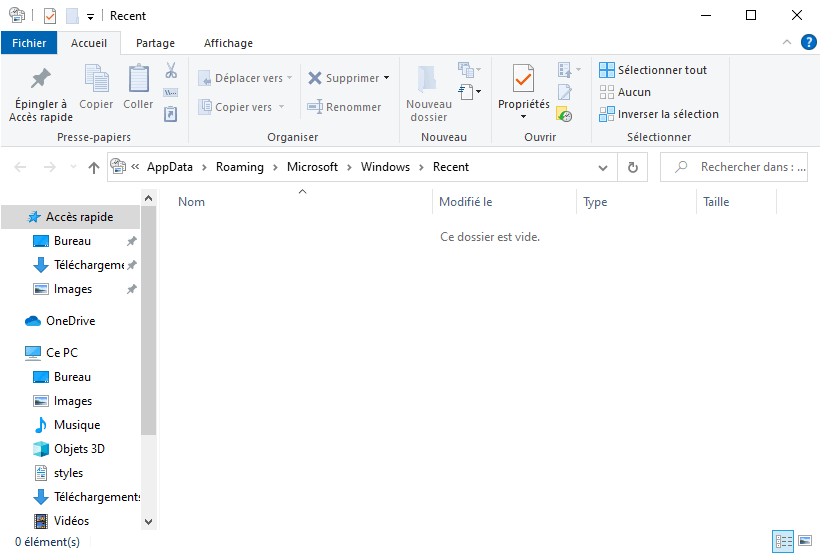
Bien que l'historique des fichiers récents soit très pratique pour de nombreux utilisateurs, il peut arriver que vous souhaitiez le supprimer, en particulier dans les cas suivants :
- Protection de la vie privée : Si vous ne souhaitez pas que d'autres personnes voient les fichiers que vous avez récemment ouverts, vous pouvez supprimer ces enregistrements de l'historique.
- Nettoyage du bureau : L'historique des fichiers récents accumulés depuis longtemps peut encombrer le menu Démarrer ou l'Explorateur de fichiers.
- Libération d'espace : Bien que l'historique des fichiers occupe peu d'espace, le nettoyer peut parfois contribuer à améliorer l'organisation du système et sa vitesse de fonctionnement.
Comment effacer l'historique des documents récents dans Windows 10 ?
Dans le système Windows 10, l'historique des fichiers récents peut généralement être consulté à deux endroits : la barre des tâches et l'Explorateur de fichiers. Les cinq méthodes présentées dans cette section tournent également principalement autour de ces deux aspects.
✅Désactiver la liste de raccourcis dans la barre des tâches
La fonctionnalité Liste de raccourcis de Windows 10 affiche les fichiers, applications et tâches récents, et est accessible directement depuis le menu Démarrer ou la barre des tâches. Si vous ne souhaitez pas que Windows conserve la trace de vos fichiers ou applications récemment ouverts dans la barre des tâches, vous pouvez désactiver complètement cette fonctionnalité.
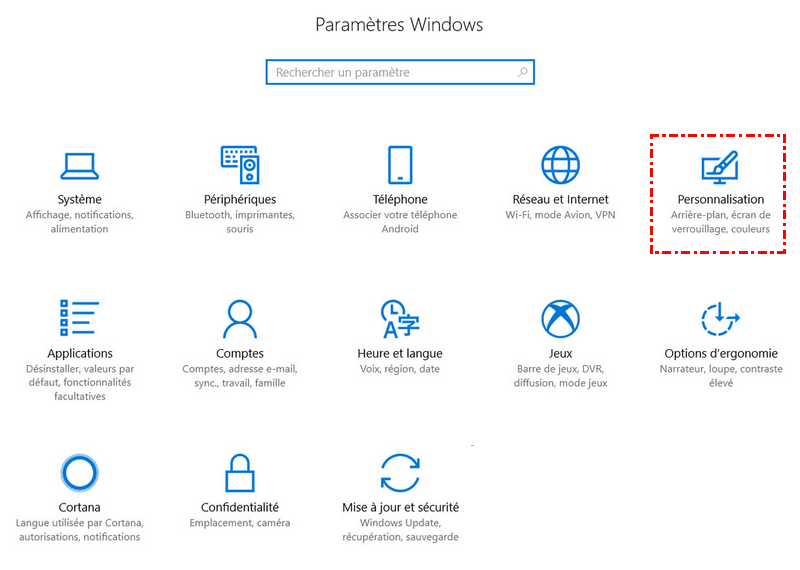
Étape 1. Cliquez sur le menu Démarrer pour sélectionner « Paramètres », puis cliquez sur « Personnalisation ». (De la même manière, vous pouvez trouver « Personnalisation » en cliquant avec le bouton droit de la souris sur le bureau, puis en sélectionnant « Personnalisation »).
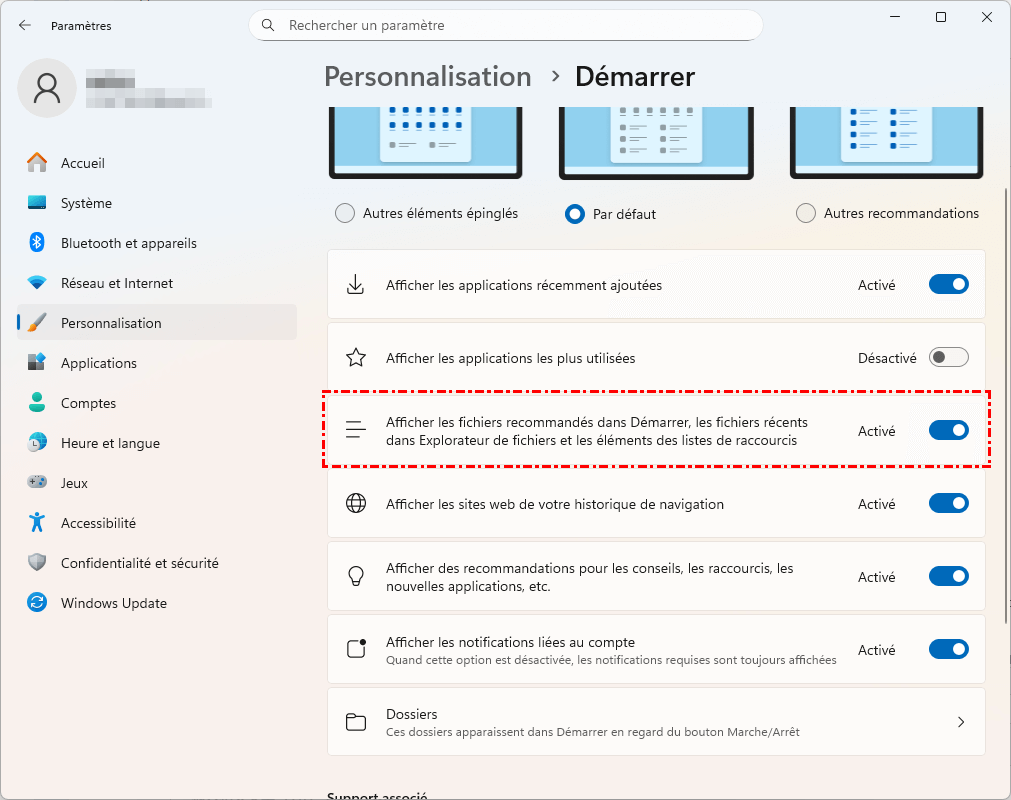
Étape 2. Sélectionnez « Démarrer » à gauche et désactivez l'option « Afficher les fichiers recommandés dans Démarrer,les fichiers récents dans Explorateur de fichiers et les éléments des listes de raccourcis ».
✅Désactiver définitivement les fichiers récents avec la stratégie de groupe
Si vous préférez ne pas conserver l'historique des fichiers récents, vous pouvez désactiver définitivement la fonctionnalité qui suit vos fichiers récents dans l'éditeur de stratégie de groupe local. Cela signifie que Windows cessera d'afficher les documents, images et autres fichiers récents dans Accès rapide.
Étape 1. Tapez « Modifier la stratégie de groupe » dans le menu Démarrer et ouvrez-le.
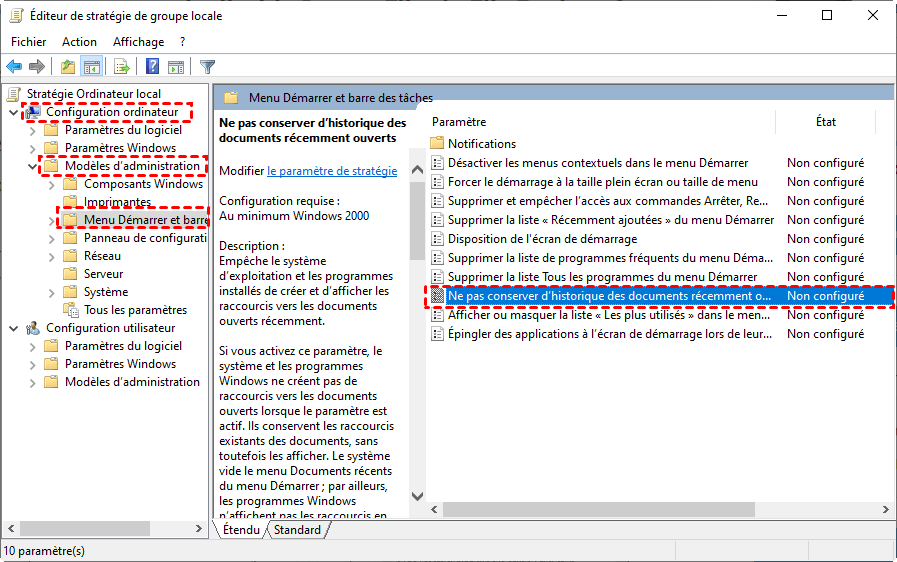
Étape 2. Dans la partie gauche de la fenêtre, recherchez « Configuration ordinateur > Modèles d'administration > Menu Démarrer et barre des tâches ».
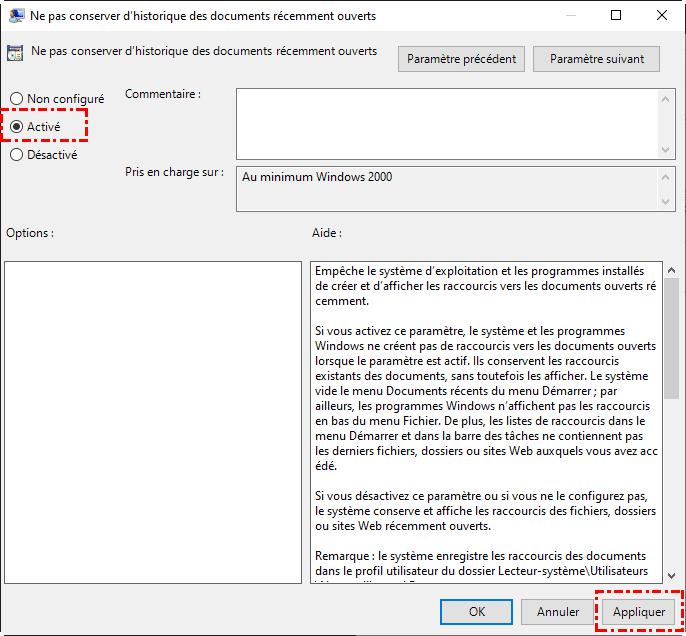
Étape 3. Sélectionnez « Ne pas conserver d'historique des documents récemment ouverts » dans la partie droite de la fenêtre et double-cliquez dessus pour ouvrir la fenêtre des paramètres.
Étape 4. Sélectionnez « Activer » et enregistrez les modifications en cliquant sur « OK » ou « Appliquer ».
✅Supprimer les fichiers récents dans l'Explorateur de fichiers
Vous pouvez également supprimer l'historique des fichiers récents directement dans l'Explorateur de fichiers, où vous trouverez souvent la liste des fichiers récents lorsque vous parcourez vos répertoires. C'est un bon moyen de ranger votre espace de travail et de supprimer l'encombrement lié à une longue liste de fichiers récemment consultés.
Étape 1. Double-cliquez sur l'icône « Ce PC » pour ouvrir l'Explorateur de fichiers.
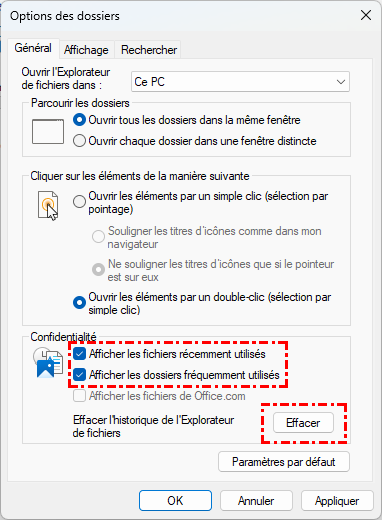
Étape 2. Cliquez sur « Affichage > Options », puis sur « Modifier les options des dossiers et de recherche ».

Étape 3. Sous l'onglet « Général », cliquez sur « Effacer » pour effacer l'historique de l'explorateur de fichiers (ou vous pouvez décocher la case des paramètres des fichiers récents) et cliquez sur « Appliquer » pour enregistrer le paramètre.
✅Supprimer des éléments individuels de l'Explorateur de fichiers
Si vous ne souhaitez pas supprimer tous les fichiers de l'historique récent, mais seulement une partie d'entre eux, tels que les fichiers personnels, vous pouvez les supprimer directement à partir des fichiers récemment ouverts de Windows.
Étape 1. Double-cliquez sur l'icône « Ce PC » pour ouvrir l'Explorateur de fichiers.
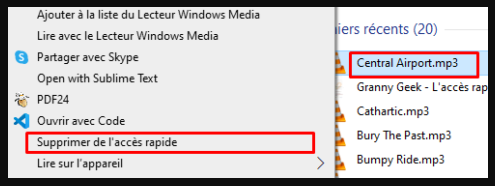
Étape 2. Cliquez sur « Accès rapide », sélectionnez les fichiers ou dossiers contenant vos fichiers individuels. Ensuite, cliquez avec le bouton droit de la souris et sélectionnez « Supprimer de l'accès rapide ».
✅Supprimer les fichiers du dossier Récent
Cette méthode vous permet de supprimer manuellement tous les fichiers du dossier Récent. Votre ordinateur libérera ainsi davantage d'espace pour d'autres tâches et ses performances s'en trouveront légèrement améliorées.
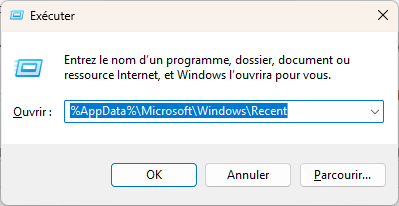
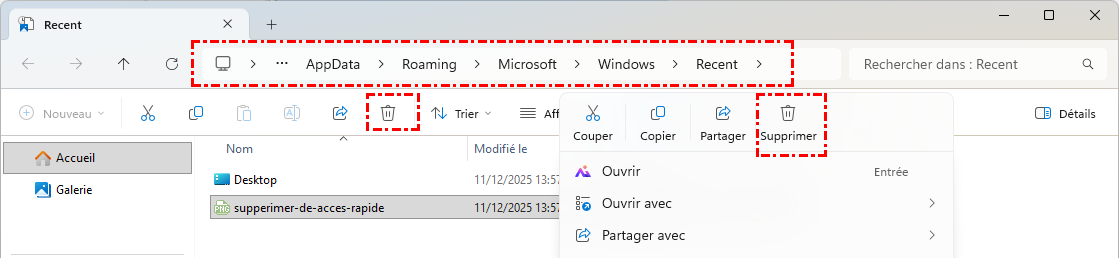
Étape 1. Appuyez sur Win+R pour ouvrir la fenêtre Exécuter, tapez « %AppData%\Microsoft\Windows\Recent » et cliquez sur « OK » pour ouvrir le dossier Récent.
Étape 2. Dans le dossier ouvert, sélectionnez les fichiers que vous souhaitez supprimer et cliquez avec le bouton droit de la souris pour choisir « Supprimer ».
Perte inattendue de données après effacement : Comment récupérer le fichier effacé ?
Si vous souhaitez préserver votre confidentialité ou simplement libérer de l'espace, il est judicieux de gérer l'historique des fichiers récents. Pour ceux qui cherchent à supprimer l'historique des fichiers récents sous Windows 10, sachez toutefois que des imprévus peuvent survenir : les fichiers originaux peuvent être supprimés accidentellement. Pas de panique ! MyRecover vous redonne espoir.
MyRecover est un logiciel professionnel de récupération de fichiers, qui excelle dans la récupération de fichiers à partir de divers scénarios complexes, tels que la suppression définitive, le formatage du disque dur, les lecteurs illisibles, les partitions supprimées, etc. De plus, il adopte une conception graphique conviviale pour les débutants : vous pouvez récupérer des fichiers importants (qu'il s'agisse d'images, de vidéos, de documents, de fichiers compressés, etc.) en cliquant simplement sur des icônes.

-
Aucune étape complexe : il suffit de scanner, de prévisualiser et de récupérer.
-
Récupérer facilement des documents, des photos, des vidéos, des fichiers audio, des e-mails, des fichiers compressés et bien plus encore.
-
Filtrer rapidement les types de fichiers pendant la numérisation pour une récupération plus rapide et plus précise.
-
Prévisualiser les fichiers avant la récupération pour vous assurer de restaurer exactement ce dont vous avez besoin.
 100% Sécurisé
Étape 1. Téléchargez et installez MyRecover sur votre ordinateur, en évitant de l'installer sur le disque contenant les fichiers perdus.
Étape 2. Lancez le programme et sélectionnez le disque à analyser pour rechercher les fichiers perdus, puis cliquez sur « Analyser ».

Étape 3. Choisissez les fichiers que vous souhaitez récupérer dans les listes récupérables et cliquez sur « Récupérer ».

Étape 4. Sélectionnez un emplacement sécurisé pour enregistrer les fichiers récupérés.

Résumé
Supprimer l'historique des fichiers récents dans Windows 10 vous permet de préserver votre confidentialité et de contrôler les données de votre système. Grâce aux méthodes mentionnées ci-dessus, vous pouvez empêcher le stockage d'informations sensibles. Si vous avez besoin de récupérer des fichiers supprimés, des outils tels que MyRecover peuvent vous aider à récupérer des fichiers supprimés depuis votre Bureau, votre disque dur, votre carte SD et bien plus encore.
MyRecover propose également les éditions Professional et Technician pour répondre aux besoins des utilisateurs ayant des exigences plus avancées. Ces éditions permettent de récupérer les données de systèmes informatiques en panne et offrent aux utilisateurs la possibilité de prévisualiser le contenu des fichiers avant de les restaurer.

Restez Informé De Nos
Derniers Conseils
Ajoutez-nous à vos sources préférées sur Google pour ne jamais manquer nos guides pratiques.
 Ajouter en tant que source préférée >>