 MyRecover



Guide Ultime : Utiliser l'Invite de Commandes pour Récupérer les Fichiers Cachés d'une Clé USB
Ce guide explique comment utiliser l'Invite de Commandes (CMD) pour récupérer les fichiers cachés d'une clé USB, en particulier lorsqu'ils sont cachés à cause d'infections virales. Il couvre des commandes CMD simples mais efficaces pour afficher les fichiers cachés, aidant ainsi les utilisateurs à récupérer des données importantes.

Par Giselle / Mise à jour le 13/04/2026


Pourquoi les fichiers USB deviennent-ils cachés ?
Les fichiers USB peuvent devenir cachés pour plusieurs raisons. Une cause fréquente est une infection par un logiciel malveillant ou un virus, qui peut modifier les attributs des fichiers et masquer vos données sans les supprimer. Dans d'autres cas, les fichiers sont accidentellement marqués comme cachés par les utilisateurs ou des processus du système d'exploitation. De plus, une éjection incorrecte du lecteur USB ou des erreurs du système de fichiers peuvent rendre les fichiers USB et le lecteur inaccessible.
Lorsque cela se produit, votre USB peut sembler vide, même s'il occupe toujours de l'espace de stockage. Cela peut être frustrant et même alarmant, surtout si les fichiers cachés sont des documents personnels ou professionnels importants. Pour éviter la perte de données et des inquiétudes inutiles, il est essentiel de savoir comment récupérer les fichiers cachés d'une clé USB. Heureusement, vous pouvez utiliser l'invite de commandes (CMD) pour révéler et accéder à ces fichiers sans avoir besoin d'outils tiers.
Comment récupérer des fichiers cachés d'une clé USB avec l'invite de commandes ?
Pour récupérer des fichiers cachés d'un lecteur USB avec CMD, vous n'avez besoin d'aucun logiciel spécial ni d'expertise technique. Avec seulement quelques commandes simples, vous pouvez rapidement rendre visibles et restaurer vos fichiers importants qui ont pu être cachés à cause de virus ou de modifications accidentelles. Suivez les étapes détaillées ci-dessous pour accéder en toute sécurité à vos fichiers cachés et reprendre le contrôle des données de votre lecteur USB.
1. Connectez votre lecteur USB
Insérez le lecteur USB dans votre ordinateur. Assurez-vous qu'il est reconnu et qu'une lettre de lecteur lui est attribuée (par exemple, "E:" ou "F:").
2. Ouvrez l'invite de commandes
Appuyez sur "Win+R", tapez "cmd", et appuyez sur "Entrée". Vous pouvez également rechercher "Invite de commandes" dans le menu Démarrer et choisir "Exécuter en tant qu'administrateur" pour un accès complet.

3. Exécutez la commande Attribut
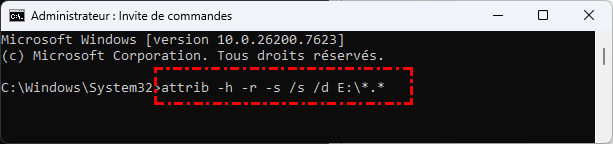
Dans la fenêtre d'invite de commandes, tapez la commande suivante et appuyez sur "Entrée" : attrib -h -r -s /s /d E:\*.*
Explication de la commande
- "-h" : supprime l'attribut caché
- "-r" : supprime l'attribut lecture seule
- "-s" : supprime l'attribut fichier système
- "/s" : s'applique à tous les fichiers des sous-répertoires
- "/d" : s'applique également aux répertoires
- "E:" : lettre de votre lecteur USB
4. Vérifiez votre lecteur USB
Une fois la commande terminée, ouvrez le lecteur USB dans l'Explorateur de fichiers. Vos fichiers cachés devraient maintenant être visibles et accessibles.
❓ La commande Attrib peut-elle récupérer des données cachées en raison d'une corruption du système de fichiers ?
Réponse courte : Non, pas complètement.
La commande "attrib" est utilisée pour modifier les attributs des fichiers et dossiers, tels que Caché, Lecture seule et Système. Elle opère uniquement au niveau des attributs de fichier et peut aider à révéler les fichiers qui ont été cachés par des virus ou des modifications accidentelles, comme des fichiers marqués par erreur comme cachés, des fichiers système dissimulés ou des attributs en lecture seule empêchant la visibilité des fichiers.
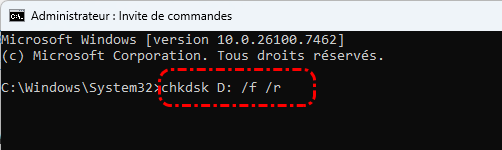
Cependant, si le système de fichiers lui-même (comme FAT32 ou NTFS) est corrompu en raison de problèmes tels que des tables de répertoire endommagées, des tables d'allocation de fichiers corrompues ou des index de fichiers perdus, alors les fichiers peuvent devenir inaccessibles ou "perdus". Dans ces cas, vous devez généralement exécuter des outils de réparation système comme l'outil "chkdsk" de Windows pour tenter de réparer les structures du système de fichiers et récupérer les fichiers, ou utiliser un logiciel professionnel de récupération de données pour restaurer les données manquantes.
Méthodes supplémentaires pour afficher les fichiers cachés d'une clé USB
Outre l'utilisation de l'invite de commandes pour afficher et récupérer les fichiers cachés d'un lecteur USB, voici quelques méthodes supplémentaires que vous pouvez essayer :
1. Utiliser les "Options de l'Explorateur de fichiers" (Windows)
Lorsque vous soupçonnez que des fichiers sur votre lecteur USB ont été définis comme cachés, ou lorsque le système n'affiche pas certains fichiers cachés ou protégés par défaut, vous pouvez essayer d'ajuster les paramètres dans l'Explorateur de fichiers, ce qui vous permet de contrôler directement la visibilité des fichiers et dossiers cachés.
Étape 1. Ouvrez l'"Explorateur de fichiers". Cliquez sur l'onglet "Affichage".
Étape 2. Cliquez sur "Options" -> "Modifier les options des dossiers et de recherche".

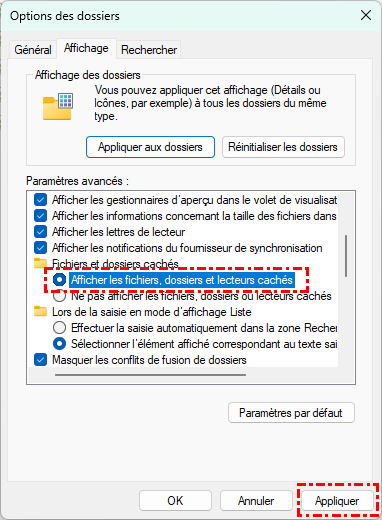
Étape 3. Dans la fenêtre "Options des dossiers", passez à l'onglet "Affichage". Sous "Paramètres avancés", sélectionnez "Afficher les fichiers, dossiers et lecteurs cachés".
Étape 4. Décochez "Masquer les fichiers protégés du système d'exploitation (recommandé)", et vous recevrez un avertissement, cliquez simplement sur "Oui" pour confirmer.
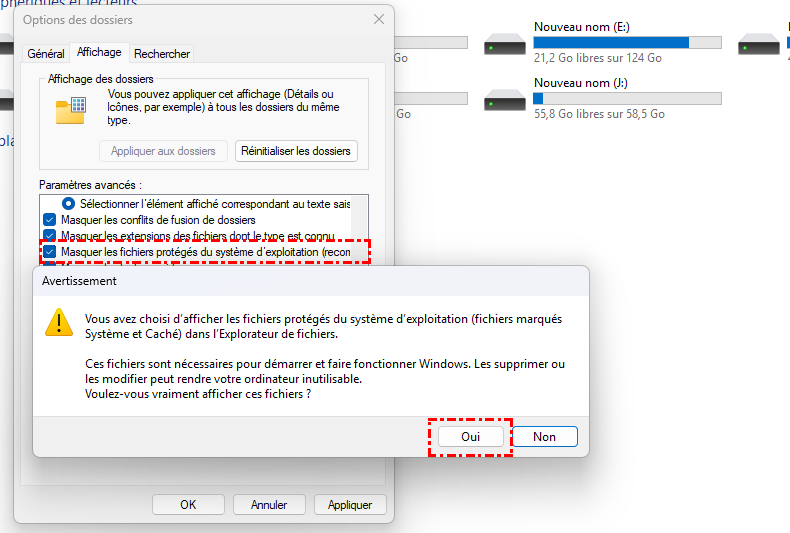
Puis cliquez sur "OK".
2. Analyser la clé USB et vérifier la présence de logiciels malveillants
Les fichiers cachés peuvent être dus à des logiciels malveillants qui définissent les fichiers comme cachés ou système. Exécutez une analyse antivirus/anti-malware complète pour supprimer les menaces et restaurer la visibilité des fichiers.
Étape 1. Connectez votre clé USB à votre PC Windows.
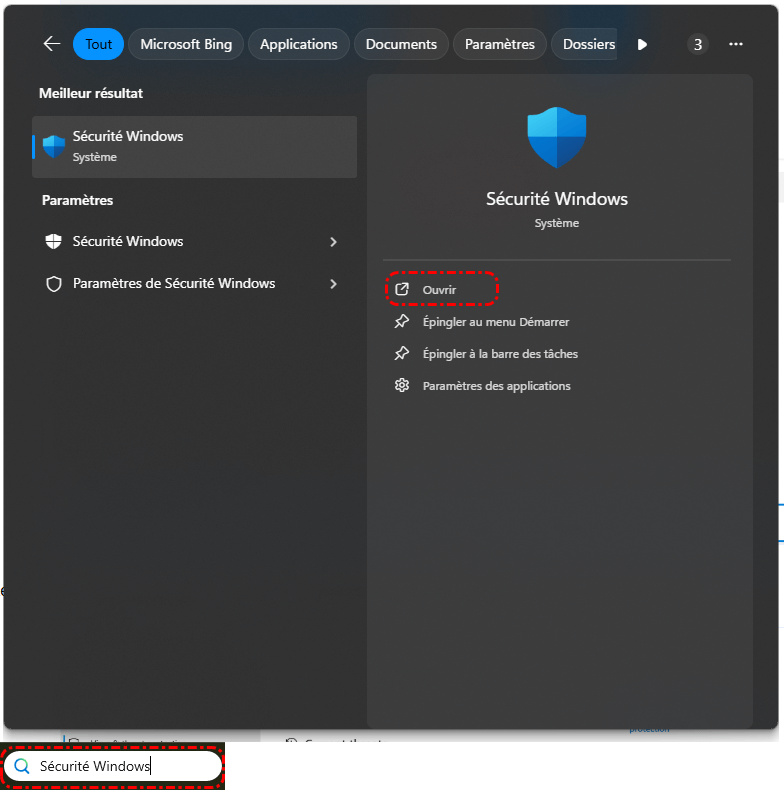
Étape 2. Ouvrez Sécurité Windows en tapant "Sécurité Windows" dans le menu Démarrer et en sélectionnant l'application.
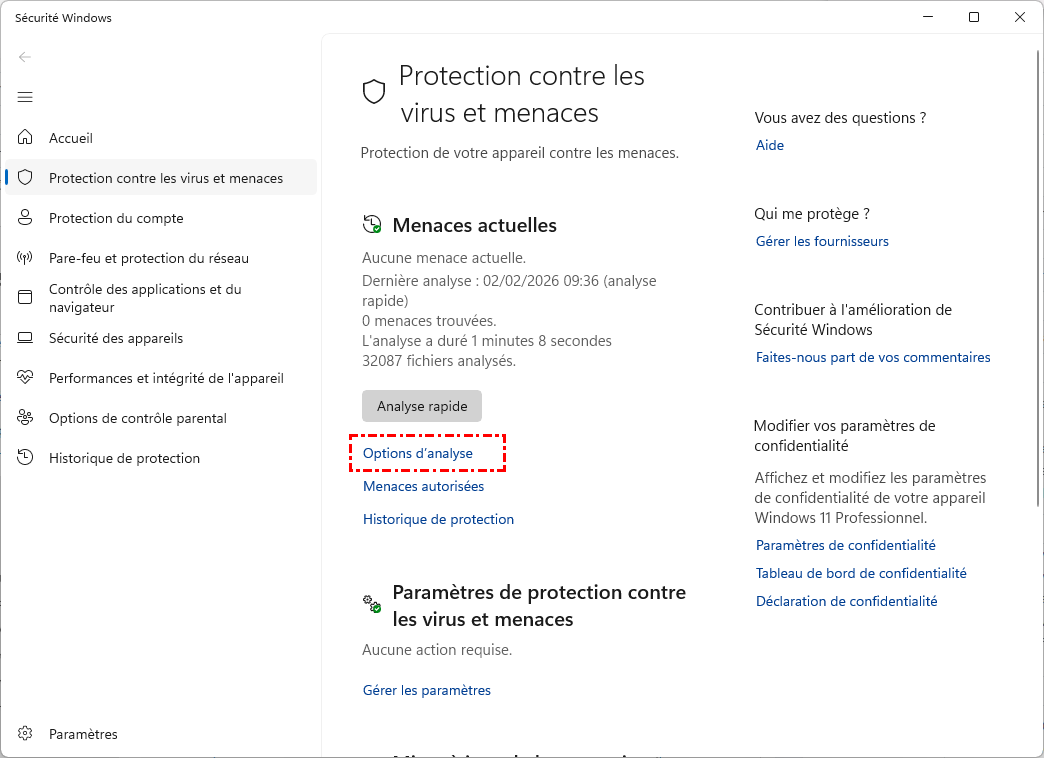
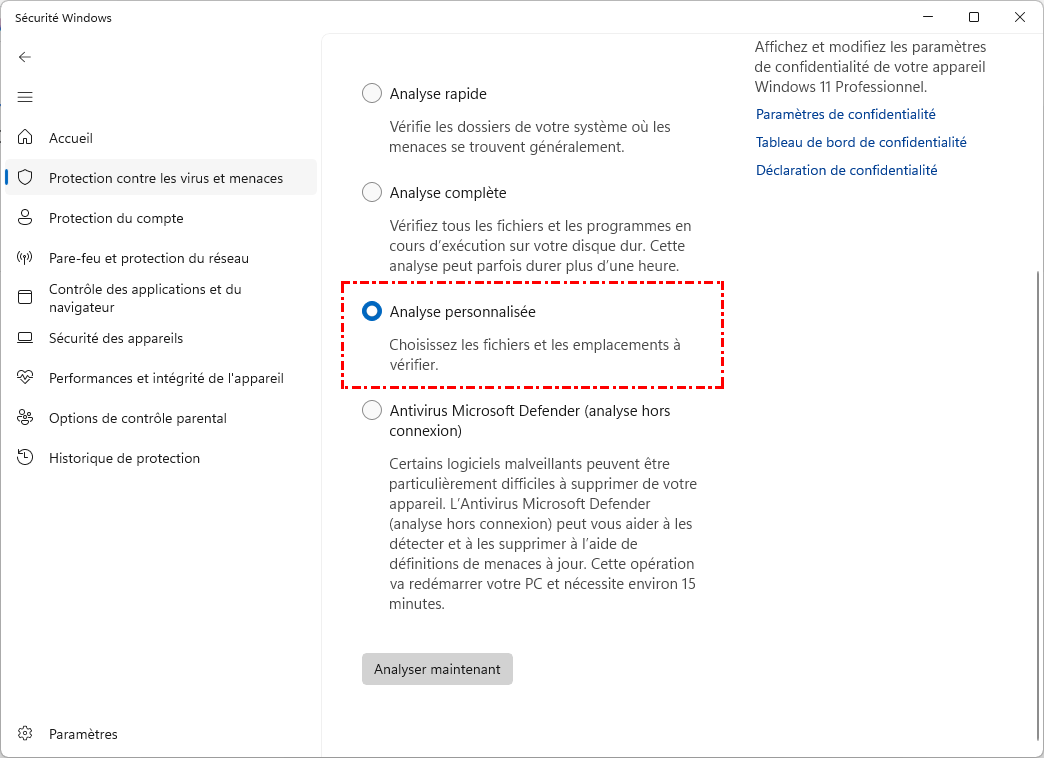
Étape 3. Dans Sécurité Windows, cliquez sur "Protection contre les virus et menaces". Sous la section Menaces actuelles, cliquez sur "Options d'analyse".
Étape 4. Sélectionnez "Analyse personnalisée", puis cliquez sur "Analyser maintenant".
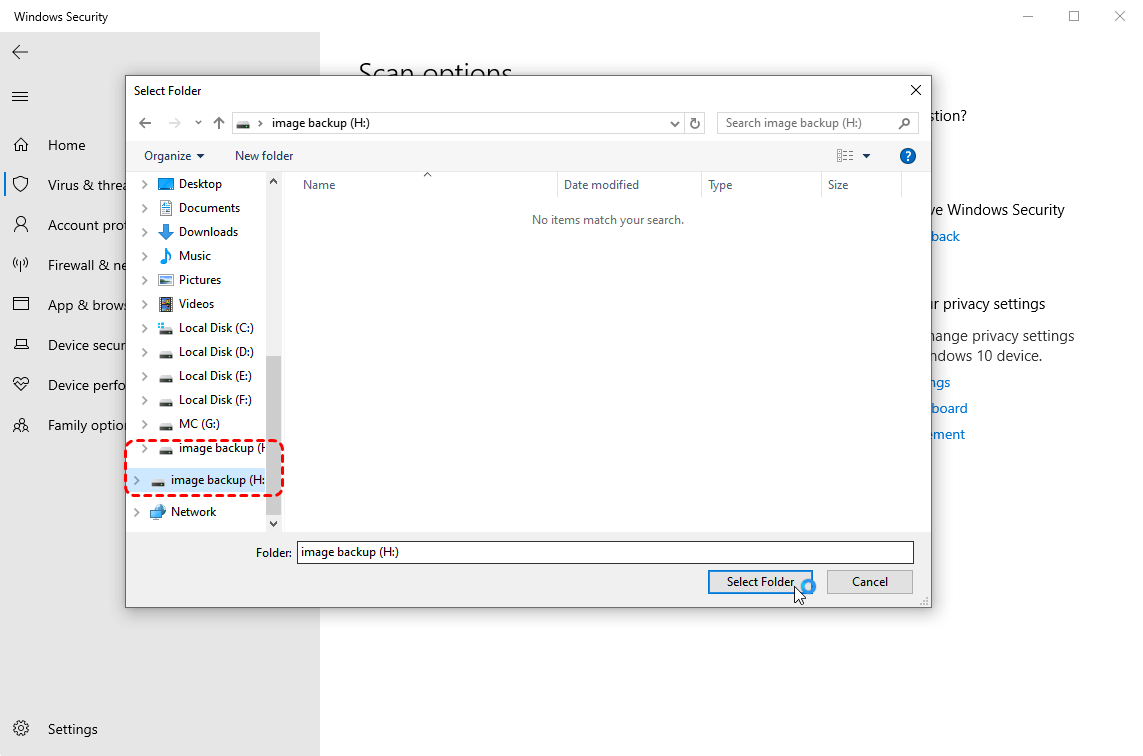
Étape 5. Dans la boîte de dialogue qui apparaît, choisissez votre clé USB (par exemple, E:) et cliquez sur Sélectionner le dossier.
Étape 6. Attendez la fin de l'analyse. Si des menaces sont détectées, suivez les instructions pour les mettre en quarantaine ou les supprimer.
Après l'analyse et le nettoyage, vérifiez si les fichiers cachés sont maintenant visibles.
3. Vérifier l'état du lecteur dans Gestion des disques
Parfois, les fichiers sur une clé USB peuvent apparaître cachés ou inaccessibles parce que le lecteur ou sa partition est corrompu, endommagé ou n'est pas correctement monté par le système d'exploitation. Dans de tels cas, vérifier l'état du lecteur et le statut de la partition à l'aide de l'outil Gestion des disques de Windows peut aider à identifier des problèmes comme de l'espace non alloué, des systèmes de fichiers RAW ou des partitions manquantes.
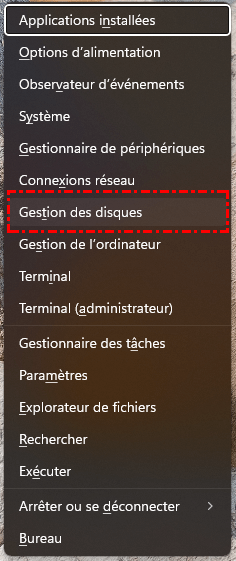
Étape 1. Appuyez sur "Win+X", sélectionnez "Gestion des disques".
Étape 2. Vérifiez si votre clé USB apparaît avec une partition saine.
Si la partition est manquante ou affichée comme RAW, les fichiers peuvent être inaccessibles. Dans ce cas, vous pourriez avoir besoin d'utiliser un logiciel de récupération. Pour garantir un résultat satisfaisant, nous vous recommandons fortement d'utiliser MyRecover, un outil de récupération de données GRATUIT mais puissant pour PC Windows et Serveur.
- ★CARACTÉRISTIQUES CLÉS :
- Offre une interface conviviale pour les débutants qui permet à quiconque de récupérer des données perdues en quelques clics.
- Prend en charge plus de 1000 types de fichiers, y compris les photos, vidéos, documents, et plus encore.
- Capable de récupérer des données dans divers scénarios de perte tels que la suppression accidentelle, le formatage, les plantages du système d'exploitation, les attaques de virus ou les erreurs de partition.
- Fonctionne avec les disques durs (HDD), SSD, clés USB, cartes SD, cartes mémoire et autres périphériques de stockage.
- Fournit un mode d'analyse approfondie qui garantit une récupération maximale des fichiers, même dans des situations de perte de données sévères.
- Le filtrage des fichiers aide les utilisateurs à localiser et récupérer rapidement les fichiers dont ils ont besoin.
Étape 1 : Téléchargez la dernière version compatible avec votre système Windows. Exécutez le programme d'installation et suivez les instructions à l'écran pour terminer le processus d'installation. Assurez-vous de l'installer sur un lecteur différent de celui à partir duquel vous souhaitez récupérer des données, afin d'éviter d'écraser les fichiers perdus.
 100 % Sécurisé
Étape 2 : Lancez MyRecover. Vous verrez que tous les lecteurs et partitions connectés seront affichés. Sélectionnez soigneusement le lecteur ou la partition où vos fichiers ont été supprimés ou perdus. Cliquez sur le bouton « Analyser » pour commencer.
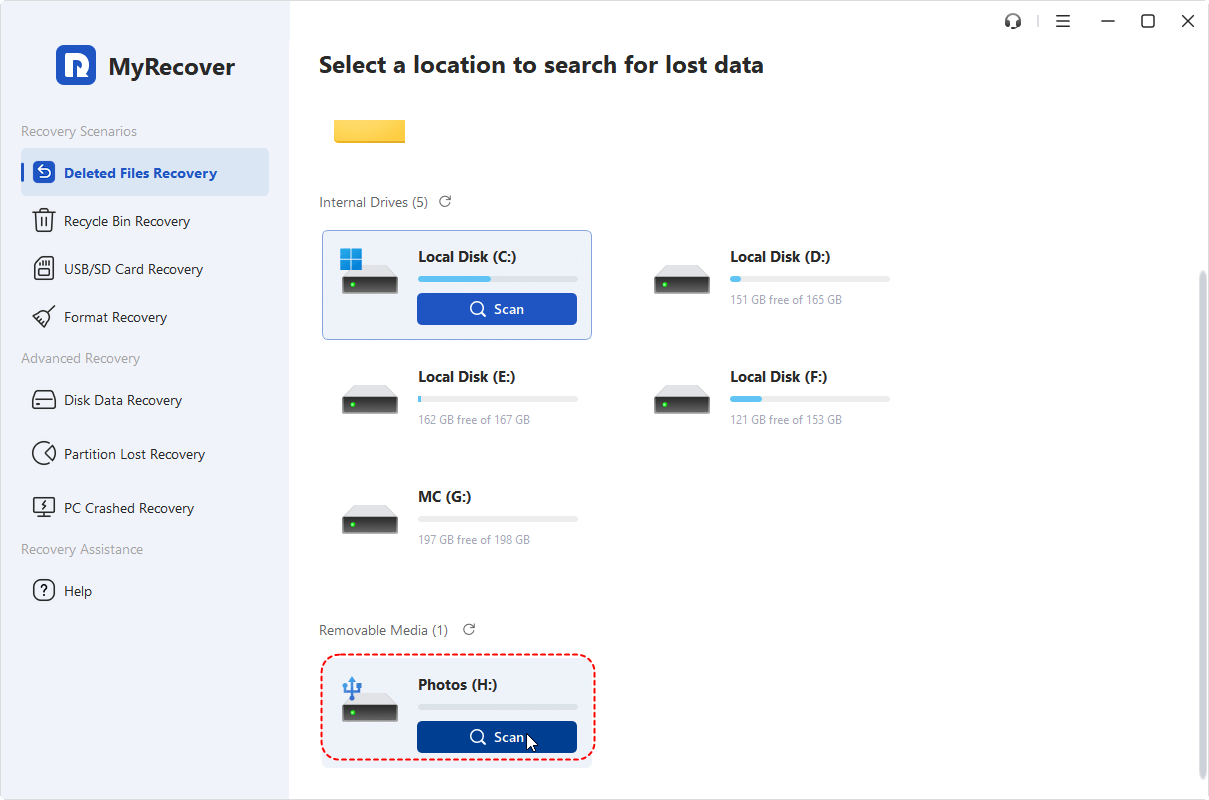
Étape 3 : MyRecover effectuera automatiquement une « analyse rapide » pour les fichiers récemment supprimés et une « analyse approfondie » pour les cas de perte de données sévères.
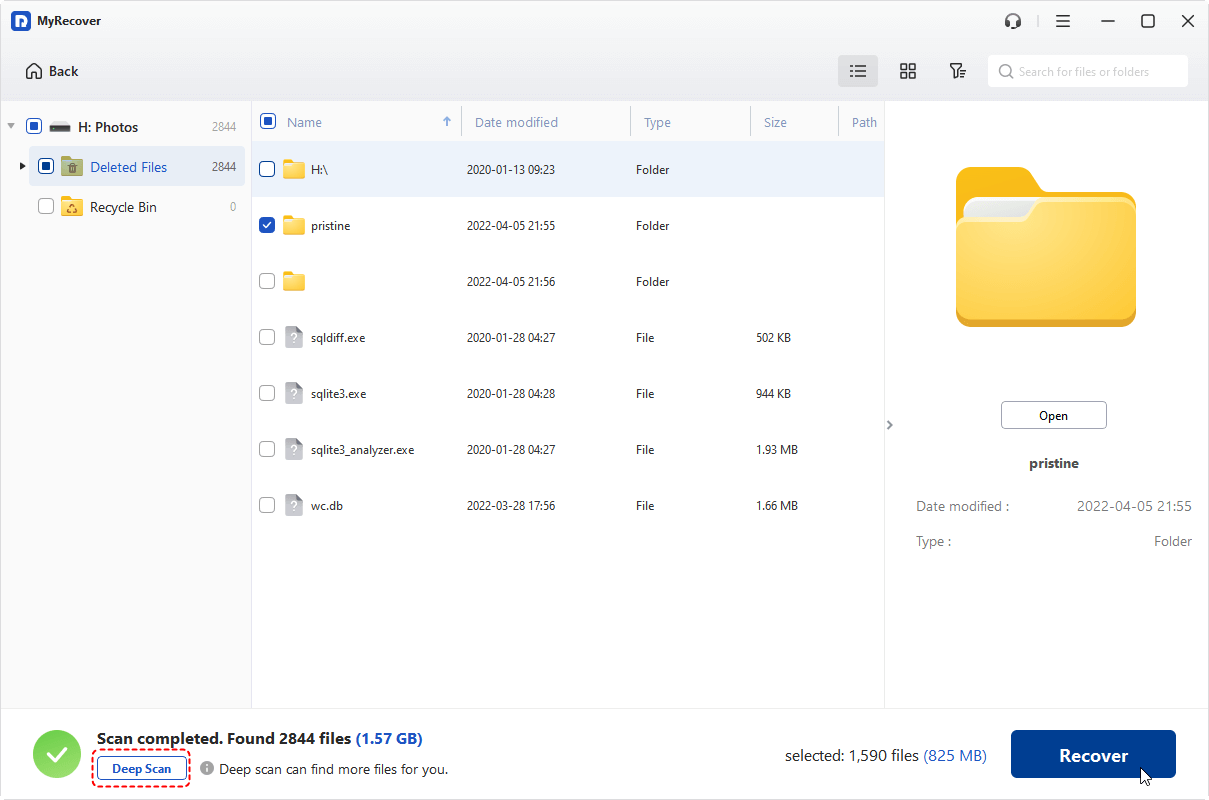
Étape 4 : Une fois l'analyse terminée, MyRecover affiche une liste de fichiers récupérables organisés par type de fichier et chemin. Vous pouvez utiliser la fonction de filtre pour trier rapidement les fichiers comme les images, documents ou vidéos.
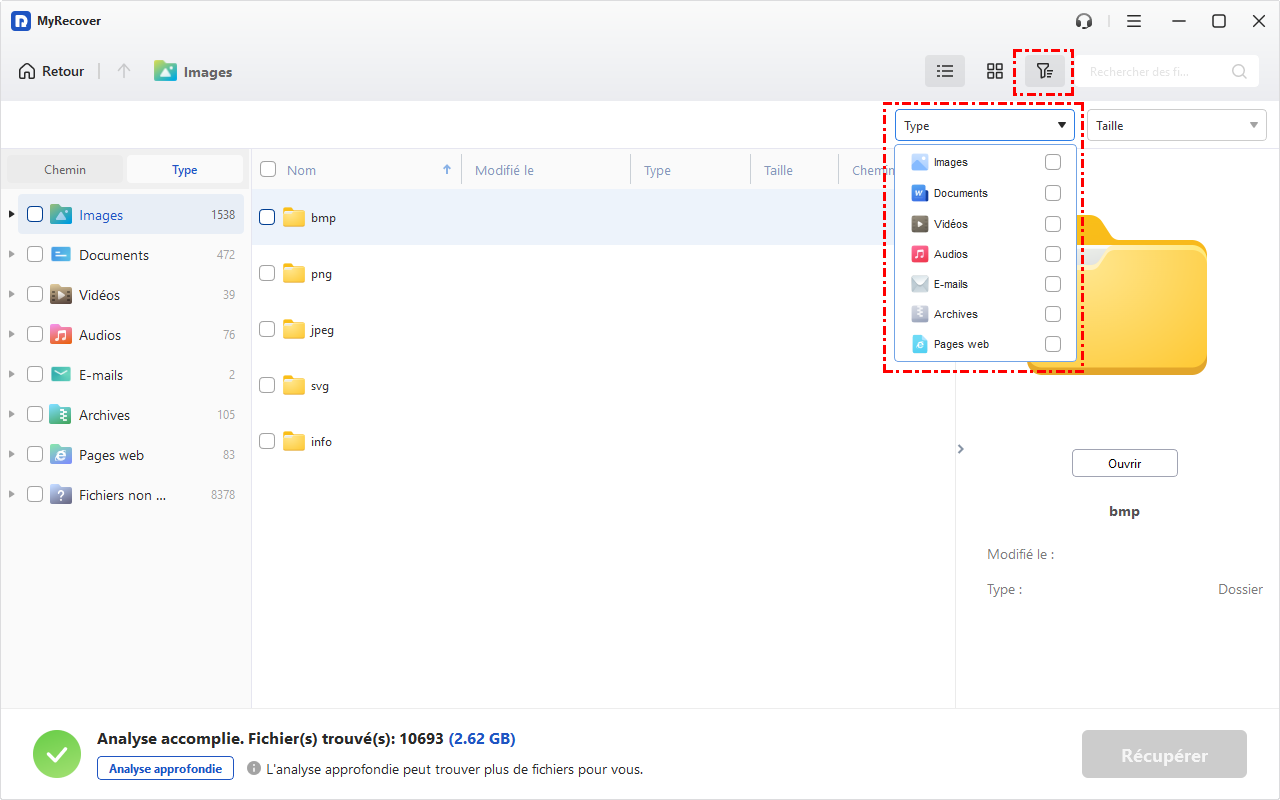
Étape 5 : Parcourez la liste des fichiers et cochez les cases à côté des fichiers ou dossiers que vous souhaitez restaurer. Vous pouvez sélectionner plusieurs fichiers à la fois. Cliquez sur le bouton « Récupérer ».

Étape 6 : Lorsque vous y êtes invité, sélectionnez un dossier de destination pour enregistrer les fichiers récupérés. Enregistrez les fichiers récupérés sur un lecteur ou une partition différent(e) de l'original(e) pour éviter d'écraser les données perdues.

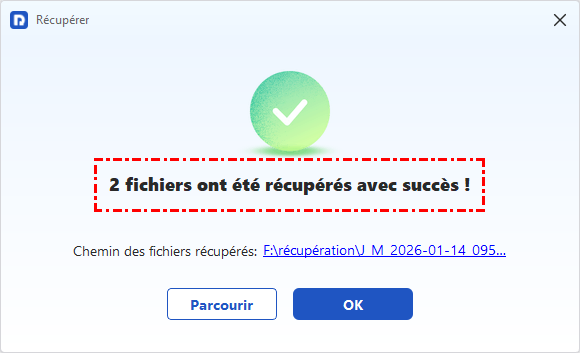
Étape 7 : Une fois la récupération terminée, accédez au dossier de destination que vous avez choisi et vérifiez attentivement vos fichiers récupérés pour vous assurer que tout est intact.
Conclusion
Perdre l'accès aux fichiers de votre lecteur USB peut être inquiétant, mais dans de nombreux cas, ces fichiers sont simplement masqués, non supprimés. Cet article explique principalement comment utiliser l'invite de commandes pour récupérer les fichiers masqués d'un lecteur USB. De plus, ajuster les paramètres de l'Explorateur de fichiers, rechercher les logiciels malveillants et vérifier l'état du disque sont également des méthodes efficaces pour afficher les fichiers masqués.
Et pour les cas plus graves, des outils de récupération professionnels comme "MyRecover" offrent un moyen fiable de récupérer rapidement et en toute sécurité vos données précieuses depuis un lecteur USB. Pour débloquer des fonctionnalités plus avancées comme la prévisualisation des fichiers avant récupération, la création d'un support amorçable de secours et la récupération de données depuis un ordinateur non amorçable, vous pouvez envisager de passer à l'édition Professionnelle.

Restez Informé De Nos
Derniers Conseils
Ajoutez-nous à vos sources préférées sur Google pour ne jamais manquer nos guides pratiques.
 Ajouter en tant que source préférée >>