 MyRecover



Comment effectuer Windows File Recovery depuis la Corbeille à l’aide de commandes
Vous avez supprimé des fichiers par accident ? Apprenez à les récupérer en utilisant la commande de récupération de fichiers Windows pour la Corbeille avec des instructions étape par étape ! De plus, découvrez la meilleure solution de contournement pour restaurer les fichiers perdus dans n'importe quelle situation.

Par Giselle / Mise à jour le 03/04/2026


Cas d'Utilisateur
Récupérer des fichiers supprimés de la Corbeille à l'aide de l'Invite de commandes
J'ai obtenu un écran noir après avoir supprimé des fichiers du dossier WindowsApps. Je pense maintenant à récupérer ces fichiers en utilisant l'invite de commandes dans WinRE. Si c'est faisable, quelles commandes dois-je saisir à l'invite ?
- Question de Microsoft Support
Pourquoi Exécuter la Récupération de Fichiers Windows depuis la Corbeille en Utilisant la Commande ?

Avant de nous plonger dans les solutions expliquant comment récupérer des fichiers supprimés de la corbeille à l'aide de l'invite de commandes, explorons pourquoi vous auriez même besoin de récupérer un fichier de la Corbeille avec CMD en premier lieu. Voici sept scénarios courants
- Suppression Accidentelle : Vous pouvez accidentellement supprimer les fichiers dont vous avez besoin parmi une pile de fichiers inutiles.
- Corbeille Vidée Trop Tôt : Peut-être avez-vous vidé la Corbeille pour libérer de l'espace, en oubliant que des documents cruciaux s'y trouvaient encore.
- Fichier Absent de la Corbeille : Vous pouvez supprimer définitivement certains fichiers en appuyant sur "Maj Suppr", mais les fichiers supprimés ne sont pas dans la Corbeille.
- Corbeille Corrompue : Parfois, la Corbeille devient capricieuse et les fichiers disparaissent sans avertissement.
- Plantage du Système : Un arrêt brutal ou une défaillance système peut rendre la Corbeille inaccessible.
- Attaque par Virus ou Logiciel Malveillant : Un logiciel malveillant peut effacer des fichiers, mais une récupération en ligne de commande pourrait encore les récupérer.
- Besoins de Récupération Avancée : Les outils graphiques peuvent échouer, faisant de CMD le dernier recours pour savoir comment récupérer des fichiers de la Corbeille Windows.
Récupération de Fichiers Windows depuis la Corbeille en Utilisant la Commande
Cette partie vous présentera 2 méthodes différentes pour récupérer des fichiers de la Corbeille à l'aide de commandes. Une méthode est destinée aux utilisateurs dont le système Windows peut démarrer normalement, et l'autre méthode est pour ceux dont le système Windows ne peut pas démarrer.
Scénario 1. Le système Windows peut démarrer normalement
Parfois, vous pouvez exécuter le système Windows, mais votre Corbeille n'est pas accessible. Dans ce cas, vous pouvez utiliser des commandes pour ouvrir la Corbeille et restaurer des fichiers à partir de celle-ci.
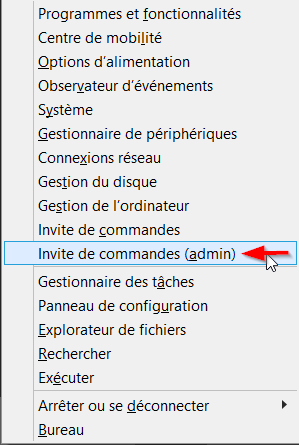
Étape 1. Recherchez "cmd" dans le menu Démarrer et faites un clic droit sur l'Invite de commandes pour "Exécuter en tant qu'administrateur" (Windows 11). Ou, vous pouvez appuyer sur "Win+X" et choisir "Invite de commandes (admin)" pour l'ouvrir (Windows 10).
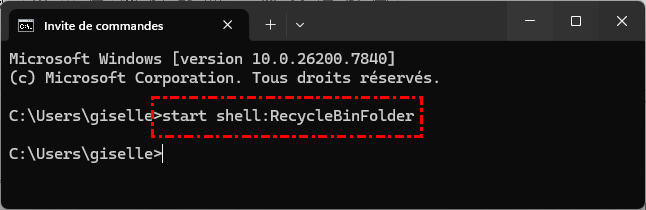
Étape 2. Tapez Start Shell:RecycleBinFolder et appuyez sur "Entrée" de votre clavier. Ensuite, votre dossier Corbeille s'ouvrira.
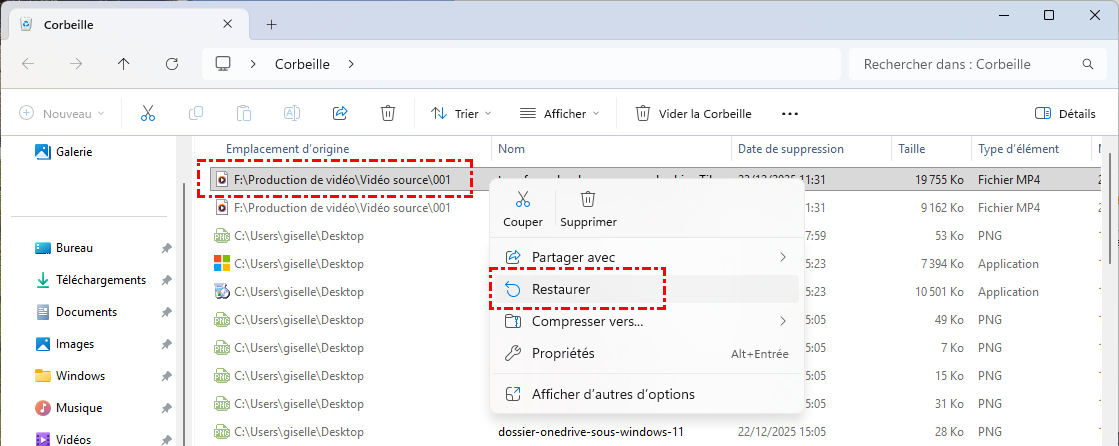
Étape 3. Sélectionnez les fichiers que vous souhaitez récupérer et faites un clic droit dessus. Ensuite, choisissez "Restaurer" pour ramener les fichiers à leur emplacement d'origine.
Scénario 2. Le système Windows ne peut pas démarrer
Vous pouvez rencontrer le problème de système Windows ne démarrant pas et vouloir utiliser l'Invite de commandes pour récupérer des fichiers dans WinPE. Voici les étapes pour y parvenir.
Étape 1 : Démarrer dans WinRE (Environnement de récupération Windows)
1. Insérez la clé USB/DVD d'installation de Windows et démarrez à partir de celle-ci.
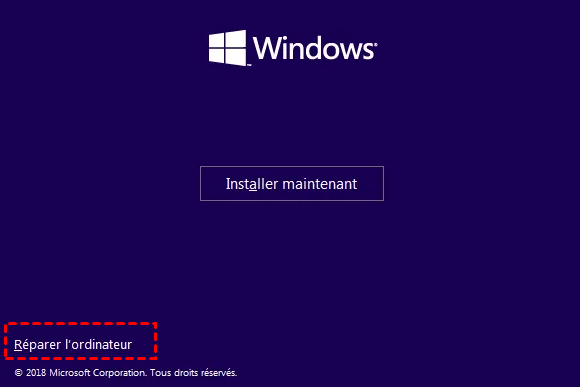
2. Sur l'écran de configuration, cliquez sur "Suivant", puis choisissez "Réparer l'ordinateur" en bas à gauche.
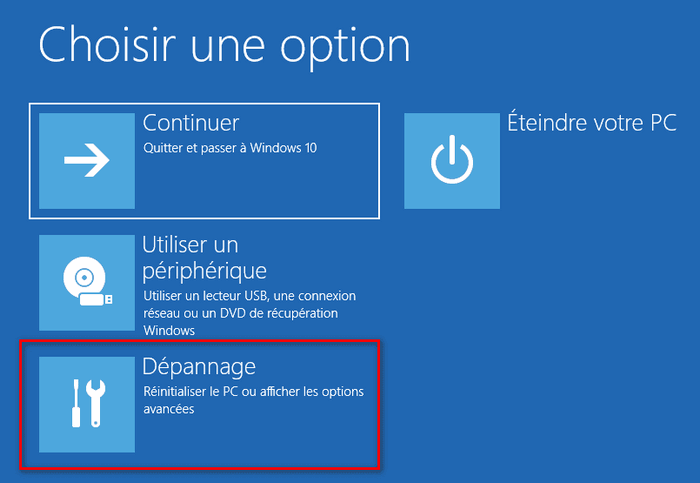
3. Choisissez "Dépannage" > "Options avancées" > "Invite de commandes".
Étape 2 : Identifier les lettres de lecteur (votre partition Windows et le lecteur de sauvegarde)
Dans l'environnement de récupération Windows (WinRE), les lettres de lecteur peuvent différer de celles utilisées dans Windows. Vous pouvez les vérifier avec les commandes :
diskpart
list volume
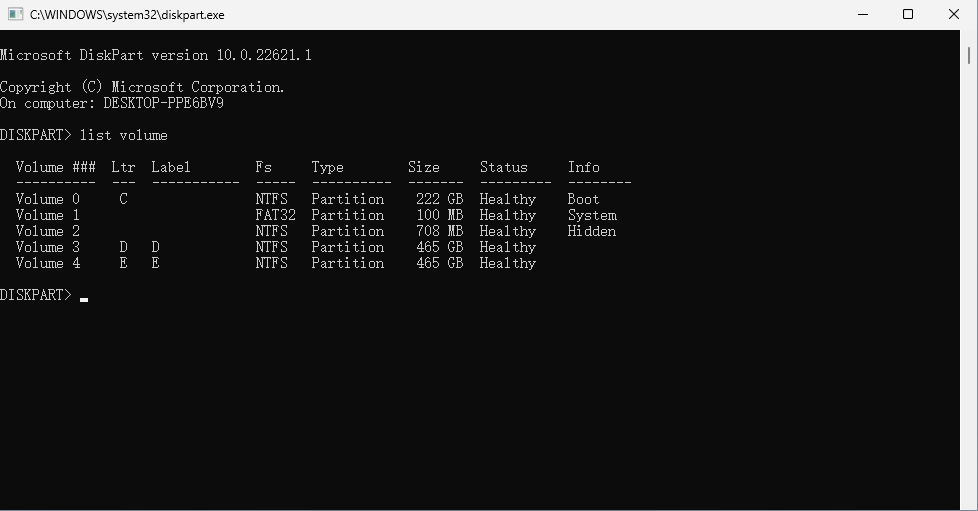
Ensuite, recherchez votre partition Windows (généralement étiquetée avec OS ou une taille familière), et notez la lettre du lecteur ainsi que celle de votre disque dur externe. Après avoir identifié les lettres de lecteur, quittez DiskPart en saisissant exit.
Étape 3 : Naviguer et copier les fichiers avec xcopy ou robocopy
⇒ Utiliser la commande xcopy :
xcopy D:\Users\YourUsername\Documents E:\Recovery\Documents /E /H /C /I
- Explication :✎...
- D:\Users\YourUsername\Documents = dossier source (à ajuster si nécessaire)
- E:\Recovery\Documents = cible sur le lecteur externe
- /E = copier les sous-dossiers, y compris les vides
- /H = copier les fichiers cachés et système
- /C = continuer même en cas d'erreurs
- /I = supposer que la destination est un répertoire
⇒ Utiliser la commande robocopy :
robocopy D:\Users\YourUsername\Documents E:\Recovery\Documents /MIR /R:1 /W:1
- Explication :✎...
- /MIR = refléter la structure du répertoire
- /R:1 = réessayer une fois en cas d'échec
- /W:1 = attendre 1 seconde entre les tentatives
Étape 4 (facultative) : Sauvegarder l'intégralité du dossier utilisateur
Saisissez :
robocopy D:\Users\VotreNomUtilisateur E:\Recovery\VotreNomUtilisateur /E /COPYALL /DCOPY:T
- Explication :✎...
- /COPYALL = préserver tous les attributs de fichier
- /DCOPY:T = préserver les horodatages
Meilleure Solution de Contournement : Récupérer des Fichiers Supprimés de la Corbeille (Windows Peut Démarrer ou Non)
Existe-t-il une solution ultime utilisable que le système Windows puisse démarrer ou non ? Oui ! MyRecover peut vous aider à y parvenir sans effort ! MyRecover est un logiciel de récupération de données qui peut être utilisé dans plus de 500 scénarios, y compris les fichiers définitivement supprimés de la Corbeille, le plantage du PC, le formatage et la perte d'une partition. De plus, il prend en charge plus de 500 appareils, vous permettant ainsi de restaurer les fichiers perdus sur un disque dur interne, un disque dur externe, un PC, une carte SD ou un appareil photo.
Étape 1. Créer un Support Amovible de Démarrage (Optionnel)
Si le système Windows ne fonctionne pas sur votre ordinateur :
1. Téléchargez et installez MyRecover sur un disque dur externe depuis un autre appareil.
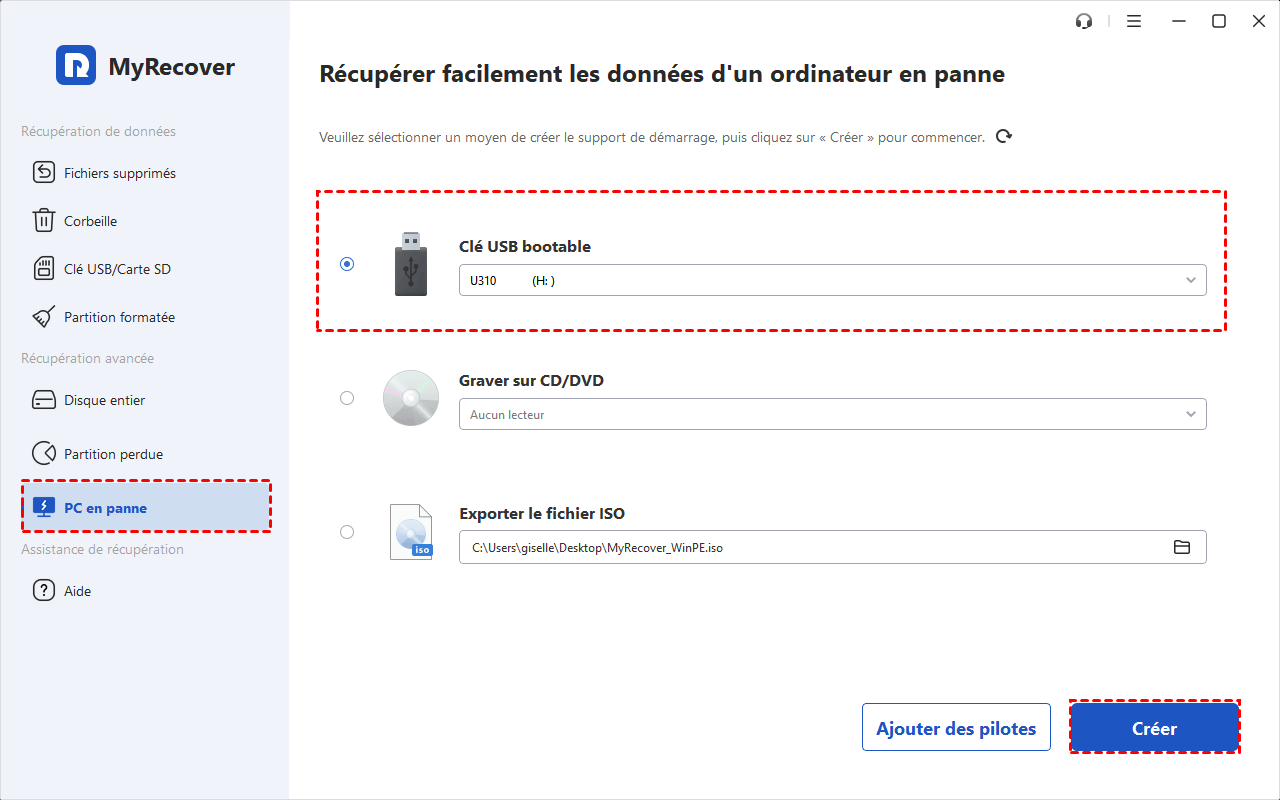
2. Choisissez PC en panne et sélectionnez le disque dur externe. Ensuite, cliquez sur « Créer » et attendez la fin de la tâche.
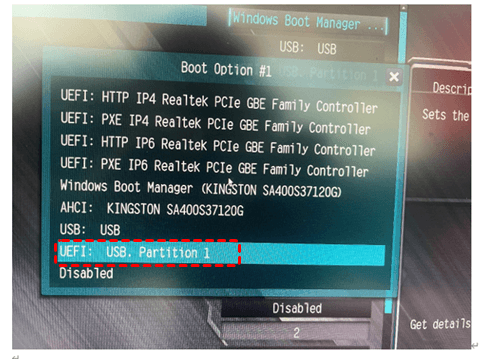
3. Insérez le périphérique de démarrage dans l'ordinateur en panne. Ensuite, entrez dans le système BIOS et sélectionnez le périphérique pour démarrer l'ordinateur.
Étape 2. Effectuer la Récupération de Fichiers Windows
1. Analysez le disque à partir duquel vous souhaitez restaurer des fichiers.

2. Sélectionnez les fichiers souhaités et cliquez sur « Récupérer ». Si vous souhaitez prévisualiser les fichiers avant la récupération, vous pouvez utiliser la MyRecover Professional Edition, qui prend également en charge la restauration d’un nombre illimité de fichiers au lieu de 500 Mo gratuitement.
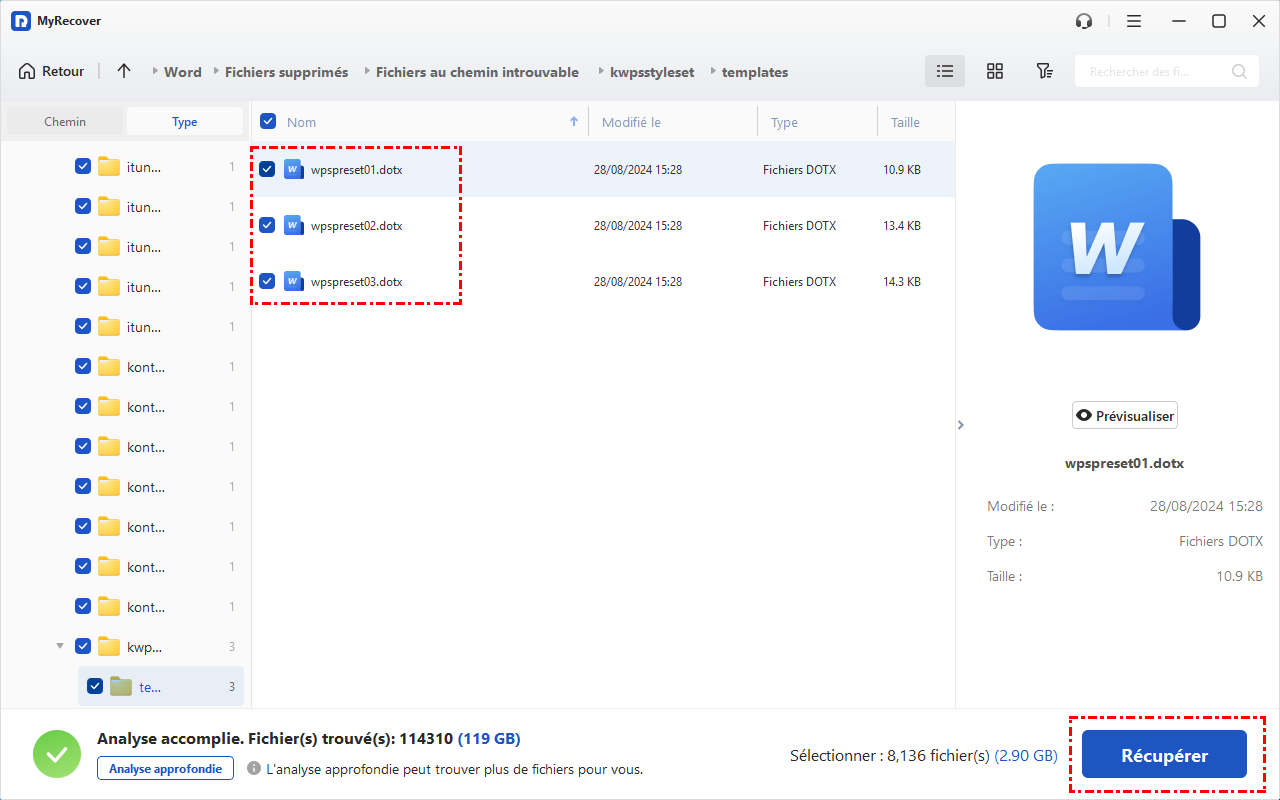
3. Choisissez l’emplacement pour enregistrer les fichiers restaurés. Ensuite, attendez que la tâche réussisse. Une fenêtre contextuelle vous en informera.

Conclusion
Cet article vous présente séparément 2 méthodes de récupération de fichiers Windows depuis la Corbeille à l’aide de commandes, selon différents scénarios. Que votre système Windows puisse démarrer ou non, vous trouverez les étapes spécifiques pour la récupération des données. De plus, il existe une méthode plus polyvalente qui peut restaurer les données dans n’importe quel scénario – utiliser MyRecover. Il offre diverses fonctions que vous pouvez choisir pour résoudre votre problème de perte de données, comme comment récupérer des fichiers supprimés de la Corbeille après l’avoir vidée, avec des opérations simples.

Restez Informé De Nos
Derniers Conseils
Ajoutez-nous à vos sources préférées sur Google pour ne jamais manquer nos guides pratiques.
 Ajouter en tant que source préférée >>