 MyRecover



Résoudre l'erreur « Windows ne trouve pas gpedit.msc » : 7 Solutions
Si le message « Windows ne trouve pas gpedit.msc » sous Windows 11/10 apparaît, c'est que votre version de Windows bloque l'accès. Si Windows ne trouve pas gpedit.msc sous Windows 11, suivez ce guide pratique pour installer et restaurer facilement cet outil d'administration indispensable.

Par Giselle / Mise à jour le 03/06/2026


À propos de gpedit.msc
Cas d'utilisateurs : Je ne trouve pas gpedit.msc sous Windows 10
Bonjour ! Comment faire pour trouver "gpedit.msc" dans Windows 10 Famille 1903 pour faire certains paramétrages. Merci par avance de votre aide, réponses et réflexions !
- Question de learn.microsoft.com
L'Éditeur de stratégie de groupe locale (souvent appelé fichier gpedit.msc) est l'un des outils de gestion les plus puissants et utiles de l'écosystème Windows. Il permet aux administrateurs système et aux utilisateurs avancés de configurer en profondeur le comportement de l'ordinateur sans modifier manuellement le registre (une opération souvent risquée).
Normalement, vous pouvez y accéder simplement en ouvrant la boîte de dialogue Exécuter (avec le raccourci Win + R), en tapant gpedit.msc et en appuyant sur Entrée. Cependant, il arrive que le système affiche un message d'erreur frustrant indiquant que Windows ne trouve pas gpedit.msc, vous empêchant ainsi d'accéder à ces options de configuration avancées.
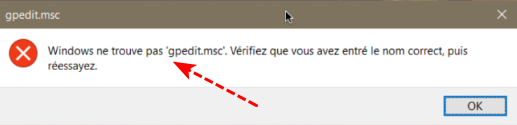
Pourquoi ne trouve-t-on pas gpedit.msc sous Windows 10/11 ?
Il est fréquent de rencontrer des messages d'erreur lors de l'optimisation de votre système. Pour résoudre ce problème, il faut d'abord en déterminer la cause. Plusieurs facteurs peuvent empêcher le système d'exploitation de lancer cet utilitaire.
Voici les principales raisons pour lesquelles ce message d'erreur s'affiche :
Windows Home : Les éditions Windows 10 et Windows 11 Home n'incluent pas gpedit.msc par défaut. Cette fonctionnalité est principalement destinée aux éditions Professionnelle, Entreprise et Éducation. Par conséquent, si vous tentez de l'ouvrir par les voies habituelles, vous rencontrerez inévitablement le message d'erreur « Windows ne trouve pas gpedit.msc » sous Windows 10/11.
Corruption ou perte de fichiers système : Même si vous utilisez Windows Professionnel ou Entreprise, des pannes internes, des mises à jour interrompues ou un arrêt brutal de l'ordinateur peuvent corrompre les fichiers système nécessaires au bon fonctionnement de l'éditeur.
Infection par un logiciel malveillant : Certains virus désactivent ou masquent des outils tels que gpedit.msc et le Gestionnaire des tâches afin d'empêcher les utilisateurs de reprendre le contrôle des paramètres de sécurité du système.
Erreur d'exécution de la commande : Si vous lancez gpedit.msc via Exécuter (Win + R) et que vous recevez une erreur du type « Windows ne trouve pas gpedit.msc », cela peut signifier que l'outil n'est pas installé.
Comment résoudre le problème « Windows ne trouve pas gpedit.msc » sous Windows 11/10 ?
Si vous rencontrez cette erreur, pas de panique. Voici sept méthodes éprouvées pour vous aider à restaurer ou à activer l'Éditeur de stratégie de groupe locale sur votre ordinateur. Voyons comment chacune d'elles fonctionne.
Solution 1. Mettre à niveau la version de Windows
Si votre PC Windows 11/10 ne trouve pas gpedit.msc, passez de l'édition Familiale à l'édition Professionnelle ou à une édition supérieure pour débloquer immédiatement tous les outils d'administration natifs. Avant de décider de mettre à niveau votre système, vous devez d'abord vérifier votre version de Windows. Saisissez simplement « winver » dans la zone de recherche et appuyez sur Entrée. Une fenêtre affichant les informations relatives à votre version de Windows s'ouvrira.
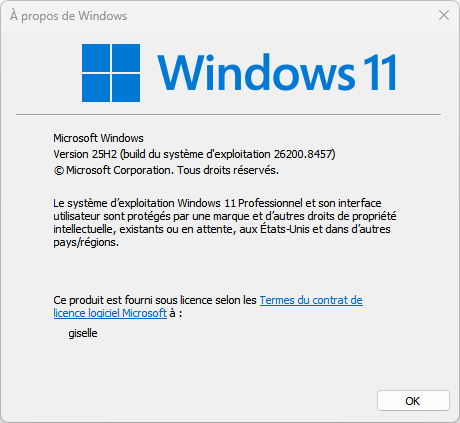
Si votre système est bien une édition Familiale, vous pouvez suivre les étapes suivantes pour le mettre à niveau :
Étape 1. Appuyez simultanément sur les touches Win + I pour ouvrir les Paramètres de votre PC.
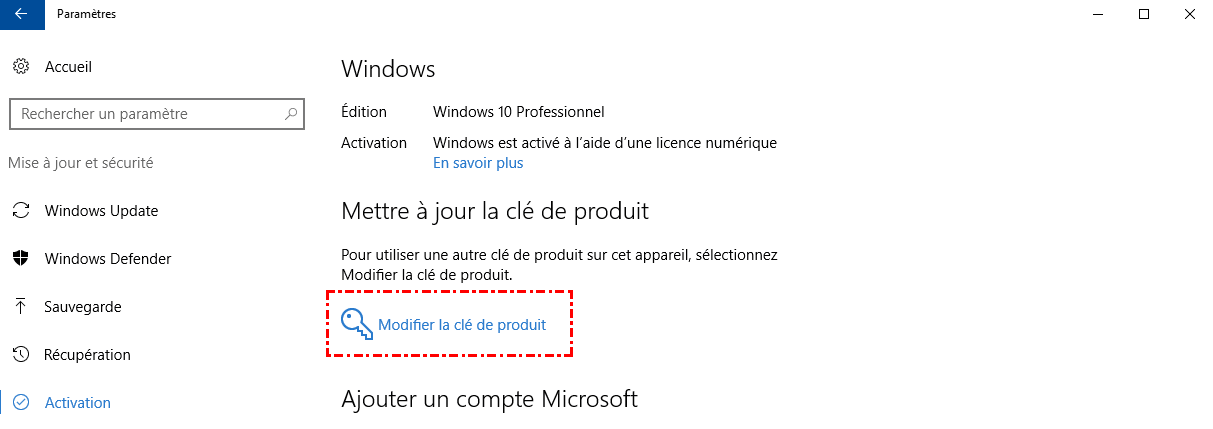
Étape 2. Accédez à Mise à jour et sécurité (ou Système sous Windows 11), puis cliquez sur l'onglet Activation.
Étape 3. Cliquez sur Modifier la clé de produit (si vous possédez déjà une clé Pro) ou sélectionnez Accéder au Microsoft Store pour acheter et appliquer la mise à niveau vers l'édition Windows Pro.
Solution 2. Copier les fichiers et dossiers pour résoudre l'erreur « Windows ne trouve pas gpedit.msc »
Sur les systèmes d'exploitation 64 bits, cette erreur survient parfois car les raccourcis de gestion sont stockés dans un répertoire de compatibilité au lieu du répertoire système principal. Déplacer ces fichiers essentiels vers l'emplacement correct rétablira le fonctionnement des raccourcis système.
Étape 1. Ouvrez l'Explorateur de fichiers Windows.
Étape 2. Naviguez jusqu'au répertoire suivant : C:\Windows\SysWOW64.
Étape 3. Recherchez les dossiers nommés GroupPolicy, GroupPolicyUsers ainsi que le fichier individuel gpedit.msc.
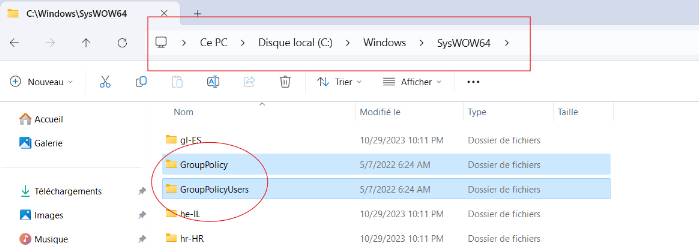
Étape 4. Sélectionnez ces trois éléments, faites un clic droit et choisissez Copier (ou utilisez le raccourci Ctrl + C).
Étape 5. Rendez-vous maintenant dans le dossier C:\Windows\System32, faites un clic droit dans une zone vide et sélectionnez Coller (ou Ctrl + V).
Solution 3. Activer manuellement gpedit.msc
Si vous utilisez l'édition Windows Famille et souhaitez conserver cette version sans frais supplémentaires, il est tout à fait possible d'enregistrer manuellement les paquets de l'Éditeur en exécutant des commandes spécifiques via l'outil de maintenance d'image système DISM.
Étape 1. Ouvrez le menu Démarrer, tapez cmd dans la barre de recherche.
Étape 2. Faites un clic droit sur l'application Invite de commandes et choisissez Exécuter en tant qu'administrateur.

Étape 3. Copiez la commande suivante, collez-la dans la console avec un clic droit, puis appuyez sur Entrée :
FOR %F IN ("%SystemRoot%\servicing\Packages\Microsoft-Windows-GroupPolicy-ClientTools-Package~*.mum") DO (DISM /Online /NoRestart /Add-Package:"%F")
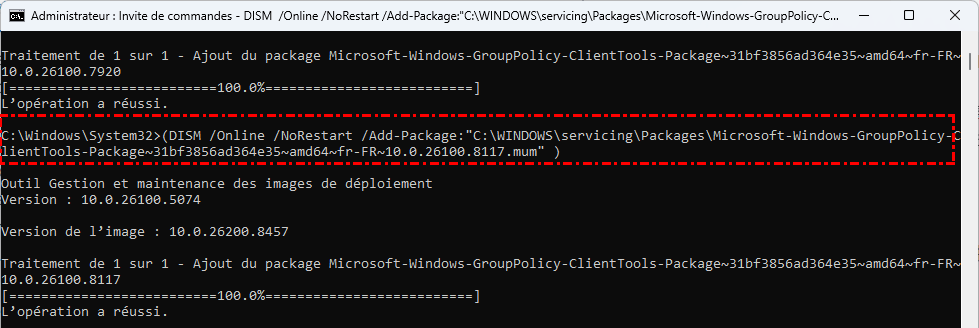
Étape 4. Une fois l'opération terminée, copiez et collez cette seconde commande puis validez de la même manière :
FOR %F IN ("%SystemRoot%\servicing\Packages\Microsoft-Windows-GroupPolicy-ClientExtensions-Package~*.mum") DO (DISM /Online /NoRestart /Add-Package:"%F")
Étape 5. Une fois que le déploiement affiche 100 %, redémarrez votre PC pour valider l'activation. Le problème « Windows ne trouve pas gpedit.msc » devrait alors être résolu.
Solution 4. Utiliser l'outil SFC pour analyser le système
Si vous ne trouvez plus gpedit.msc sous Windows Professionnel, cela est généralement dû à une corruption de fichiers. L'utilitaire Vérificateur des fichiers système (SFC) peut diagnostiquer et réparer automatiquement les composants corrompus.
Étape 1. Ouvrez l'Invite de commandes en tant qu'administrateur.
Étape 2. Saisissez la commande suivante et appuyez sur la touche Entrée : sfc /scannow
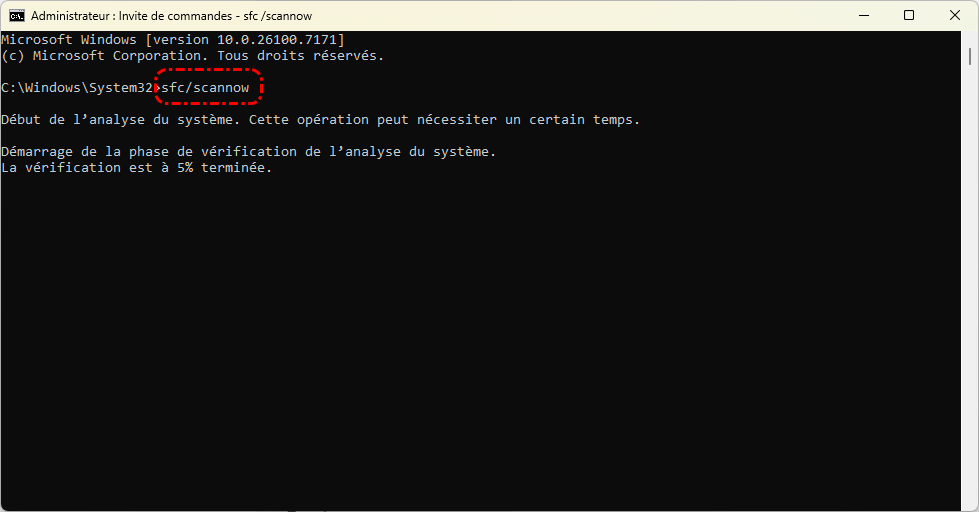
Étape 3. Patientez pendant que le système effectue une analyse approfondie. Ne fermez pas la fenêtre avant la fin de l'opération. Redémarrez ensuite l'ordinateur.
Solution 5. Réparer l'image système pour résoudre le problème « Windows ne trouve pas gpedit.msc »
Si l'outil SFC ne parvient pas à restaurer l'Éditeur des fichiers système, vous devrez utiliser l'outil de Restauration d'image désactivée (DISM). DISM se connectera au serveur officiel de Windows Update et téléchargera des copies propres des fichiers système nécessaires à la réparation de l'image locale.
Étape 1. Lancez l'Invite de commandes en mode administrateur.
Étape 2. Écrivez ou collez la commande suivante, puis validez avec Entrée : DISM /Online /Cleanup-Image /RestoreHealth
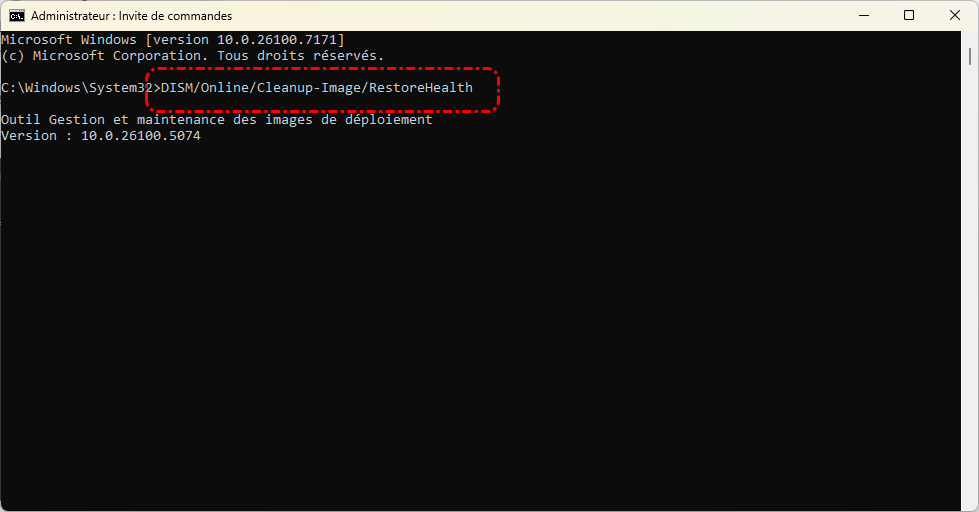
Étape 3. Laissez le processus se dérouler (cela peut prendre de 5 à 15 minutes selon votre connexion Internet). Redémarrez votre PC à la fin de l'analyse.
Solution 6. Mettre à jour Windows
Un système d'exploitation obsolète ou dépourvu de correctifs critiques peut entraîner des dysfonctionnements mineurs des fonctions de gestion. Forcer la recherche des dernières mises à jour peut résoudre de nombreux problèmes d'accès aux outils système.
Étape 1. Accédez aux Paramètres de votre machine via le raccourci Win + I.
Étape 2. Rendez-vous dans la rubrique Mise à jour et sécurité (Windows 10) ou Windows Update (Windows 11).
Étape 3. Cliquez sur le bouton Rechercher des mises à jour, laissez le système installer l'ensemble des correctifs disponibles puis validez le redémarrage si nécessaire.

Solution 7. Utiliser un fichier batch pour activer Gpedit.msc
C'est l'alternative idéale pour les utilisateurs de l'édition Famille qui préfèrent s'affranchir de la saisie manuelle de lignes de commande. La création d'un script d'automatisation (fichier .bat) permet de déployer l'outil en un seul clic.
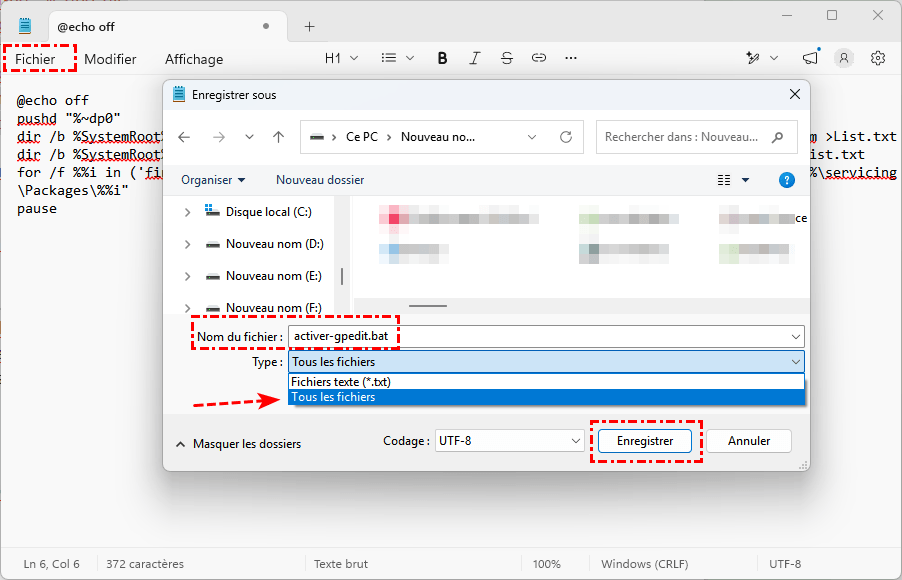
Étape 1. Ouvrez le Bloc-notes de Windows (Notepad) en le cherchant dans le menu Démarrer.
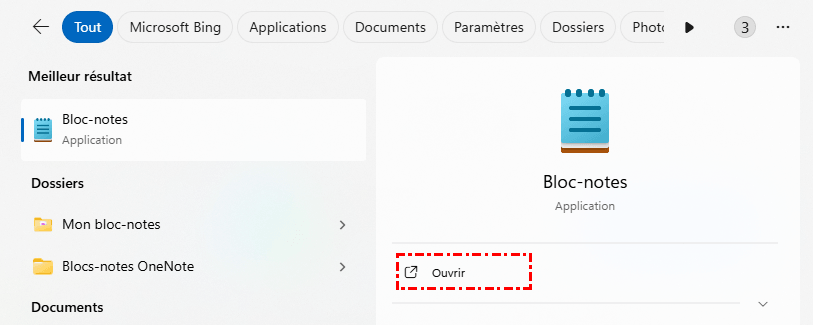
Étape 2. Copiez minutieusement le script d'activation suivant et collez-le dans le document vierge :
@echo off pushd "%~dp0"dir /b %SystemRoot%\servicing\Packages\Microsoft-Windows-GroupPolicy-ClientExtensions-Package~3*.mum >List.txt dir /b %SystemRoot%\servicing\Packages\Microsoft-Windows-GroupPolicy-ClientTools-Package~3*.mum >>List.txt for /f %%i in ('findstr /i . List.txt 2^>nul') do dism /online /norestart /add-package:"%SystemRoot%\servicing\Packages\%%i"pause
Étape 3. Cliquez sur Fichier dans le coin supérieur gauche, puis choisissez Enregistrer sous.
Étape 4. Nommez le fichier activer-gpedit.bat et assurez-vous de sélectionner l'option Tous les fichiers (.) dans la liste déroulante Type.
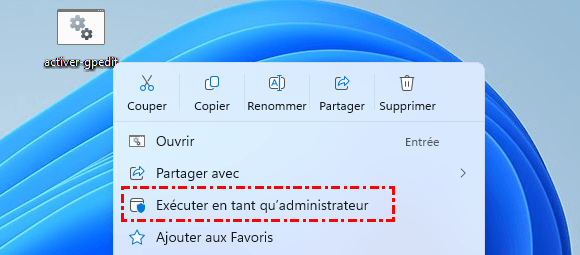
Étape 5. Localisez le fichier que vous venez d'enregistrer, effectuez un clic droit dessus et sélectionnez Exécuter en tant qu'administrateur. Attendez que la console affiche le message de fin, puis redémarrez votre ordinateur.
Conseil supplémentaire : Comment récupérer des données perdues sous Windows10/11 ?
Des données personnelles ou des fichiers importants peuvent parfois être supprimés accidentellement lors de la manipulation de fichiers système, de l'exécution de scripts ou du nettoyage d'un système infecté par un logiciel malveillant. Si vous perdez des documents durant ces opérations de récupération, l'utilisation d'un logiciel professionnel de récupération de données comme MyRecover est la solution la plus simple et la plus efficace.

MyRecover
 Populaire

Logiciel gratuit de récupération de fichiers supprimés pour restaurer les fichiers vidés de la Corbeille, supprimés avec Maj+Suppr ou perdus sur des clés USB, des disques externes, des documents, des photos et des vidéos.
 Windows
 Android
 iOS
iOS
- Récupération optimisée par l'IA - L'algorithme de reconnaissance intelligent intégré garantit une récupération précise sans aucune omission.
- Prise en charge de nombreux formats - Restaurer plus de 1 000 types de fichiers, y compris des documents, des photos, des vidéos et bien plus encore.
- Récupération complète des fichiers - Gérer plus de 500 scénarios de perte de données, couvrant tous les types de suppressions, de formatages, d'attaques virales et de dommages logiques.
- Compatibilité multi-appareils - Prise en charge complète de tous les supports de stockage, y compris les disques durs, les SSD, les clés USB, les cartes mémoire et bien plus encore.
Étape 1. Téléchargez et installez MyRecover sur votre PC Windows 10 ou Windows 11. Lancez ensuite l'application.
Étape 2. Sur l'interface principale, sélectionnez le lecteur où se trouvaient les fichiers perdus, puis cliquez sur le bouton Analyser pour lancer l'analyse.

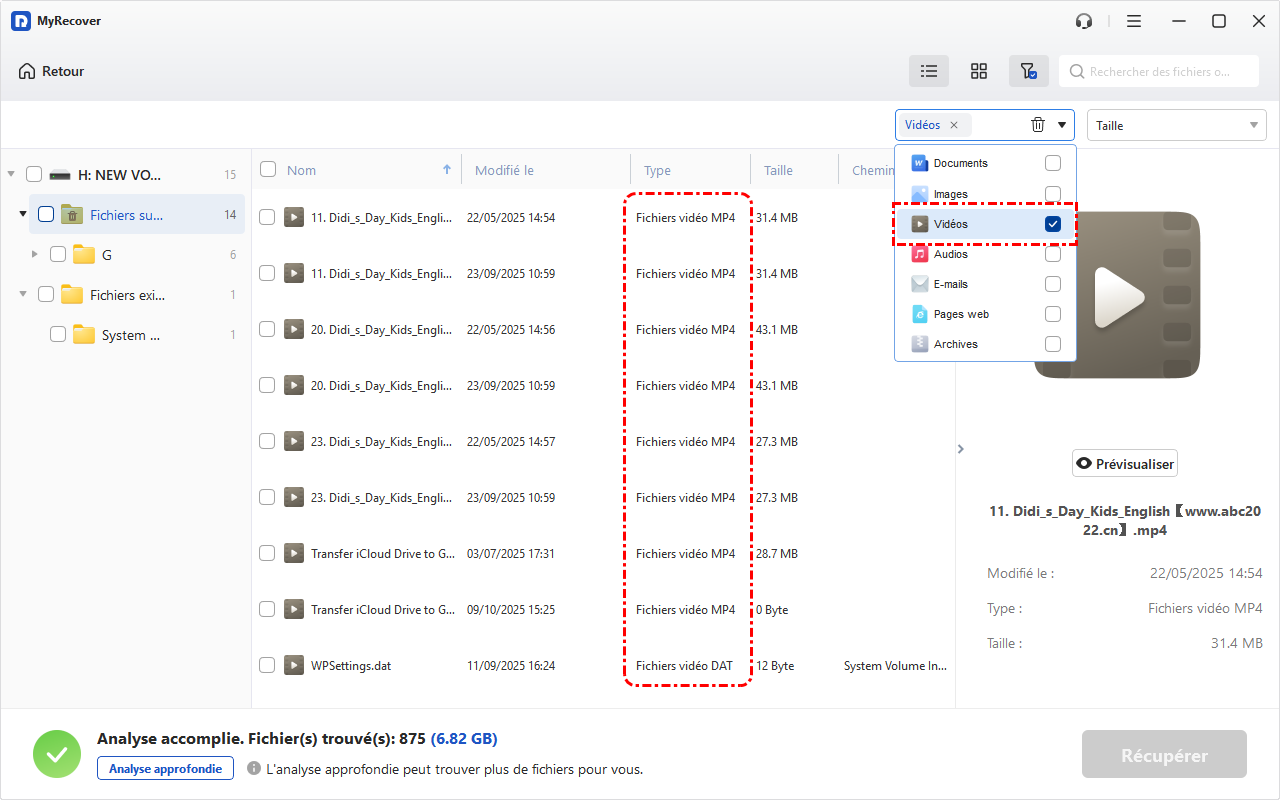
Étape 3. Le logiciel effectuera une analyse rapide pour détecter tous les fichiers supprimés et récupérables. Vous pouvez utiliser les filtres (type et taille) ou la barre de recherche pour trouver rapidement vos documents.
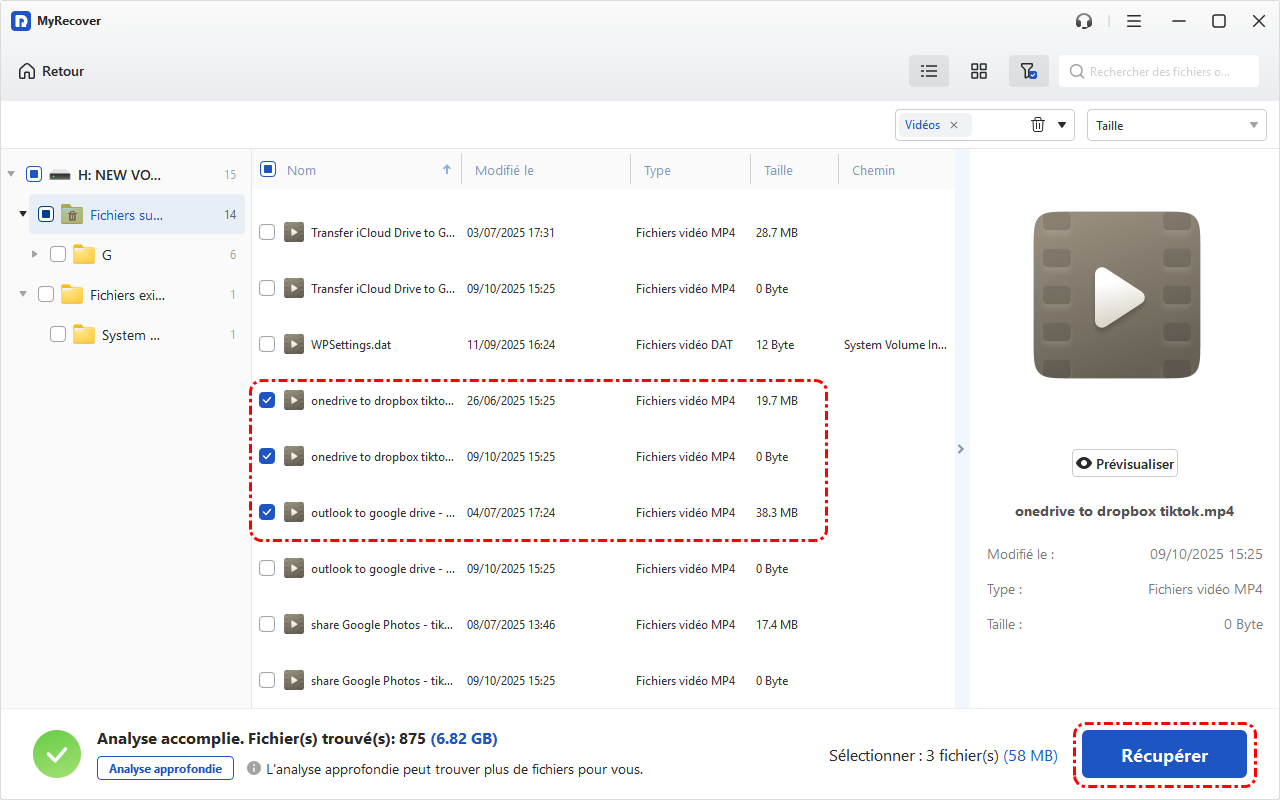
Étape 4. Sélectionnez les fichiers ou dossiers que vous souhaitez récupérer, cliquez sur le bouton Récupérer, puis choisissez un nouvel emplacement d'enregistrement (de préférence sur un autre lecteur pour éviter d'écraser accidentellement des données).
Conclusion
En général, le problème « Windows ne trouve pas gpedit.msc » peut avoir différentes causes, mais la méthode la plus simple consiste à vérifier votre version de Windows. Pour une gestion sereine de vos fichiers, pensez à conserver MyRecover à portée de main en cas d'urgence. La version professionnelle de MyRecover permet également de récupérer des données sur des ordinateurs qui ne démarrent pas.
FAQ
Q1 : Comment puis-je ouvrir gpedit.msc sur Windows 10 ?
Q2 : Qu'est-ce que gpedit.msc dans Windows 11 ?
Q3 : Comment puis-je lancer gpedit.msc en tant qu'administrateur ?
Q4 : Comment activer l'Éditeur de stratégie de groupe dans Windows 11 ?
Q5 : Pourquoi Windows ne peut-il pas s'installer sur mon disque GPT ?
Q6 : Comment désactiver l'écran de verrouillage dans gpedit ?

Restez Informé De Nos
Derniers Conseils
Ajoutez-nous à vos sources préférées sur Google pour ne jamais manquer nos guides pratiques.
 Ajouter en tant que source préférée >>