 MyRecover



Modi Semplici: Come Recuperare i Dati della Partizione GPT per Nuovi Utenti
Se stai cercando modi per recuperare i dati della partizione GPT, questa guida è fatta su misura per te. Indipendentemente dal fatto che i dati siano stati eliminati permanentemente o persi dopo il ridimensionamento della partizione, troverai suggerimenti attuabili per recuperare con successo i dati della partizione GPT.

By Aria / Updated on 24.07.2026


Cos'è una partizione GPT
GPT, acronimo di GUID Partition Table, è lo standard moderno di partizionamento introdotto come parte del sistema UEFI (Unified Extensible Firmware Interface). È stato progettato per superare le limitazioni del precedente sistema MBR (Master Boot Record).
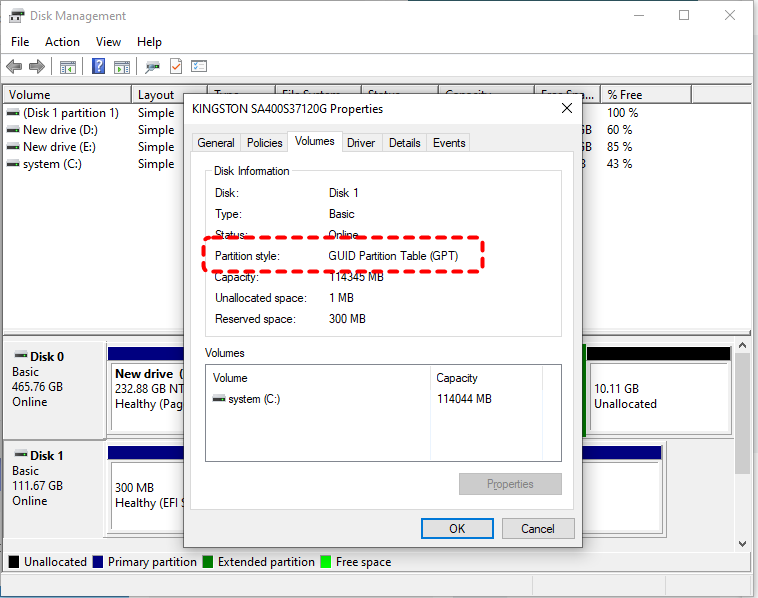
GPT memorizza e organizza le informazioni relative alle partizioni, inclusi i loro punti di inizio e fine. Supporta dimensioni del disco superiori a 2 TB e consente inoltre di creare più partizioni per archiviare più dati. Grazie a questi vantaggi, GPT è diventato il predefinito per la maggior parte dei sistemi operativi moderni, tra cui Windows 10/11, macOS e Linux. Tuttavia, questi miglioramenti rendono il recupero dati basato su GPT un po' più complesso quando le cose vanno male.
Partizioni GPT vs. MBR: Qual è la differenza?
Comprendere le differenze tra GPT e MBR è essenziale, non solo per la progettazione del sistema ma anche per conoscere i passaggi corretti quando il disco GPT diventa illeggibile o protetto. Questo diventa particolarmente importante quando si cercano soluzioni su come recuperare dati da una partizione GPT.
| Caratteristica | GPT (GUID Partition Table) | MBR (Master Boot Record) |
| Dimensione massima del disco | supporta dischi più grandi di 2 TB | Limitato a 2 TB |
| Numero di partizioni | Fino a 128 partizioni primarie | 4 primarie (o 3 primarie 1 estesa) |
| Compatibilità di avvio | Richiede firmware UEFI | Compatibile con BIOS legacy |
| Ridondanza | Ha tabelle delle partizioni di backup | Nessuna ridondanza |
| Controllo errori | Utilizza checksum CRC32 | Nessun checksum integrato |
Con strutture più robuste e controlli di sicurezza, GPT offre maggiore sicurezza, ma una volta che si verifica una perdita di dati (soprattutto che coinvolge una partizione protettiva GPT), gli strumenti tradizionali spesso non sono sufficienti. È allora che servono metodi più avanzati per il recupero dei dati delle partizioni GPT.
Come recuperare i dati della partizione GPT su Windows
Quando la partizione GPT è in uno stato sano e la perdita di dati si verifica solo per motivi come eliminazione accidentale o formattazione, è possibile recuperare direttamente i file persi da un backup, se disponibile. Tuttavia, se non è disponibile alcun backup, uno strumento professionale di recupero dati come MyRecover sarà la tua ultima risorsa.
Perché scegliere MyRecover?
✅Nessuna riga di comando necessaria – Interfaccia GUI (interfaccia grafica) intuitiva per un facile recupero file.
✅Supporto per oltre 500 dispositivi - Recupera file da tutti i tipi di dispositivi come SSD, HDD, chiavetta USB, scheda SD, fotocamere, console di gioco come PS4/5 e altro.
✅Gestisci oltre 500 scenari di perdita dati – Recupero da partizione eliminata, hard disk formattato, Cestino svuotato, crash di sistema, attacco virus, ecc.
✅Supporto per oltre 1.000 tipi di file – Inclusi documenti, foto, video, audio, archivi e file di dati di Outlook.
✅Compatibilità con i sistemi operativi – Funziona non solo su Windows 11 /10, ma anche su Windows 8.1/ 8/ 7 e tutti i Server.
✅Tasso di successo più elevato – Scansione profonda avanzata per unità NTFS/FAT16/FAT32/exFAT.
✅Scansione di sola lettura – Evita la sovrascrittura dei dati originali per aumentare la sicurezza del processo di recupero dati.
4 semplici passaggi per recuperare i dati della partizione GPT
Step 1. Scarica e installa MyRecover sul tuo computer da un canale sicuro, evita di installarlo sull'unità con i file persi.
Step 2. Avvialo e seleziona l'unità in cui erano memorizzati i dati persi per eseguire la scansione, quindi fai clic su "Scan". Se stai recuperando dati eliminati definitivamente o recuperando da una partizione formattata, puoi anche eseguire una scansione approfondita per un maggiore recupero dati dopo il completamento della scansione rapida.

Step 3. Scegli i file che desideri recuperare dagli elenchi recuperabili e fai clic su "Recover". Puoi trovare rapidamente i file che desideri recuperare utilizzando la funzione "Filter" nell'angolo in alto a destra.

- Note:✎...
- I nomi dei file e gli orari di modifica potrebbero essere stati danneggiati durante il processo di perdita, quindi filtrare per tipo e dimensione del file è relativamente accurato.
Passaggio 4. Seleziona una posizione (diversa da quella precedente) per salvare i file recuperati.

Al termine del processo, apparirà il messaggio "I file sono stati recuperati con successo". Puoi accedere e controllare i file recuperati facendo clic sul percorso della cartella di destinazione o su "Sfoglia".
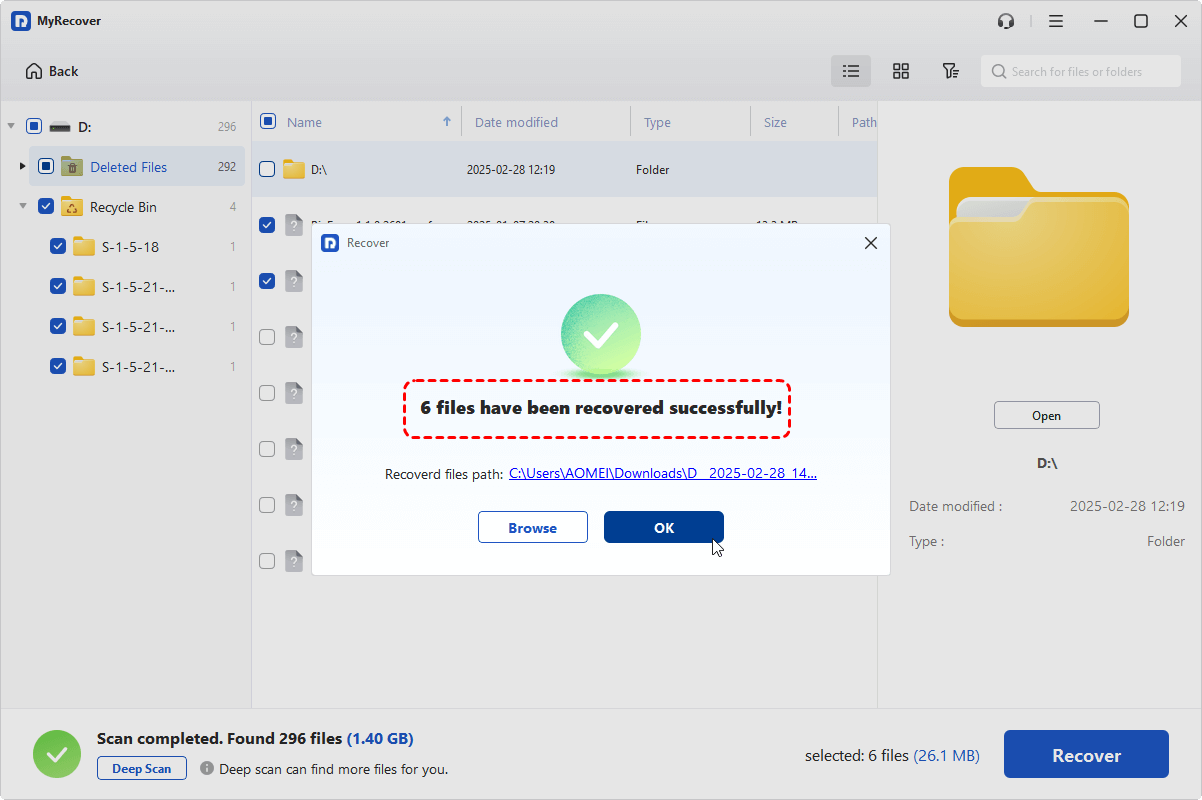
Un altro scenario è quando appare una partizione protetta GPT. Ciò significa che il sistema potrebbe non riuscire a leggere correttamente le informazioni della partizione a causa di problemi come una tabella delle partizioni danneggiata, e anche i dati nella partizione diventano inaccessibili. Anche in una situazione così complessa, è possibile prima recuperare i dati dalla partizione protetta GPT utilizzando MyRecover secondo i passaggi precedenti, e poi convertire la partizione in GPT o MBR utilizzando strumenti come DiskPart.
Domande frequenti:
1. Posso convertire un disco in GPT senza perdere dati?
Se il tuo disco GPT appare come "GPT Protective Partition", puoi provare a convertirlo in una partizione normale accessibile utilizzando uno strumento di terze parti come AOMEI Partition Assistant. Può convertire un disco GPT in MBR e viceversa senza cancellare i dati sul disco.
2. GPT è migliore di MBR?
Sì, GPT è generalmente migliore di MBR, specialmente per i sistemi moderni. Per chiunque utilizzi hardware moderno, GPT è lo standard consigliato.
3. Come rimuovere l'errore "GPT Protective Partition" senza perdita di dati?
Una "GPT Protective Partition" di solito appare quando un sistema Windows non riesce a interpretare un disco GPT creato su un altro sistema operativo. Per rimuoverlo senza perdita di dati, segui questi passaggi:
Passaggio 1. Utilizza un software professionale di recupero dati come MyRecover per recuperare i dati e salvarli in una posizione sicura.
Passaggio 2. Utilizza il comando clean di DiskPart per inizializzare la partizione. Apri il prompt dei comandi ed eseguilo come amministratore.
Passaggio 3. Inserisci il seguente comando:
Diskpart
List disk
Select disk X
Clean
Convert GPT
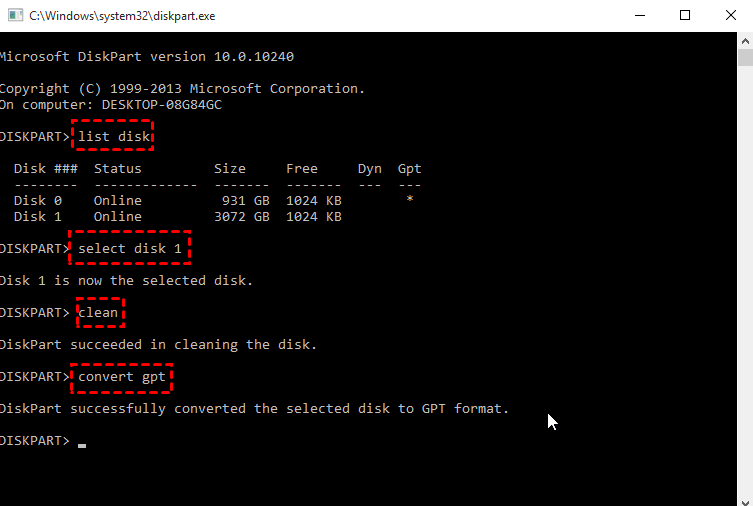
Infine, digita "exit" per terminare il processo. Quindi la partizione tornerà normale e accessibile.
Riepilogo
Le partizioni GPT offrono affidabilità, prestazioni e flessibilità rispetto a MBR. Ma quando le cose vanno male, come la formattazione accidentale, la cancellazione o un'unità che appare come partizione protettiva GPT, hai bisogno di un piano chiaro. Per prima cosa, usa uno strumento professionale di recupero dati come MyRecover per recuperare i dati dalla partizione GPT, e poi risolvi i problemi della partizione.
Se vuoi sbloccare funzionalità più avanzate di MyRecover, come il recupero dati illimitato, il recupero dati da un sistema crashato e l'anteprima dei contenuti dei file in anticipo, l'aggiornamento alla versione Professional di MyRecover è un'ottima opzione.