 MyRecover



Come Recuperare Dati da Disco SSD Gratuitamente - Guida Passo Passo (2026)
Ripristina facilmente file persi o cancellati dalla tua unità SSD con la nostra guida al recupero passo passo. Che i tuoi dati siano stati cancellati accidentalmente, l'SSD sia stato formattato o i file siano diventati corrotti, scopri metodi gratuiti affidabili per recuperare documenti, foto e altro da unità a stato solido.

By Aria / Updated on 21.07.2026


I dati SSD possono essere recuperati? - Fattori critici da considerare
Le unità a stato solido (SSD) hanno rivoluzionato l'archiviazione dei dati con la loro velocità e affidabilità, ma presentano sfide uniche quando si tratta di recupero dati. A differenza dei dischi rigidi tradizionali, gli SSD gestiscono i dati in modo diverso, influenzando significativamente la recuperabilità dei dati. Ecco cosa devi sapere sul recupero dati SSD e i fattori chiave che determinano se è possibile recuperare dati da un'unità SSD con successo.

1. Comando TRIM: L'ostacolo più grande
Le SSD moderne eseguono automaticamente il comando TRIM per ottimizzare le prestazioni cancellando permanentemente i file eliminati. Quando TRIM è attivo, i file eliminati vengono immediatamente contrassegnati per la cancellazione. Inoltre, il recupero diventa quasi impossibile una volta che TRIM ha completato il processo.
- Nota:✎...
- Verifica se TRIM è abilitato eseguendo "fsutil behavior query DisableDeleteNotify" nel Prompt dei comandi (0 = TRIM attivo).

2. Livellamento dell'usura e distribuzione dei dati
Le SSD distribuiscono i dati tra le celle di memoria per prolungare la durata, il che significa che i file non sono memorizzati in blocchi contigui come negli HDD. I dati frammentati rendono il recupero più complesso rispetto al recupero dati HDD.
Quando è possibile il recupero dati SSD
| Scenario | Probabilità di recupero | Azione necessaria |
| Cancellazione accidentale di file (TRIM disabilitato) | Alta | Utilizzare immediatamente il software di recupero |
| SSD formattato (formattazione rapida) | Moderata | Interrompere l'uso e scansionare con strumenti professionali |
| SSD non rilevato dal sistema | Bassa | Diagnostica professionale necessaria |
| Reset di fabbrica/Cancellazione sicura eseguita | Molto bassa | Quasi impossibile |
| Danno fisico (es. controller bruciato) | Variabile | Richiede riparazione e recupero in camera bianca |
Metodi gratuiti da provare per recuperare dati da un SSD
Anche se il recupero dati da un SSD può essere complicato, esistono alcuni metodi gratuiti che puoi provare, specialmente se TRIM è disabilitato o la perdita di dati è recente. Ecco alcune opzioni efficaci e accessibili:
- Prerequisiti chiave (massimizza il tasso di successo):✎...
- Interrompi immediatamente l'uso dell'SSD: un uso continuato potrebbe sovrascrivere i file persi.
- NON salvare i file recuperati sullo stesso SSD: usa un'altra unità o una chiavetta USB per l'archiviazione del recupero.
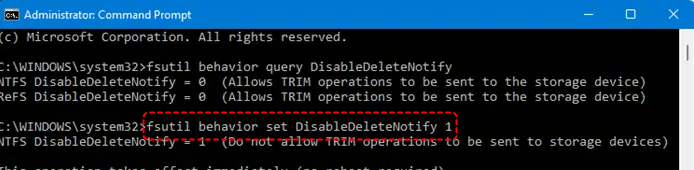
- Disabilita TRIM (se possibile):esegui "fsutil behavior set DisableDeleteNotify 1" nel Prompt dei comandi.
-

1. Ripristina i file SSD eliminati di recente dal Cestino
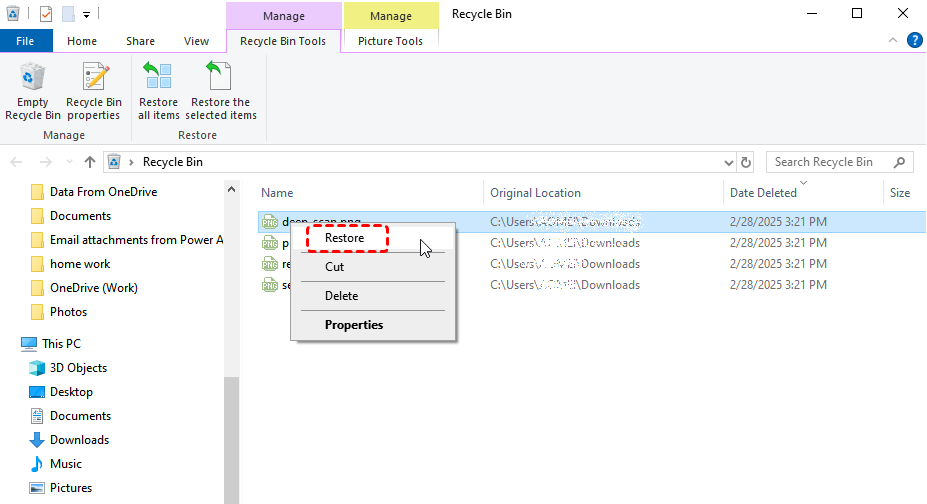
Se hai eliminato file di recente, potrebbero essere ancora nel Cestino.Apri il Cestino e ripristina i file necessari.Se il Cestino di Windows è stato svuotato e nessun file rimane, procedi con i metodi seguenti.
2. Recupera versioni precedenti di file SSD tramite Ripristino configurazione di sistema
Windows offre una funzionalità chiamata "Versioni precedenti" che consente di ripristinare versioni precedenti di file o cartelle. Queste versioni vengono create come parte dei punti di ripristino di Sistema o dei backup della Cronologia file. Tuttavia, è importante notare che Ripristino configurazione di sistema ha come target principalmente file e impostazioni di sistema, non file personali. Pertanto, per recuperare versioni precedenti di file personali, la Cronologia file deve essere abilitata in anticipo.
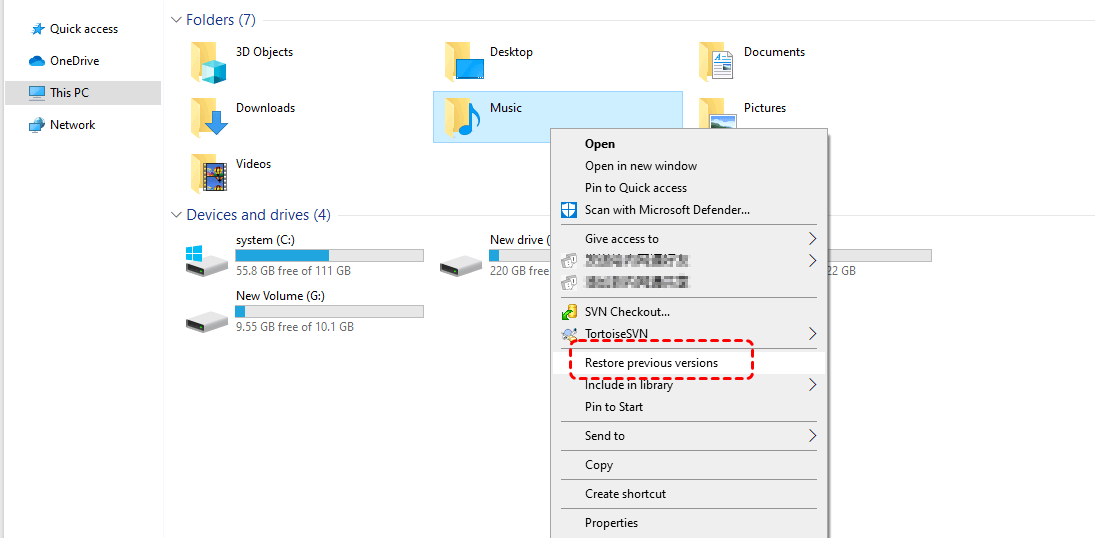
Passo 1. Fai clic con il pulsante destro del mouse sul file o sulla cartella che desideri ripristinare.
Passo 2. Seleziona "Ripristina versioni precedenti" dal menu contestuale.
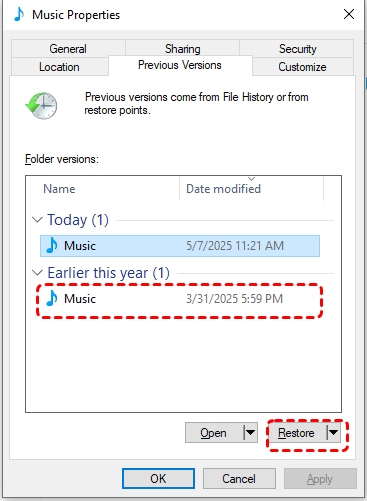
Passo 3. Nella finestra di dialogo vedrai un elenco di versioni precedenti disponibili. Queste potrebbero provenire dalla Cronologia file o dai punti di ripristino.
Passo 4. Scegli la versione che desideri ripristinare e fai clic su "Ripristina".
Se non sono elencate versioni precedenti, potrebbe essere perché Protezione sistema o Cronologia file non era abilitata prima dell'eliminazione o modifica del file.
3. Ripristina dati SSD persi dal backup della Cronologia file
Se Cronologia file era attivata prima della perdita di dati, puoi usarla per recuperare i file SSD persi. Cronologia file esegue regolarmente il backup delle versioni dei file archiviati in Librerie, Desktop, Contatti, Preferiti e altre cartelle specifiche aggiunte manualmente. Ecco come ripristinare i dati usando Cronologia file:
Passaggio 1. Collega il disco esterno (se utilizzato per Cronologia file) al computer.
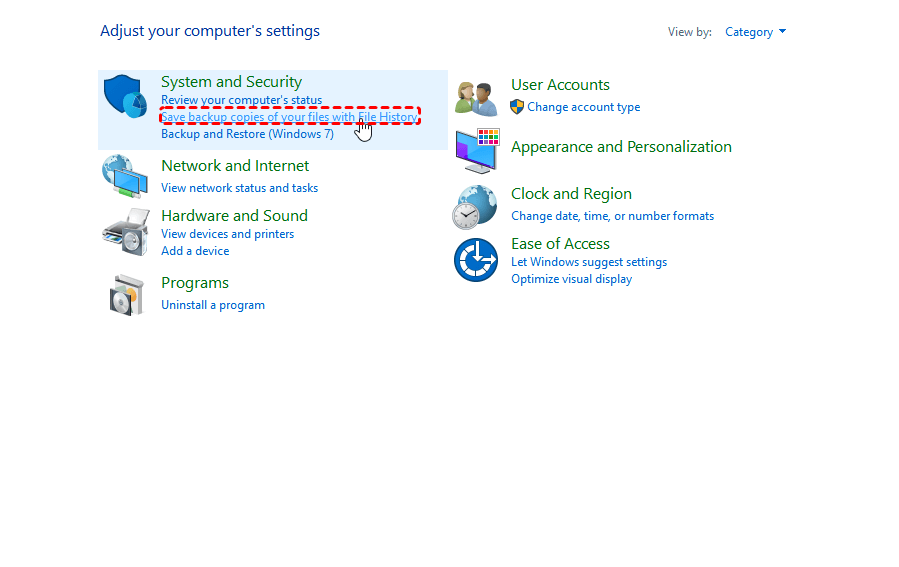
Passaggio 2. Apri il "Pannello di controllo", vai su "Sistema e sicurezza", quindi fai clic su "Salva copie di backup dei file con Cronologia file".
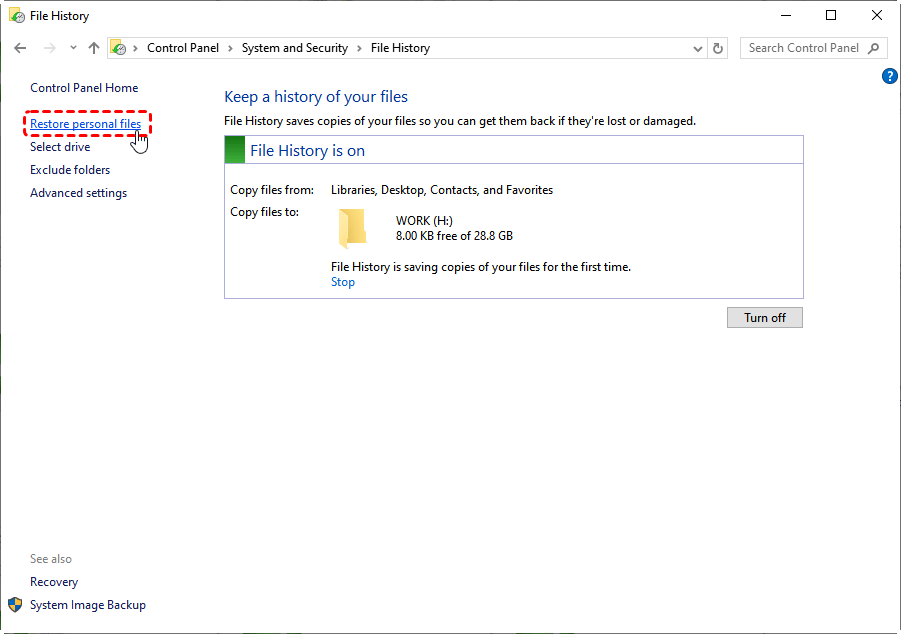
Passaggio 3. Fai clic su "Ripristina file personali" nel riquadro sinistro.
Passaggio 4. Usa le frecce in basso per navigare tra le diverse date di backup e individuare i file o le cartelle che desideri recuperare.
Passaggio 5. Seleziona i file o le cartelle desiderati e fai clic sul pulsante "Ripristina" per riportarli nella loro posizione originale.
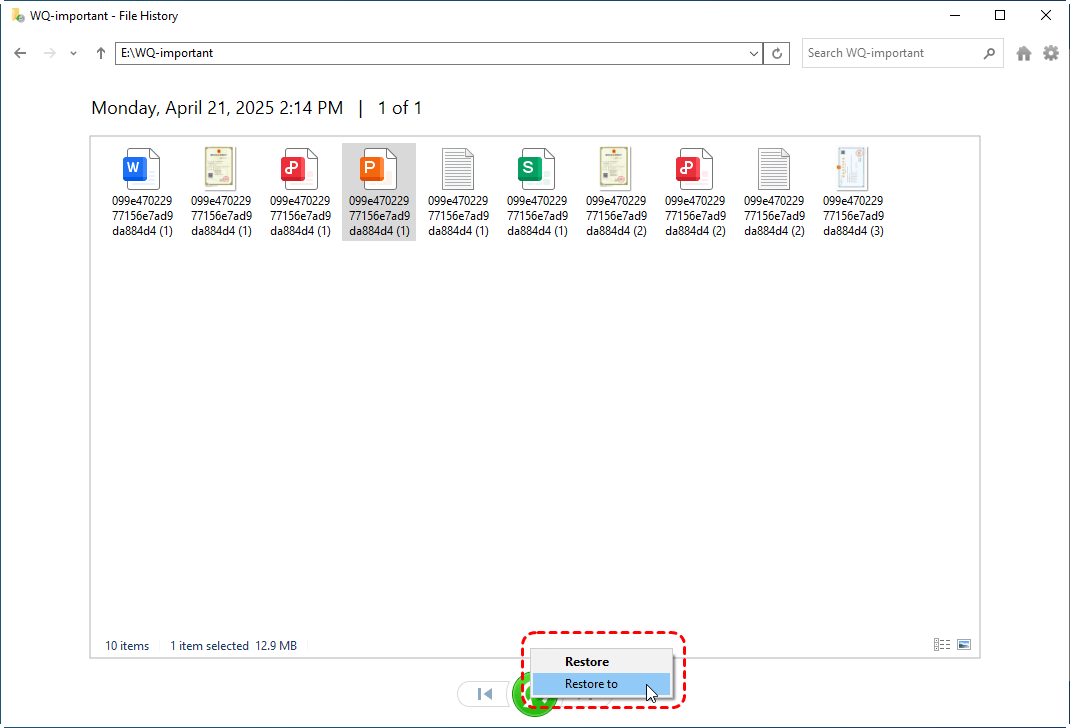
Opzionale: fai clic con il pulsante destro del mouse sul pulsante "Ripristina" e seleziona "Ripristina in" se preferisci salvare i file in una posizione diversa.
4. Ripristino da backup/punti di ripristino di Windows
Se avevi creato in precedenza un backup utilizzando la funzionalità Backup e ripristino di Windows (Windows 7), puoi ripristinare i dati SSD persi da quel backup. Questo metodo è utile se il sistema era configurato per creare backup regolari su un disco esterno o una posizione di rete.
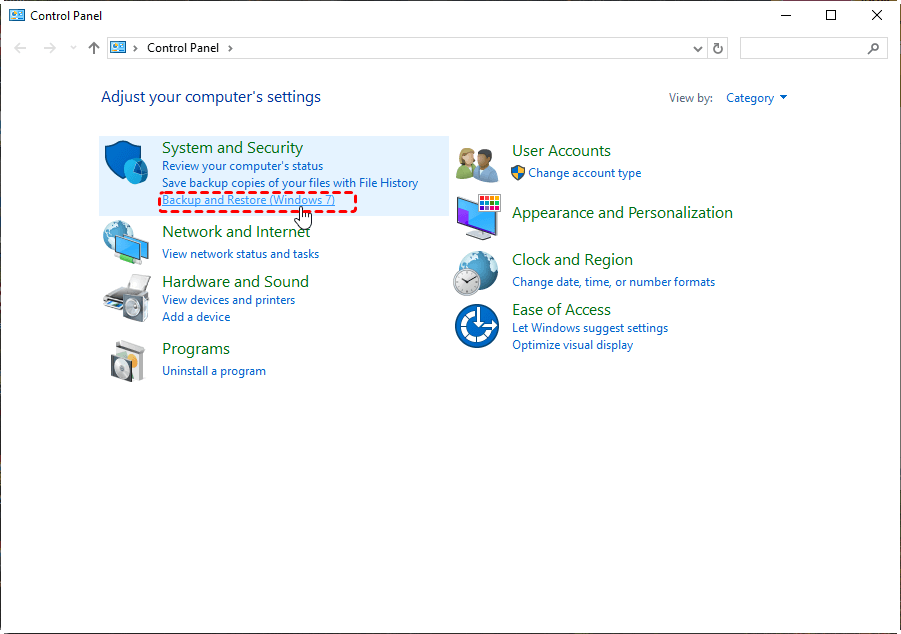
Passaggio 1. Apri il Pannello di controllo, vai su "Sistema e sicurezza", quindi seleziona "Backup e ripristino (Windows 7)".
Passaggio 2. Fai clic su "Ripristina i miei file" nella sezione "Ripristino".
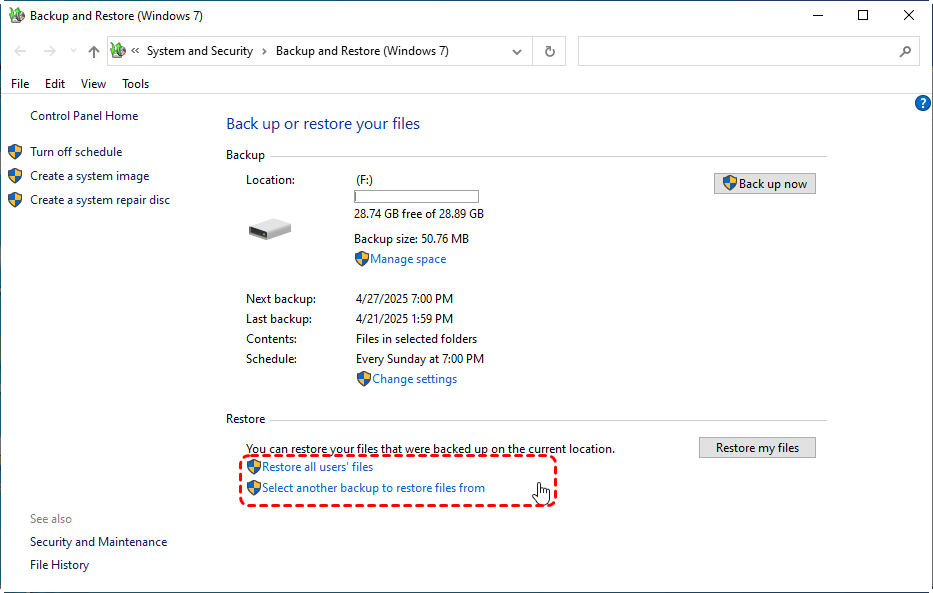
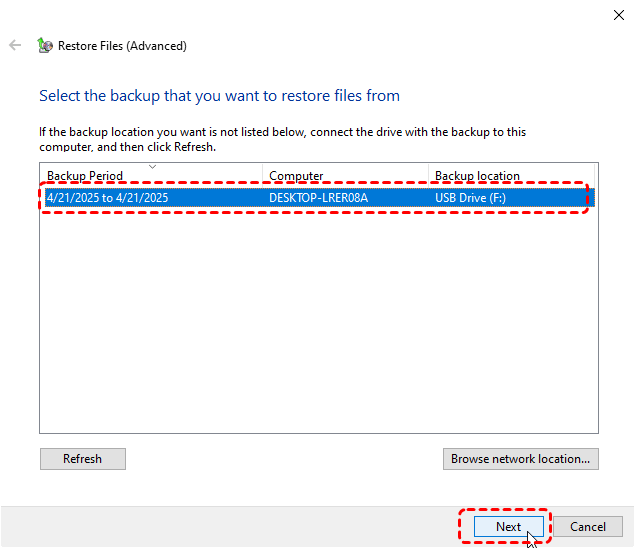
Passaggio 3. Usa le opzioni "Cerca file" o "Cerca cartelle" per individuare i dati che desideri ripristinare.
Passaggio 4. Seleziona gli elementi che desideri ripristinare e fai clic su "Avanti".
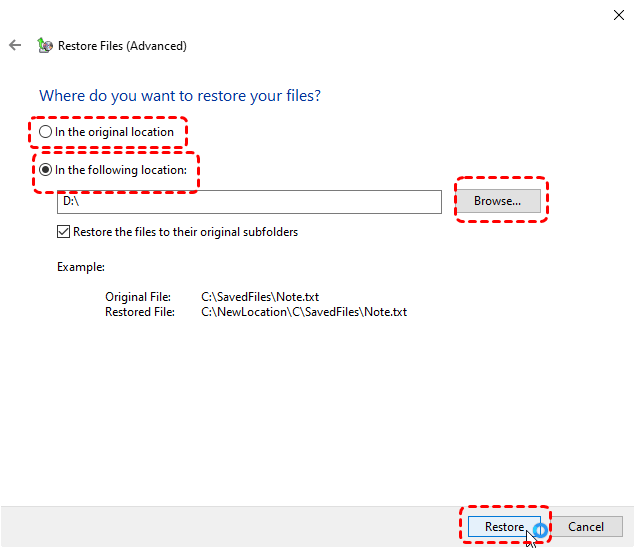
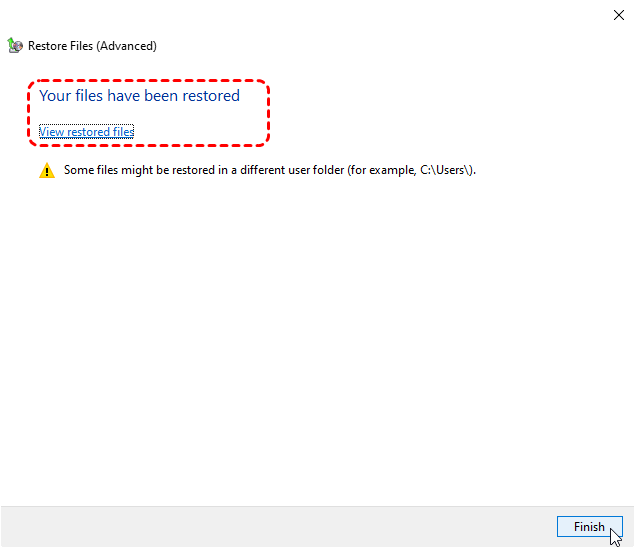
Passaggio 5. Scegli se ripristinare i file nella posizione originale o in una nuova, quindi fai clic su "Ripristina".
5. Ripristina i dati dell'SSD utilizzando Microsoft Windows File Recovery
Microsoft offre uno strumento da riga di comando chiamato Windows File Recovery che aiuta a recuperare i file eliminati dalla scheda SD, unità flash USB, SSD, HDD e altro.
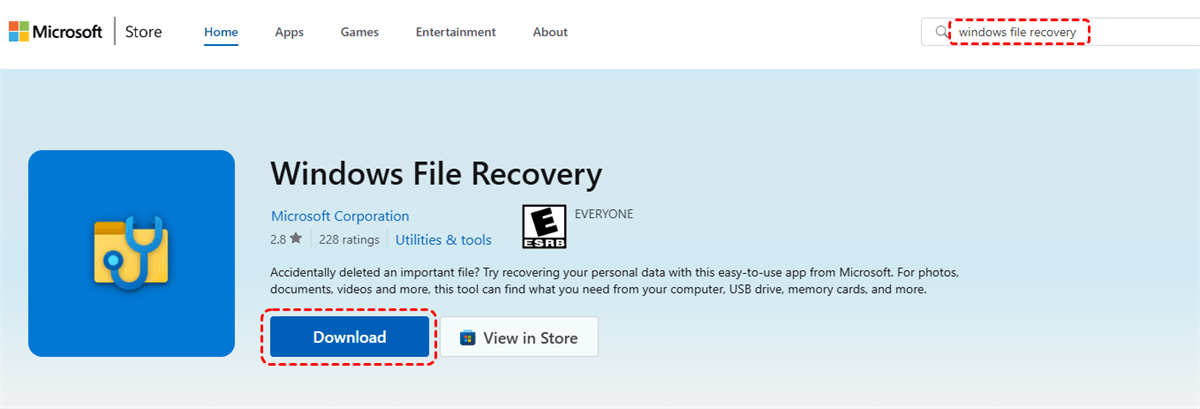
Passaggio 1. Scarica e installa Windows File Recovery dal Microsoft Store.
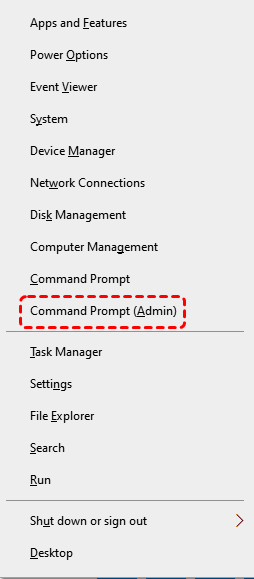
Passaggio 2. Apri "Prompt dei comandi come amministratore" premendo "Win X" e selezionando "Prompt dei comandi (Admin)".
Passaggio 3. Usa la seguente sintassi: winfr source-drive: destination-drive /mode /switches
Per esempio: winfr F: E: /regular (esegue una scansione rapida per cercare i file persi sull'unità F: e salvarli sull'unità E:.)
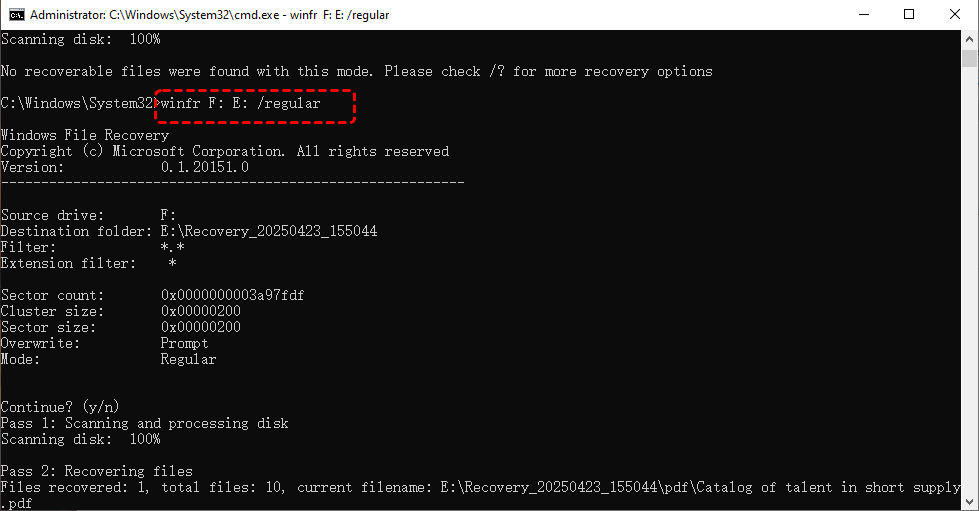
Passaggio 4. Segui le istruzioni per completare la scansione e il processo di recupero.
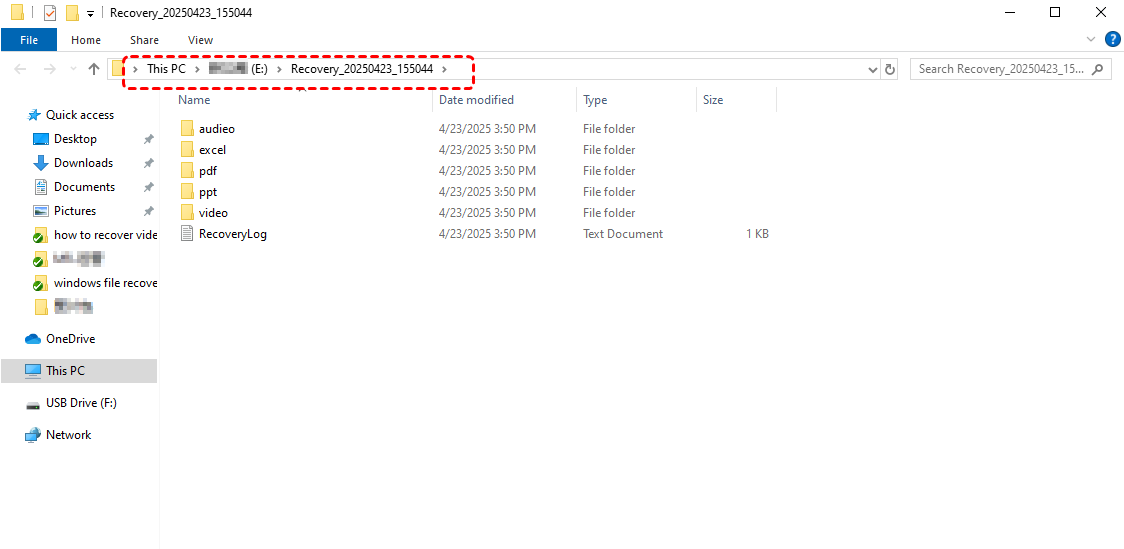
Una volta terminato, puoi digitare "Y" sulla tastiera per aprire direttamente la cartella di destinazione che contiene tutti i file recuperati.
6. Recupera file SSD con Free MyRecover
I metodi precedenti sono funzionalità di recupero integrate di Windows, ma la maggior parte di essi si basa sull'avere backup o protezione del sistema abilitati in anticipo e presenta alcune limitazioni. Ad esempio, gli strumenti da riga di comando sono complessi da usare e i metodi di backup tradizionali possono essere macchinosi e potrebbero non coprire tutti i tipi di file.
Date queste limitazioni, specialmente per gli utenti che non hanno impostato backup in anticipo o che necessitano di una soluzione più semplice e intuitiva, MyRecover offre un'alternativa affidabile. È uno strumento di recupero dati semplice e completo di terze parti che aiuta la maggior parte degli utenti a recuperare rapidamente i file persi da un'unità SSD formattata o danneggiata.
- ★In breve, MyRecover può recuperare dati da un'ampia gamma di scenari di perdita di dati, tra cui:
- Cancellazione accidentale: File eliminati e anche rimossi dal Cestino.
- Unità formattate: Dati persi a causa della formattazione di SSD, HDD, unità USB, ecc.
- Perdita di partizione: Recupero da partizione eliminata o partizioni danneggiate.
- Arresti anomali del sistema: Perdita di dati causata da errori di sistema, schermata blu o corruzione del sistema operativo (disponibile nelle versioni avanzate).
- Attacchi di virus o malware: File persi o danneggiati a causa di software dannoso.
- Arresti imprevisti: Recupero dalla perdita di dati dovuta a un'improvvisa interruzione di corrente o spegnimento improprio.
- Errori del disco o danneggiamento: Recupero da unità RAW o partizioni inaccessibili.
- Errori del file system: Problemi come i messaggi "Unità non accessibile" o "È necessario formattare il disco".
Passo 1. Scarica e installa MyRecover sul tuo PC
Visita il sito web ufficiale di MyRecover e scarica l'ultima versione del software. Una volta scaricato, esegui il programma di installazione e segui le istruzioni a schermo per completare l'installazione. Assicurati di installarlo su un'unità diversa da quella da cui desideri recuperare i dati, per evitare di sovrascrivere i file persi.
 100% Sicuro
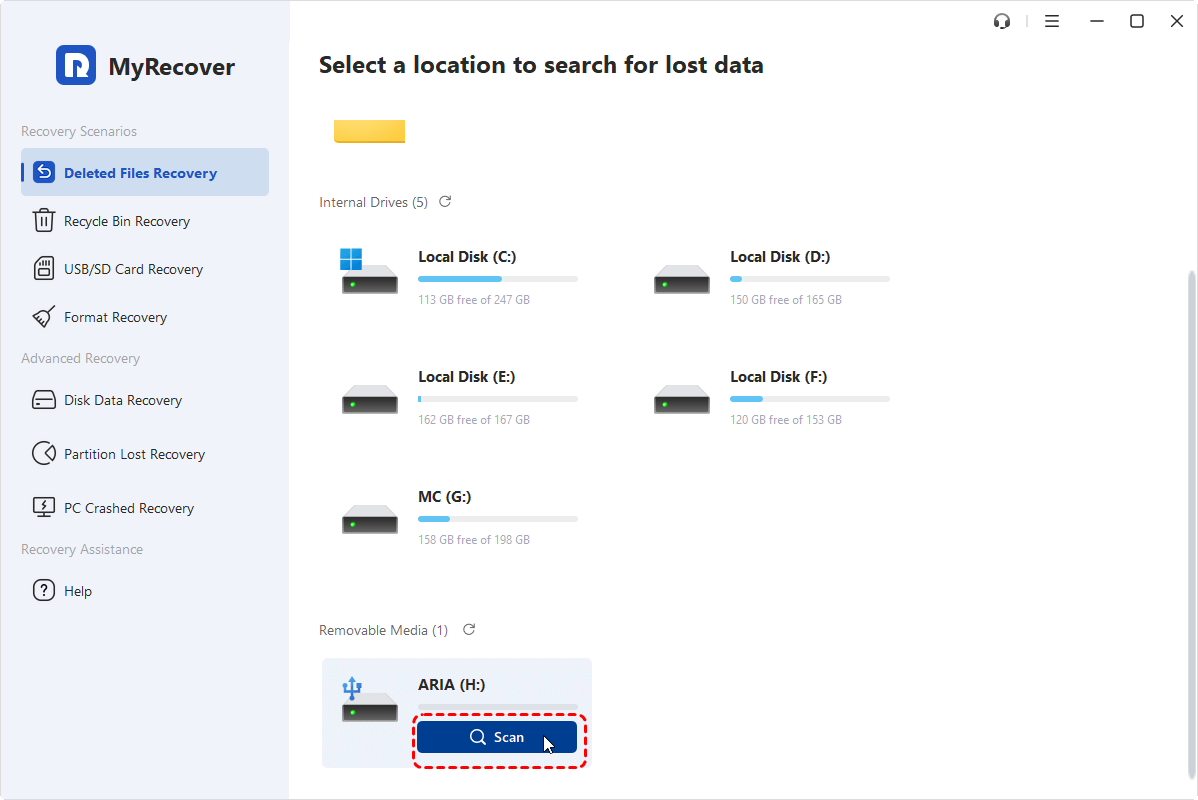
Passo 2. Avvia il software e seleziona l'SSD dove i tuoi dati sono stati persi
Apri MyRecover dopo l'installazione. Nell'interfaccia principale vedrai un elenco di tutte le unità e partizioni connesse. Identifica e seleziona l'SSD che contiene i file persi o eliminati che desideri recuperare. Fai clic sul pulsante "Scan" per avviare la scansione.
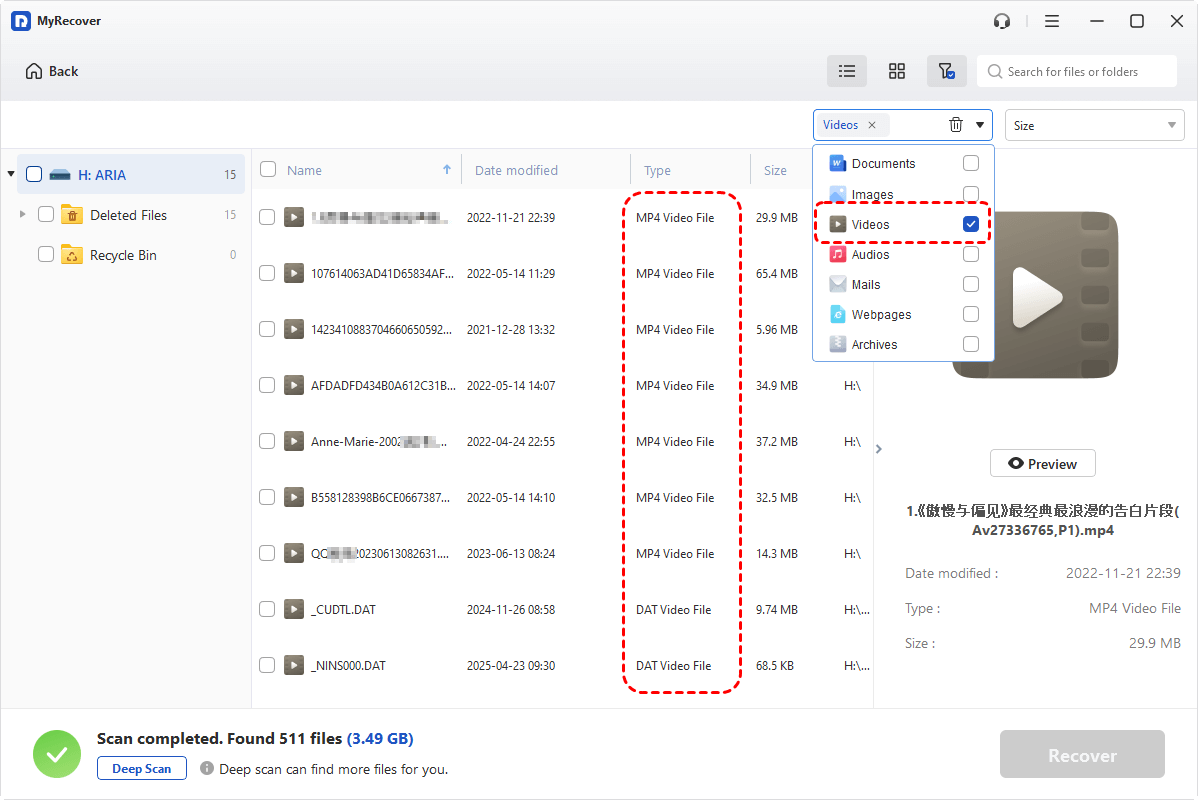
Step 3. Seleziona quelli che desideri recuperare
MyRecover eseguirà prima una "Quick Scan" per trovare i file eliminati di recente, e puoi eseguire una "Deep Scan" per individuare dati eliminati o persi più approfonditamente. Una volta completata la scansione, puoi sfogliare l'elenco dei file recuperabili. Utilizza le opzioni di filtro (ad es. tipo di file, dimensione) o la barra di ricerca per trovare rapidamente file specifici.
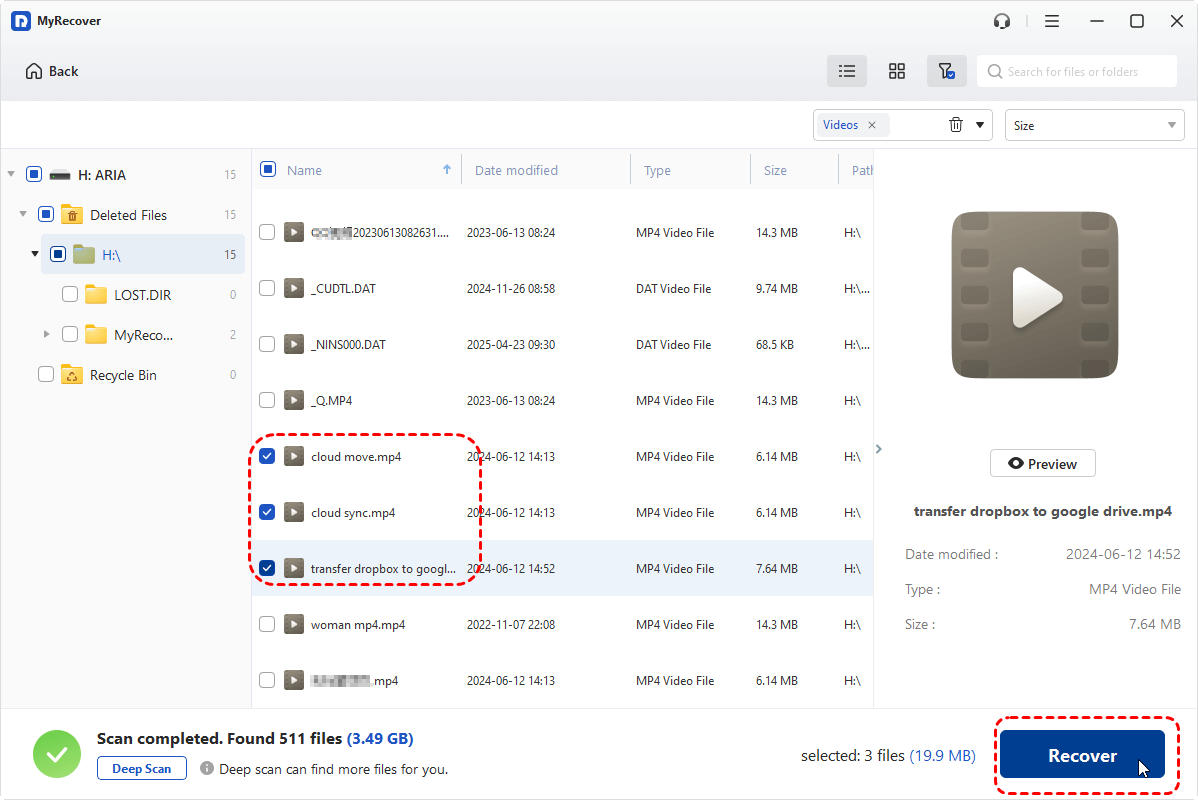
Step 4. Fai clic su Recupera e scegli una posizione sicura per salvare i dati ripristinati
Dopo aver selezionato i file che desideri recuperare, fai clic sul pulsante "Recover". Scegli una posizione sicura su un'unità diversa (non l'SSD originale) per evitare la sovrascrittura dei dati.
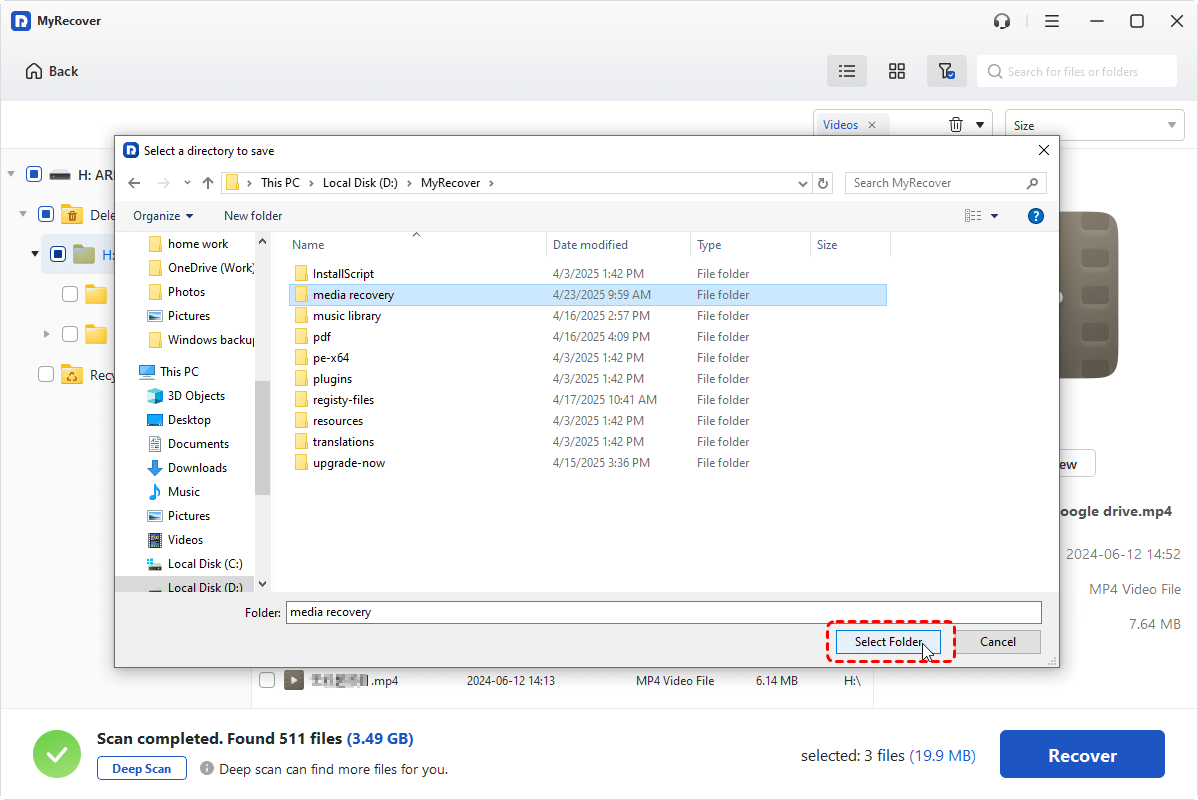
Step 5: Controlla i file recuperati
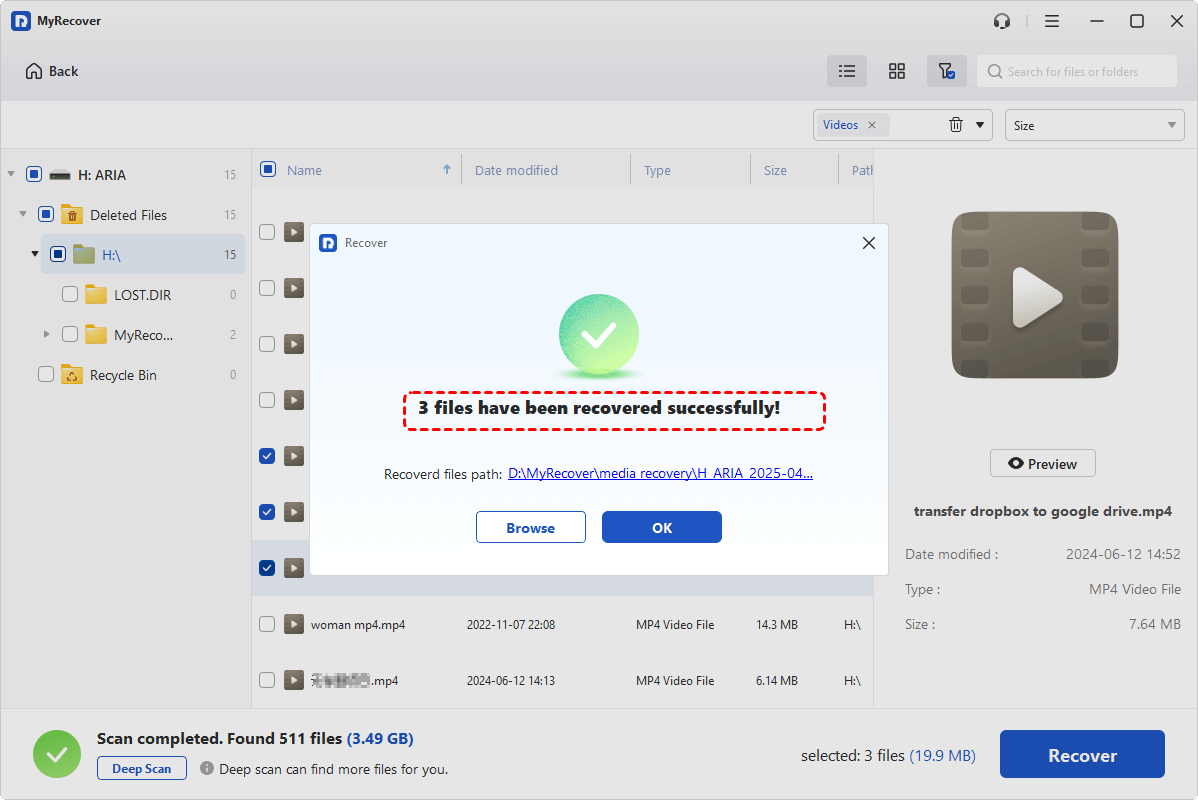
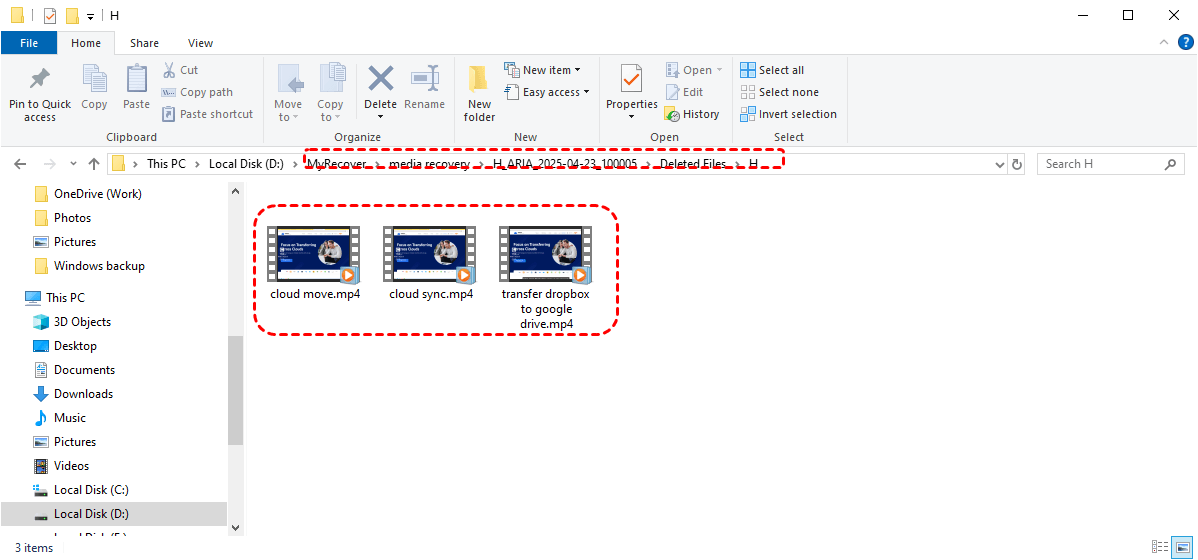
Conferma la selezione e attendi il completamento del processo di recupero. Una volta completato, i tuoi file saranno ripristinati e pronti all'uso. Puoi fare clic direttamente sul nuovo percorso file mostrato nella finestra del messaggio di successo per accedere ai file recuperati e verificarne l'integrità.
Riepilogo
Recuperare dati persi da un SSD può essere impegnativo a causa di fattori come il comando TRIM e i metodi di distribuzione dei dati, ma non è sempre impossibile. A seconda della situazione—che si tratti di eliminazione accidentale, formattazione o crash di sistema—Windows offre diverse opzioni di recupero gratuite.
Tuttavia, questi strumenti integrati spesso richiedono una configurazione preliminare o conoscenze tecniche. Per una soluzione più flessibile e facile da usare, MyRecover si distingue come un potente strumento di terze parti che semplifica il processo di recupero e supporta un'ampia gamma di scenari di perdita di dati. Tutte queste caratteristiche rendono MyRecover adatto sia a utenti privati che a professionisti che necessitano di recuperare file importanti in varie condizioni. Per applicare questo meraviglioso software di recupero dati su dispositivi illimitati con una sola licenza, si prega di considerare l'aggiornamento a Technician edizione.