 MyRecover



Come recuperare i dati persi con DiskPart Clean tramite CMD?
Hai eseguito accidentalmente diskpart clean e perso tutte le partizioni? Niente panico: il recupero dati è ancora possibile se eviti di sovrascrivere il disco. Questa guida mostra come recuperare i dati dal disco su cui hai eseguito il comando clean usando DiskPart.

By Aria / Updated on 12.10.2026


È possibile recuperare i dati dopo aver usato il comando Diskpart Clean?
Ho provato a rimuovere tutti i dati dal mio HDD usando il comando DiskPart clean, ma ho selezionato accidentalmente il disco sbagliato (SSD) e l'ho eliminato. Non era "clean all", quindi spero di recuperare un po' di dati! C'è un modo per recuperarli? Aiutatemi, per favore. Grazie mille in anticipo.
Il comando diskpart clean è una funzione dell'utilità DiskPart di Windows che cancella completamente la tabella delle partizioni e i metadati del file system di un disco, riportandolo a uno stato non inizializzato. Quando si prepara un nuovo disco rigido, si cancella un disco per la reinstallazione o si correggono tabelle delle partizioni danneggiate, il comando diskpart clean è uno strumento essenziale ma potente che deve essere usato con cautela.
Se selezioni accidentalmente il disco sbagliato ed esegui il comando clean nella finestra di DiskPart, perderai tutte le partizioni e i dati. È possibile recuperare i dati dopo aver usato il comando DiskPart Clean? Sì, puoi recuperarli con i metodi appropriati.
Come recuperare i dati persi a causa di DiskPart Clean usando il CMD?
Molti utenti si affidano al potente comando clean di DiskPart per cancellare completamente i dischi, ma spesso si chiedono: Esiste un comando "undo diskpart clean" per recuperare i dati dopo un'eliminazione accidentale? Semplicemente, non esiste un comando nativo "Undo" di diskpart e Windows non fornisce una funzione integrata per annullare diskpart clean: una volta eseguito, la tabella delle partizioni del disco viene cancellata immediatamente, facendo apparire il disco vuoto in Gestione disco. Tuttavia, questo non significa necessariamente che i tuoi dati siano persi per sempre.
La buona notizia è che Microsoft offre un'opzione di recupero ufficiale tramite lo strumento Windows File Recovery. Questa utility da riga di comando, disponibile nel Microsoft Store, può aiutare a recuperare i file anche dopo che un disco è stato pulito. Funziona eseguendo la scansione dello spazio disco non elaborato alla ricerca delle firme dei file rimanenti e può essere particolarmente efficace se utilizzata subito dopo l'eliminazione accidentale.
-
Windows File Recovery funziona solo su Windows 10 2004+ e Windows 11.
Guida passo-passo per il recupero dei file dopo DiskPart Clean tramite Winfr
1. Scaricalo dal Microsoft Store e installalo sul tuo computer.
2. Apri il Prompt dei comandi come amministratore. Digita "command prompt" nella casella di ricerca e fai clic con il pulsante destro del mouse sul risultato. Seleziona "Esegui come amministratore".

3. Nella finestra del prompt dei comandi, esegui il comando winfr per recuperare i dati persi a causa del comando clean di DiskPart.
Sintassi del comando: winfr unita-origine: unita-destinazione: [/mode] [/switches]
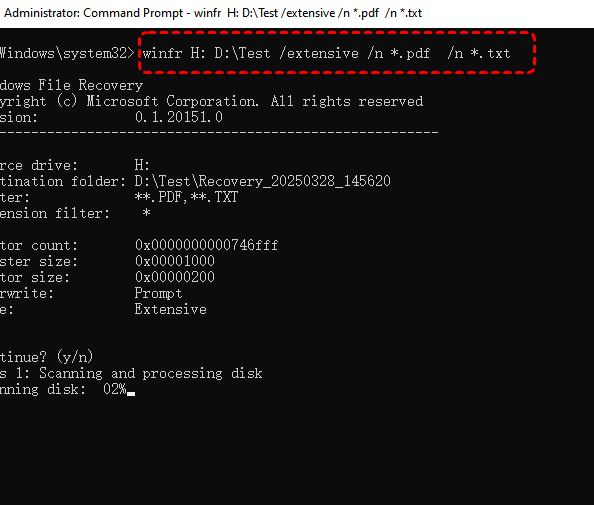
Esempio: winfr H: D:\Test /extensive /n *.pdf /n *.txt
- Analisi del comando:✎...
- winfr – Lo strumento Windows File Recovery.
- H: – L'unità di origine in cui i file eliminati erano originariamente archiviati (stai tentando di recuperare i file da H:).
- D:\Test– La cartella di destinazione in cui verranno salvati i file recuperati (deve trovarsi su un'unità diversa da H:).
- /extensive – Utilizza la modalità di scansione più approfondita (ma più lenta), che cerca nell'intera unità i file recuperabili.
- /n *.pdf – Recupera i file PDF eliminati.
- /n *.txt – Recupera i file di testo eliminati.
Cosa fa questo comando: esegue una scansione approfondita dell'unità H: (modalità /extensive) per individuare file PDF e TXT eliminati. Salva tutti i file recuperati in D:\Test.
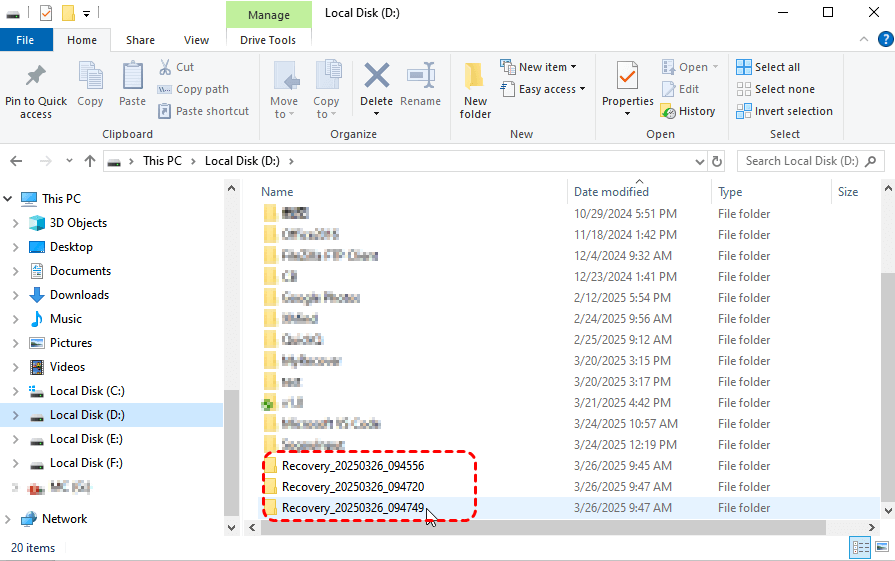
Se desideri recuperare tutti i tipi di file, ometti i filtri /n. Assicurati che l'unità di destinazione (D: in questo caso) disponga di spazio sufficiente per archiviare i file recuperati. Dopo il recupero, controlla l'unità di destinazione (D: negli esempi) per individuare una cartella "Recovery_[date]".
Recuperare i dati persi con DiskPart Clean utilizzando MyRecover
Per chi preferisce un approccio più automatizzato, strumenti di terze parti come MyRecover offrono opzioni aggiuntive. Questo strumento specializzato di recupero dati può eseguire scansioni approfondite per individuare file recuperabili che Windows File Recovery potrebbe non trovare.
| Confronto tra MyRecover e Winfr | ||
| Funzionalità | Windows File Recovery (Winfr) | MyRecover |
| Facilità d'uso | Solo riga di comando | Basato su GUI |
| Modalità di scansione | Base/Firma/Approfondita | Scansione rapida e approfondita |
| Anteprima file | No | Sì |
| Tasso di successo del recupero | Moderato (dipende dalla modalità) | Più alto (algoritmi avanzati) |
| Sistemi supportati | Solo Windows 11/10 | Windows 11/10/8.1/8/7 e tutti i Windows Server |
| Recupero da arresto anomalo del PC | No | Sì |
Se Winfr non riesce a trovare e recuperare i dati dopo il comando clean, o se hai bisogno di recuperare file da scenari più complessi come formattazione, arresto anomalo del sistema, interruzioni di corrente, file system danneggiato, attacco di virus, o se preferisci un recupero basato su clic anziché digitare comandi, MyRecover può essere un'ottima alternativa. Ecco una guida passo-passo per utilizzare MyRecover per recuperare i dati persi a causa del comando clean di DiskPart tramite CMD:
Passaggio 1: Scarica e installa MyRecover
Scarica l'ultima versione dal sito ufficiale (assicurati che provenga da una fonte attendibile). Installa il software sul computer (seguendo la procedura guidata di installazione). Si prega di non installarlo sull'unità che è stata pulita per errore tramite DiskPart per evitare la sovrascrittura dei dati. Quindi avvia MyRecover dopo l'installazione.
Passaggio 2: Seleziona l'unità da scansionare
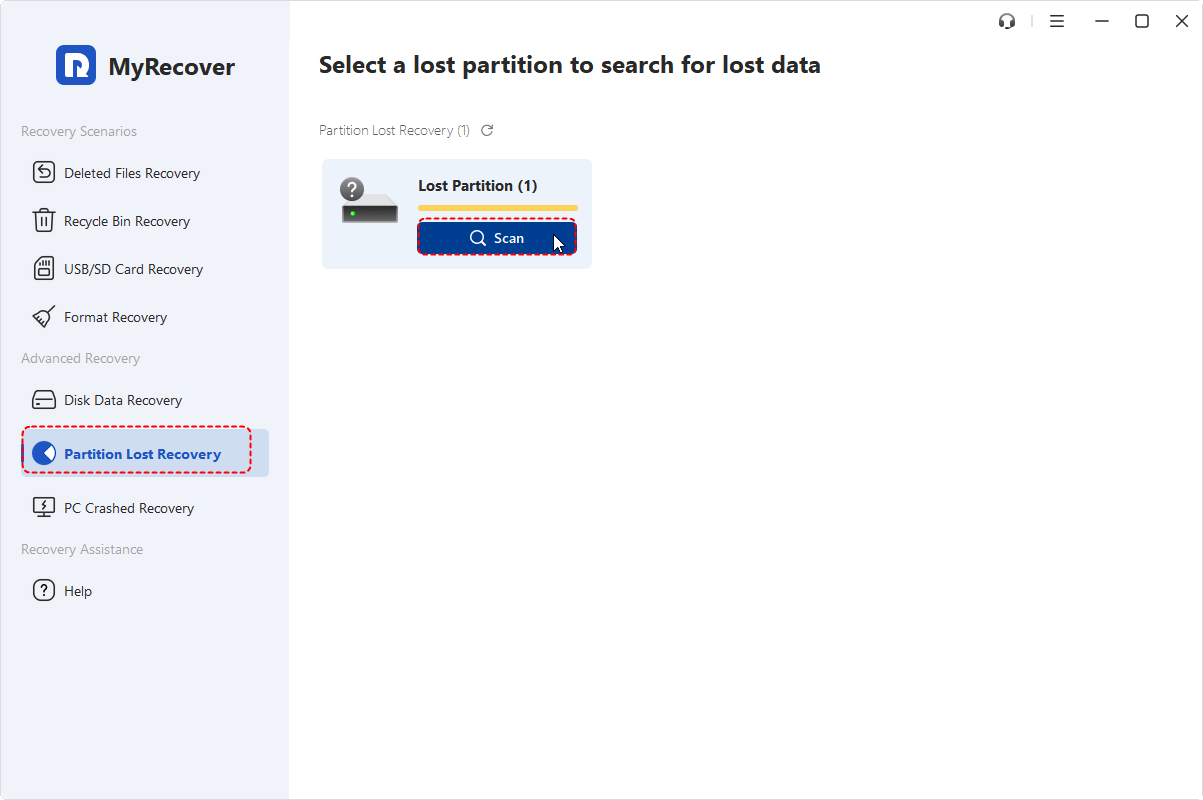
Dall'interfaccia principale, scegli l'unità (ad es. "H:") in cui i tuoi file sono stati eliminati o persi. Oppure scegli "Recupero partizione persa" se non riesci a vedere l'unità disco pulita tra le opzioni disponibili. Verrà eseguita la scansione del sistema per trovare tutte le partizioni perse e invisibili sul computer. Una volta fatto, puoi passare il mouse sull'unità e fare clic su "Scansiona".
Passaggio 3. Anteprima e filtro dei file
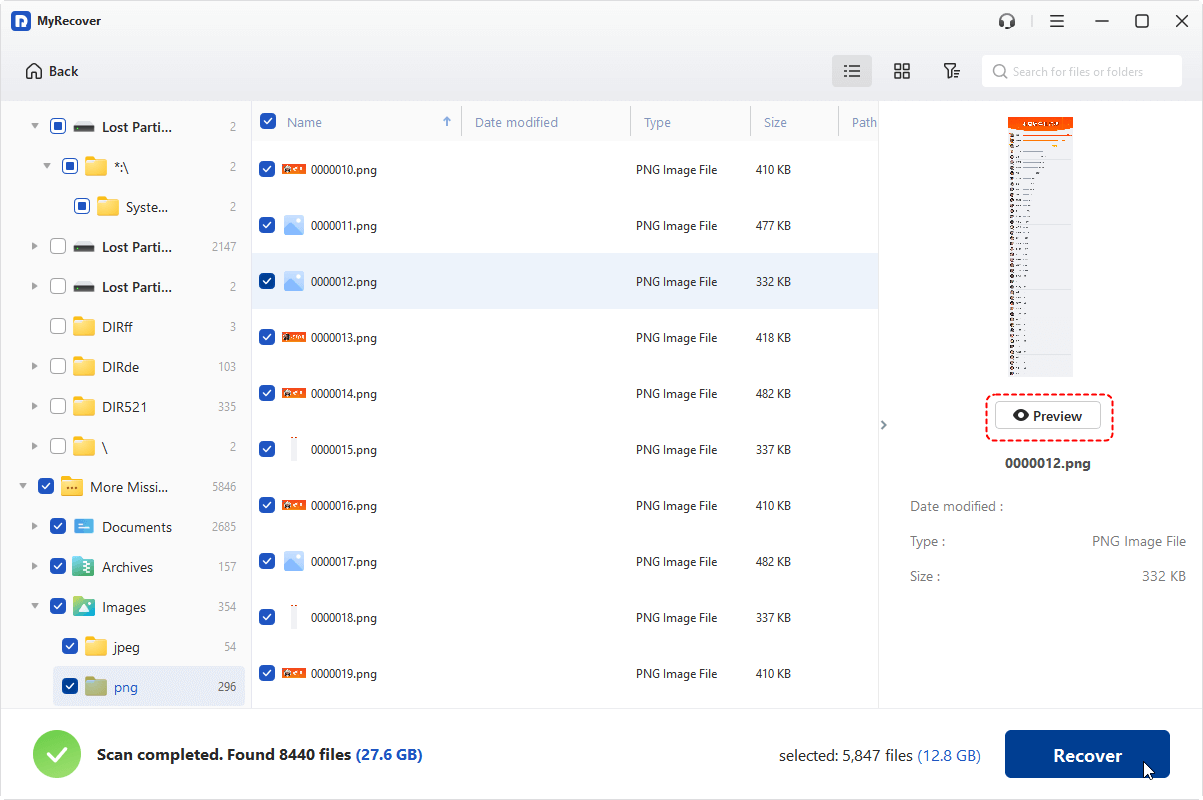
Verrà eseguita una "Scansione approfondita" per una ricerca più accurata di tutti i file persi. Al termine della scansione, sfoglia i risultati. Usa la barra di ricerca o le opzioni di filtro (ad es. .pdf, .txt) per restringere i risultati. Fai clic su "Anteprima" per verificare se i file sono corretti e integri.
Passaggio 4. Seleziona i file e recupera
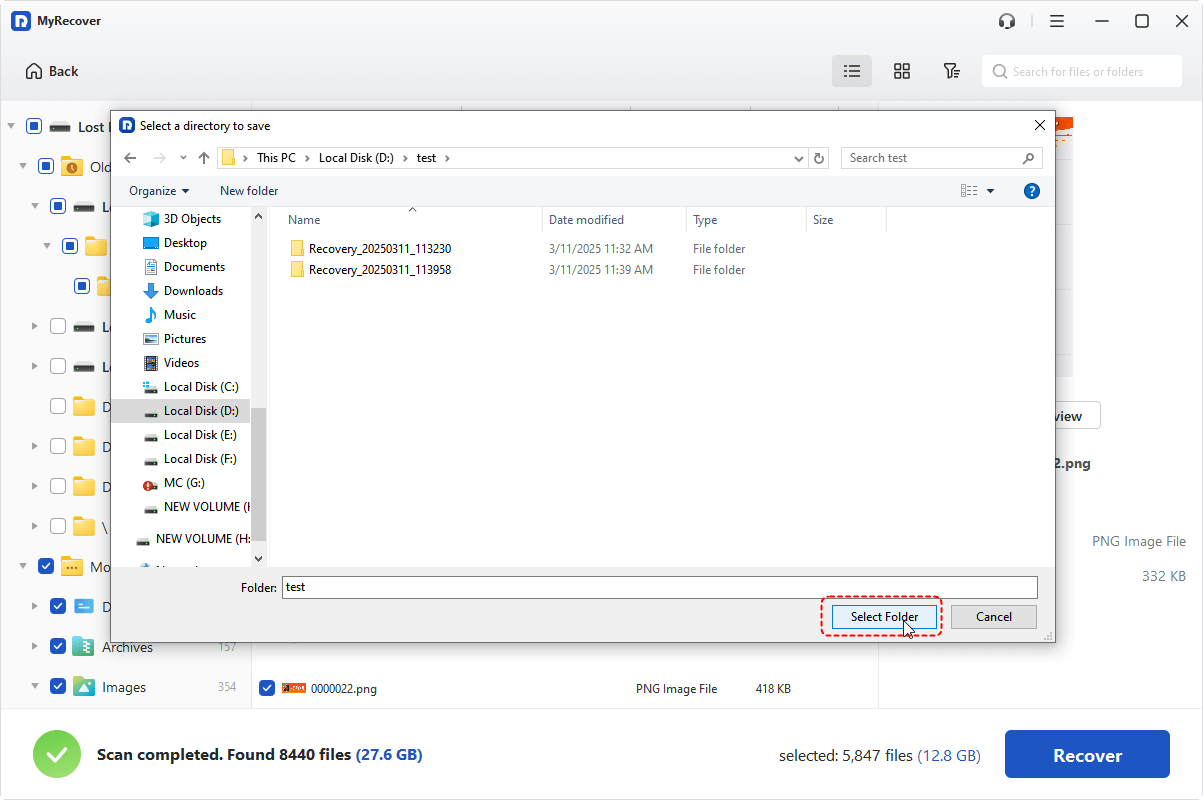
Seleziona le caselle accanto ai file/cartelle che desideri recuperare. Fai clic su "Recupera" e scegli una cartella di destinazione (deve essere diversa dall'unità di origine). Attendi il completamento del processo.
Riepilogo
Quindi, se esegui il comando clean di DiskPart sul disco sbagliato e perdi tutti i dati in esso contenuti, puoi recuperarli utilizzando il comando Winfr. Per farlo in modo più semplice e agevole, MyRecover è più consigliato, poiché è in grado di gestire oltre 500 scenari di perdita di dati che coprono tutti i tipi di eliminazione e danno logico, incluso il ripristino dei dati da un computer non avviabile. Inoltre, recupera con successo dati persi in oltre 1000 formati e su oltre 500 tipi di dispositivi, offrendo la migliore compatibilità e capacità.