 MyRecover



Recupero file cancellati su Windows | Metodi comprovati, strumenti e limitazioni
Cancellare accidentalmente file su Windows non significa sempre che siano persi per sempre. Questo articolo offre una panoramica chiara e pratica del recupero dei file cancellati su Windows. Ti guiderà nella scelta degli approcci giusti per ripristinare i tuoi dati in modo sicuro ed efficiente, comprendendone i vincoli.

By Aria / Updated on 30.07.2026


Posso recuperare un file che ho accidentalmente cancellato?
La cancellazione accidentale di un file importante è un'esperienza comune per gli utenti Windows. Non preoccuparti, non è una situazione senza speranza. La buona notizia è che, in molti casi, il recupero dei file cancellati è del tutto possibile. Che il file sia stato rimosso pochi istanti fa o sia scomparso qualche tempo fa, questa guida fornirà diverse opzioni collaudate per aiutarti a ripristinare i file cancellati, purché i dati non siano stati sovrascritti in modo permanente.

Prima di addentrarci nei metodi di recupero, è importante capire cosa succede realmente dopo che un file viene cancellato, poiché questo determina quale soluzione è più efficace.
Cosa succede realmente dopo che i file vengono cancellati
In realtà, quando si cancella un file in Windows, il sistema non cancella immediatamente i dati stessi. Invece, contrassegna lo spazio di archiviazione come "disponibile", il che significa che il file rimane recuperabile fino a quando nuovi dati non lo sovrascrivono. Ecco perché agire rapidamente è fondamentale per il successo del recupero dei file cancellati.
Nella maggior parte dei casi, i file cancellati in Windows vengono spostati nel Cestino, dove puoi facilmente recuperarli. Tuttavia, se i file vengono cancellati usando "Shift" "Delete", o tramite azioni come lo svuotamento del Cestino, la formattazione di un'unità o l'eliminazione di una partizione, il processo di recupero potrebbe essere più complesso, ma non è impossibile. Inoltre, indipendentemente dal metodo di cancellazione utilizzato, dovresti smettere immediatamente di usare l'unità dopo aver scoperto la perdita dei file per evitare che vengano sovrascritti.
I 6 migliori metodi comprovati per il recupero di file cancellati in Windows e le loro limitazioni
Windows offre molteplici percorsi di recupero a seconda di come e quando il file è stato cancellato. Questa sezione offrirà 6 soluzioni efficaci per recuperare file cancellati in Windows insieme alle rispettive limitazioni, permettendoti di scegliere il metodo più adatto in base alle circostanze effettive della tua perdita di file. Esploriamoli uno per uno.
Ripristino dal Cestino di Windows
Il Cestino è il primo posto da controllare quando un file scompare. Questo è il modo più veloce e sicuro per ripristinare i file cancellati se non sono stati rimossi in modo permanente. Segui questi passaggi per ripristinarli:
Passaggio 1. Fare doppio clic sull'icona del Cestino sul desktop per aprirlo.
Passaggio 2. Sfogliare i file cancellati e selezionare quelli che si desidera recuperare.
Passaggio 3. Fare clic con il pulsante destro del mouse su di esso e fare clic su "Ripristina". Quindi, il file verrà riportato nella sua posizione originale.

- Alcuni file eliminati non finiranno nel Cestino, come file troppo grandi o eliminati da dischi rigidi esterni.
- Una volta che un file viene svuotato dal Cestino o eliminato definitivamente, non può più essere recuperato dal Cestino.
Ripristina i tuoi file con Cronologia file
Cronologia fileesegue automaticamente il backup delle versioni dei file archiviati in cartelle chiave come Documenti, Desktop e Immagini. Se il Cestino non contiene il tuo file, il passo logico successivo è verificare le versioni precedenti, a condizione che Cronologia file fosse attivata su Windows prima della perdita dei dati.
Passaggio 1. Passare all'unità o alla cartella in cui erano archiviati i file eliminati in Esplora file.
Passaggio 2. Fare clic con il pulsante destro del mouse su di esso e scegliere "Proprietà" dal menu contestuale.
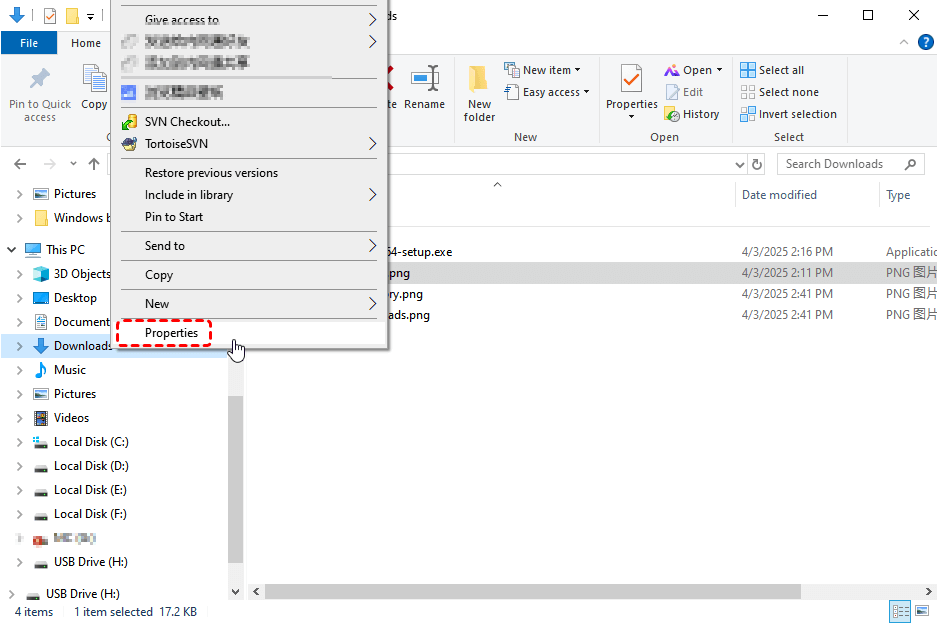
Passaggio 3. Selezionare la scheda "Versioni precedenti" e scegliere una versione desiderata prima dell'eliminazione, quindi fare clic su "Ripristina".
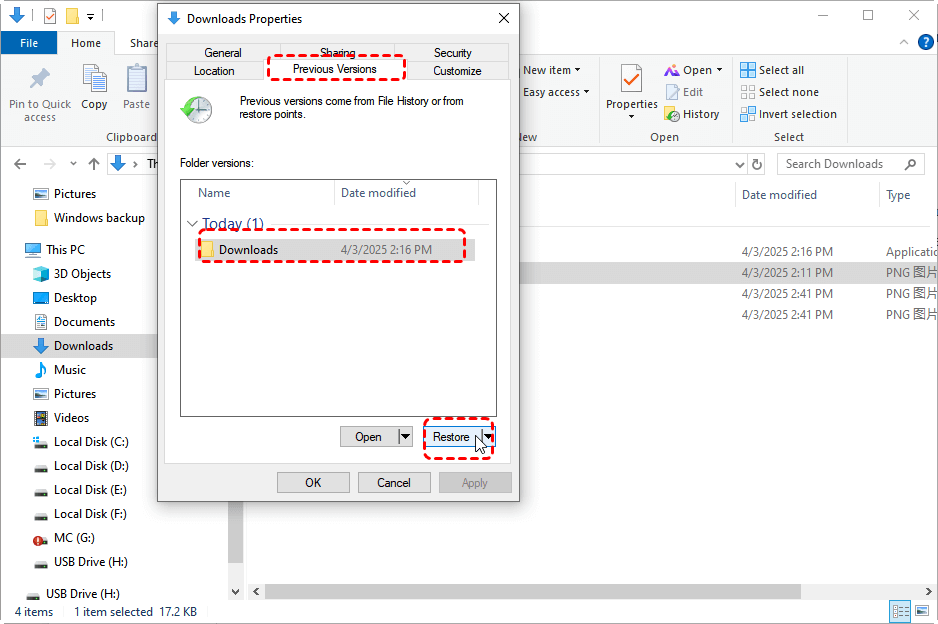
- Cronologia file può recuperare solo file nelle cartelle che sono state aggiunte al piano di ripristino (in genere Documenti, Desktop, ecc.).
- Si basa su un'unità di backup esterna a lungo termine e i backup dei file consumano una quantità significativa di spazio su disco.
- Se il sistema si blocca o l'unità di backup smette di funzionare, non sarai in grado di recuperare i file.
Recupera file tramite Backup e ripristino (Windows 7)
Un'altra opzione integrata è Backup e ripristino (Windows 7), comunemente utilizzata su Windows 10 e versioni precedenti. Se hai mai creato regolarmente backup di sistema utilizzando questa funzione, questo metodo fornisce un percorso affidabile per il recupero dei file eliminati.
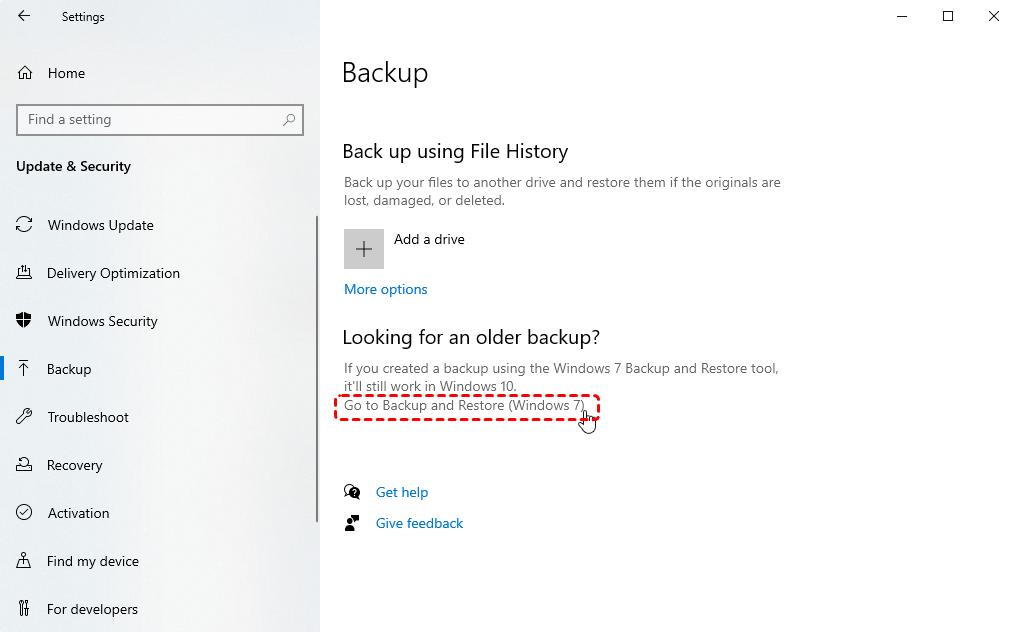
Passo 1. Apri "Impostazioni di backup" nel menu Start e clicca su "Vai a Backup e ripristino (Windows 7)".
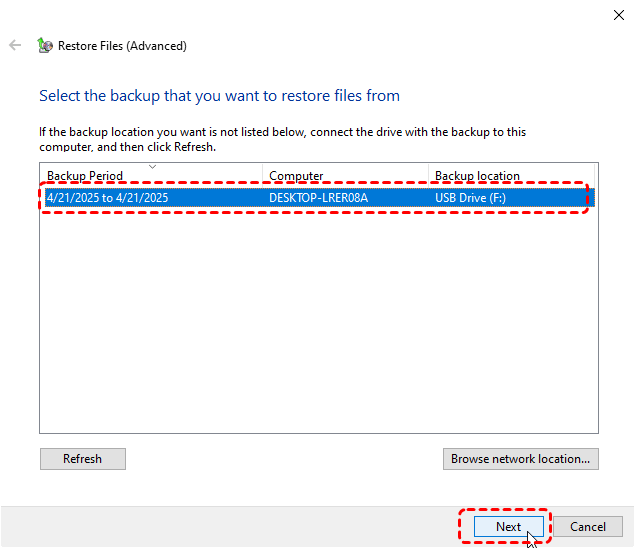
Passo 2. Seleziona "Ripristina i miei file" e scegli un backup creato per ripristinare i file, quindi clicca "Avanti".
Passo 3. Scegli i file che desideri recuperare cliccando su "Sfoglia file/cartelle" o selezionando l'opzione "Seleziona tutti i file da questo backup".
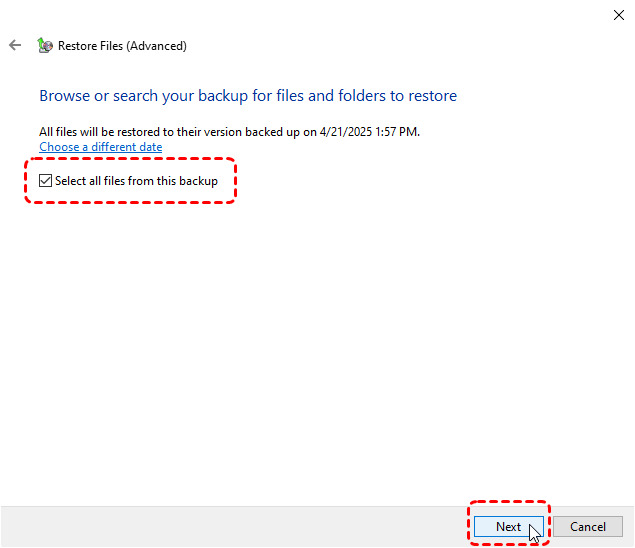
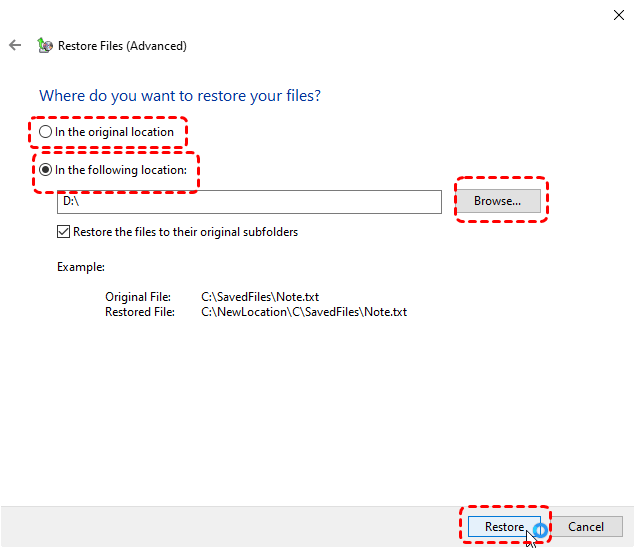
Passo 4. Seleziona una posizione in cui salvare i file recuperati e clicca "Ripristina" per avviare il processo.
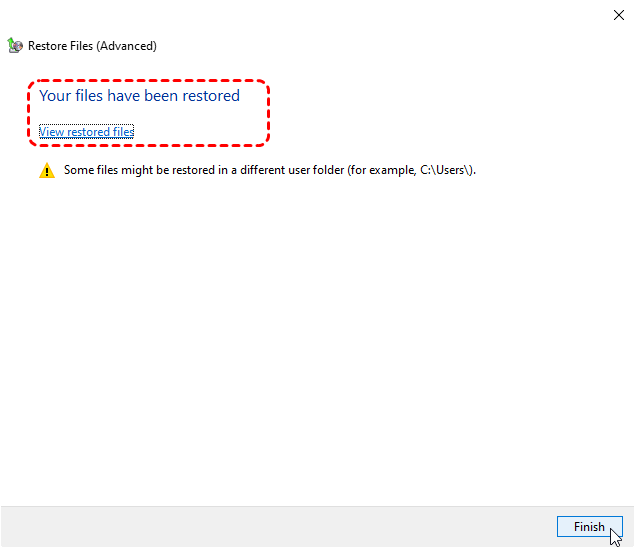
Una volta completato il processo, apparirà il messaggio "I tuoi file sono stati ripristinati". Puoi accedere ai file recuperati cliccando su "Visualizza file ripristinati".
- I file appena aggiunti o modificati spesso non vengono aggiornati immediatamente.
- Immagini di sistema occupano molto spazio su disco.
- Recuperare un singolo file è un processo complicato.
Ripristina file eliminati dal backup cloud
Se utilizzi servizi di archiviazione cloud come OneDrive, Google Drive o Dropbox, i tuoi file eliminati potrebbero essere ancora recuperabili online. Anche se elimini definitivamente i file in locale, il Cestino cloud li conserverà per circa 30 giorni. Se hai sincronizzato i tuoi file sul cloud, agisci prontamente per recuperare i file persi. Ecco un esempio con OneDrive:
Passo 1. Accedi a OneDrive con il tuo account.

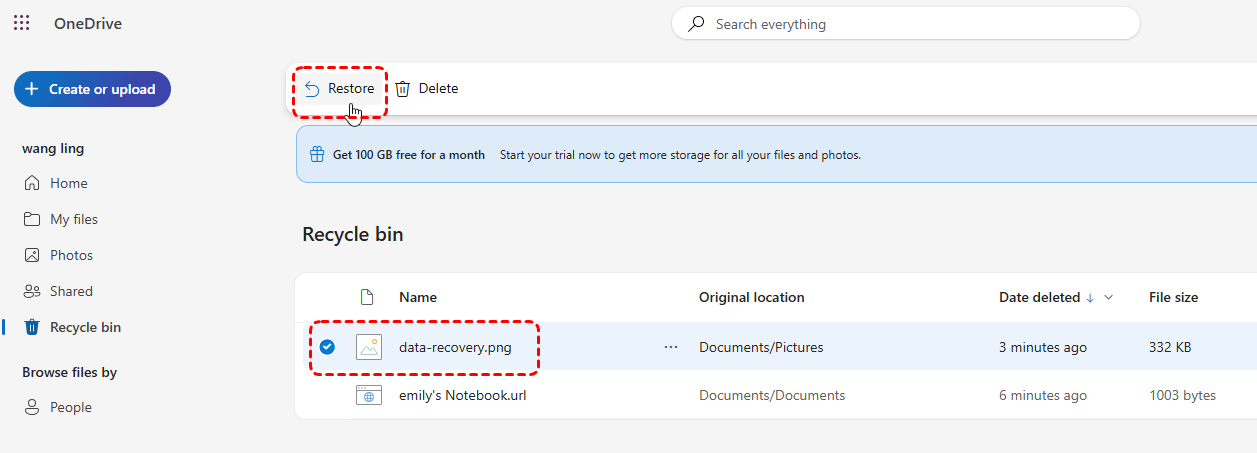
Passo 2. Individua la sezione Cestino, sfoglia gli elementi eliminati.
Passo 3. Scegli i file che desideri recuperare e clicca "Ripristina" nell'angolo in alto a sinistra.
- Avrai bisogno di una connessione internet e spazio di archiviazione cloud per questo.
- I file salvati nel cloud potrebbero essere a rischio di problemi di sicurezza o fughe di privacy.
Usa lo strumento di recupero file di Windows
Come hai notato, il problema principale di questi tre metodi è che devi configurare i backup in anticipo per recuperare i tuoi dati. E se perdi file e non hai alcun backup? Non preoccuparti, puoi comunque recuperarli. Se non hai backup, Windows dispone di uno strumento di recupero integrato chiamato Windows File Recovery che ti consente di recuperare file eliminati permanentemente da qualsiasi dispositivo di archiviazione sul tuo PC.
Passaggio 1. Scarica e installa Windows File Recovery sul tuo computer dal sito ufficiale Microsoft.

Passaggio 2. Trova Windows File Recovery nel menu Start e fai clic con il tasto destro su di esso, quindi fai clic su "Esegui come amministratore".

Passaggio 3. Digita il seguente comando "winfr F: E: /regular" e premi il tasto "Invio". Sostituisci le lettere di unità "F" e "E" con le tue lettere di unità effettive.
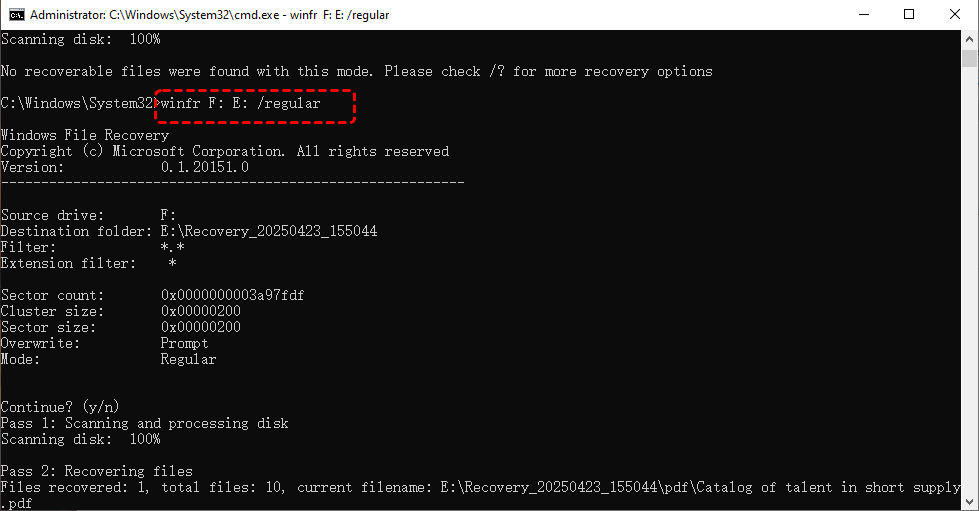
- ★Suggerimenti:
- F: la lettera dell'unità di origine.
- E: la lettera dell'unità di destinazione.
- Regular: la modalità di scansione rapida. Puoi passare alla modalità "extensive" per eseguire una scansione più approfondita.
Al termine del processo, puoi accedere ai file recuperati nella cartella di destinazione premendo "y".
- Windows File Recovery funziona solo su Windows 10 e 11.
- L'interfaccia non è facile da usare ed è necessario sapere come usare le righe di comando.
- Recuperare molti file richiede molto tempo.
- Anche un piccolo errore di battitura o uno spazio mancante può causare il fallimento del recupero file o perfino mostrare un messaggio di errore come "Impossibile creare la cartella di destinazione".
Uno strumento di recupero file eliminati più facile da usare: MyRecover
Per chi non è esperto di tecnologia, Windows File Recovery è piuttosto difficile da usare. Se desideri qualcosa di più semplice e diretto, opta per uno strumento professionale di recupero file eliminati come MyRecover. È incredibilmente intuitivo per i principianti. Ha un'interfaccia semplice e cliccabile, quindi non devi avere a che fare con righe di comando. Anche se non hai mai fatto recupero dati prima, puoi recuperare file eliminati in modo permanente in pochi passaggi.
MyRecover funziona con tutti i tipi di supporti di archiviazione (dischi rigidi, chiavette USB, schede di memoria, ecc.) e mantiene i nomi e le cartelle originali dei tuoi file, così non dovrai mettere ordine nel caos dopo il recupero. Segui questi passaggi per recuperare i file persi con MyRecover:
Passo 1. Scarica e installa MyRecover sul tuo computer dal Microsoft Store, evita di installarlo sull'unità con i file persi.
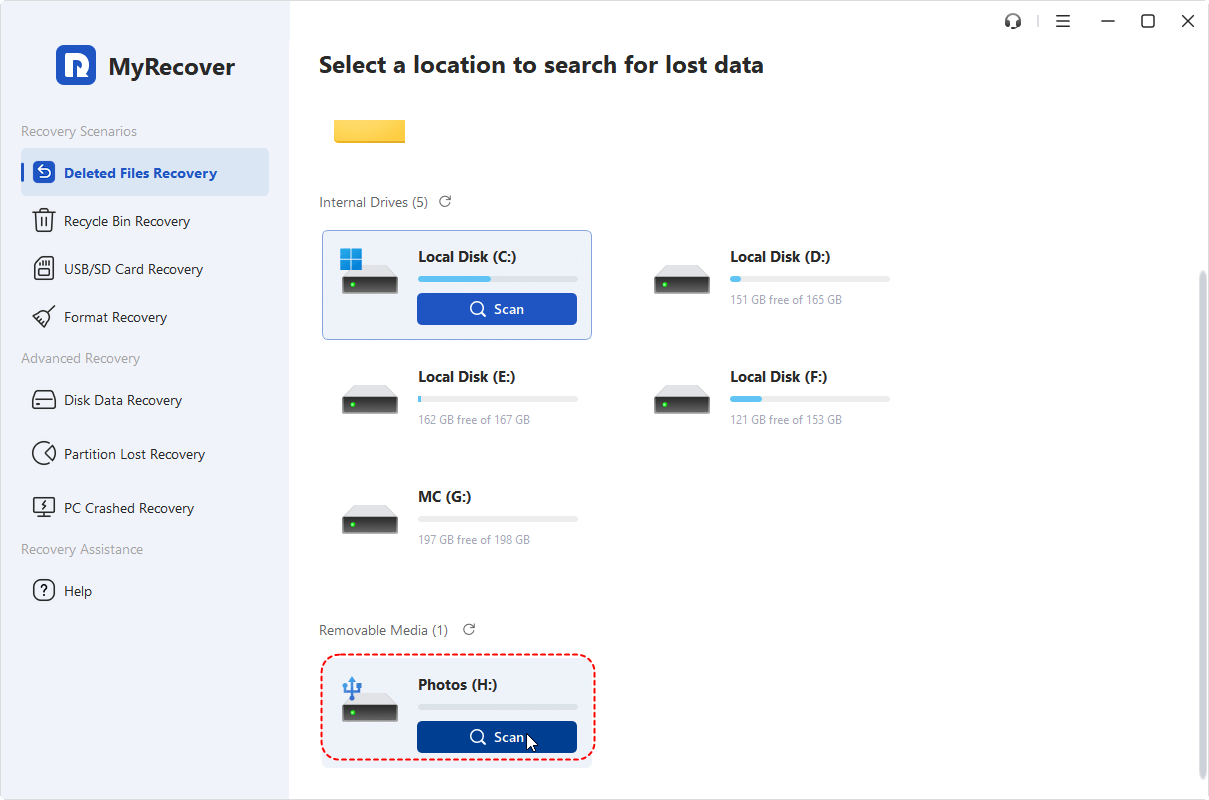
Passo 2. Avvia l'app e seleziona l'unità in cui erano memorizzati i file eliminati, quindi fai clic su "Scan".
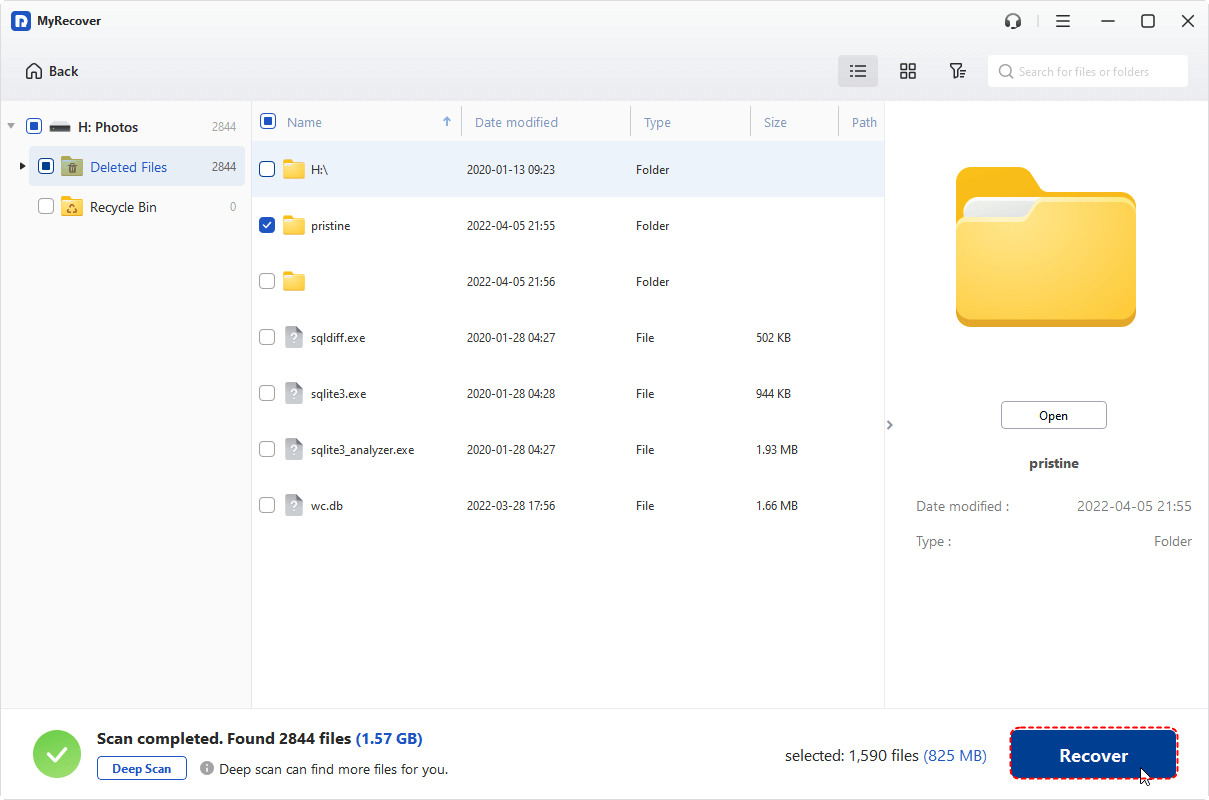
Passo 3. Al termine della scansione, scegli i file che desideri recuperare dagli elenchi recuperabili e fai clic su "Recover".
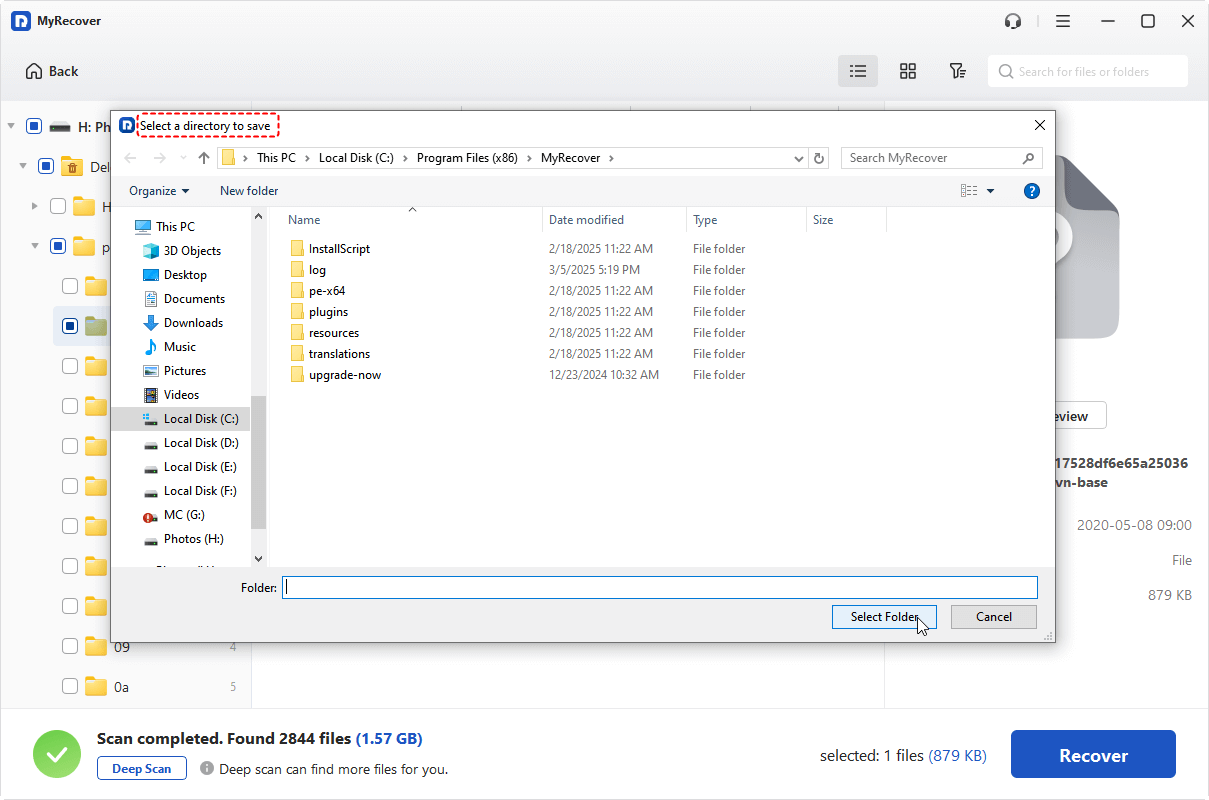
Passo 4. Seleziona una posizione sicura per salvare i file recuperati.
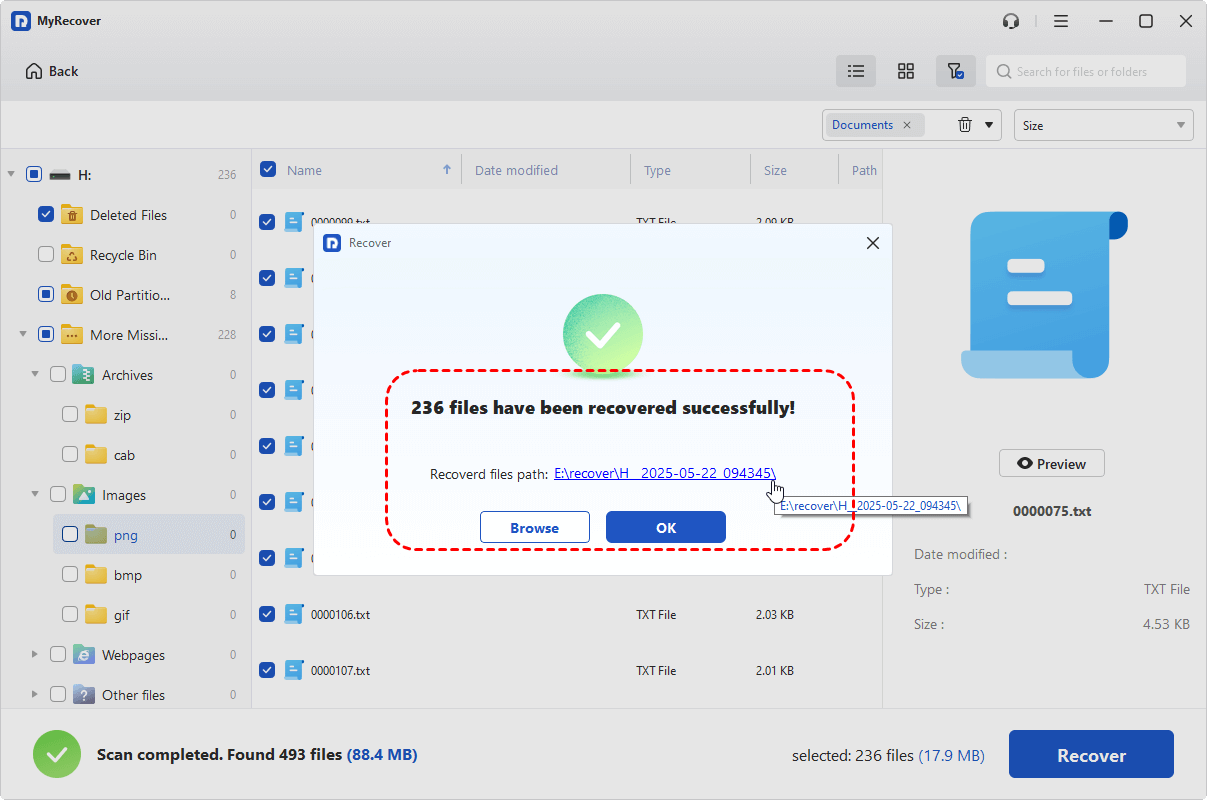
Al termine del processo, apparirà il messaggio "I file sono stati recuperati con successo". È possibile verificare i file recuperati facendo clic sul percorso della cartella di destinazione o sul pulsante "Sfoglia".
- MyRecover è progettato per PC Windows e ambienti Windows Server. Non è destinato a sistemi macOS.
Quando rivolgersi a un servizio professionale di recupero dati
Sebbene tutti i metodi di recupero sopra descritti funzionino a modo loro, nessuno di essi è una soluzione universale. Se ti imbatti in uno di questi scenari, è il momento di ricorrere a servizi professionali di recupero dati:
- Quando i dati sono stati completamente sovrascritti più e più volte,
- SSD in cui TRIM ha cancellato i dati,
- Dispositivi di archiviazione gravemente danneggiati fisicamente.
I professionisti utilizzano apparecchiature specializzate in ambienti con camera bianca per recuperare i dati in sicurezza quando i metodi standard di recupero dei file eliminati falliscono.
Riepilogo
Sebbene alcune limitazioni di recupero siano inevitabili a causa del funzionamento dei dispositivi di archiviazione, lo strumento giusto può comunque fare una differenza significativa negli scenari reali.
Poiché le possibilità di recupero spesso diminuiscono una volta che i dati vengono sovrascritti, agire tempestivamente è importante. MyRecover edizione Professional supporta recupero illimitato, anteprima dei file prima del ripristino e recupero dati da sistemi Windows crashati, rendendolo un passo pratico successivo quando gli strumenti integrati non sono più sufficienti.