 MyRecover



Come Recuperare File dalla Scheda SD che non Legge|Metodi Comprovati
La tua scheda SD è diventata improvvisamente illeggibile, gettandoti nel panico mentre foto preziose, documenti importanti o file di lavoro cruciali sembrano persi per sempre? In questa guida, non solo scoprirai metodi comprovati per recuperare file dalla scheda SD che non legge, ma imparerai anche efficaci passaggi di risoluzione dei problemi per diagnosticare e risolvere i problemi sottostanti.

By Aria / Updated on 30.07.2026


Perché la scheda SD non è leggibile?
Le schede SD sono universalmente utilizzate in smartphone, fotocamere, droni e altri dispositivi portatili grazie alle loro dimensioni compatte e alla capacità di archiviazione affidabile. Dai fotografi amatoriali ai professionisti, queste minuscole schede di memoria sono diventate indispensabili per archiviare e trasferire dati critici su più piattaforme.
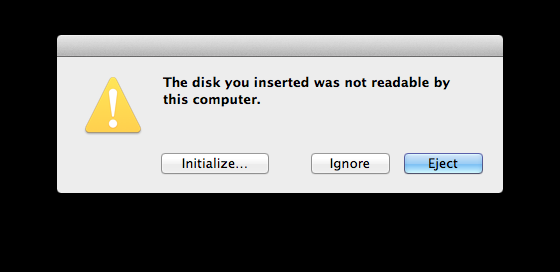
Tuttavia, con l'aumentare del tempo e della frequenza di utilizzo, le schede SD possono diventare illeggibili. Se il problema non può essere risolto e i file su di essa vengono persi, non avrai accesso per leggerli. Prima di tentare il recupero file da scheda SD, è fondamentale capire perché la tua scheda SD è diventata illeggibile.
- Corruzione del file system: A volte, il file system sulla scheda SD si corrompe a causa di espulsione impropria, perdita di alimentazione o interruzioni del trasferimento dati.
- Espulsione o rimozione impropria: Se la scheda SD non è stata espulsa in modo sicuro da un dispositivo, può causare la corruzione del file system.
- Problemi con lettore/adattatore SD: A volte, il problema potrebbe non essere la scheda SD stessa, ma il lettore o l'adattatore utilizzato. Potrebbe essere difettoso o incompatibile.
- Driver obsoleti: Se i driver del lettore di schede SD sul tuo computer sono obsoleti o corrotti, possono rendere la scheda illeggibile.
- Malware o virus: Alcuni malware o virus possono rendere le schede SD illeggibili corrompendo il loro file system.
- Danno fisico: Se la scheda SD ha subito danni fisici, potrebbe diventare inaccessibile. In questo caso, potresti non essere in grado di ripararla da solo, ma l'uso di un servizio di recupero dati potrebbe aiutare.
Come recuperare file da una scheda SD che non legge gratuitamente
Quindi, cosa fare quando una scheda SD si corrompe per questi motivi? In realtà, una scheda SD illeggibile non cancella immediatamente tutti i file memorizzati fino a quando non vengono sovrascritti da nuovi dati. Pertanto, una volta che noti che la tua scheda SD è diventata illeggibile, smetti di usarla immediatamente. Quindi, recupera i file con metodi adeguati per garantire la sicurezza dei dati.
Questa sezione introdurrà due metodi gratuiti e pratici, guidandoti passo dopo passo su come recuperare dati da una scheda SD che non legge.
Recupero file di Windows
Sviluppato da Microsoft, lo strumento Windows File Recovery è un'utilità gratuita da riga di comando. Consente agli utenti di recuperare file eliminati da vari dispositivi di archiviazione come hard disk, unità USB e schede SD. Questo strumento è compatibile con Windows 10 e versioni successive. Ecco come recuperare file utilizzando il comando Windows File Recovery.
Passaggio 1. Scarica e installa Windows File Recovery da Microsoft store sul tuo computer.

Passaggio 2. Digita "Windows File Recovery" nel menu Start per aprirlo ed eseguirlo come amministratore.

Passaggio 3. Inserisci il comando winfr F: E: /regularnella finestra del prompt aperta e premi "Invio". Sostituisci le lettere di unità "F" ed "E" con quella effettiva della tua scheda SD.
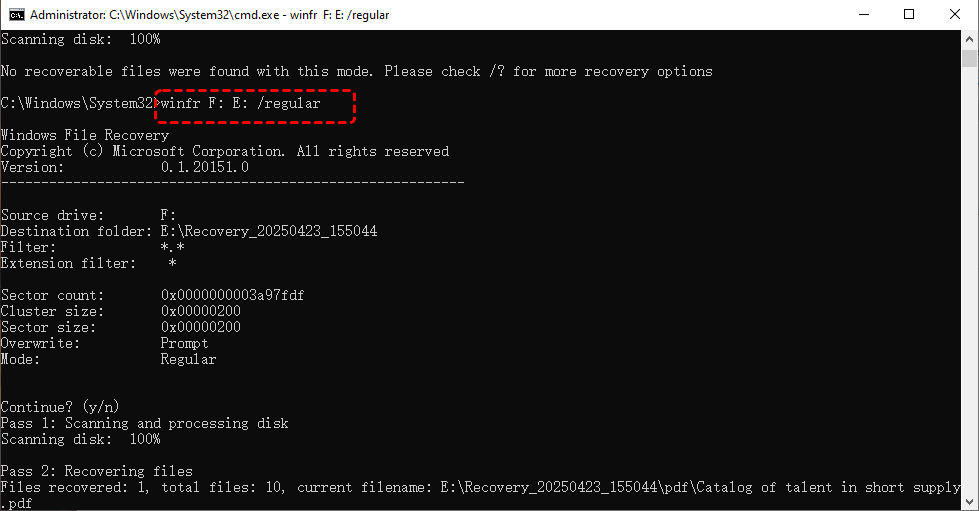
Al termine del processo di scansione, puoi premere "y" per controllare i file recuperati nella cartella di destinazione.
Software professionale per il recupero dati - MyRecover
Se questo metodo non funziona o non sei abituato a usare strumenti a riga di comando, puoi provare strumenti professionali di recupero dati di terze parti. MyRecover è altamente consigliato. Utilizza un'interfaccia utente grafica, che lo rende facile da usare anche per i non professionisti, consentendo agli utenti di effettuare il recupero dati semplicemente cliccando sulle icone.
Inoltre, MyRecover supporta il recupero da scheda SD formattata, partizione eliminata, unità inaccessibile o sistema danneggiato e vari scenari di perdita dati. È compatibile con più versioni di Windows, tra cui Windows 11/10/8/8.1/7 e successive. Puoi recuperare i tuoi dati da una scheda SD danneggiata in soli quattro passaggi.
Passaggio 1. Scarica e installa MyRecover sul tuo computer da un canale sicuro. Quindi collega la scheda SD al computer.
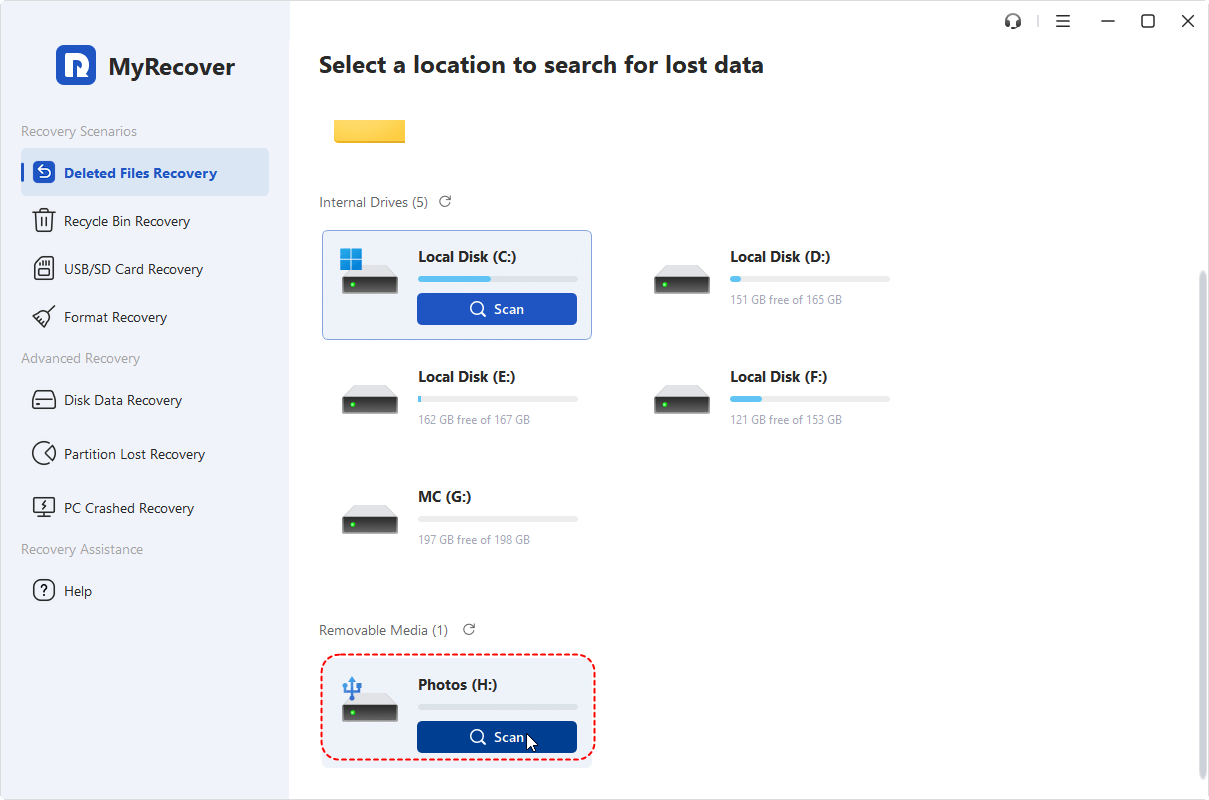
Passaggio 2. Avvia MyRecover e seleziona l'unità della scheda SD per cercare i file persi e fai clic su "Scansione".
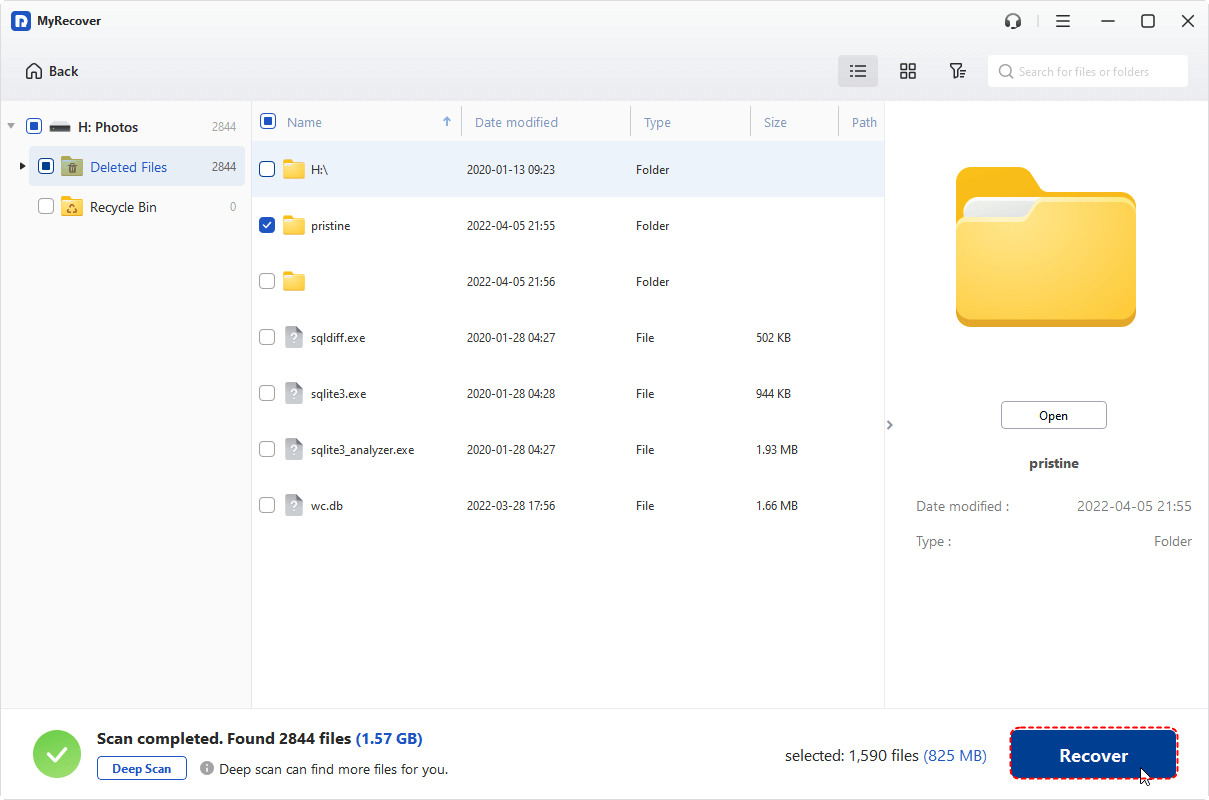
Passaggio 3. Scegli i file che desideri recuperare e fai clic su "Recupera".
Passaggio 4. Seleziona una posizione sicura per salvare i file recuperati (evita di salvare sulla scheda SD originale).
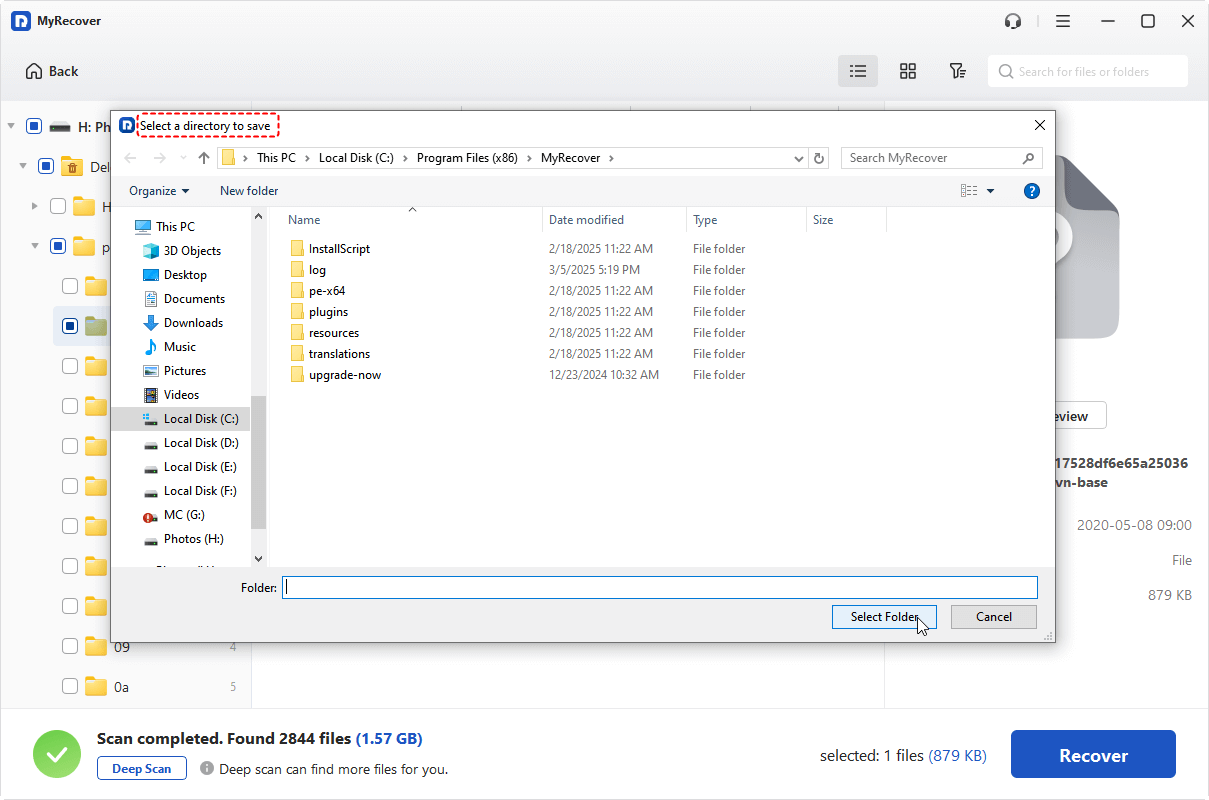
Una volta che il messaggio "I tuoi file sono stati recuperati con successo" appare sullo schermo, puoi controllarli nella cartella designata.
Come risolvere il problema della scheda SD illeggibile
Una volta che tutti i dati importanti sono stati salvati in un luogo sicuro, puoi iniziare a risolvere il problema di una scheda SD illeggibile senza preoccuparti della perdita di dati durante il processo di riparazione. Ecco 8 metodi per affrontare una scheda SD illeggibile.
Soluzione 1. Controlla la connessione
Inserisci la scheda SD in un dispositivo diverso (un'altra fotocamera o computer) per verificare se viene riconosciuta. A volte il problema è nel dispositivo, non nella scheda SD. Questo aiuta a identificare se la scheda o il dispositivo originale è difettoso.
Soluzione 2. Prova un lettore di schede o un adattatore diverso
Prova a utilizzare un lettore di schede o un adattatore diverso. A volte, il problema risiede in un lettore di schede difettoso. Se il lettore è difettoso o incompatibile, la scheda SD potrebbe non essere rilevata correttamente.
Soluzione 3. Assegna una nuova lettera di unità
Se la lettera di unità di una scheda SD manca o è in conflitto con altre unità nel sistema del computer, Windows non sarà in grado di leggere la scheda SD. Il problema può essere risolto assegnando una nuova e corretta lettera di unità.
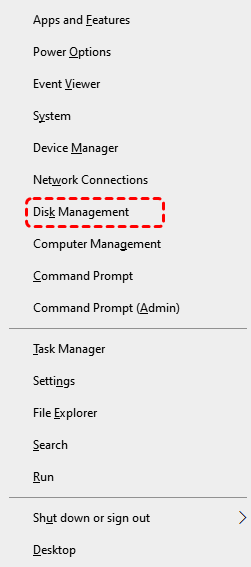
Passaggio 1. Premi Win X e scegli "Gestione disco".
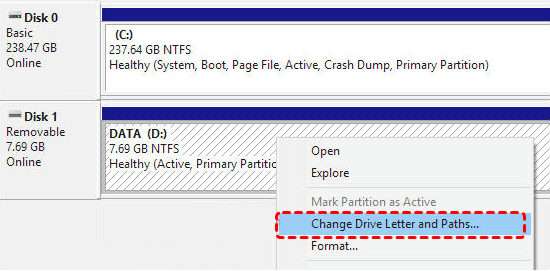
Passaggio 2. Seleziona l'unità della scheda SD e fai clic con il pulsante destro per scegliere "Cambia lettera e percorsi di unità".
passaggio 3. Aggiungi una nuova lettera di unità e fai clic su "OK".
Soluzione 4. Controlla errori in Esplora file
Questo metodo controllerà la presenza di errori del file system e correggerà eventuali corruzioni o problemi minori che potrebbero impedire il riconoscimento della scheda SD.
Passaggio 1. Fare doppio clic sull'icona "Questo PC" per aprire Esplora file.
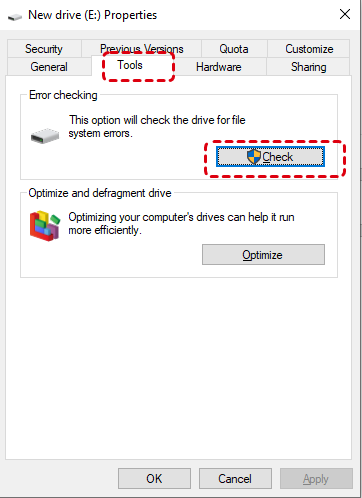
Passaggio 2. Selezionare la scheda SD e fare clic con il pulsante destro del mouse per scegliere Proprietà > Strumenti, quindi fare clic su "Controlla" in "Controllo errori".
Soluzione 5. Scansionare il malware con Microsoft Defender
Microsoft Defender è un'utilità eccellente per rilevare ed eliminare virus e malware. Offre diverse funzionalità di sicurezza, tra cui antivirus, protezione web e intelligence sulle minacce, per aiutare a proteggere dispositivi, dati e utenti dalle minacce informatiche. È possibile eseguire una scansione dell'unità della scheda SD per rimuovere il malware.
Passaggio 1. Fare doppio clic sull'icona "Questo PC" per aprire Esplora file.
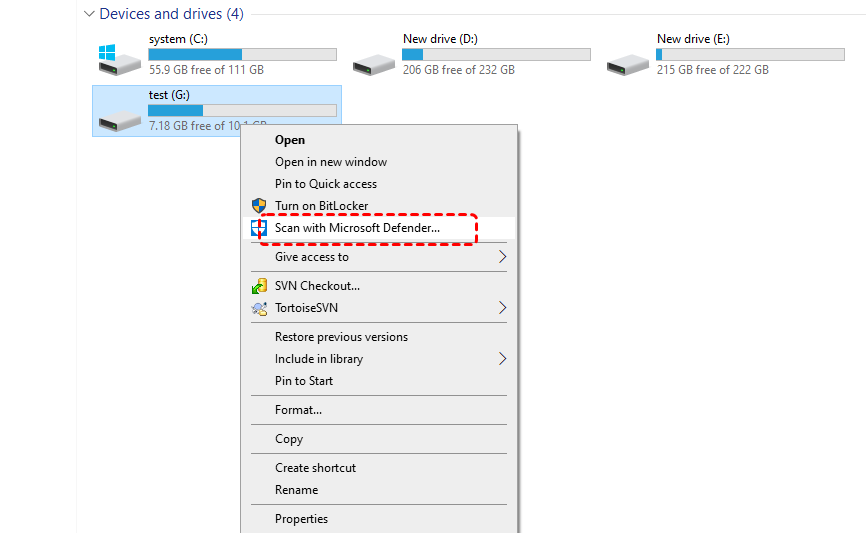
Passaggio 2. Selezionare l'unità della scheda SD e fare clic con il pulsante destro del mouse per scegliere "Scansione con Microsoft Defender". Verrà quindi eseguita una scansione rapida dell'unità.
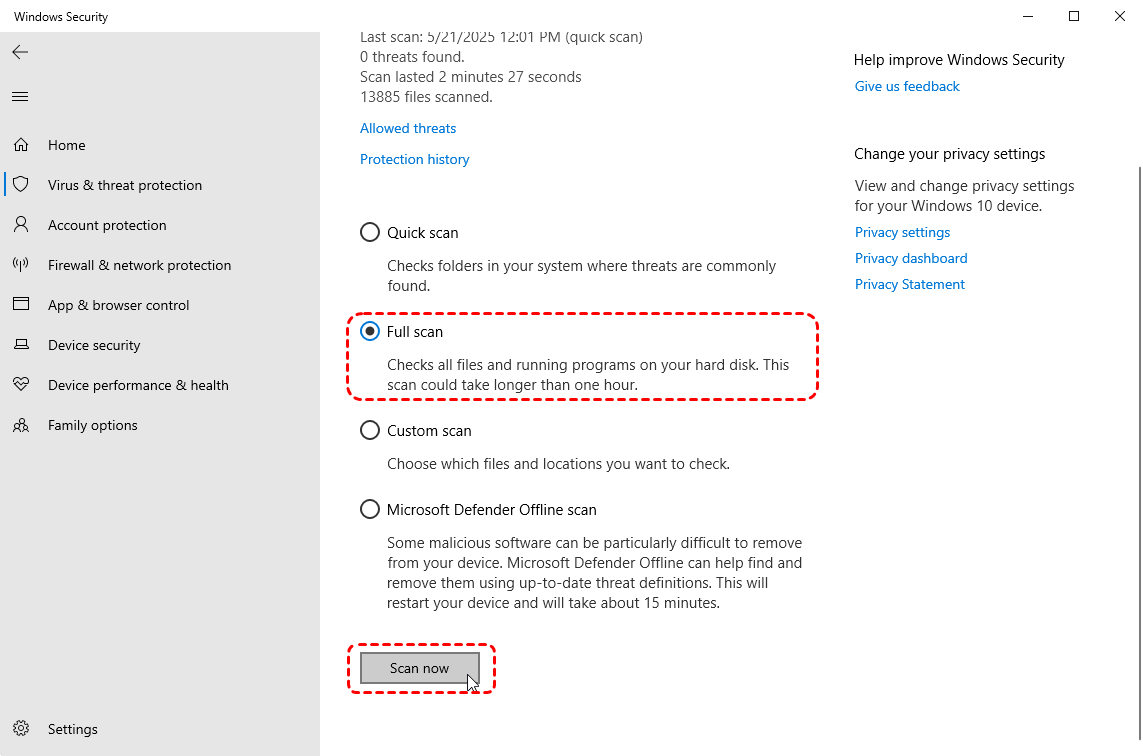
Se è necessaria una scansione più approfondita, è possibile selezionare "Scansione completa" o "Microsoft Defender Antivirus (scansione offline)" in base alle proprie esigenze specifiche.
Soluzione 6. Aggiornare o disinstallare il driver della scheda SD
Windows scarica e installa automaticamente i driver più recenti tramite Windows Update, ma non tutti gli aggiornamenti dei driver vanno esattamente secondo i piani. Se la scheda SD non viene rilevata, la causa potrebbe essere driver obsoleti o danneggiati.
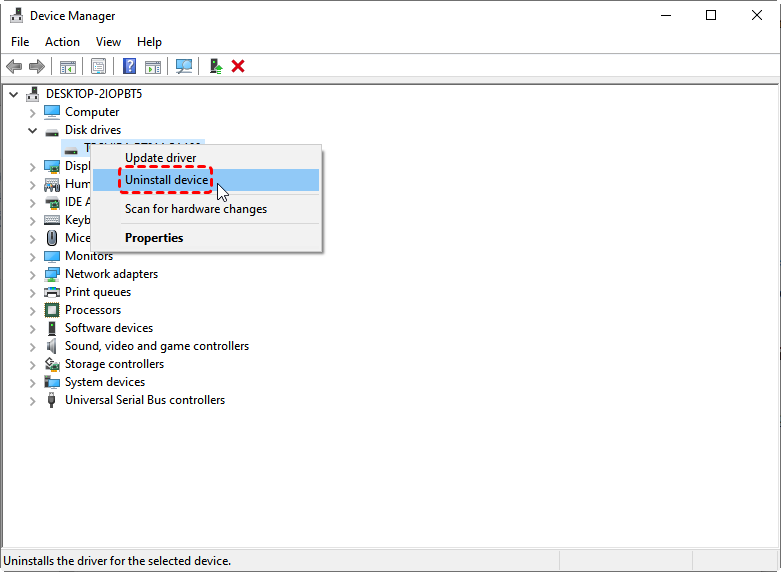
Passaggio 1. Premere Win X e scegliere "Gestione dispositivi".
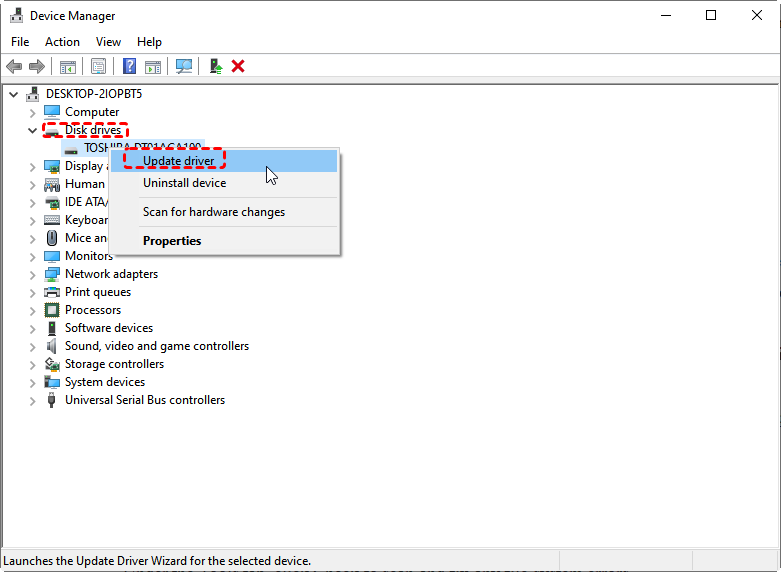
Passaggio 2. Fare doppio clic su "Unità disco" per selezionare l'unità della scheda SD e fare clic con il pulsante destro del mouse su "Aggiorna driver".
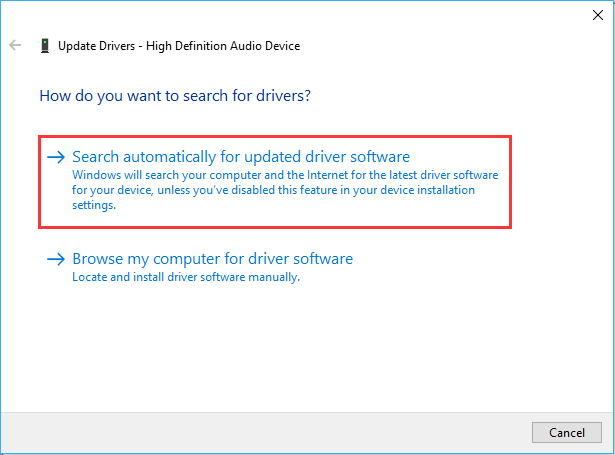
Passaggio 3. Selezionare "Cerca automaticamente software driver aggiornato". Se Windows trova un aggiornamento, seguire le istruzioni per installarlo.
Se la scheda SD è ancora illeggibile dopo l'aggiornamento, è possibile disinstallare il driver e reinstallarlo. Selezionare l'unità della scheda SD in Gestione dispositivi e fare clic con il pulsante destro del mouse per scegliere "Disinstalla dispositivo". Quindi riavviare il PC, Windows reinstallerà automaticamente il driver.
Soluzione 7. Eseguire il Prompt dei comandi
Il Prompt dei comandi è un'interfaccia basata su testo nei sistemi operativi Windows. Consente agli utenti di interagire con il sistema operativo tramite comandi, permettendo loro di eseguire attività e risolvere problemi direttamente senza affidarsi all'interfaccia grafica. Se la scheda SD non è leggibile, è possibile utilizzare il comando CHKDSK per verificare e correggere i problemi dell'unità.
Passaggio 1. Digitare "command prompt" nel menu Start e fare clic con il tasto destro per scegliere "Esegui come amministratore".

Passaggio 2. Immettere il comando chkdsk G: /f /r e premere "Invio".

Soluzione 8. Formattare l'unità della scheda SD
Se nessuno dei metodi precedenti funziona, l'unico modo per rendere nuovamente utilizzabile la scheda SD è formattarla. Quando i dati sono stati messi al sicuro, la formattazione può risolvere il problema di una scheda SD illeggibile.
Passaggio 1. Fare doppio clic sull'icona "Questo PC" per aprire Esplora file e selezionare la scheda SD.
Passaggio 2. Fare clic con il tasto destro per scegliere "Formatta" e selezionare l'opzione "Formattazione rapida", quindi fare clic su "OK" per eseguire la formattazione.
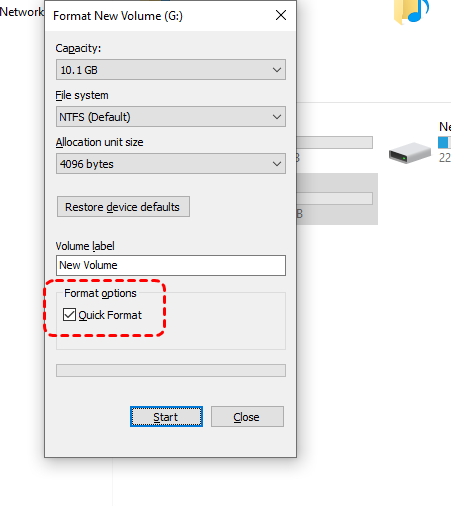
In alcuni casi, questo metodo potrebbe non essere disponibile. Oppure, se si preferiscono gli strumenti da riga di comando, è possibile utilizzare DiskPart per eseguire la formattazione seguendo questi passaggi.
Passaggio 1. Aprire il Prompt dei comandi ed eseguirlo come amministratore.
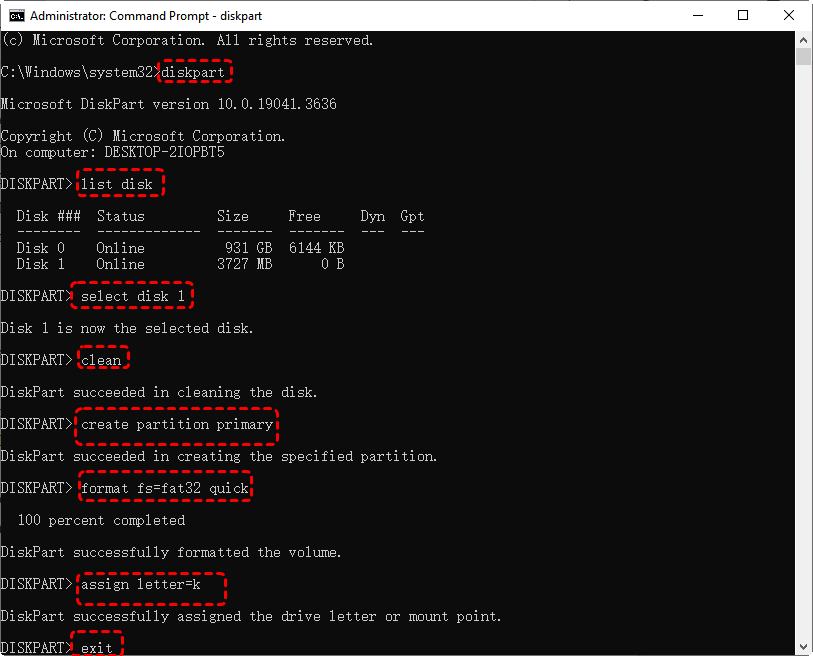
Passaggio 2. Immettere i seguenti comandi e premere "Invio":
Diskpart
List disk: visualizza tutti i dischi nel computer.
Select disk 1: sostituire il numero "1" con il numero effettivo del disco.
Clean: rimuovere tutte le partizioni e i dati.
Create partition primary: creare una nuova partizione.
Format fs=FAT32 quick: eseguire una formattazione rapida con il file system FAT32.
Assign letter=k: aggiungere una lettera di unità alla partizione formattata.
Exit: chiudere DiskPart.
Riepilogo
Nella ricerca per recuperare file da una scheda SD illeggibile, esistono varie soluzioni, con strumenti di recupero specializzati che svolgono un ruolo cruciale. MyRecover si distingue come potente strumento. Non solo copre un'ampia gamma di scenari di perdita di dati, ma supporta anche il recupero di oltre 1000 tipi di file.
Inoltre, la versione Professionale e Tecnico di MyRecover offre funzionalità avanzate progettate per utenti con requisiti avanzati e dispositivi multipli nel processo di recupero. Fornisce il recupero da crash di sistema e la possibilità di visualizzare in anteprima i file recuperabili, garantendo che gli utenti possano prendere decisioni informate prima di ripristinare i dati.