 MyRecover



Come recuperare file dopo la pulizia del disco? Recupera file eliminati definitivamente
Hai eseguito accidentalmente la pulizia del disco? Scopri come recuperare file dopo la pulizia del disco. I nostri metodi esperti riguardano l'utilizzo di backup della cronologia file, punto di ripristino del sistema e software di recupero professionale per ripristinare i dati dopo la pulizia del disco senza problemi.

By Aria / Updated on 22.07.2026


Come Recuperare File Dopo la Pulizia del Disco?
Come posso annullare la pulizia del disco? (cartella download)
Qualche giorno fa, ho eseguito una pulizia del disco e ho pulito la cartella download, poiché avevo molti file spazzatura. Tuttavia, ho dimenticato di avere un importante documento di blocco note salvato lì, e non riesco a recuperarlo. Ho provato diversi software di recupero dati, ma nessuno è riuscito a trovarlo, tranne il collegamento (.lnk) al documento txt. Ho anche provato a ripristinare dalla versione precedente (nessuna versione precedente disponibile) e dalla cronologia file (ma era disattivata). C'è qualcosa che posso fare per recuperare questo file?
- Domanda da learn.microsoft.com
Hai eseguito l'utilità Pulizia disco per liberare spazio prezioso sul PC, hai cliccato "OK" senza pensarci due volte, e ora—poof!—una cartella di progetto cruciale, un semestre di lavoro o anni di foto di famiglia sono svaniti nell'etere digitale. Non preoccuparti, ecco alcune soluzioni per te.
Questa guida completa fornisce diversi metodi efficaci, dalle funzionalità integrate di Windows a potenti software di terze parti, su come recuperare file eliminati dopo la pulizia del disco. La domanda scottante, È possibile recuperare file dopo la pulizia del disco, ha spesso una risposta positiva, ma agire rapidamente e correttamente è la chiave del successo.
La Pulizia del Disco Elimina i File?
Beh, sì e no—ed è questo il nocciolo del problema. La Pulizia disco è un'utilità integrata di Windows progettata per identificare e rimuovere file considerati tipicamente "non essenziali" o "temporanei". Se esegui la pulizia del disco sull'unità C, i file in queste cartelle e progetti verranno eliminati una volta selezionati:
- File dei programmi scaricati.
- File Internet temporanei.
- Rapporti di errore di Windows e diagnostica dei feedback.
- Cache shader DirectX.
- File di ottimizzazione della distribuzione.
- Cestino.
- File temporanei.
- Miniature.
- Cronologia file utente.
La confusione nasce perché gli utenti spesso ignorano questo elenco, non rendendosi conto che una casella selezionata potrebbe riguardare file di cui hanno effettivamente bisogno. Ecco perché così tante persone devono imparare come recuperare dati dopo la pulizia del disco.
Cosa Succede Dopo la Pulizia del Disco?
Dopo aver eseguito il comando, Pulizia disco non invia i file al Cestino per una seconda possibilità. Invece, esegue un'operazione di "eliminazione permanente".
Tecnicamente, i dati non vengono cancellati immediatamente dal disco rigido. Lo spazio occupato da quei file viene semplicemente contrassegnato come "disponibile per l'uso" dal sistema operativo. I file rimangono fisicamente sul disco, come fantasmi, finché nuovi dati non li sovrascrivono. Questa è la finestra d'oro per il recupero.
L'azione più importante che puoi intraprendere non appena ti accorgi dell'errore è smettere immediatamente di usare il computer. Evita di salvare nuovi file, scaricare programmi o anche navigare in internet, poiché qualsiasi di queste attività può scrivere nuovi dati sull'unità, sovrascrivendo i file eliminati e rendendo impossibile il recupero. Questo principio è lo stesso quando si cerca di recuperare file dopo aver svuotato il cestino; è una corsa contro il tempo e la sovrascrittura dei dati.
Modo rapido per recuperare file dopo Pulizia disco con MyRecover
Fortunatamente, arriva un programma dedicato al recupero dati, MyRecover, per aiutarti. Ed è spesso la soluzione più efficace e intuitiva. Questo potente software è progettato per eseguire una scansione approfondita dell'unità di archiviazione, cercando tracce di file che il sistema ha contrassegnato come eliminati.
Perché usare MyRecover per recuperare file dopo la pulizia del disco? Ecco alcuni motivi:
- È incredibilmente efficace per scenari come questo perché può spesso trovare i file originali anche quando le informazioni della tabella dei file del sistema sono scomparse.
- Supporta un'ampia gamma di formati di file (1,000 ), inclusi JPG, PNG, TIF, MP4, MOV, AVI, MP3, CDA, WAV, TXT, DOC, XLSX, ecc.
- Mostra i risultati in un'interfaccia chiara e facile da navigare, rendendo il processo di recupero dei file dopo la pulizia del disco molto meno intimidatorio per gli utenti non tecnici.
- È possibile anteprima dei file prima del recupero, il che aiuta a trovare i file giusti.
- MyRecover supporta 500 dispositivi per scansionare e recuperare file facilmente da essi, come HDD, SSD, schede SD, chiavette USB, PS4/5 e molti altri.
Ecco una guida passo-passo per utilizzare MyRecover per recuperare file dopo la pulizia del disco:
1. Scarica MyRecover e installalo su un'unità diversa da quella da cui stai cercando di recuperare.
 100% Sicuro
2. Avvia MyRecover, premi Format Recovery e indica l'unità dove si trovavano i file prima dell'esecuzione di Pulizia disco, quindi premi Scan.
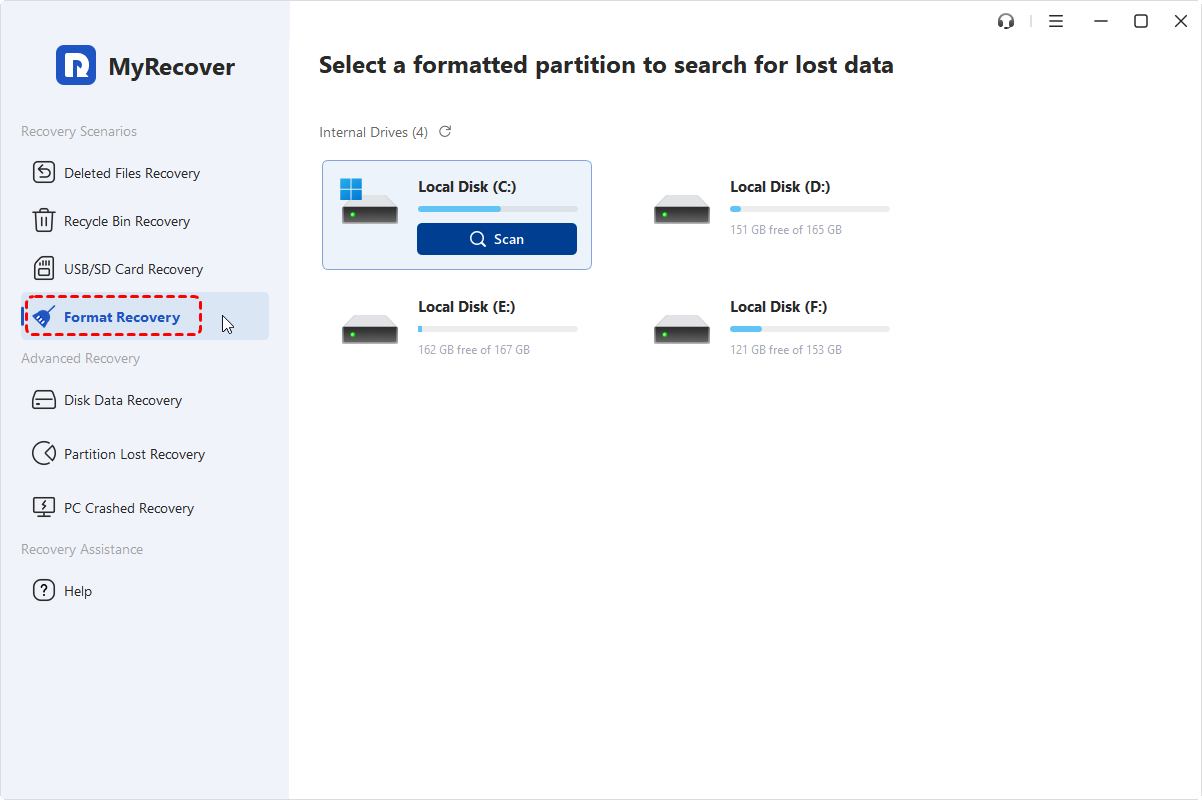
3. Premi OK al termine della scansione.
4. Seleziona i file e premi Recover.

5. Scegli una destinazione per salvare i file recuperati.
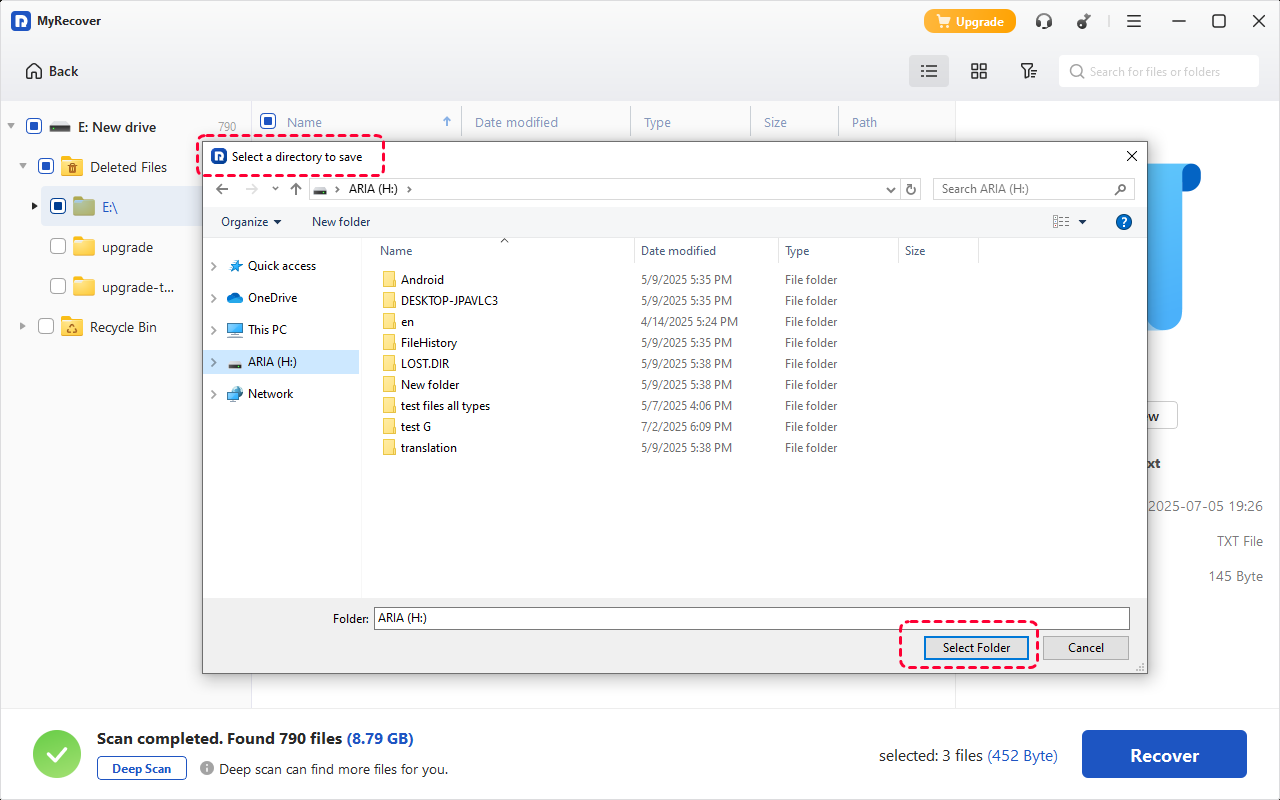
- Consigli:✎...
- Per impostazione predefinita, MyRecover scansiona automaticamente in profondità l'unità se scegli il ripristino del formato e il processo ti aiuta a trovare ogni possibile file.
- Dopo la scansione, i file eliminati vengono organizzati per tipo di file. Inoltre, puoi trovare i file per nome, percorso e dimensione.
- Puoi recuperare dati illimitati se necessario.
- A volte, puoi creare un USB avviabile di Windows per avviare un computer che non si avvia e recuperare facilmente i file dal computer danneggiato.

 MyRecover
 - Recupera file eliminati facilmente con semplici clic
- Supporta oltre 1000 formati di file
- Supporta HDD, SSD, Hard Disk Esterno, Unità USB, SD Card, ecc.
- Trova rapidamente file utilizzando Tipo, Nome, Dimensione, ecc.
- Anteprima dei file prima del recupero
- Recupera dati illimitati
 100% Sicuro
Metodi alternativi per recuperare dati dopo la pulizia del disco
Nel frattempo, hai opzioni integrate di Windows per recuperare file eliminati dopo la pulizia del disco. Questi metodi possono talvolta fornire un recupero perfetto senza costi aggiuntivi o installazione.
Soluzione 1. Recupera file con Windows File Recovery
Per i professionisti della riga di comando, Microsoft offre uno strumento gratuito chiamato Windows File Recovery. È potente ma ha una curva di apprendimento significativa e nessuna interfaccia grafica, richiedendo l'uso di comandi e modalità specifiche in base alla propria situazione.
1. Scarica Windows File Recovery dal Microsoft Store.
2. Installa e eseguilo come amministratore.
3. Inserisci il comando corretto per recuperare file dopo la pulizia del disco utilizzando la sintassi: winfr source-drive: destination-drive: [/mode] [/switches].
winfr G: D: /extensive /n *.pdf
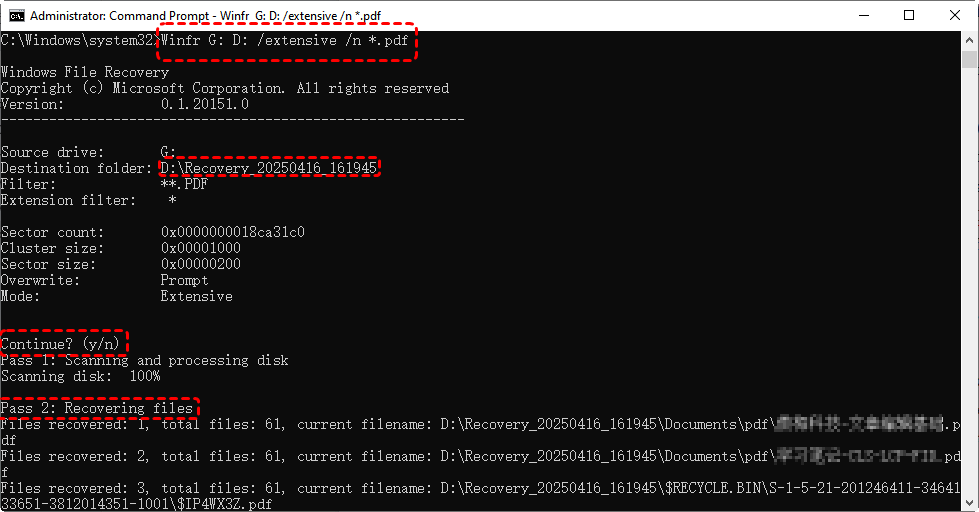
Questo avvierà la scansione e recupererà eventuali file trovati corrispondenti ai tuoi criteri nell'unità di destinazione.
Soluzione 2. Ripristina dati dalla cronologia file (necessario backup)
Questa è probabilmente la tua migliore opzione integrata, ma funziona solo se hai avuto la previdenza di configurarla in anticipo. Cronologia file è una funzionalità di backup continuo in Windows che salva automaticamente copie dei tuoi file nelle cartelle Librerie, Desktop, Contatti e Preferiti su un'unità esterna o una posizione di rete.
1. Collega l'unità esterna che contiene il backup di Cronologia file.
2. Nella barra di ricerca di Windows, digita "Ripristina i tuoi file con Cronologia file" e apri l'opzione del Pannello di controllo.
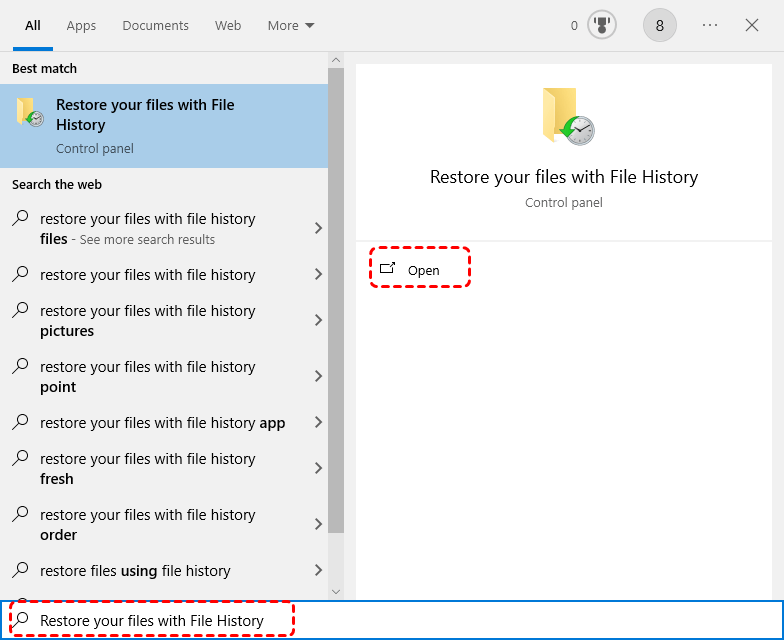
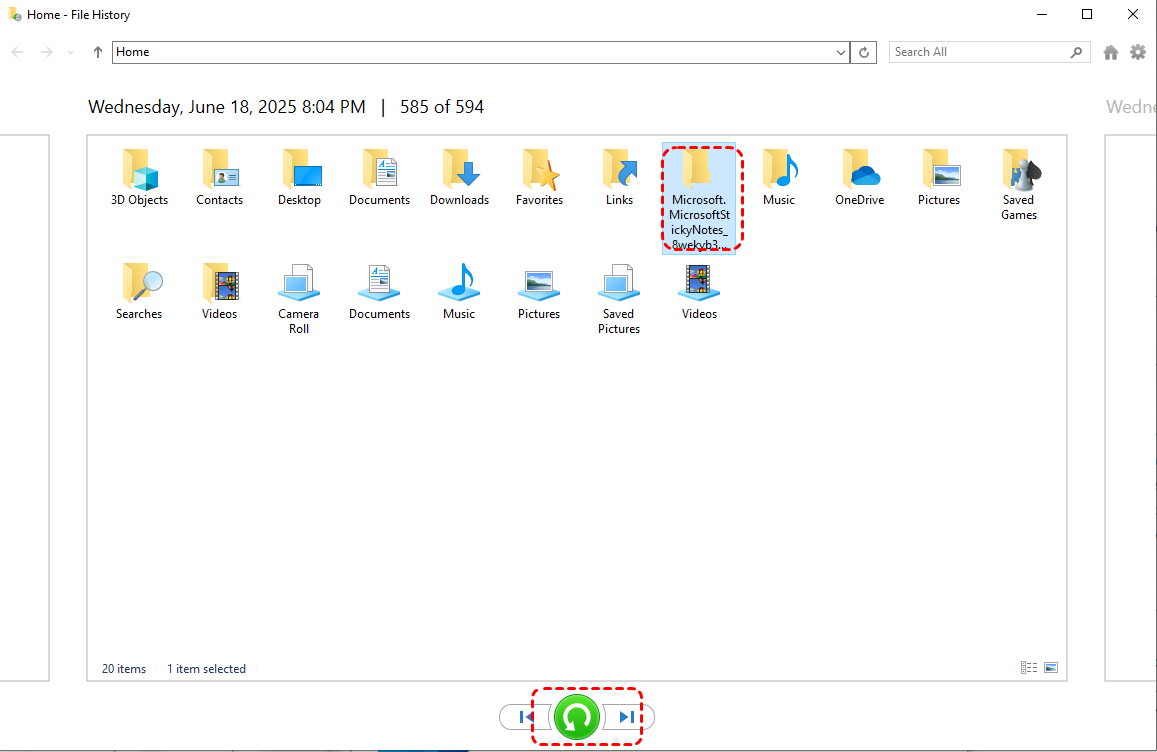
3. Vedrai una libreria dei tuoi file sottoposti a backup. Utilizza le frecce sinistra e destra in basso per navigare tra diversi punti di backup nel tempo.
4. Sfoglia fino alla cartella che contiene il file perso. Puoi anteprimere un file selezionandolo e facendo clic sul pulsante con la freccia circolare verde.
5. Una volta trovata la versione corretta, seleziona il file e fai clic sul pulsante con la freccia circolare verde (Ripristina) per riportarlo nella posizione originale.
Soluzione 3. Ripristinare i dati da un punto di ripristino di sistema (è necessario un backup)
Se ciò non funziona, prova a eseguire un ripristino di sistema prima che i file scomparissero. Un punto di ripristino di sistema è un'istantanea dei file e delle impostazioni di sistema in un momento specifico. Sebbene non sia progettato per file personali, ripristinare il sistema a un punto precedente all'esecuzione di Pulizia disco può talvolta riportare indietro i file persi, specialmente se si trovavano in cartelle di sistema.
1. Nella barra di ricerca di Windows, digita "Crea un punto di ripristino" e fai clic sul risultato migliore.
2. Nella finestra Proprietà del sistema, fai clic sul pulsante "Ripristino configurazione di sistema...".
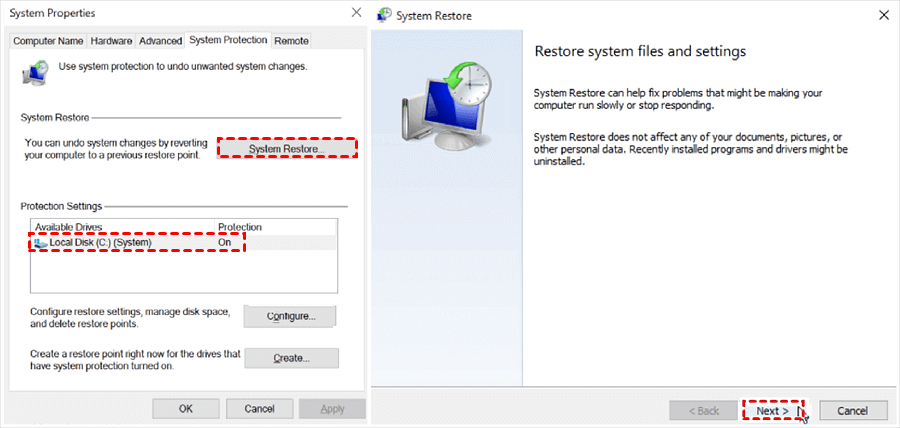
3 Fai clic su "Avanti" nella finestra pop-up. Vedrai un elenco di punti di ripristino disponibili. Scegli uno creato prima di eseguire Pulizia disco.
4. Fai clic su "Analizza programmi interessati" per vedere cosa verrà modificato. Quindi, fai clic su "Avanti" e "Fine" per avviare il processo di ripristino. Il computer si riavvierà durante questo processo.
Fine
Come recuperare i file dopo la pulizia del disco? Potresti aver trovato il modo migliore per recuperare i file eliminati. Inoltre, MyRecover può anche aiutarti a recuperare file da un disco rigido formattato, recuperare facilmente file eliminati definitivamente, recuperare file da un cestino svuotato e così via.