 MyRecover



3 Metodi Gratuiti: Recuperare Dati dalla Partizione Protettiva GPT in Windows
La tua unità viene visualizzata come 'Partizione Protettiva GPT' senza accesso ai dati? Niente panico! Questa guida copre 3 strumenti gratuiti per recuperare i dati persi da una partizione protettiva GPT. Inoltre, sono inclusi anche metodi per rimuovere in sicurezza la protezione GPT.

By Aria / Updated on 21.07.2026


Domanda utente: Errore partizione protettiva GPT
"Oggi ho notato che ho provato ad aprire una delle mie applicazioni (installate su quel SSD) ma non si apriva, così ho deciso di riavviare il computer e ora la mia unità (e:) non compare più in Esplora file. Indagando, ho visto che la mia unità ora dice "partizione protettiva GPT" con una dimensione fino a 2tb (l'unità è solo 1tb). Non ho idea di come sia potuto accadere e l'unica soluzione che trovo è formattare l'unità. Posso risolvere questo problema senza formattare? Come succede? Esiste un software di recupero gratuito che permetta di recuperare i file?"
Cos'è la partizione protettiva GPT?
Una partizione protettiva GPT è un tipo di struttura di partizione presente sui dischi con tabella delle partizioni GUID (GPT) in Windows. Non è una partizione reale utilizzabile con cui si lavora normalmente. È un marcatore speciale usato sui dischi che seguono lo standard GUID Partition Table (GPT).
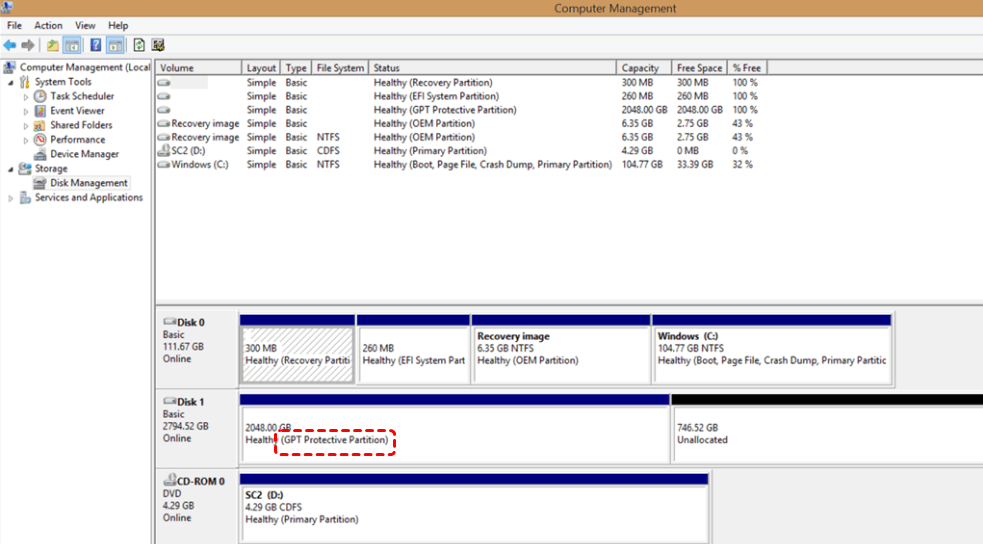
Il suo scopo principale è la protezione di compatibilità. Quando un disco utilizza GPT, posiziona un "MBR protettivo" all'inizio dell'unità. Questo crea una singola voce che contrassegna l'intero disco come utilizzato, anche se Windows (o un altro sistema) non comprende appieno la struttura GPT. Questo può aiutare:
- Impedire ai sistemi più vecchi (che comprendono solo MBR) di pensare erroneamente che il disco sia vuoto
- Evitare la sovrascrittura accidentale dei dati GPT
- Proteggere la struttura delle partizioni del disco
Quando si fa clic con il pulsante destro del mouse su "Partizione protettiva GPT", tutte le opzioni tranne "Guida" sono disabilitate o in grigio, quindi non è possibile formattarla o eliminarla come al solito.
In breve, la partizione protettiva GPT funge da salvaguardia per i dischi GPT, impedendo modifiche accidentali da parte di sistemi legacy che supportano solo partizioni Master Boot Record (MBR).
Qual è la causa della partizione protettiva GPT?
Allora, cosa potrebbe scatenare questo errore particolare? In generale, ciò accade solitamente quando:
1. Conversione MBR in GPT fallita: Una conversione incompleta lascia metadati residui, confondendo Windows.
2. Tabella delle partizioni danneggiata: Interruzioni di corrente, crash o malware possono danneggiare le strutture critiche GPT.
3. Clonazione del disco impropria: Copie settore per settore possono preservare intestazioni GPT errate o dimensioni non corrispondenti.
4.Strumenti di partizionamento difettosi: Software di terze parti o Gestione disco potrebbero applicare erroneamente modifiche durante il ridimensionamento/conversione.
5. Danni al file system: Settori danneggiati o rimozione non sicura possono corrompere i dati, attivando la modalità di protezione.
6. Disallineamento UEFI/BIOS: Avviare un disco GPT in modalità BIOS legacy senza supporto CSM spesso causa problemi.
7. Driver/Controller difettosi: Driver obsoleti di adattatori RAID/USB possono interpretare erroneamente lo schema delle partizioni del disco.
In alcuni casi, la partizione protettiva GPT è intenzionale (ad esempio, quando si utilizzano dischi dinamici o configurazioni RAID), ma se appare inaspettatamente, può bloccare l'accesso ai dati.
3 strumenti gratuiti: Recuperare dati da una partizione protettiva GPT
Per riutilizzare la partizione protettiva GPT o il disco, di solito è necessario forzare la pulizia del disco utilizzando il comando DiskPart e reinizializzarlo con formato GPT o MBR. Tuttavia, pulire o inizializzare il disco cancellerà permanentemente tutte le partizioni e i dati, quindi il recupero dati dovrebbe essere completato prima di procedere.
Come recuperare dati da una partizione protettiva GPT? Hai 3 diverse opzioni gratuite e verificale una per una per scegliere quella più adatta alle tue esigenze.
Opzione 1.TestDisk
TestDisk è un potente strumento gratuito e open source progettato per recuperare partizioni perse e riparare tabelle delle partizioni danneggiate, inclusi i dischi GPT. È in grado di recuperare partizioni perse o cancellate e riparare tabelle delle partizioni GPT/MBR corrotte.
👉Passaggi per utilizzare TestDisk per recuperare dati da una partizione protettiva GPT
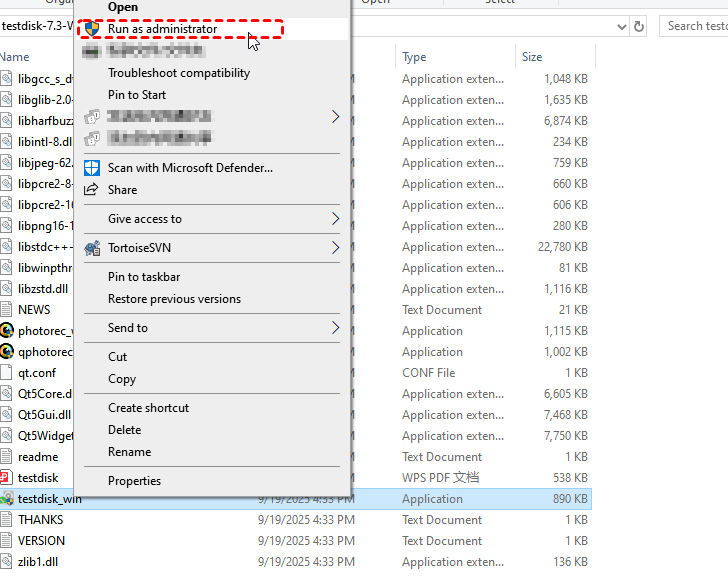
Passo 1. Scarica e avvia TestDisk come amministratore (sarà una cartella zip, estraila, fai clic con il tasto destro su testdisk e scegli "Esegui come amministratore").
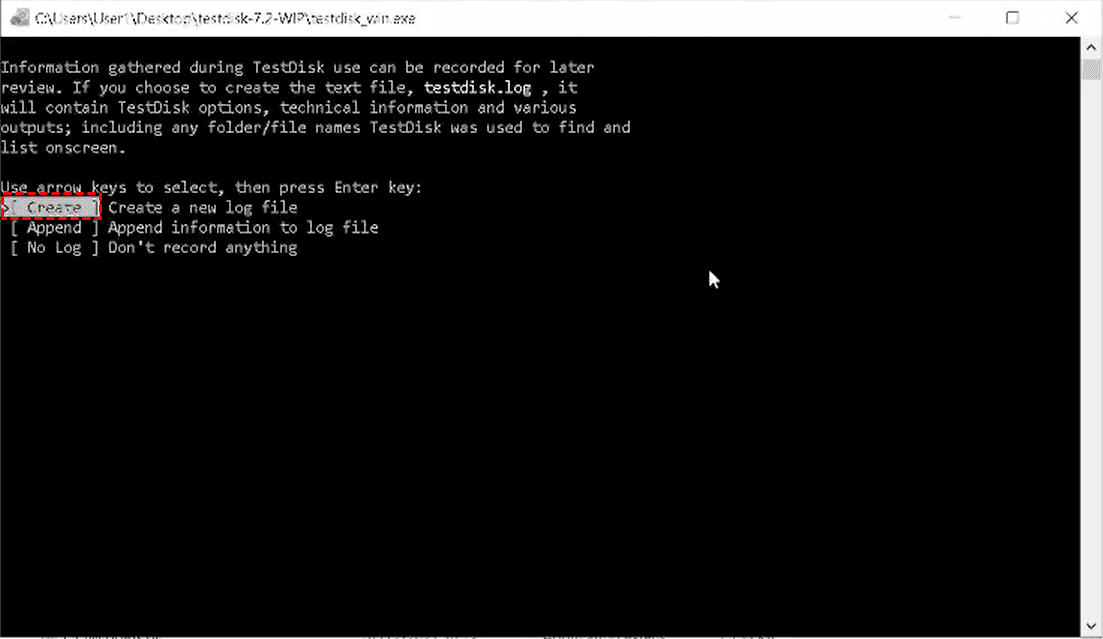
Passo 2. Seleziona "Crea" per generare un nuovo file di log.
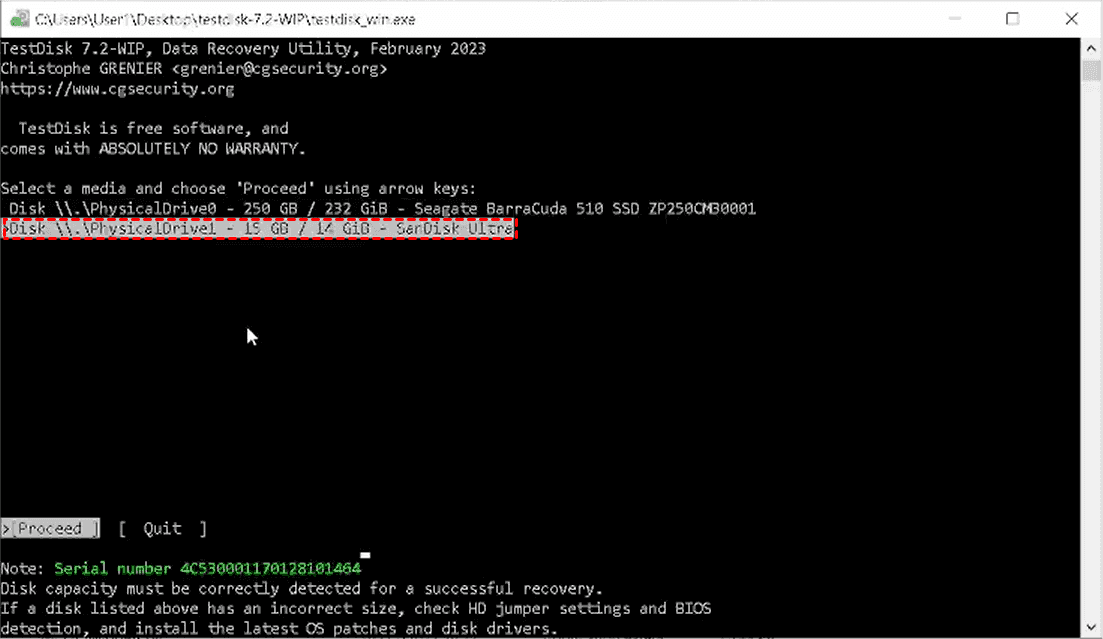
Passo 3. Scegli il disco interessato (quello che appare come partizione protettiva GPT).
Passo 4. Seleziona "EFI GPT" come tipo di tabella delle partizioni.
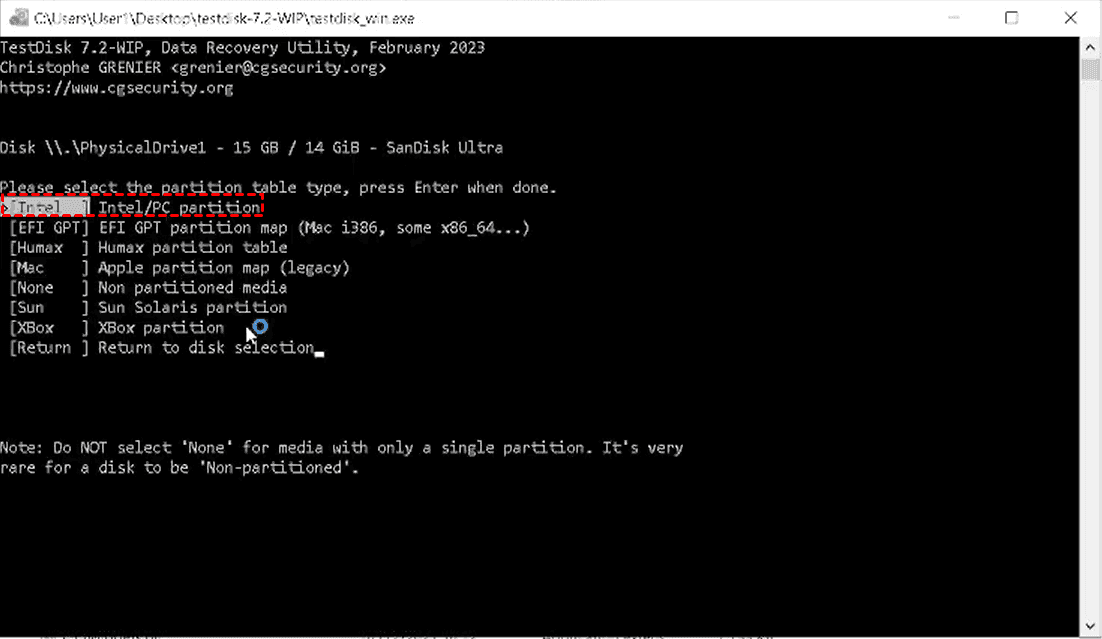
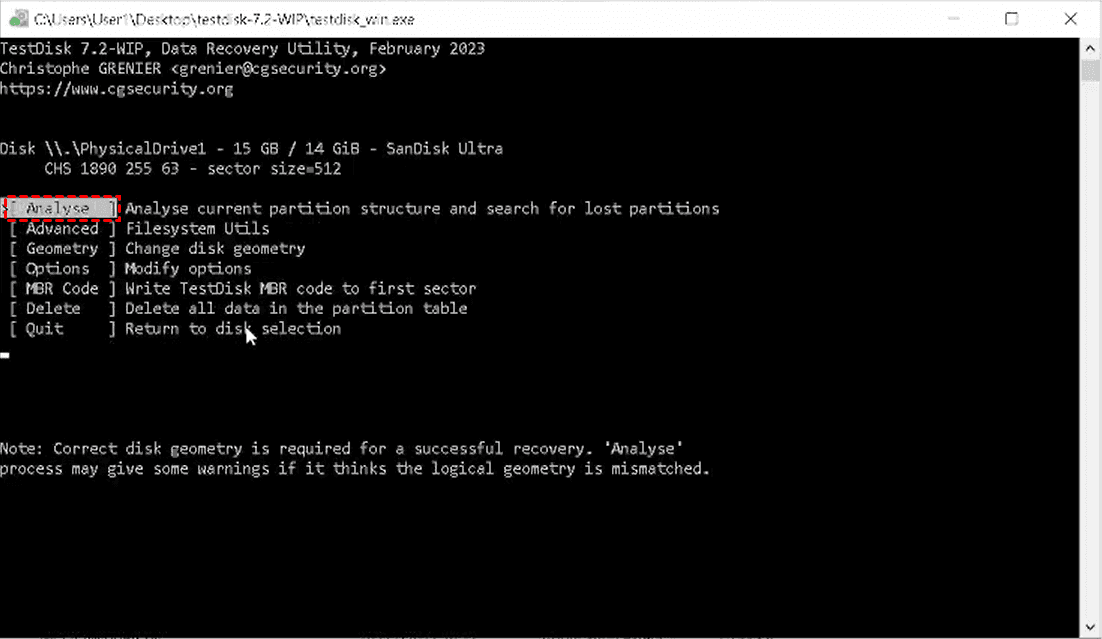
Passo 5. Fai clic su "Analizza" per eseguire la scansione delle partizioni perse.
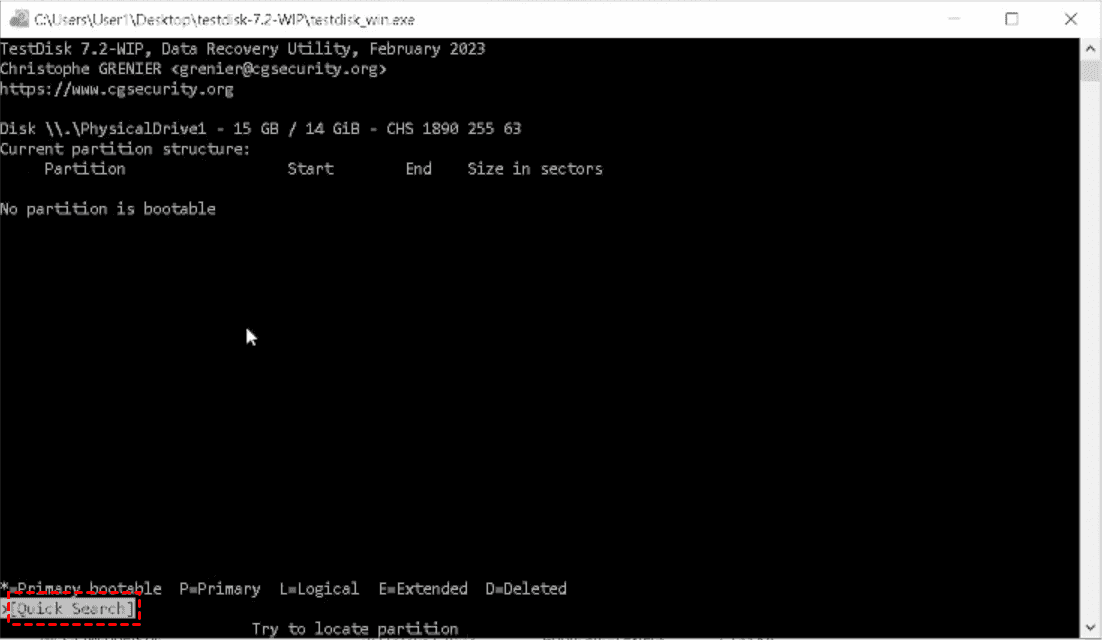
Step 6. Scegli "Ricerca rapida" (e "Ricerca approfondita" se necessario).
Step 7. Una volta trovate le partizioni, visualizza in anteprima i file per confermare l'integrità.
Step 8. Seleziona la partizione corretta e scegli "Scrivi" per ripristinarla.
| Pro |
|
| Contro |
|
Opzione 2.Comando Windows File Recovery
Se preferisci uno strumento ufficiale Microsoft con un flusso di recupero più semplice, puoi usare Windows File Recovery. È un'utilità a riga di comando sviluppata da Microsoft che aiuta a recuperare file eliminati da unità locali, inclusi dischi formattati NTFS, FAT e exFAT.
Rispetto a TestDisk, non ricostruisce le tabelle delle partizioni, ma è molto efficace quando l'obiettivo è recuperare file da un'unità danneggiata o inaccessibile.
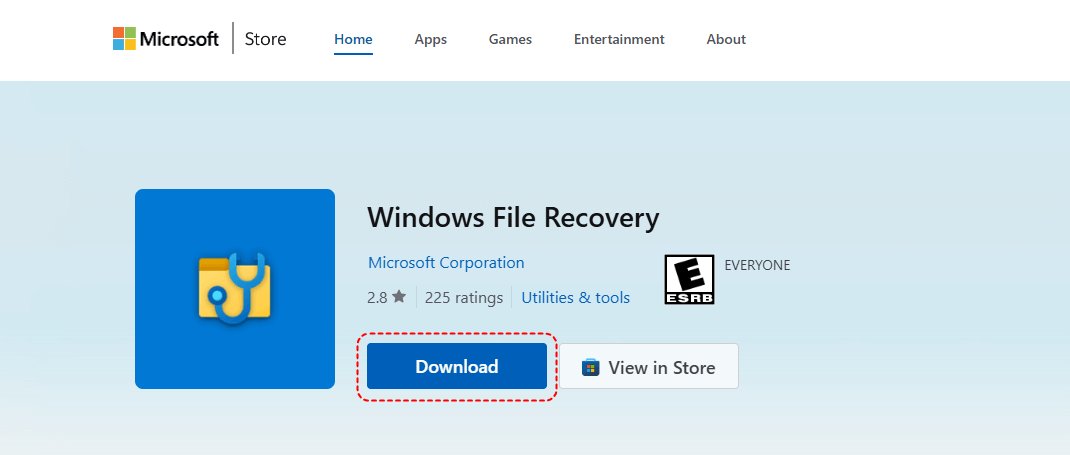
Step 1. Apri Microsoft Store, cerca Windows File Recovery, scaricalo e installalo come indicato.
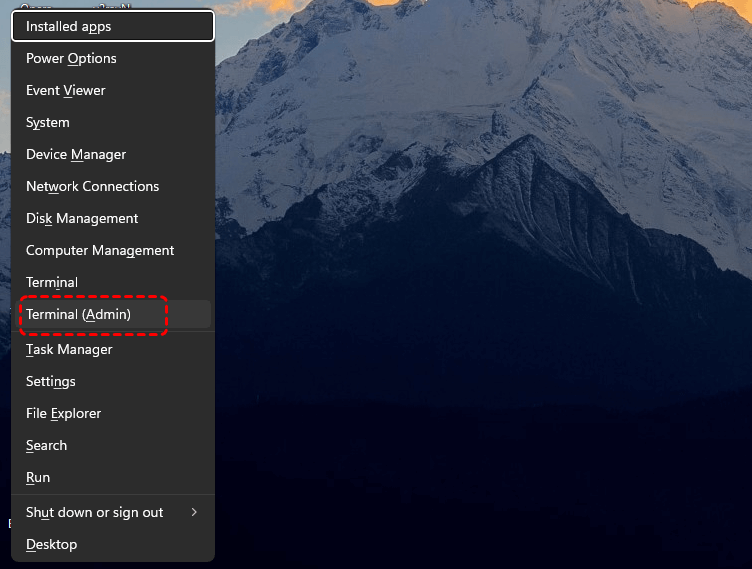
Step 2. Premi Win X → seleziona Windows Terminal (Amministratore) o Prompt dei comandi (Amministratore).
Step 3. Esegui il comando appropriato: winfr unità-sorgente: unità-destinazione: /mode /switches
Per esempio: winfr H: D: /regular
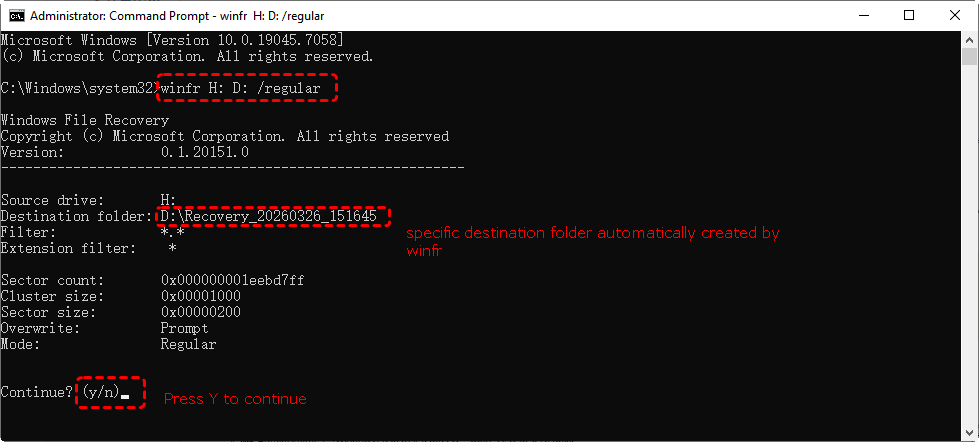
Se la modalità /regular non è riuscita a recuperare i file dalla partizione protettiva GPT, prova la modalità /extensive, che è per unità formattate, danneggiate o con partizioni danneggiate: winfr H: D: /extensive
Sostituisci:
- H: = unità interessata
- D: = unità di destinazione per il recupero (deve essere diversa)
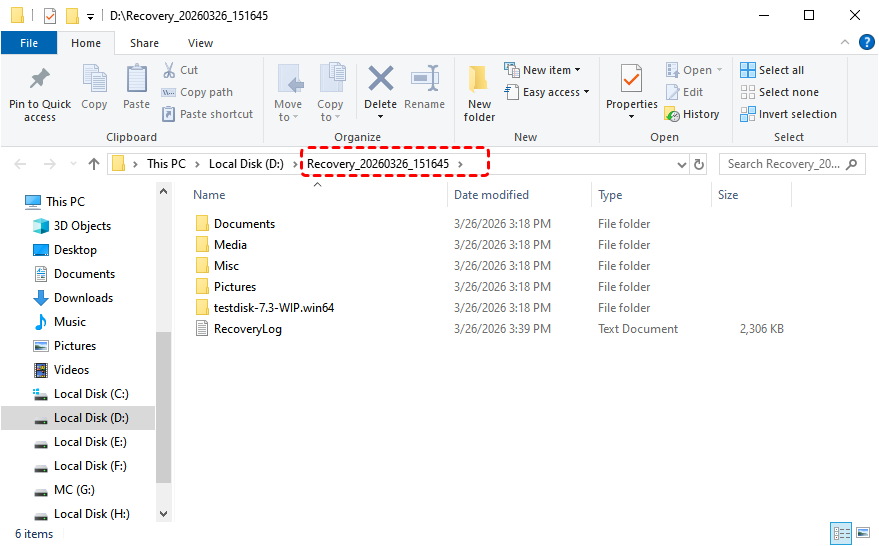
Una volta completato, Windows File Recovery creerà una cartella di recupero sull'unità di destinazione.
| Vantaggi |
|
| Svantaggi |
|
Opzione 3.MyRecover
Se preferisci un'interfaccia grafica (GUI) più intuitiva invece di strumenti a riga di comando come Windows File Recovery, puoi usare MyRecover. È uno strumento professionale per il recupero dati progettato per utenti Windows per recuperare file persi da partizioni formattate, eliminate, danneggiate o inaccessibili, inclusi i casi in cui un disco in precedenza appariva come partizione protettiva GPT.
Rispetto a TestDisk e Windows File Recovery, MyRecover si concentra sulla semplicità e su un flusso di lavoro di recupero visivo, rendendolo più adatto ai principianti.

 MyRecover
- ✅ Interfaccia intuitiva – Non sono necessarie competenze tecniche; basta seguire semplici passaggi.
- ✅ Ampio supporto di formati – Recupera documenti, foto, video, archivi e oltre 1000 tipi di file.
- ✅ Ampia compatibilità dispositivi – Funziona con HDD, SSD, chiavette USB, schede SD e altri supporti di memorizzazione.
- ✅ Supporto multi-OS – Compatibile con Windows 11/10/8.1/7 e Server 2025/2022/2019/2016/2012.
- ✅ Tecnologia di scansione profonda – Recupera file anche da partizioni GPT corrotte o inaccessibili.
 100% Sicuro
Passaggio 1. Scarica & installa MyRecover sul tuo computer Windows.
Passaggio 2. Seleziona il tuo drive protetto da GPT e avvia la scansione.

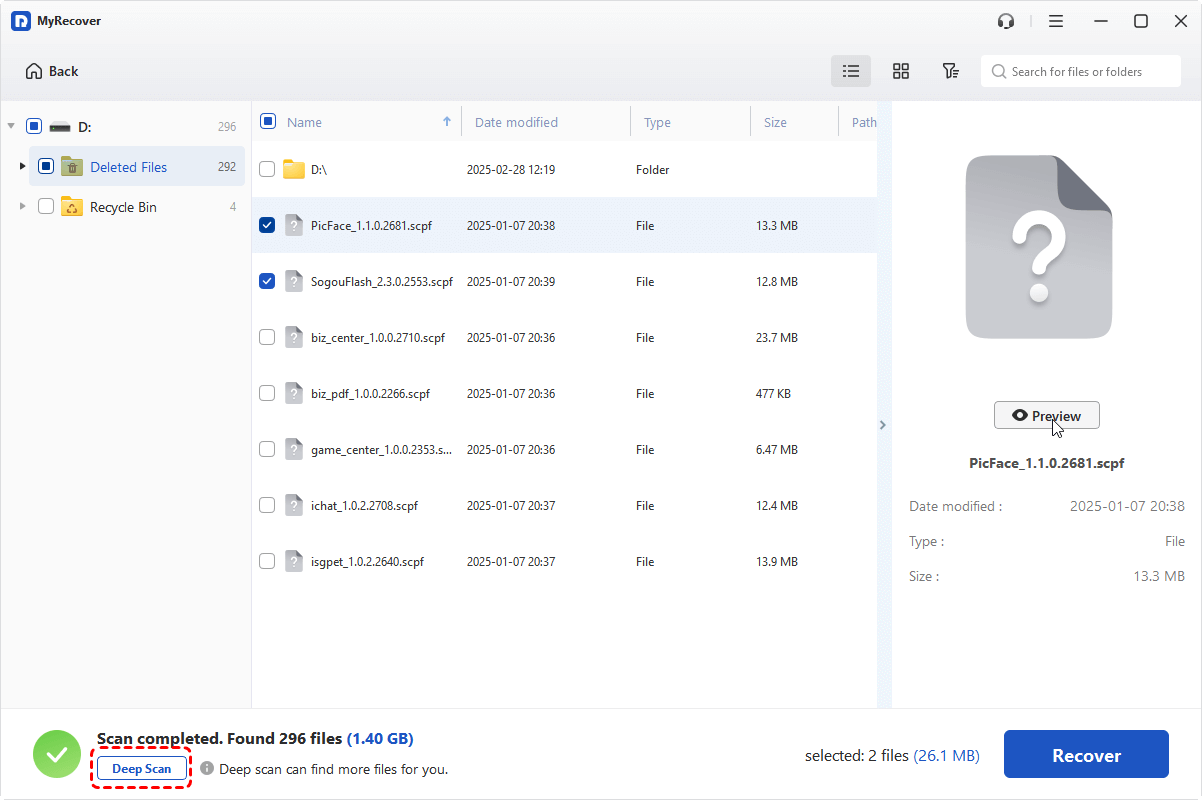
Passaggio 3. Quando viene visualizzato l'elenco di tutti i file recuperabili, puoi fare clic su quello desiderato, visualizzare l'anteprima & recuperare i file in una posizione sicura.

Passaggio 4. Scegli un altro drive diverso per archiviare i file recuperati.

Se la “Scansione rapida” predefinita non trova i file persi, puoi passare alla “Scansione profonda”.
Non importa se perdi dati importanti a causa di eliminazione accidentale, svuotamento del Cestino, formattazione, attacchi di virus, partizioni corrotte, partizioni RAW o interruzioni di corrente, puoi recuperarli con successo seguendo i passaggi precedenti.
| Vantaggi |
|
| Contro |
|
Come rimuovere la partizione protettiva GPT?
Dopo aver recuperato con successo i dati dalla partizione protettiva GPT utilizzando i metodi sopra, puoi procedere a rimuovere il marchio di protezione GPT utilizzando uno di questi metodi affidabili:
Metodo 1. Pulire e inizializzare il disco
Come menzionato sopra, puoi pulire e reinizializzare il disco per rimuovere la partizione protettiva GPT. Tuttavia, Gestione disco disabilita tutte le opzioni e non è consentito inizializzarlo utilizzando lo strumento. Niente panico, puoi ricorrere al comando DiskPart.
Passo 1. Fai clic sull'icona di ricerca, digita Command Prompt. Selezionalo ed eseguilo come amministratore.

Passo 2. Nel prompt dei comandi, digita “diskpart” e premi Invio.
Passo 3. Digita “list disk” e premi Invio: Questo mostra tutti i dischi collegati (identifica il disco di destinazione per dimensione).
Passo 4. Digita “select disk x” e premi Invio: Sostituisci X con il numero del tuo disco
Passo 5. Digita “clean” e premi Invio: Questo cancella tutti i dati sul disco.
Passo 6. Digita “convert gpt” e premi Invio: Converte il disco in GPT o MBR.
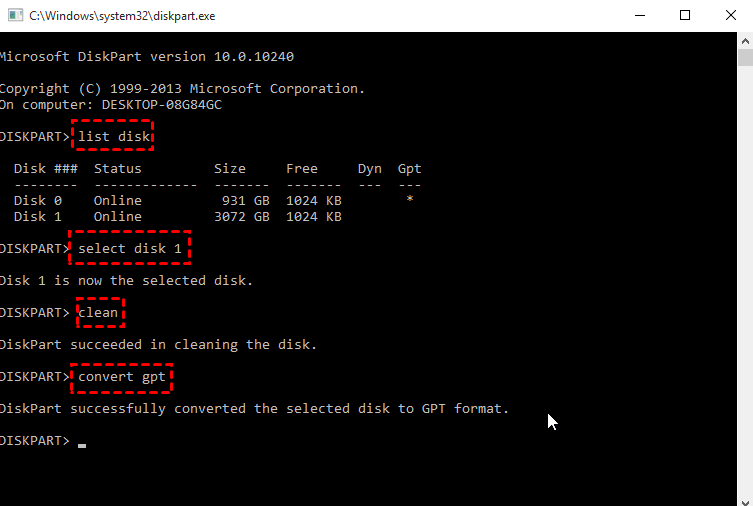
Alla fine, esegui il comando “exit” per chiudere il prompt dei comandi. Quindi la partizione del disco diventerà normale e accessibile di nuovo sul tuo sistema.
Metodo 2. Convertire GPT in MBR
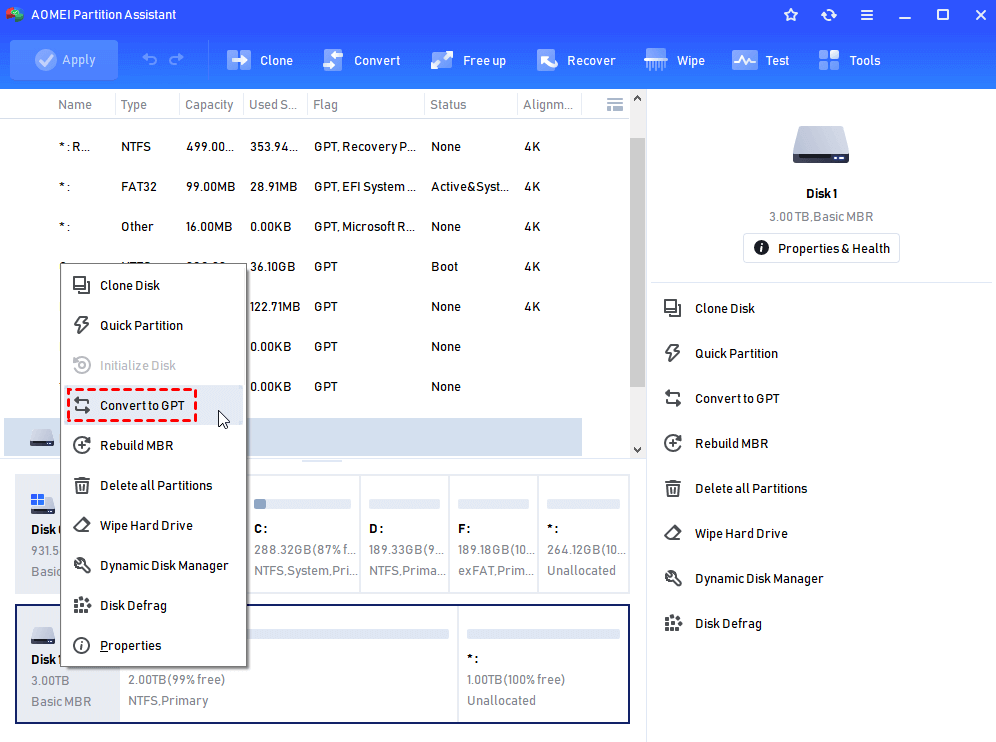
Sebbene non sia possibile fare nulla nella Gestione disco integrata di Windows quando si incontra la partizione protettiva GPT, alcuni gestori di partizioni di terze parti possono aiutare come AOMEI Partition Assistant.Questo strumento gratuito può convertire il disco in GPT o MBR senza eliminare le partizioni sul disco di destinazione. Solo 3 passaggi possono convertire il disco GPT in MBR.
Riepilogo
Quando si incontra una partizione protettiva GPT che impedisce l'accesso ai dati importanti, le soluzioni fornite qui possono aiutare a recuperare efficacemente i file dall'unità protetta mentre offrono anche metodi affidabili per rimuovere l'attributo protettivo GPT.
Che il problema derivi da corruzione della partizione, conversioni fallite o incompatibilità di sistema, questi approcci forniscono un modo completo per risolvere i problemi di protezione GPT enfatizzando l'importanza della sicurezza dei dati prima di apportare modifiche alla struttura del disco.
Risposte rapide
D: Cos'è il recupero della partizione GPT nel BIOS?
R: Il recupero della partizione GPT nel BIOS si riferisce al processo di ripristino dell'accesso a un disco utilizzando GPT (Tabella delle partizioni GUID) quando il sistema non riesce a riconoscerlo correttamente. Nella maggior parte dei casi, il BIOS stesso non esegue effettivamente il recupero. Invece, il problema compare quando Windows o il firmware di sistema non possono leggere correttamente la struttura della partizione e il disco potrebbe mostrare "Partizione protettiva GPT", "Sconosciuto" o "Non allocato".
Il recupero di solito avviene tramite strumenti software che ricostruiscono la tabella delle partizioni, riparano i metadati GPT danneggiati o ripristinano le partizioni perse in modo che il sistema operativo possa accedere nuovamente ai dati.
D: GPT è più affidabile di MBR?
R: GPT è generalmente considerato più affidabile e moderno di MBR. Offre una protezione dei dati più forte perché memorizza più copie delle informazioni di partizionamento e utilizza la verifica del checksum per rilevare la corruzione. GPT supporta anche dimensioni del disco superiori a 2TB e consente molte più partizioni rispetto a MBR, che è limitato a quattro partizioni primarie.
In confronto, MBR è uno standard più vecchio con meno meccanismi di sicurezza e più limitazioni strutturali, motivo per cui GPT è ora l'impostazione predefinita per la maggior parte dei sistemi basati su UEFI.
D: Come si converte una partizione GPT in normale?
R: Convertire una partizione GPT in quella che viene spesso chiamata "normale" di solito significa convertirla in MBR. Questo processo può essere eseguito utilizzando strumenti integrati di Windows come Gestione disco o DiskPart, o con software di partizionamento di terze parti.
Tuttavia, questa conversione richiede tipicamente l'eliminazione delle partizioni esistenti, il che comporta la perdita di dati a meno che non venga utilizzato uno strumento specializzato non distruttivo. In DiskPart, ad esempio, il processo prevede la selezione del disco, la pulizia e la conversione in MBR, che di fatto reimposta la struttura dell'unità prima che possa essere riutilizzata.
D: Come convertire una partizione protettiva GPT in NTFS?
R: Una partizione protettiva GPT non può essere convertita direttamente in NTFS perché non è un vero file system. Invece, è uno stato protettivo che appare quando Windows non riesce a interpretare correttamente la struttura GPT. Per rendere nuovamente utilizzabile l'unità, l'approccio corretto è tentare prima il ripristino della partizione utilizzando strumenti di recupero per ripristinare la struttura originale.
Se il recupero non è possibile, il disco deve essere reinizializzato eliminando la struttura esistente, creando una nuova partizione e quindi formattandola come NTFS. Questo processo di solito cancella i dati esistenti a meno che non venga eseguito un recupero preliminare.
D: È sicuro eliminare la partizione riservata GPT?
R: Se sia sicuro eliminare una partizione riservata GPT dipende dal tipo di partizione. Le partizioni relative al sistema come la partizione di sistema EFI o la partizione riservata Microsoft sono essenziali per l'avvio e la stabilità del sistema, quindi eliminarle può rendere il sistema operativo non avviabile.
Le partizioni di ripristino vengono utilizzate per il ripristino del sistema e dovrebbero generalmente essere mantenute a meno che non vi sia un motivo specifico per rimuoverle. Solo le voci sconosciute o danneggiate che compaiono durante gli errori del disco possono essere rimosse in sicurezza, e anche in questo caso dovrebbe essere fatto con cautela dopo aver confermato che non vi sono dati importanti del sistema memorizzati.