 MyRecover



Come recuperare file cancellati usando il comando del terminale [Windows/macOS/Linux]
Impara come recuperare file eliminati usando il comando del terminale e riporta indietro i tuoi dati preziosi senza strumenti di terze parti. Segui questo semplice metodo di recupero basato sul terminale per ripristinare file in modo efficiente e proteggere il tuo Mac/Windows da future perdite di dati.

By Aria / Updated on 30.07.2026


Introduzione
Hai mai cancellato i tuoi file per sbaglio e provato quella sensazione di vuoto allo stomaco? Non preoccuparti: non sei affatto solo. Molti utenti perdono dati importanti cancellandoli manualmente, formattando il drive o eseguendo un comando che cancella tutto. La buona notizia? Ci sono modi per recuperare quei file, anche usando solo il comando Terminale.
In questa guida, esploreremo come recuperare file cancellati usando comandi Terminale su Windows, macOS e Linux, fornendoti metodi terminali testati sul campo per riportare i tuoi dati dall'orlo della perdita.
Capire come i file vengono cancellati
Il punto è questo: quando elimini un file, il computer non lo cancella immediatamente. Segna solo lo spazio che il file occupava come "disponibile" per nuovi dati. Fino a quando quello spazio non viene sovrascritto, i file cancellati possono ancora essere recuperati.
Differenza tra Elimina, Formatta e Cancellazione sicura
- Elimina: Rimuove i riferimenti al file ma mantiene i dati recuperabili.
- Cancellazione sicura (Secure Erasing): Sovrascrive attivamente i settori dei dati con zeri, uno o pattern casuali (usando strumenti come shred o la cancellazione sicura di CCleaner).
- Formattazione: La formattazione di alto livello crea un nuovo indice del file system, ma spesso lascia i dati grezzi intatti.
I dati veramente "cancellati" (sovrascritti) possono essere recuperati? Realisticamente, no. Una volta che un bit viene capovolto da 1 a 0 e di nuovo tramite una sovrascrittura sicura, lo stato originale è perso. Tuttavia, molte persone usano il termine "cancellato" per descrivere un drive formattato o una massiccia cancellazione accidentale. Per questi scenari, i comandi terminale qui sotto sono dei salvavita.
Come recuperare file cancellati usando il comando Terminale
Ogni sistema operativo gestisce i file system in modo diverso, richiedendo strumenti e comandi specifici. Analizzeremo il processo per utenti Windows, Mac e Linux.
Come recuperare file cancellati in Windows
Windows non ha un comando "annulla eliminazione" integrato nel normale Prompt dei comandi, ma Microsoft fornisce un'utilità specializzata e strumenti console di terze parti come TestDisk sono standard del settore.
🔖 Metodo 1: Usa il comando TestDisk
TestDisk è uno strumento open-source progettato principalmente per recuperare partizioni perse e riparare dischi che non si avviano, ma il suo menu "Avanzate" è incredibilmente potente per recuperare file cancellati da partizioni NTFS, FAT ed exFAT.
1. Scarica ed Estrai: Scarica TestDisk dal sito CGSecurity. Non è necessario installarlo; basta estrarre il file ZIP.
2. Avvia come Amministratore: Apri il prompt dei comandi (CMD) o PowerShell come amministratore. Vai alla cartella dove hai estratto TestDisk e digita: testdisk_win.exe
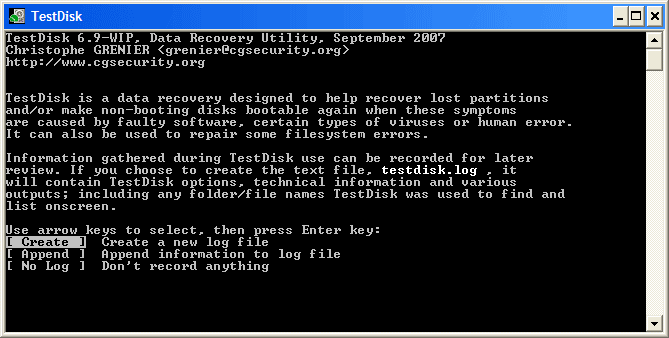
3. Creazione del Log: Seleziona [ Crea ] per avviare un nuovo file di log.
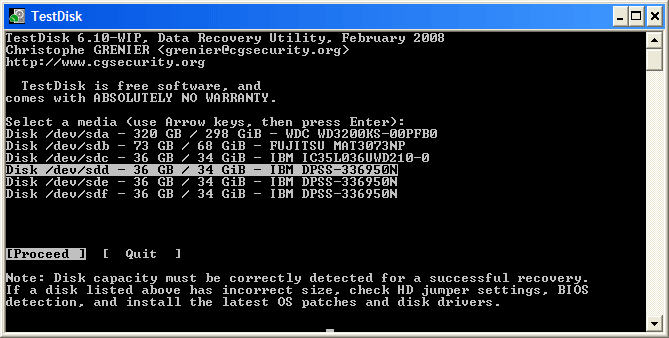
4. Seleziona il Disco: Usa i tasti freccia per evidenziare l'unità fisica dove i file sono stati persi e premi Invio.
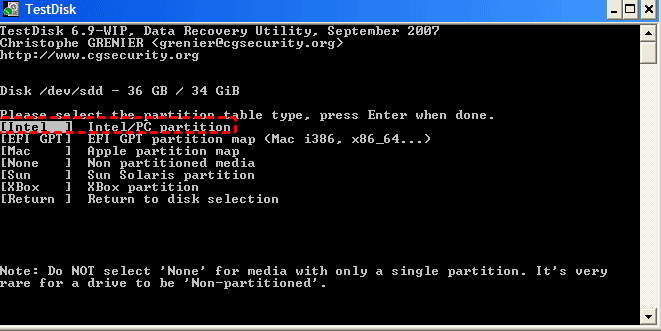
5. Tabella delle Partizioni: TestDisk di solito la rileva automaticamente (es. [Intel] o [EFI GPT]). Conferma la selezione. Usa Analizza per trovare le partizioni perse.
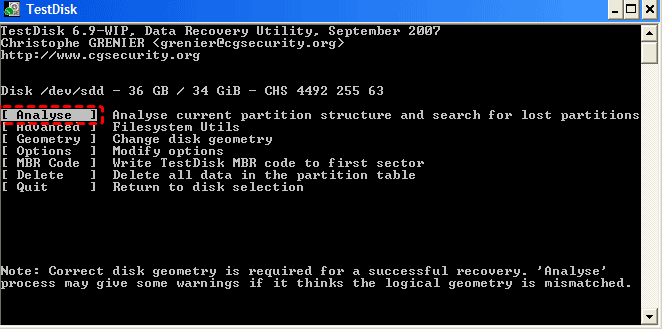
6. Modalità Avanzate: Seleziona [ Avanzate ] (Utilità File System).
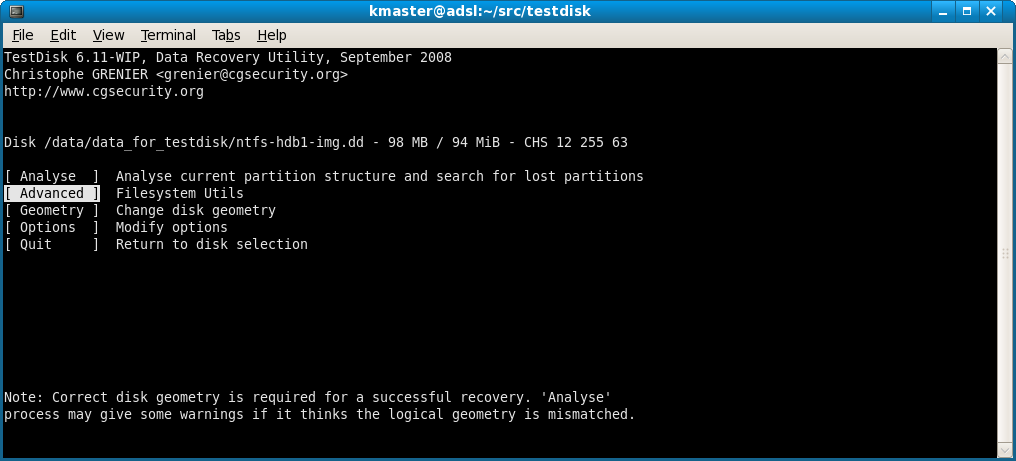
7. Recupera: Evidenzia la partizione dove si trovavano i tuoi file e seleziona [ Recupera ] in basso.
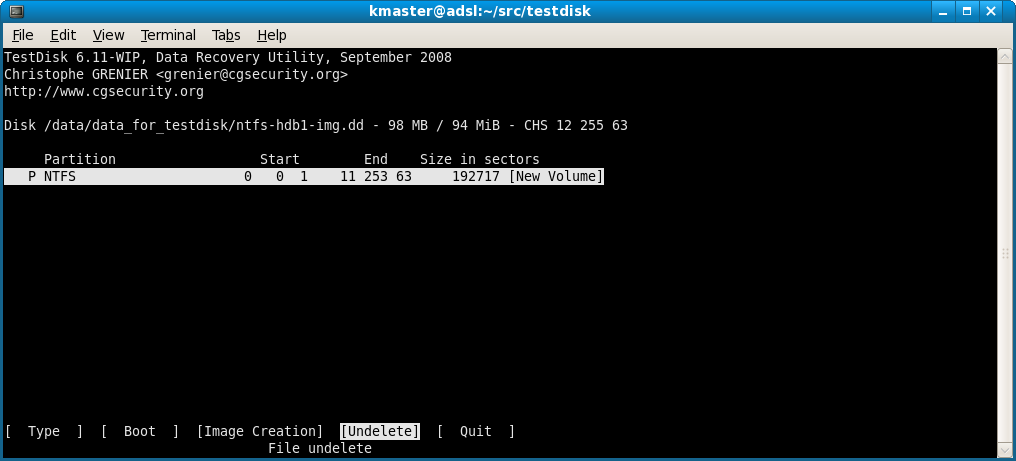
8. Trova e Copia: Vedrai un elenco di file cancellati in rosso. Sfoglia fino al tuo file, premi C per copiarlo e seleziona una destinazione su un'unità diversa per salvarlo.
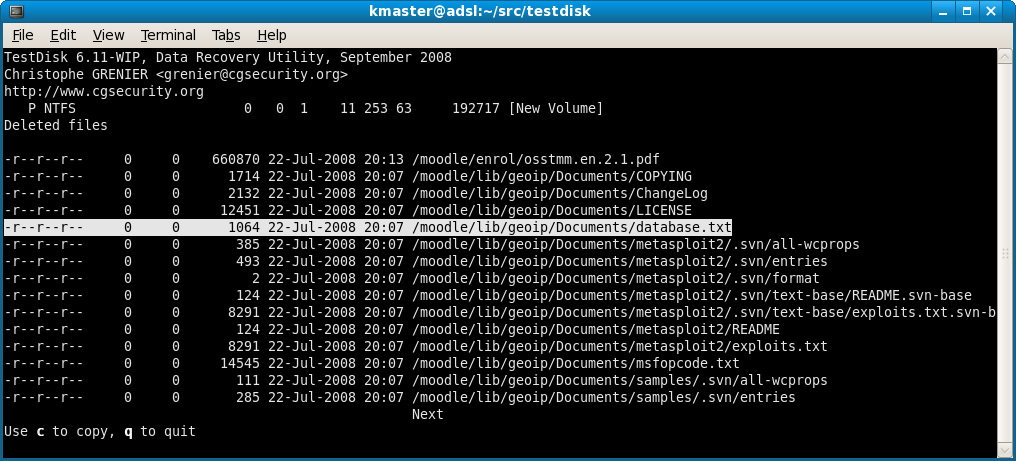
TestDisk esamina a fondo la struttura del tuo disco e spesso ripristina efficacemente i file cancellati.
🔖 Metodo 2: Usare Windows File Recovery (winfr)
Nel 2020, Microsoft ha rilasciato Windows File Recovery, un'app a riga di comando disponibile per Windows 10 (versione 2004 e successive) e Windows 11. Lo strumento offre due modalità principali: Regolare (per file eliminati di recente su NTFS) e Estesa (per unità formattate o file system danneggiati).
Struttura del comando:winfr source-drive: destination-drive: [/mode] [/switches]
Esempi:
-
Recuperare una cartella specifica da C: a D:
winfr C: D: /regular /n \Users\YourName\Documents\ImportantFolder\

-
Recuperare file PDF e Word utilizzando la modalità Estesa:
winfr H: D: /extensive /n *.docx
-
Cercare un file con "invoice" nel nome:
winfr C: E: /extensive /n *invoice*
🔖 Metodo 3: Usare MyRecover (Quando i comandi del terminale non funzionano)
Se il metodo a riga di comando sembra opprimente o non riesce a recuperare i file, strumenti come MyRecover possono rendere il processo molto più semplice e affidabile. MyRecover offre un'interfaccia adatta ai principianti e algoritmi di scansione avanzati per recuperare file da unità cancellate, formattate o danneggiate con pochi clic.
Anche se non è uno strumento basato su terminale, funge da "rete di sicurezza". Presenta un algoritmo di scansione profonda in grado di ricostruire i file anche quando la MFT (Master File Table) è sparita.

 MyRecover
- Funziona su diversi dispositivi – Hard disk, USB, schede SD, SSD.
- Opzione di scansione rapida – Trova rapidamente i file cancellati di recente.
- Alto tasso di successo – Buona probabilità di recuperare i file.
 100% Sicuro
Passaggi per recuperare file cancellati con MyRecover
1. Scarica e installa MyRecover
Scaricalo dal sito ufficiale e installalo su un'unità diversa da quella da cui stai recuperando.
2. Seleziona l'unità da scansionare
Avvia il programma e scegli l'unità cancellata.
3. Scansiona i dati persi
Fai clic su Scansiona perrilevare i file recuperabili. MyRecover supporta anche una Scansione approfondita.
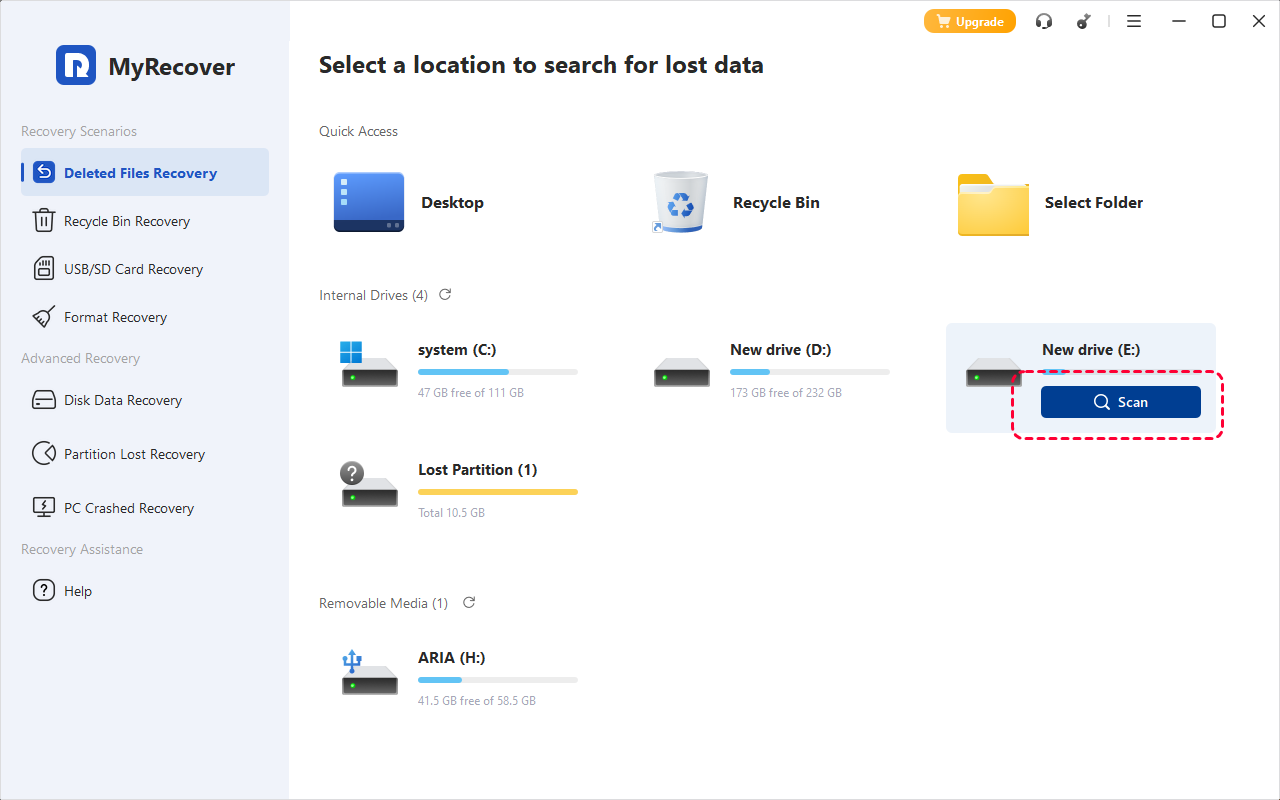
4. Anteprima e recupero
Al termine della scansione, visualizza l'anteprima dei tuoi file e fai clic su Recupera per ripristinarli in sicurezza.
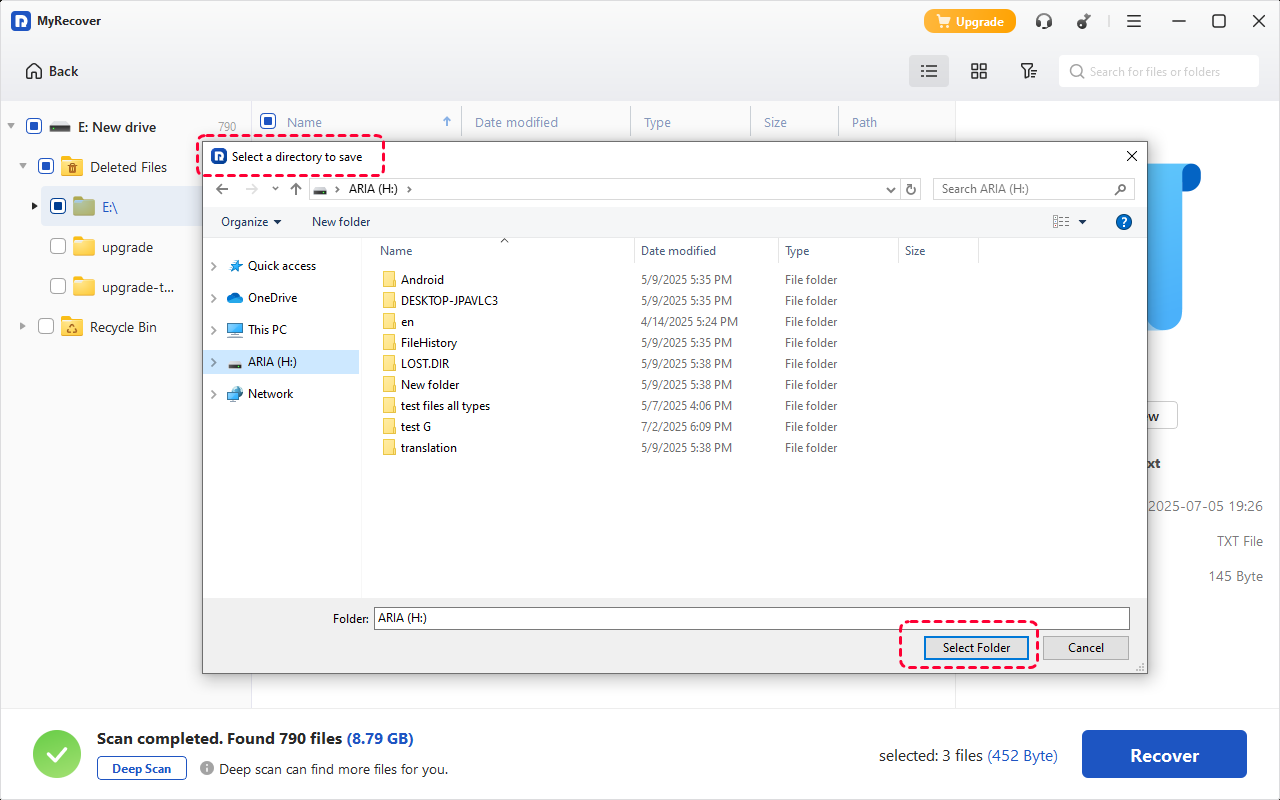
Questo è il modo più semplice per recuperare file cancellati — niente comandi Terminal complicati, basta qualche clic.
Come recuperare file cancellati su Mac
Gli utenti macOS hanno accesso a un potente terminale Unix. Mentre il comando rm è permanente, macOS offre utilità di backup e strumenti di file-carving tramite la console.
🔖 Metodo 1: Usa tmutil (Utility Time Machine)
Se hai Time Machine attivato, non hai bisogno dell'interfaccia grafica per ripristinare i file. Il tmutil comando ti consente di navigare e ripristinare da backup e snapshot locali (che macOS crea automaticamente anche se un'unità esterna non è collegata).
Per unità con danni fisici o corruzione complessa, consulta uno specialista di recupero dati. Hanno strumenti di laboratorio in grado di estrarre dati anche da dischi gravemente danneggiati.
👉Utilizzo degli Snapshot Locali:
1. Elenca Snapshot:
tmutil listlocalsnapshots /
Questo mostrerà snapshot come com.apple.TimeMachine.2023-10-15-120000.
2. Monta lo Snapshot:
sudo tmutil mount com.apple.TimeMachine.2023-10-15-120000
3. Recupera tramite Riga di Comando:
Naviga nello snapshot montato in /Volumes/ e usa il comando cp (copia) per riportare il tuo file nella tua home directory.
👉Ripristino tramite tmutil restore:
tmutil restore '/Volumes/BackupDrive/Backups.backupdb/MyMac/Latest/Macintosh HD/Users/Name/File.txt' '/Users/Name/Desktop/Recovered_File.txt'
🔖 Metodo 2: Usa PhotoRec
PhotoRec è il compagno di TestDisk. Mentre TestDisk recupera le partizioni, PhotoRec "scava" i file dai dati grezzi. Ignora completamente il file system, rendendolo perfetto per unità che sono state "cancellate" o formattate.
1. Installa Homebrew dal Terminal se non l'hai già fatto:/bin/bash -c "$(curl -fsSL https://raw.githubusercontent.com/Homebrew/install/HEAD/install.sh)
2. Installa tramite Homebrew: brew install testdisk.
3. Avvia: sudo photorec.
4. Selezione disco: Scegli l'unità e la partizione.
5. Opzioni file: Puoi premere S per deselezionare tutto e poi selezionare estensioni specifiche (come .jpg o .pdf) per velocizzare il processo.
6. Ricerca: Scegli [ Altro ] se l'unità era FAT/NTFS/HFS e [ Intero ] per eseguire la scansione dell'intera unità.
7. Destinazione: Scegli una directory per salvare i file.
Attenzione: PhotoRec recupera file con nomi generici (ad es., f12345.jpg). Dovrai ordinarli in seguito.
Come recuperare file eliminati in Linux
Linux offre l'ambiente più robusto per il recupero da riga di comando. Se stai utilizzando il filesystem Ext3 o Ext4, extundelete è lo standard di riferimento.
🔖 Usa extundelete
Extundelete utilizza il journal del filesystem per ripristinare i file con i loro nomi e percorsi originali. Devi smontare immediatamente la partizione. Se stai tentando di recuperare file dalla partizione di root (/), dovresti avviare da una Live USB.
1. Installa:
sudo apt install extundelete (Debian/Ubuntu)
sudo dnf install extundelete (Fedora)
2. Ripristina un file specifico:
sudo extundelete /dev/sdb1 --restore-file home/user/important.txt
3. Ripristina un'intera directory:
sudo extundelete /dev/sdb1 --restore-directory /home/user/project
4. Ripristina tutto:
sudo extundelete /dev/sdb1 --restore-all
I file recuperati vengono salvati in una directory denominata RECOVERED_FILES nella directory di lavoro corrente.
Suggerimenti aggiuntivi per un recupero riuscito
Utilizzare i comandi del terminale per il recupero dati è un processo delicato. Per massimizzare il tasso di successo, segui queste regole da esperto:
1. Interrompere ogni attività: Nel momento in cui ti accorgi che un file è scomparso, smetti di usare il dispositivo. Ogni secondo di utilizzo (anche aggiornamenti in background o creazione di file temporanei) rischia di sovrascrivere lo spazio "libero" in cui risiede il file cancellato.
2. La regola del "disco diverso": Non salvare mai i file recuperati sullo stesso disco che stai esaminando. È il modo più rapido per danneggiare proprio i dati che stai cercando di salvare.
3. Utilizzare montaggi in sola lettura: In Linux o Mac, se devi montare un disco per esaminarlo, montalo in sola lettura (mount -o ro).
4. Imaging bit per bit: Se i dati sono inestimabili, usa il comando dd per creare prima un'immagine del disco.
dd if=/dev/sdb of=~/drive_image.img conv=noerror,sync
Quindi, esegui i tuoi strumenti di recupero (TestDisk/PhotoRec) sul file immagine anziché sul disco fisico. Questo previene ulteriore usura su un disco potenzialmente guasto.
5. Verificare i file nascosti: A volte i file non sono cancellati ma solo nascosti. Nel terminale, usa ls -la per vedere tutti i file, inclusi quelli che iniziano con un punto.
Conclusione
Recuperare file cancellati usando comandi del terminale è un'abilità potente che colma il divario tra un utente standard e uno specialista del recupero dati. Che tu stia sfruttando le capacità di analisi del journal di extundelete su Linux, il potere di ripristino degli snapshot di tmutil su Mac, o gli algoritmi di corrispondenza delle firme di winfr su Windows, la riga di comando offre un approccio diretto e chirurgico al recupero dati.
Tuttavia, ricorda che nessuno strumento è magico. Se un file è stato veramente cancellato—sovrascritto da nuovi dati—è perso per sempre. Questo evidenzia la regola ultima della vita digitale: La migliore strategia di recupero è una solida strategia di backup. Usa questi comandi come kit di emergenza, ma lascia che Time Machine, Windows Backup o rsync siano la tua difesa principale.
Domande frequenti
1. Posso recuperare file cancellati con il comando rm in Linux?
Sì. Anche se rm bypassa il Cestino, rimuove solo il collegamento ai dati. Usando extundelete o PhotoRec dal terminale è possibile esaminare lo spazio non allocato e recuperare i dati, a patto che non siano stati sovrascritti da nuova attività di sistema.
2. "Windows File Recovery" funziona su SSD?
Sì, ma con un'importante avvertenza: TRIM. Sugli SSD moderni, il comando TRIM cancella attivamente i settori "eliminati" per mantenere le velocità di scrittura. Questo avviene spesso entro pochi minuti dalla cancellazione. Se TRIM è stato eseguito, i comandi del terminale potrebbero trovare la voce del file, ma i dati al suo interno saranno zeri.
3. Perché PhotoRec cambia tutti i nomi dei miei file in numeri casuali?
PhotoRec esegue il "file carving". Ignora i metadati del file system (che contengono il nome) e cerca le intestazioni dei file (come l'inizio di un JPEG). Poiché il nome è archiviato nei metadati e i dati sono nei settori, PhotoRec può trovare i dati ma non ha modo di sapere quale fosse il nome originale.
4. Esiste un modo per recuperare file da un disco rigido "formattato rapidamente"?
Sì. Una formattazione rapida scrive semplicemente un nuovo file system vuoto sopra quello vecchio. Strumenti da terminale come TestDisk possono spesso trovare il settore di avvio "di backup" del vecchio file system e ripristinare l'intera partizione, nomi e tutto.
5. In che modo MyRecover si differenzia dall'uso di comandi da terminale come winfr?
Mentre i comandi da terminale come winfr sono eccellenti per ricerche mirate, MyRecover offre un motore di scansione più robusto per gli utenti che devono recuperare intere partizioni dopo una cancellazione. Fornisce un'interfaccia visiva per filtrare i file per tipo e data, che può essere molto più veloce che digitare stringhe di ricerca complesse in un terminale.
6. MyRecover è più sicuro da usare per i principianti rispetto alla riga di comando?
Generalmente, sì. Il rischio principale con i comandi da terminale è l'"errore dell'operatore": digitare la lettera di unità sbagliata e sovrascrivere accidentalmente i dati. MyRecover mitiga questo fornendo un ambiente di scansione di sola lettura con una GUI che impedisce di eseguire accidentalmente un'operazione di "scrittura" sull'unità di origine.