 MyRecover



Risolto: Drive Glyph non viene visualizzato
Hard disk Glyph non visualizzato? Se questo problema sta interrompendo il tuo flusso di lavoro, questa guida spiega le soluzioni più efficaci. Dal controllo dei cavi alla riparazione dei problemi del file system, scopri metodi pratici per rendere nuovamente rilevabile il tuo drive e recuperare l'accesso a tutti i dati memorizzati.

By Aria / Updated on 22.07.2026


Introduzione
Poche cose sono più frustranti che collegare il tuo drive Glyph esterno solo per scoprire… niente. Nessun segnale acustico, nessuna icona, nessun pop-up — solo un drive silenzioso che si rifiuta di apparire sul tuo computer. Che tu sia un professionista creativo che lavora con file multimediali di grande capacità o qualcuno che semplicemente si affida all'archiviazione esterna, avere a che fare con un Glyph drive che non compare può essere un'esperienza snervante.
La buona notizia? Puoi risolvere la maggior parte di questi problemi da solo. Questa guida ti accompagna attraverso le cause più comuni e le soluzioni passo passo per far sì che il tuo hard disk Glyph venga riconosciuto di nuovo — anche se il problema sembra grave.
Motivi comuni per cui un drive Glyph non compare
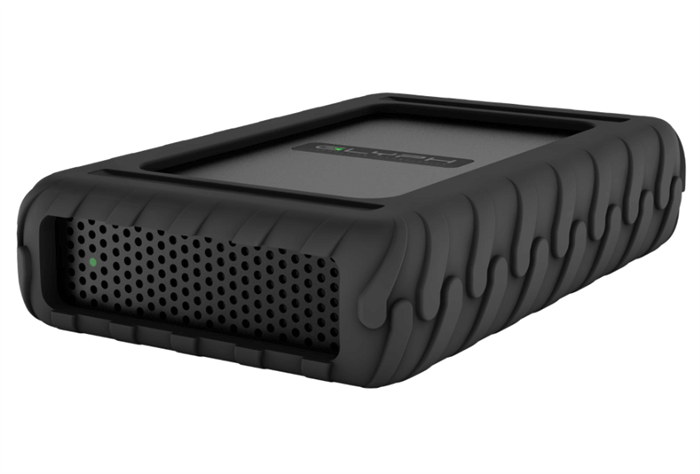
Prima di addentrarci nelle soluzioni, aiuta capire perché il tuo drive Glyph potrebbe non comparire. Di seguito le cause più frequenti.
Cavo USB o Thunderbolt difettoso
I cavi si rompono più spesso di quanto pensiamo — specialmente se sei sempre in movimento. Un cavo danneggiato o di bassa qualità può causare una connessione intermittente o la completa mancata rilevazione del dispositivo.
Alimentazione insufficiente
Alcuni drive Glyph, specialmente i modelli ad alta capacità, necessitano di alimentazione esterna o di un hub alimentato. Se non ricevono abbastanza energia, semplicemente non si montano.
Conflitti di lettera di unità (Windows)
Se Windows non riesce ad assegnare una lettera di unità, il drive potrebbe essere connesso ma invisibile in Esplora File.
Un disco nuovo o danneggiato può apparire non inizializzato, rendendolo non montabile finché non viene risolto.
Driver obsoleti o danneggiati
I driver dicono al tuo computer come comunicare con il drive. Se sono obsoleti o danneggiati, il tuo drive Glyph può scomparire dal sistema.
Corruzione del file system
Espulsione impropria, perdita di alimentazione o malware possono corrompere il file system e impedire al drive di comparire.
Guasto fisico del drive
Tutti i drive alla fine si guastano. Rumori di clic, surriscaldamento o connessione intermittente possono indicare un danno hardware.
Come risolvere il problema del drive Glyph che non compare (passo dopo passo)
Ora mettiamoci al lavoro. Segui questi metodi uno per uno finché il tuo drive non ricompare.
Metodo 1: Testare il cavo e la porta
Un semplice cambio di cavo risolve il problema più spesso di quanto si pensi.
1. Cambiare i cavi USB/Thunderbolt
Prova a utilizzare:
- Un altro cavo
- Un cavo più corto o originale
- Un cavo Thunderbolt certificato (se applicabile)
2. Provare porte o computer diversi
Testa l'unità su:
- Un'altra porta USB
- Un computer diverso
- Un sistema operativo diverso (Windows vs macOS)
Se funziona altrove, hai già trovato il colpevole.
Metodo 2: Controllare Gestione disco (Windows)
Gestione disco mostra le unità che non appaiono in Esplora file.
1. Assegnare una lettera di unità
1. Fare clic con il pulsante destro del mouse su Start > Gestione disco.
2. Individua l'unità Glyph.
3. Fare clic con il pulsante destro del mouse > Cambia lettera e percorso di unità.
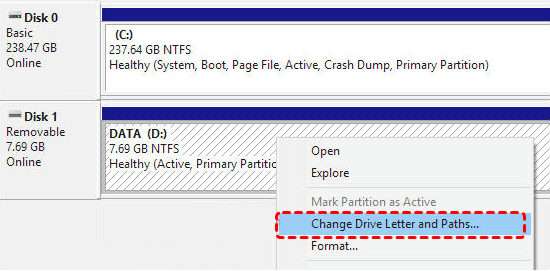
4. Assegna una nuova lettera.
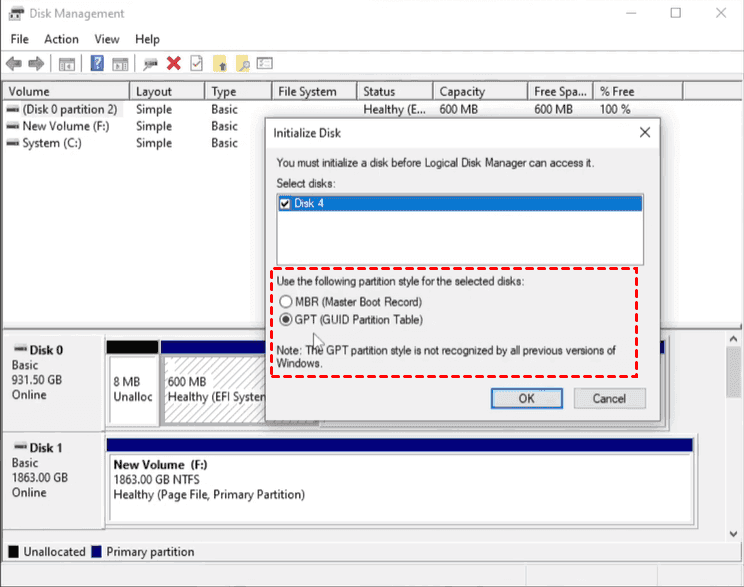
2. Inizializzare il disco
Se il disco è elencato come Non inizializzato:
1. Fare clic con il pulsante destro del mouse sul disco.
2. Selezionare Inizializza disco.
3. Scegliere GPT (consigliato).
Metodo 3: Utilizzare Utility Disco di macOS (Mac)
Utility Disco spesso rivela unità nascoste dal Finder.
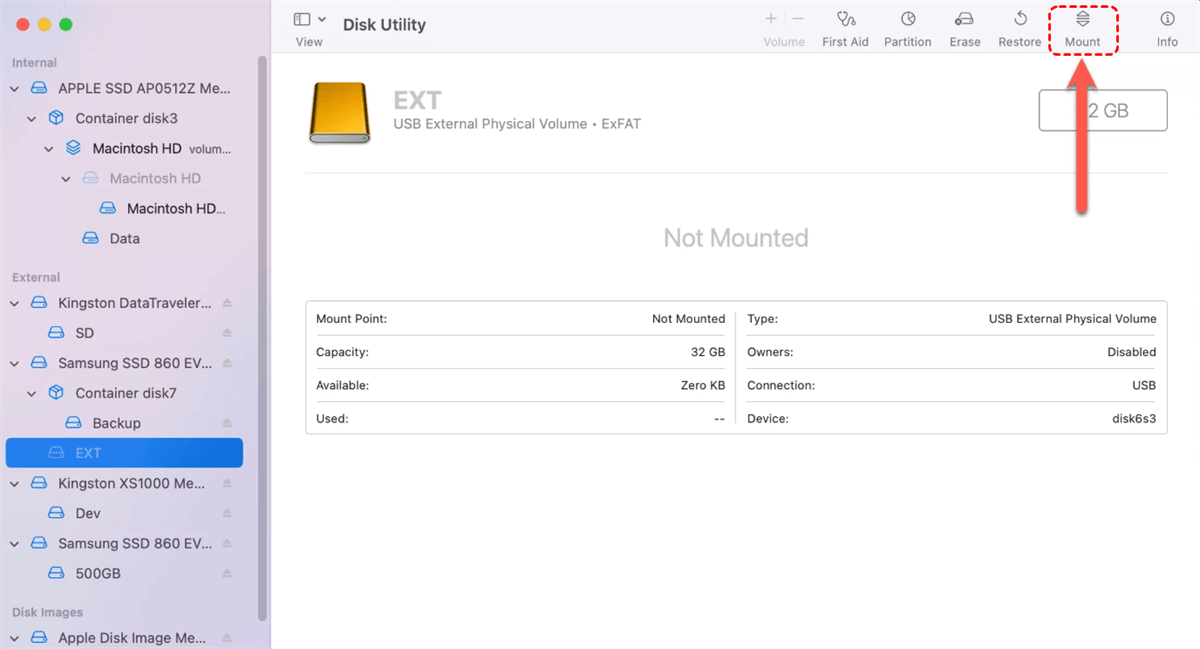
1. Montare l'unità manualmente
1. Apri Utility Disco.
2. Seleziona l'unità Glyph.
3. Fai clic su Monta.
2. Eseguire Primo Soccorso
Primo Soccorso ripara i problemi della struttura del disco:
1. Seleziona l'unità.
2. Fai clic su Primo Soccorso.
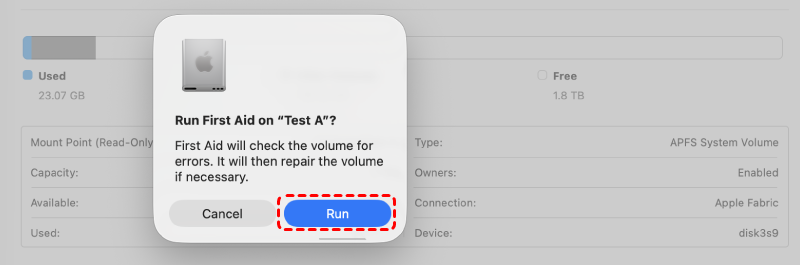
3. Consenti a macOS di eseguire la scansione e riparare.
Metodo 4: Aggiorna o reinstalla i driver
Passaggi per l'aggiornamento:
1. Apri Gestione dispositivi.
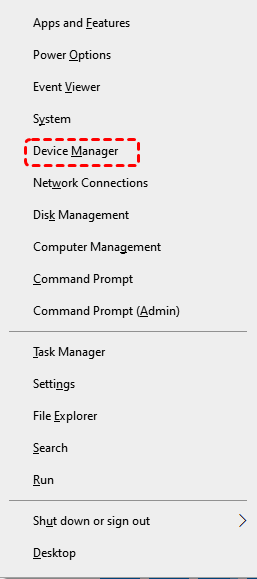
2. Espandi Unità disco.
3. Fai clic con il destro sull'unità Glyph > Aggiorna driver.
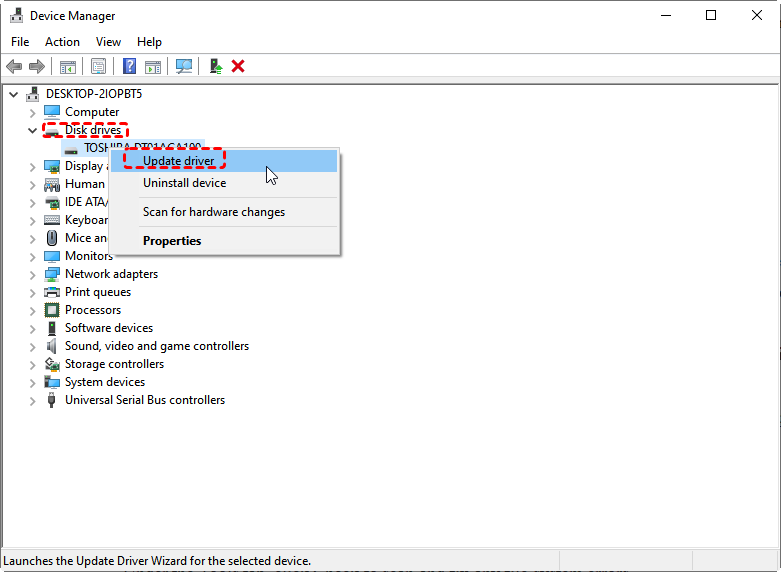
Se non funziona:
- Disinstalla il dispositivo
- Riavvia il sistema
- Ricollega l'unità
Windows reinstallerà automaticamente i driver.
Metodo 5: Modifica le impostazioni di gestione dell'alimentazione USB
Windows potrebbe disattivare le porte USB per risparmiare energia.
Passaggi:
1. Apri Gestione dispositivi.
2. Espandi Controller USB (Universal Serial Bus).
3. Fai clic con il destro su ogni Hub radice USB.
4. Apri Proprietà > Gestione alimentazione.
5. Deseleziona Consenti al computer di spegnere questo dispositivo per risparmiare energia.
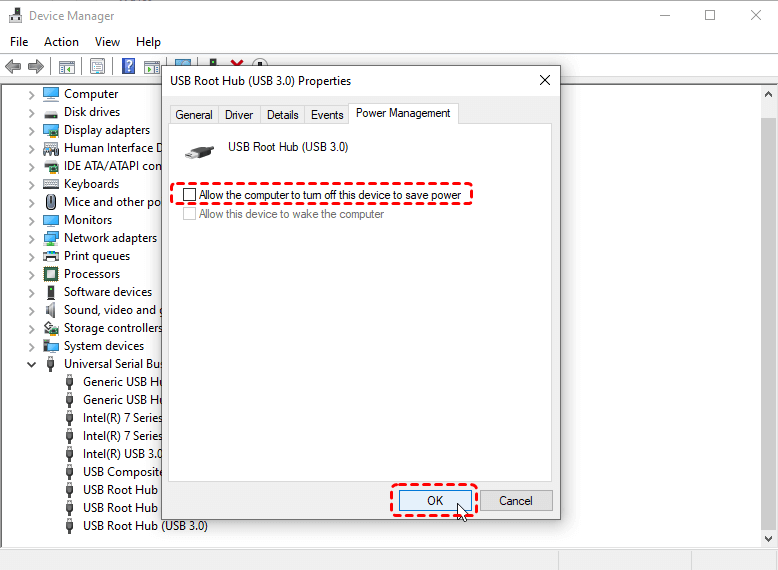
Questo previene disconnessioni casuali.
Metodo 6: Ripara errori del file system
1. Su Windows (CHKDSK)
Esegui: chkdsk X: /f /r. Sostituisci X con la lettera dell'unità Glyph.

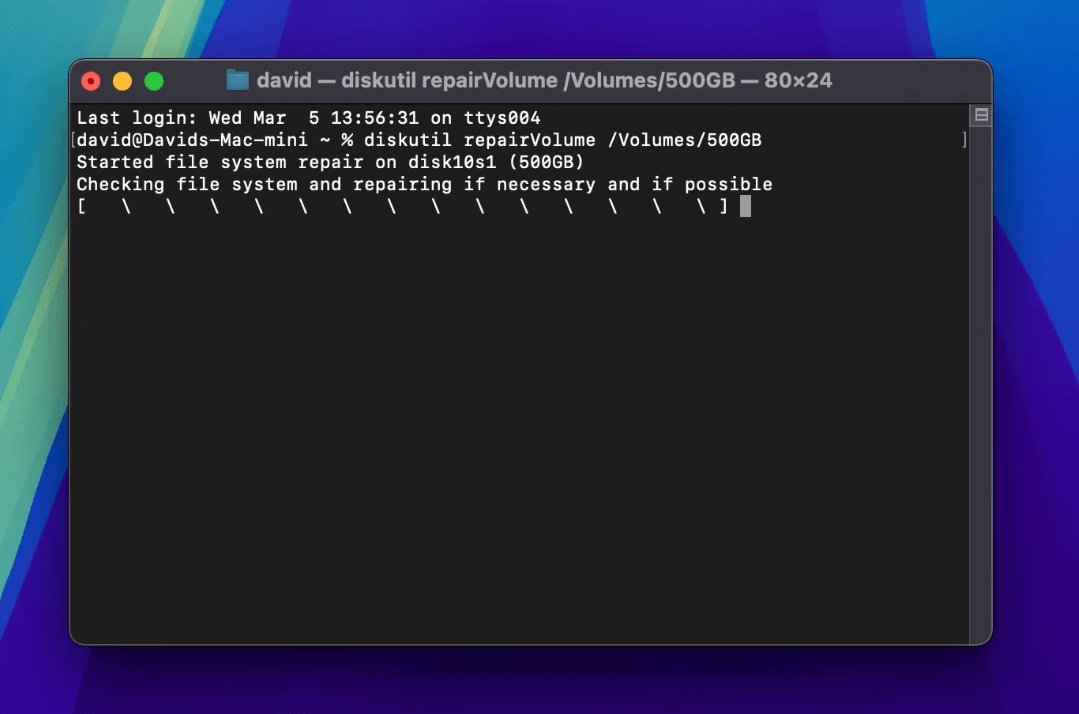
2. Su Mac (comando di riparazione nel Terminale)
diskutil repairVolume /Volumes/DRIVENAME
Metodo 7: Testa i danni hardware
Segni di guasto fisico:
- Rumori di clic o ronzii
- Surriscaldamento dell'unità
- Disconnessione ripetuta
Se sospetti problemi hardware, smetti immediatamente di utilizzare l'unità per evitare la perdita di dati.
Consiglio bonus: cosa succede se i dati sull'unità Glyph vengono persi?
Se l'unità finalmente viene visualizzata ma i dati mancano — o peggio, se l'unità si danneggia — un potente strumento di recupero dati può salvare la situazione.
MyRecover è uno degli strumenti più intuitivi ed efficaci per recuperare dati da unità esterne, inclusi i dispositivi Glyph. Supporta:
- Recupero di file eliminati
- Recupero da unità formattate
- Recupero da file system danneggiati
- HDD esterno e recupero SSD
 100% Sicuro
Installa MyRecover, esegui la scansione dell'unità Glyph, visualizza in anteprima i file e recuperali con un clic. È perfetto per le emergenze quando devi ripristinare foto, video, documenti e file di progetto importanti.
1. Installa MyRecover sul tuo computer.
2. Collega l'unità Glyph al PC.
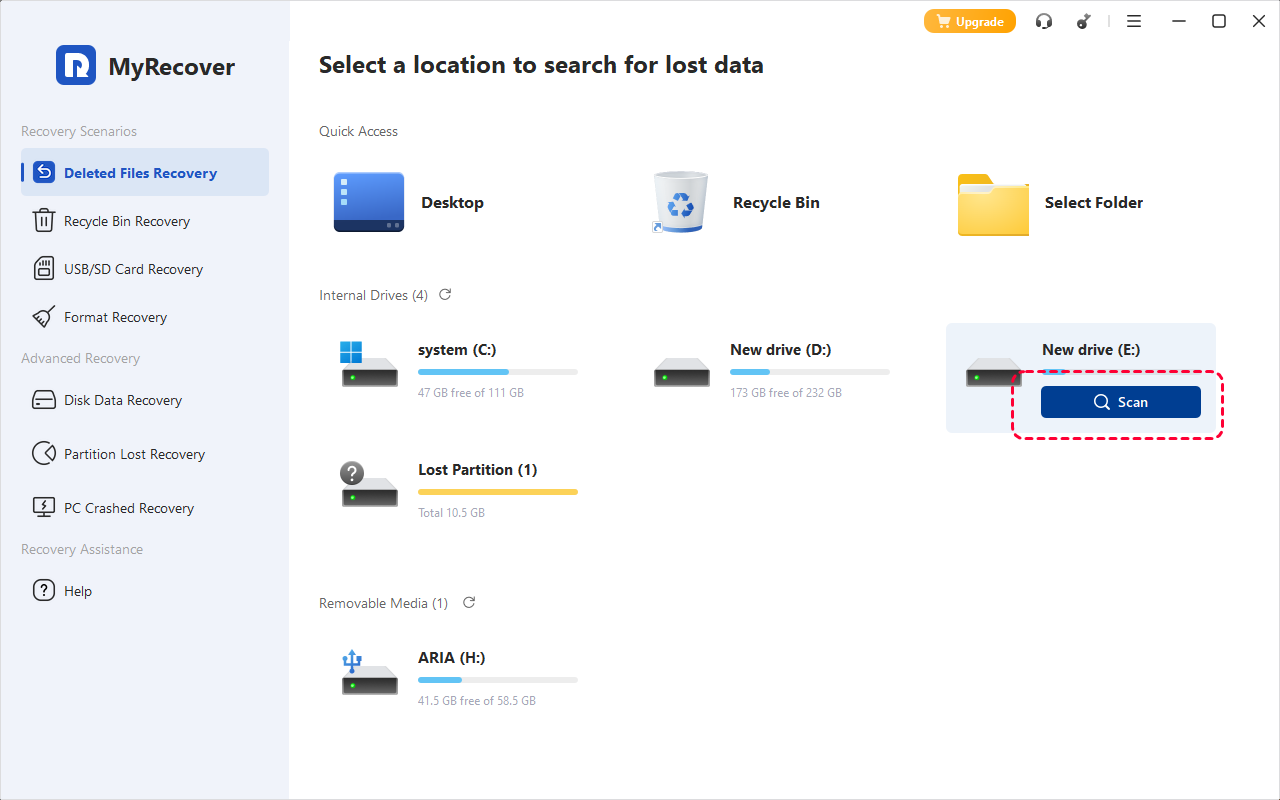
3. Apri MyRecover e seleziona l'unità Glyph.
4. Fai clic su Scansiona per cercare i file persi.
5. Visualizza in anteprima e seleziona i file che desideri recuperare.
6. Fai clic su Recupera e salvali in una posizione sicura.

Come evitare che l'unità Glyph non venga più visualizzata
Un po' di prevenzione può risparmiare molti grattacapi in seguito.
1. Espelli in sicurezza prima di scollegare
Scollegare senza espellere è come strappare un libro dalle mani di qualcuno a metà pagina — corrompe la storia.
2. Evitare di sovraccaricare gli hub USB
Se troppi dispositivi ad alta potenza condividono un hub, il tuo drive Glyph potrebbe non ricevere energia sufficiente per funzionare correttamente.
3. Mantieni aggiornato il firmware
Controlla il sito ufficiale di Glyph per:
- Aggiornamenti del firmware
- Aggiornamenti dei driver
- Patch di compatibilità
Conclusione
Affrontare un drive Glyph che non viene visualizzato può sembrare opprimente, ma niente panico per ora. Nella maggior parte dei casi, il problema si riduce a qualcosa di semplice come un cavo difettoso, una lettera di unità mancante, un driver obsoleto o un piccolo problema del file system. Seguendo i passaggi di risoluzione dei problemi in questa guida, puoi riportare in vita il tuo drive Glyph e recuperare l'accesso ai tuoi file importanti.
E se il problema comporta una perdita di dati, ricorda che strumenti come MyRecover possono aiutarti a recuperare ciò che pensavi fosse perso per sempre.
Con i passaggi giusti e un po' di pazienza, puoi risolvere il problema rapidamente e impedire che si ripeta.