 MyRecover



Come recuperare file persi dopo il ripristino del sistema su Windows
Sebbene il ripristino del sistema possa risolvere alcuni problemi di sistema, sai come recuperare i file persi dopo il ripristino del sistema? Che i tuoi file siano scomparsi inaspettatamente o siano stati rimossi accidentalmente durante il processo di ripristino, trova qui le soluzioni di cui hai bisogno.

By Aria / Updated on 24.07.2026


File persi dopo il ripristino del sistema!
Di recente ho avuto un problema con Windows in cui tutto ciò che avevo in precedenza (file, app e altro) è scomparso dopo aver ripristinato il sistema usando "Ripristino configurazione di sistema". Ho perso tutti i file, ho fatto così e ho recuperato la maggior parte delle mie cose tranne che non riesco a trovare nulla nella cartella delle immagini. Nella cartella Foto, apparivano temporaneamente, ma poi sono scomparsi e non tornano più. Cosa devo fare per recuperarli??
- Domanda da ChimiChungus
Il ripristino configurazione di sistema è una funzionalità integrata di Windows che riporta il sistema a un punto precedente nel tempo, spesso utilizzata per risolvere errori, arresti anomali o conflitti software. Sebbene sia generalmente sicuro, molti utenti sono sorpresi di scoprire che alcuni file sembrano scomparire dopo aver eseguito un ripristino del sistema.
Il ripristino configurazione di sistema è progettato per influenzare file di sistema, impostazioni del registro e programmi installati. Non prende di mira file personali come foto, documenti o video — almeno non intenzionalmente. Quindi, non eliminerà i file personali degli utenti. Naturalmente, anche il ripristino del sistema non può recuperare file personali eliminati.
Perché i file scompaiono dopo il ripristino del sistema
Quando alcuni file personali scompaiono dopo un ripristino del sistema, di solito non vengono realmente eliminati. Invece, i file diventano invisibili o inaccessibili. Ecco i motivi principali per cui potresti perdere file dopo un ripristino del sistema:
🧿File associati al software
Alcune app (come editor di foto o convertitori di file) memorizzano i file creati nelle proprie cartelle all'interno di AppData, Program Files o altre directory di sistema. Se quel programma viene rimosso dal ripristino del sistema, anche i suoi file associati potrebbero essere eliminati.
🔔Reimpostazione della posizione di archiviazione dei file
Se hai mai modificato il percorso predefinito di cartelle come Documenti o Desktop da C:\Users a un'altra posizione, il ripristino del sistema potrebbe ripristinare il percorso predefinito, causando la "scomparsa apparente" dei file.
🔍Reimpostazione del profilo utente
Dopo un ripristino del sistema, potrebbe essere creato un profilo utente temporaneo, con il desktop e tutti i documenti che appaiono vuoti, e l'accesso ai file nella cartella utente originale perso. Questo porta all'illusione che i file siano spariti, ma in realtà si trovano solo sotto un percorso utente diverso come C:\Users\oldusername o C:\Users\temp.
🔨File eliminati prima del ripristino del sistema
A volte, gli utenti credono erroneamente che il ripristino del sistema recupererà i file personali eliminati — ma non è ciò per cui è progettato. Quindi, se i file sono stati eliminati prima che il punto di ripristino fosse creato, non torneranno.
💡Processo di ripristino interrotto
Antivirus di terze parti o errori del disco possono interrompere il processo, causando una perdita parziale di dati.
Come recuperare i file mancanti dopo il ripristino del sistema
Il ripristino del sistema può essere un salvatore quando il sistema si comporta in modo anomalo. Quando scopri che i file sono scomparsi dopo un ripristino del sistema, puoi utilizzare questi metodi per recuperare i file mancanti. Che tu abbia o meno un backup, puoi trovare il metodo di cui hai bisogno.
Soluzione 1. Controlla il Cestino
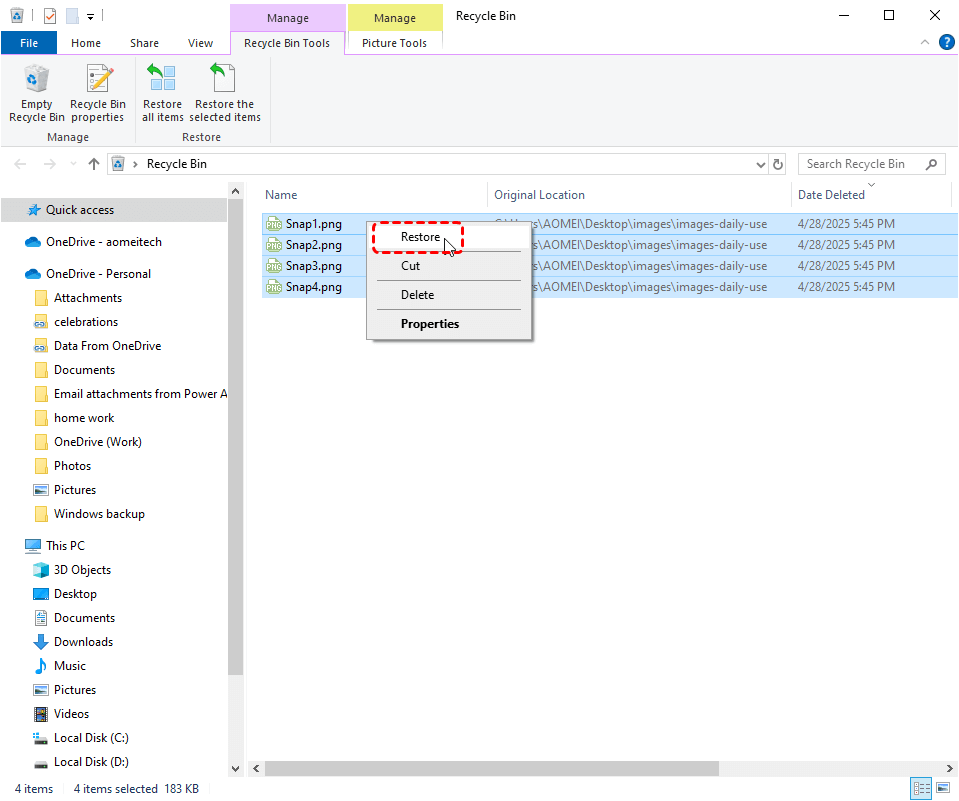
Se hai accidentalmente eliminato file prima del ripristino del sistema senza rendertene conto, puoi provare a controllare il Cestino. Il ripristino del sistema non influisce su alcun contenuto nel Cestino.
Passaggio 1. Fai doppio clic sull'icona del Cestino per aprirlo.
Passaggio 2. Esamina gli elementi e seleziona i file che desideri recuperare una volta trovati.
Passaggio 3. Fai clic con il pulsante destro del mouse su di essi e fai clic su "Ripristina" per riportarli alla loro posizione originale.
Soluzione 2. Controlla il profilo utente temporaneo
Se il desktop viene svuotato dopo un ripristino del sistema, dovresti considerare che potresti aver effettuato l'accesso a un profilo utente temporaneo. In questo caso, Windows genererà una cartella di backup C:\Users\oldusername o C:\Users\temp.
Passaggio 1. Apri il profilo utente originale e cerca i file che desideri recuperare.
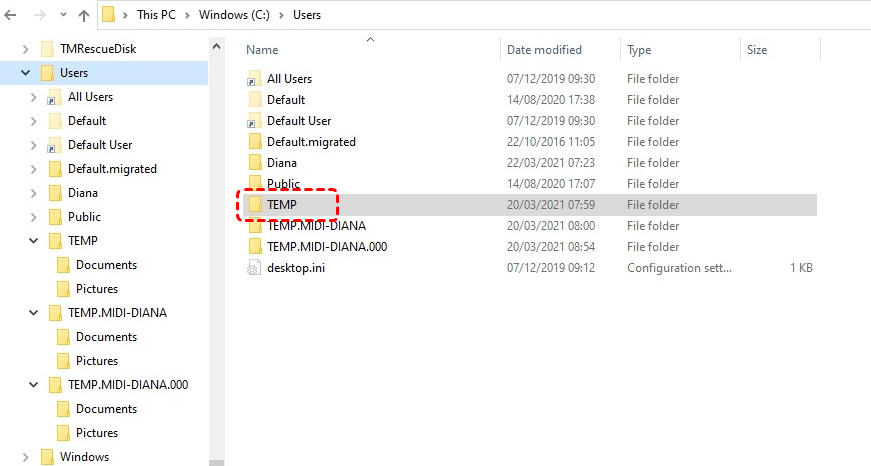
Passaggio 2. Copiali e incollali in una posizione sicura.
Passaggio 3. Riavvia il computer e consenti a Windows di correggere automaticamente i problemi del profilo utente.
Soluzione 3. Ripristina con Cronologia file
File History è una funzione di backup integrata in Windows 10/11 che salva periodicamente copie dei tuoi file personali. Se hai abilitato File History su Windows prima della perdita di dati, puoi ripristinare versioni precedenti di file o intere cartelle.
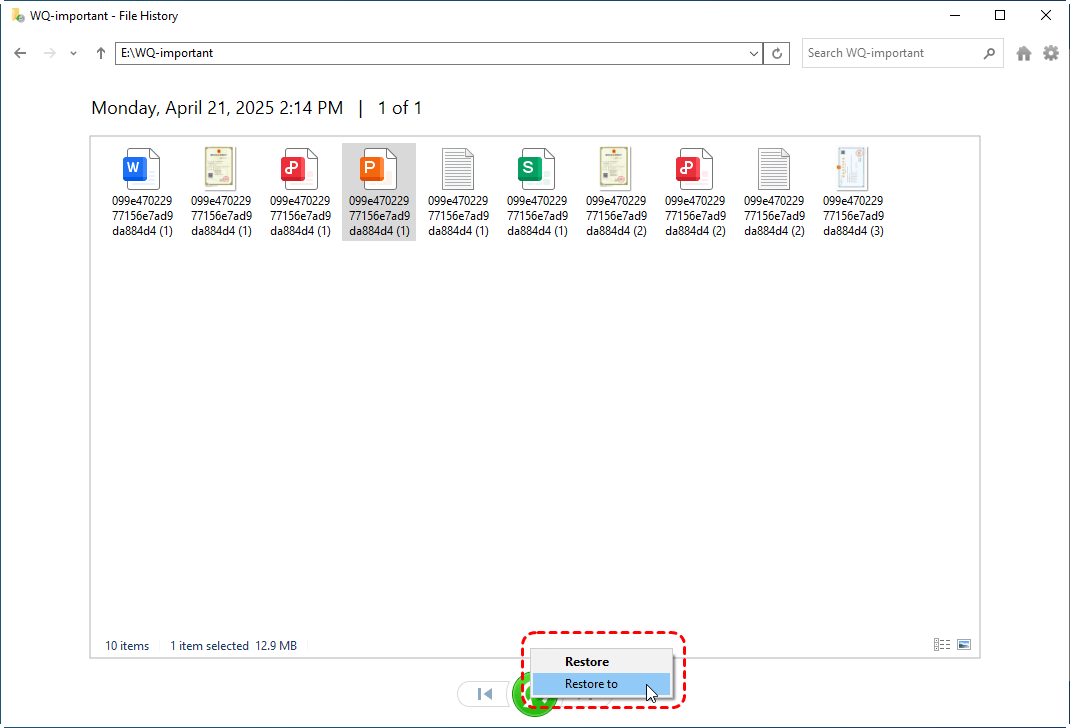
Passo 1. Digita "Ripristina i tuoi file con Cronologia file" nella barra di Start e aprilo.
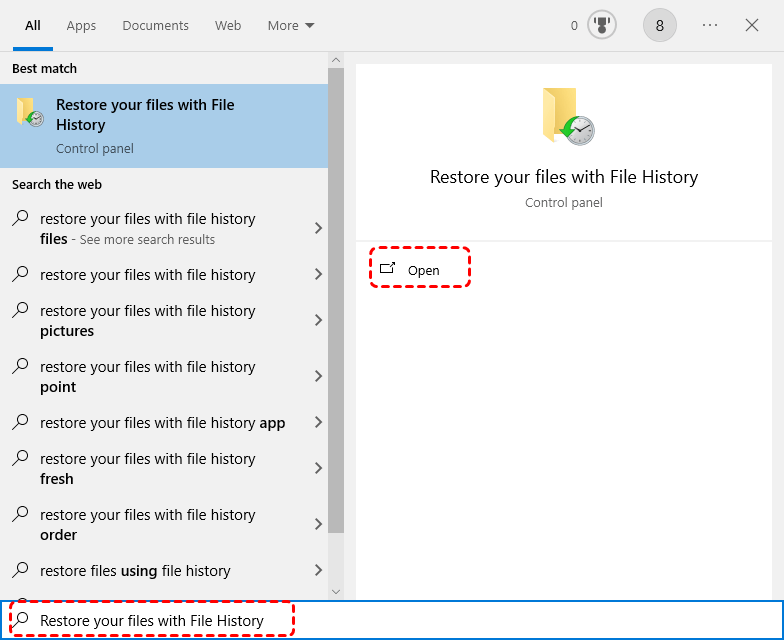
Passo 2. Individua la cartella in cui erano archiviati i file persi e scegli una versione desiderata in base all'ora del backup.
Passo 3. Fai clic sul pulsante verde "Ripristina" per recuperarli.
In alternativa, puoi ripristinare la versione precedente in Esplora file con la funzione "Ripristina versioni precedenti".
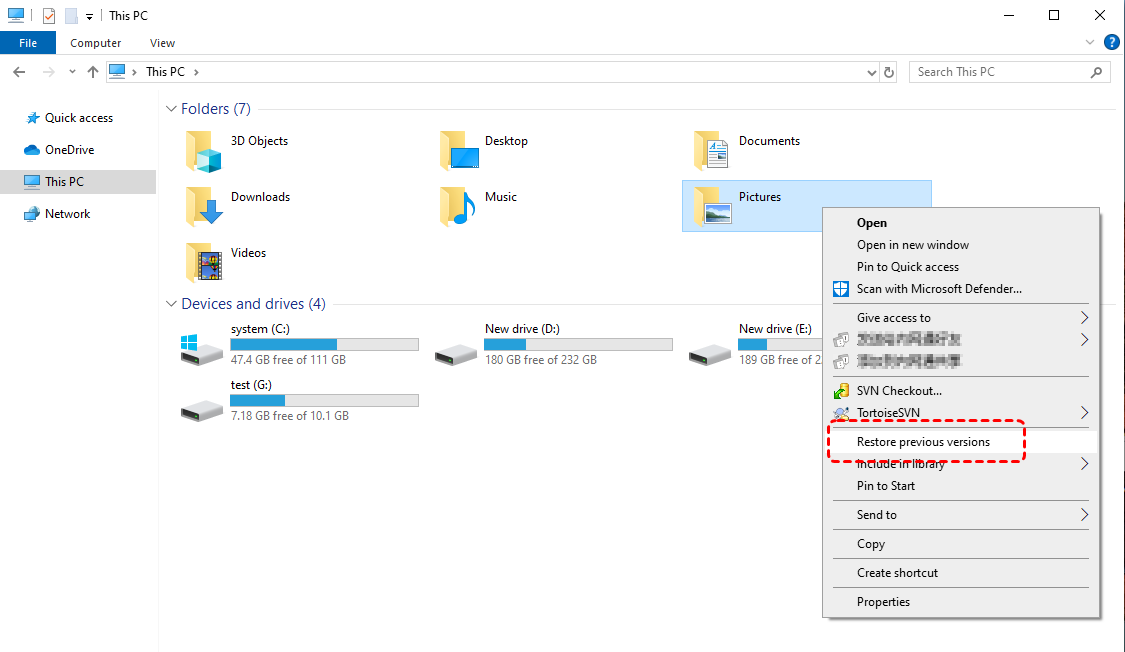
Passo 1. Apri Esplora file e vai alla cartella in cui erano stati salvati i file persi.
Passo 2. Fai clic destro su di essa e scegli "Ripristina versioni precedenti" dal menu contestuale.
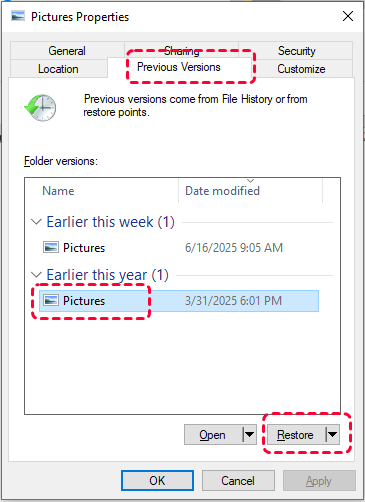
Passo 3. Scegli una versione desiderata precedente alla data di ripristino del sistema e fai clic su "Ripristina" per recuperarla.
Soluzione 4. Ripristino da Backup e ripristino (Windows 7)
Se in precedenza hai creato un'immagine di sistema o un backup utilizzando l'utilità "Backup e ripristino (Windows 7)", essa consente di ripristinare file persi, inclusi i file personali, dal backup. Puoi seguire questi passi per recuperare i tuoi dati.
Passo 1. Apri "Impostazioni di backup" e seleziona "Vai a Backup e ripristino (Windows 7)".
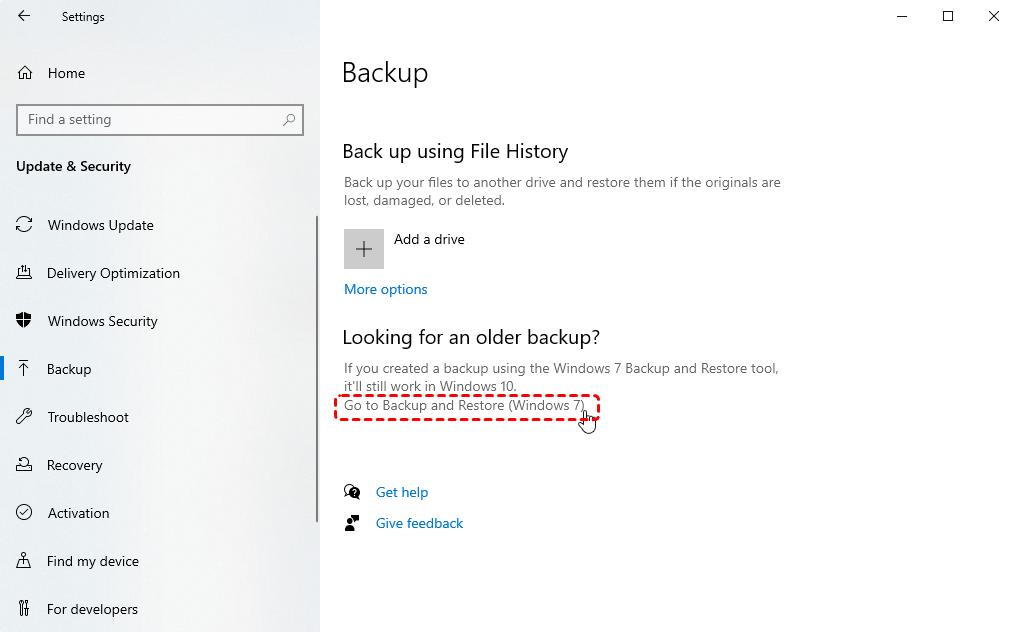
Passo 2. Fai clic su "Seleziona un altro backup da cui ripristinare i file" e scegli un backup che includa i file persi.
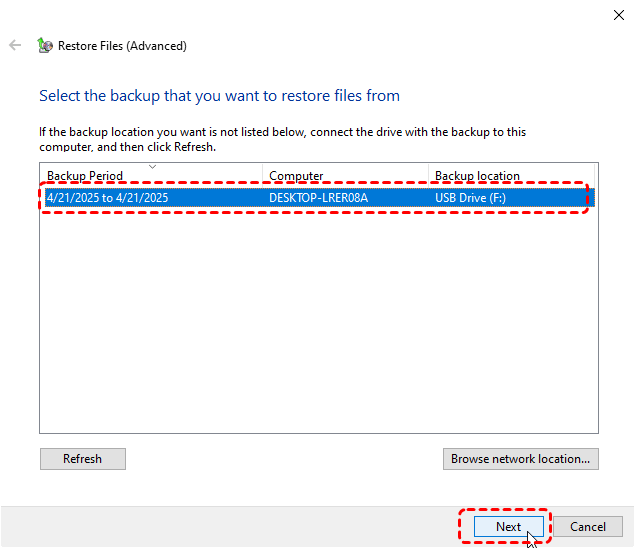
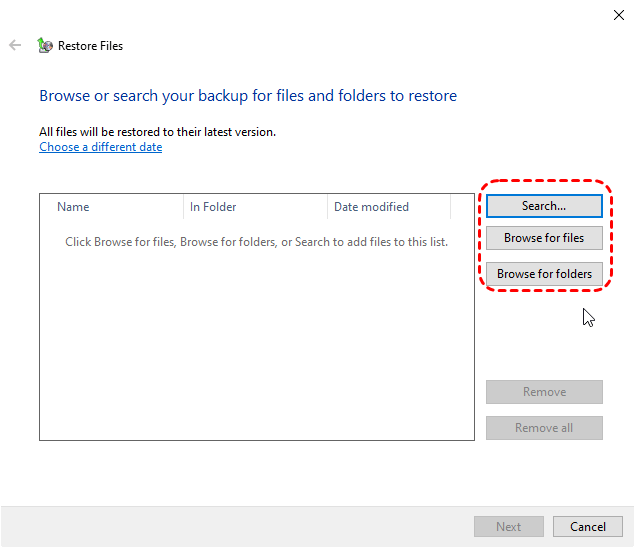
Passo 3. Seleziona i file da ripristinare facendo clic su "Sfoglia file/cartelle".
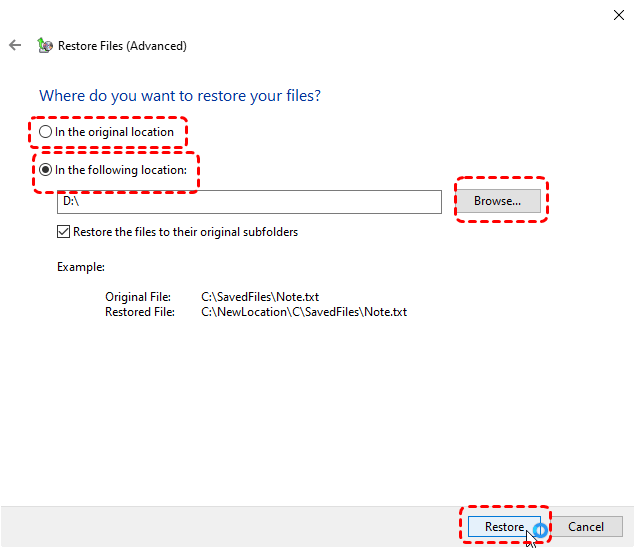
Passaggio 4. Scegli una posizione sicura per salvare i file recuperati e fai clic su "Ripristina" per avviare il processo.
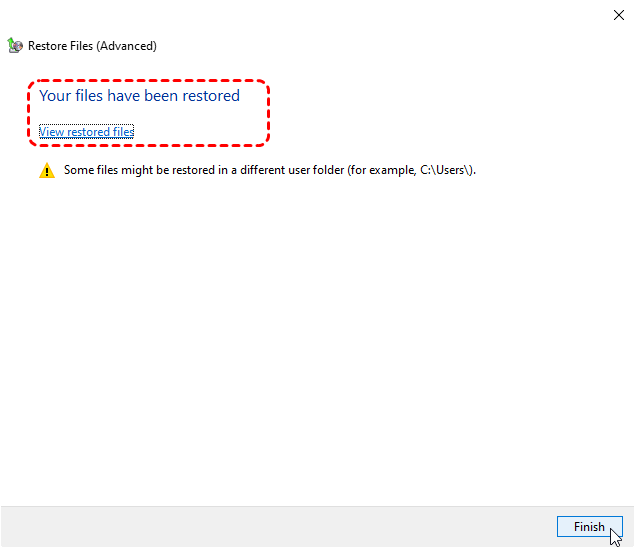
Quando il processo è completato, apparirà il messaggio "I tuoi file sono stati recuperati". Puoi fare clic su "Visualizza file ripristinati" per controllare i file recuperati nella cartella di destinazione.
Soluzione 5. Windows File Recovery (strumento a riga di comando)
Se i file sono stati eliminati definitivamente prima del Ripristino configurazione di sistema e non sono disponibili backup, prova lo strumento ufficiale Windows File Recovery di Microsoft. Può scansionare e recuperare file eliminati definitivamente da dispositivi di archiviazione locale come unità USB, schede SD, HDD. Tuttavia, richiede una familiarità di base con la riga di comando ed è compatibile solo con Windows 10 e 11.
Passaggio 1. Scarica e installa Windows File Recovery sul tuo computer dal canale ufficiale Microsoft.

Passaggio 2. Apri Windows File Recovery ed eseguilo come amministratore.

Passaggio 3. Digita il comando seguente "Winfr C: D: /extensive" e premi "Invio". Sostituisci la lettera dell'unità "D" con la lettera dell'unità di destinazione. (Il Ripristino configurazione di sistema non influisce sui file personali al di fuori dell'unità C:.)
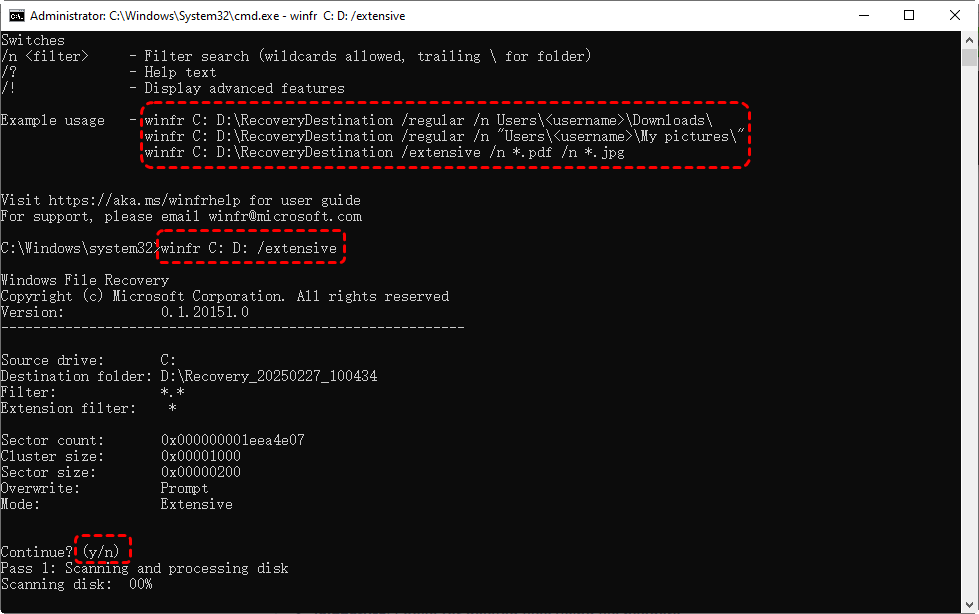
Quando il processo è terminato, puoi premere "y" per controllare i file recuperati nella cartella di destinazione.
Soluzione 6. Recupera file con MyRecover (strumento GUI)
Se i file sono effettivamente persi e non sono disponibili backup, e Windows File Recovery è piuttosto complesso per i principianti, i file persi dopo il Ripristino configurazione di sistema possono ancora essere recuperati? Certamente! MyRecover è specificamente progettato per questo scopo.
Offre un'interfaccia semplice e intuitiva che semplifica il processo di recupero dati, consentendo anche agli utenti inesperti di completare il recupero dati semplicemente cliccando sulle icone. Inoltre, non richiede alcun backup e il processo di recupero opera in modalità sola lettura, quindi non c'è alcun bisogno di preoccuparsi che i dati vengano sovrascritti.

 MyRecover
- Supporta il recupero da HDD, SSD, unità USB e schede SD.
- Compatibile con NTFS, FAT32, exFAT, ReFS e anche file system Ext.
- Consente il filtraggio rapido per tipi di file specifici per un targeting più veloce.
- Offre sia la scansione rapida (per eliminazioni recenti) che la scansione profonda per un recupero completo.
- Supporta pienamente tutte le principali versioni di Windows, incluse 11, 10, 8, 7 e Server.
 100% Sicuro
Passo 1. Scarica e installa MyRecover sul tuo computer da un canale sicuro, evita di installarlo sull'unità con i file persi.
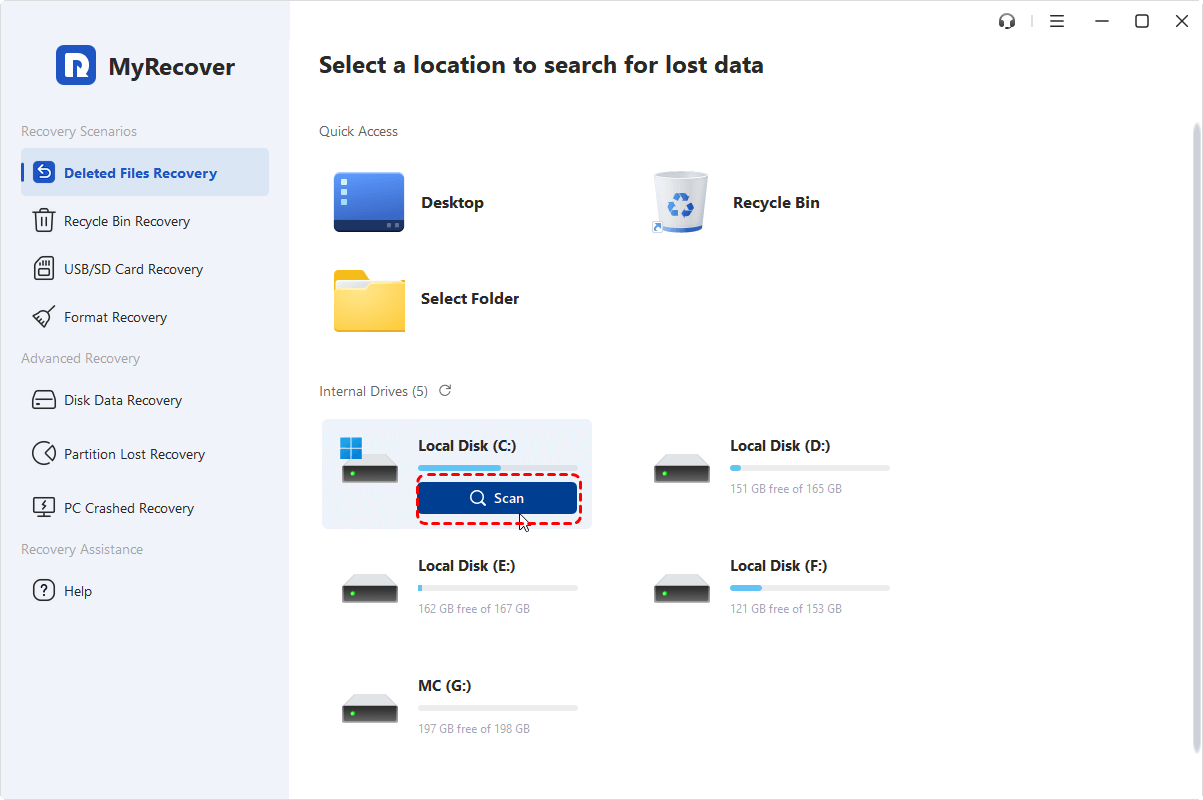
Passo 2. Avvia il programma e seleziona un'unità in cui i dati persi erano originariamente archiviati per eseguire la scansione, quindi fai clic su "Scan".
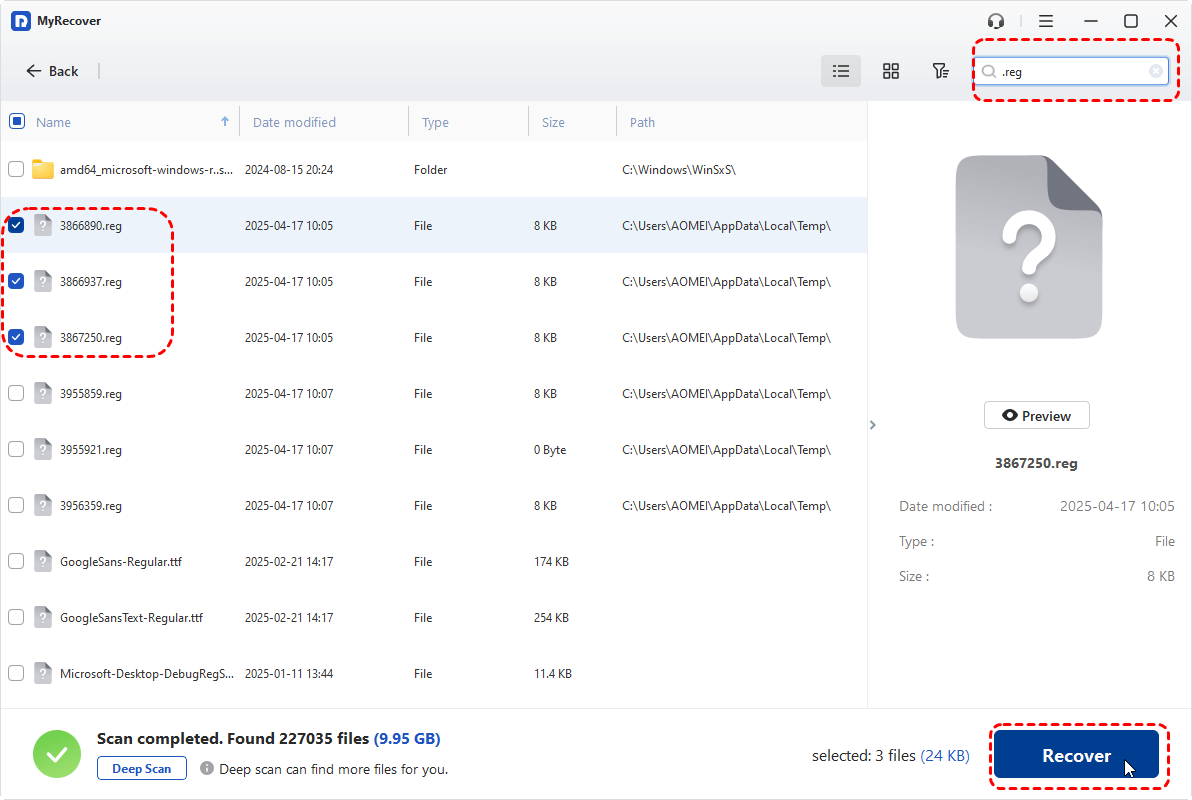
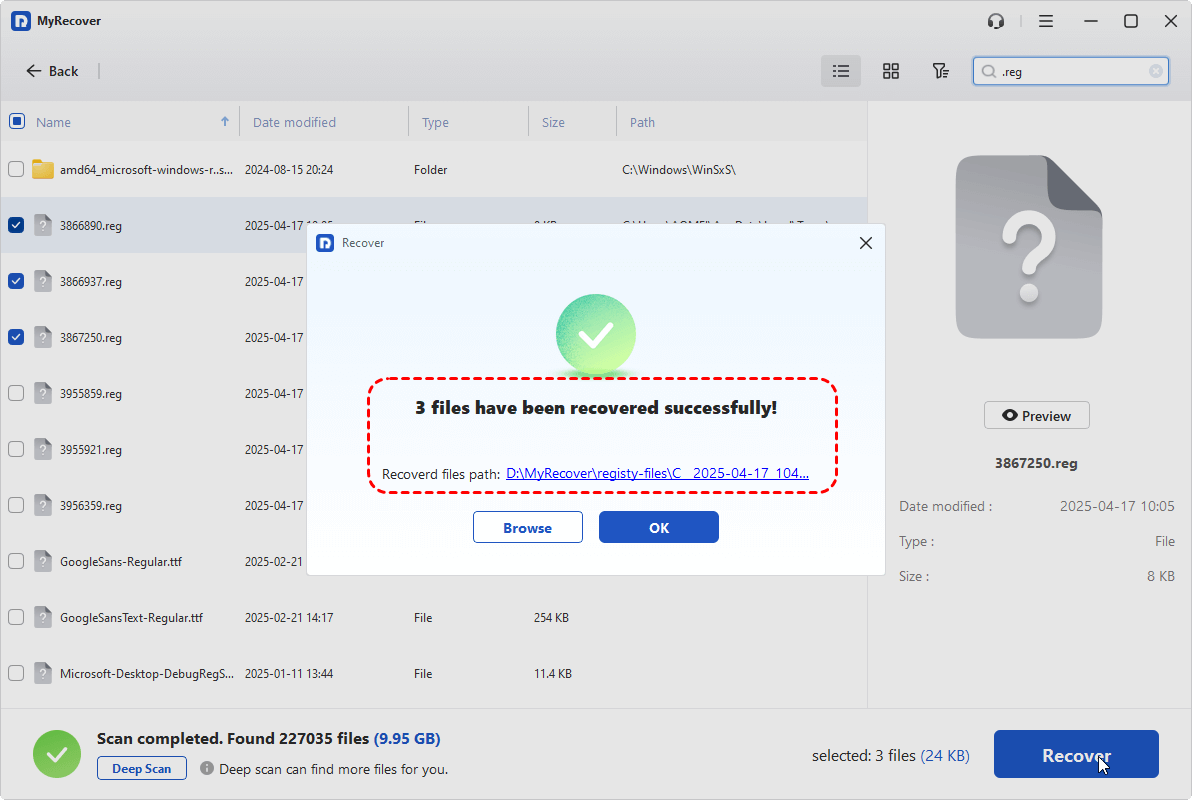
Passo 3. Scegli i file che desideri recuperare dall'elenco dei file recuperabili e fai clic su "Recover". Puoi utilizzare la funzione di filtro nell'angolo in alto a destra per individuare rapidamente i file che desideri recuperare.
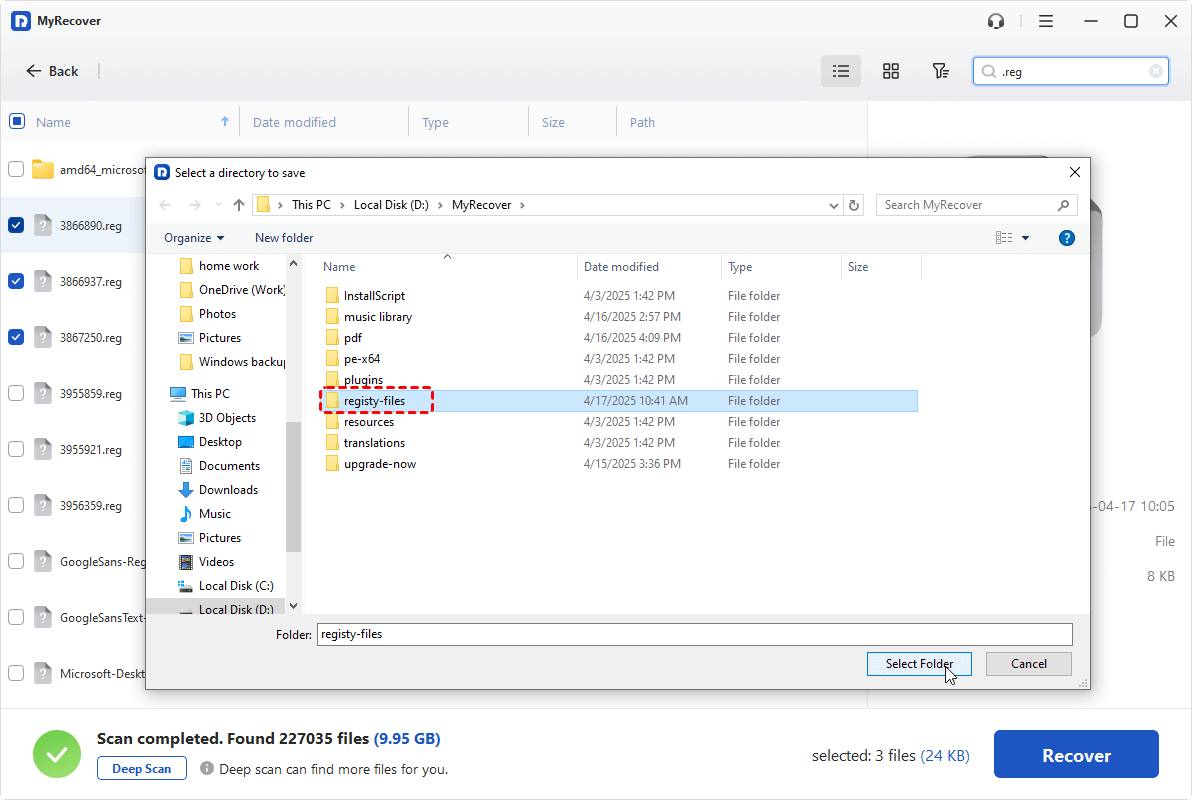
Passo 4. Seleziona una posizione sicura (non quella originale) per salvare i file recuperati.
Quando il processo è terminato, apparirà un messaggio che indica il recupero riuscito. Puoi accedere e controllare i file recuperati facendo clic sul percorso della cartella di destinazione o sul pulsante "Browse".
Come annullare il ripristino del sistema su Windows 10/11
Se il problema non viene risolto dopo un ripristino del sistema o la situazione peggiora, è possibile anche annullare il ripristino del sistema per riportare il computer allo stato precedente al ripristino. La funzione di annullamento è valida solo fino al successivo ripristino del sistema.
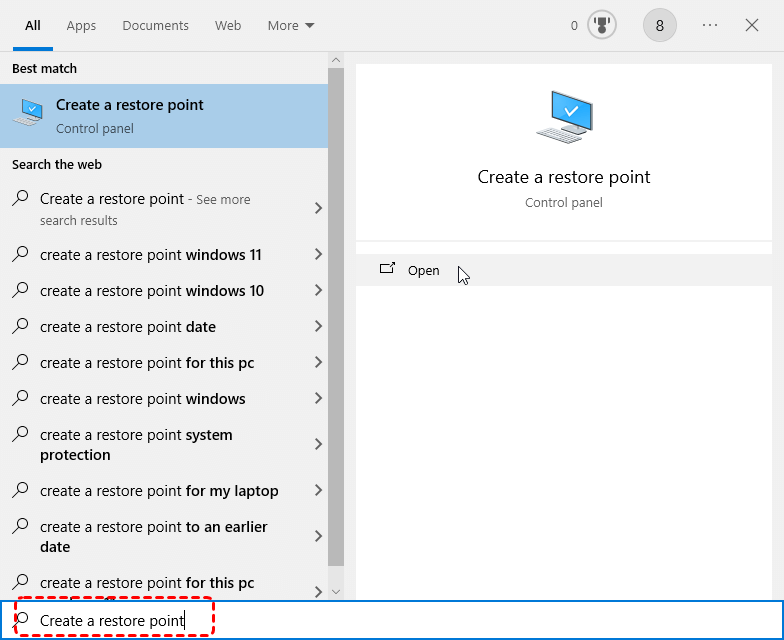
Passaggio 1. Digita "Crea un punto di ripristino" nella barra di avvio e aprilo.
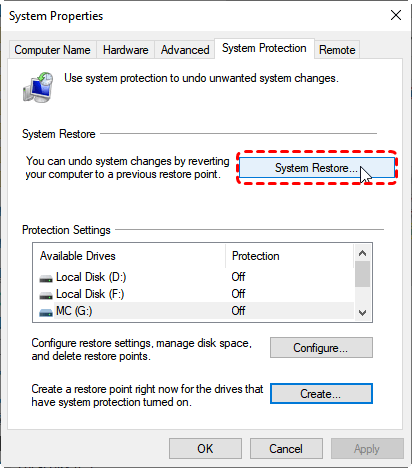
Passaggio 2. Nella scheda "Protezione del sistema", fai clic su "Ripristino del sistema".
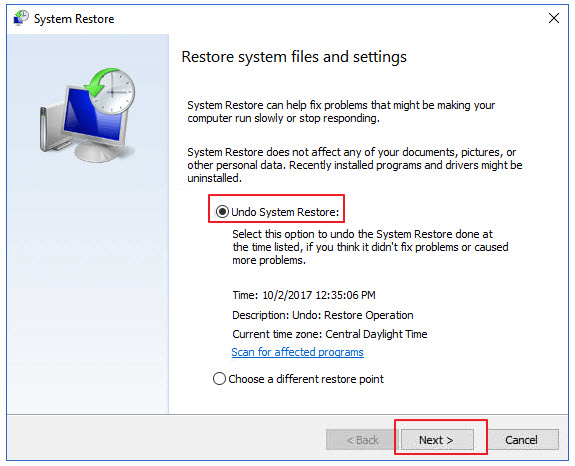
Passaggio 3. Scegli "Annulla ripristino del sistema" e fai clic su "Avanti". Se vuoi sapere quali elementi verranno interessati, puoi fare clic su "Analizza i programmi interessati".
Passaggio 4. Fai clic su "Fine" per avviare il processo.
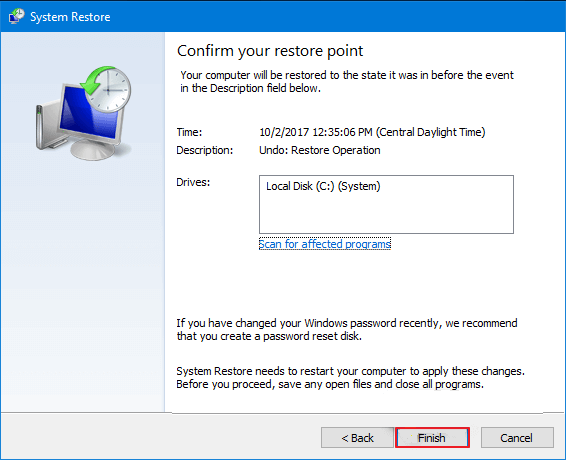
Passaggio 5. Al termine del processo, riavvia il computer per verificare se il ripristino del sistema è stato annullato.
Conclusione
Sebbene il ripristino del sistema riguardi principalmente le impostazioni di sistema e non i dati personali, a volte i file possono scomparire o diventare nascosti. Che tu abbia o meno backup, puoi recuperare i file mancanti dopo il ripristino del sistema con le soluzioni menzionate sopra. Ricorda di eseguire il backup dei file importanti in anticipo quando apporti modifiche importanti al sistema.
Se cerchi una soluzione potente ma facile da usare per recuperare i file mancanti a, MyRecover è sicuramente da considerare. L'edizione Professional di MyRecover offre una quota illimitata di recupero dati e supporta il recupero dati da sistema Windows non avviabile.