 MyRecover


Risolto: Hard Disk LaCie lampeggia ma non viene rilevato (Mac e Windows)
Se il tuo hard disk LaCie lampeggia ma non viene visualizzato, potrebbe essere dovuto a problemi di alimentazione, file system danneggiati, driver obsoleti o problemi hardware. Questo articolo ti guida attraverso passaggi di risoluzione dei problemi pratici per Windows e Mac, aiutandoti a identificare la causa e a fare in modo che il tuo disco esterno LaCie venga nuovamente riconosciuto senza perdita di dati.

By Aria / Updated on 12.11.2026


Richiesta utente
Il mio disco rigido LaCie lampeggia ma non viene visualizzato quando lo collego al mio PC Windows 11, quindi non posso eseguire il backup dei file. Potete aiutarmi per favore?
Perché la spia del mio disco rigido LaCie lampeggia ma non viene visualizzato?
LaCie è un marchio rinomato che produce dischi rigidi esterni di alta qualità, spesso utilizzati per backup, archiviazione di foto e video e lavori creativi professionali. Questi dischi sono apprezzati per la loro durata, le elevate velocità di trasferimento e il design elegante. Si collegano facilmente tramite porte USB-C o USB 3.0 e di solito mostrano una spia fissa o lampeggiante quando sono accesi.
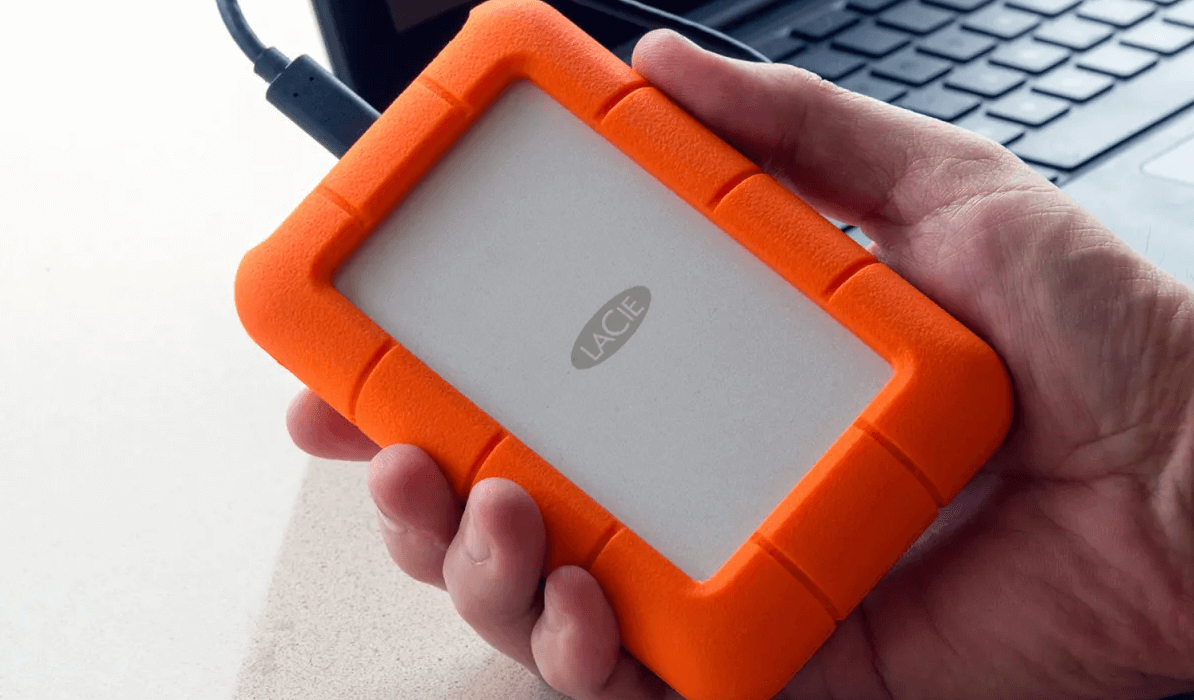
Tuttavia, a volte gli utenti notano che la spia del disco rigido LaCie lampeggia ma l'unità non compare sul computer, un problema comune che può verificarsi sia su sistemi Windows che macOS. Perché? I motivi principali includono:
🧿Connessione USB allentata o difettosa
🧿Alimentazione insufficiente
🧿Unità non montata o a cui non è stata assegnata una lettera
🧿Driver obsoleti o danneggiati
🧿File system danneggiato o errori di partizione
🧿Guasto hardware
Come risolvere il problema del disco rigido LaCie che lampeggia ma non viene visualizzato su Mac e Windows?
Come accennato in precedenza, questo problema può verificarsi sia su Windows che su Mac a causa di errori di connessione, problemi di alimentazione, problemi di driver o danneggiamento del file system. La buona notizia è che, nella maggior parte dei casi, è possibile risolverlo con pochi semplici passaggi di risoluzione dei problemi. Di seguito sono descritte le soluzioni più efficaci sia per utenti Mac che Windows, spiegate passo dopo passo.
- Nota:✎...
- Se la spia lampeggia continuamente ma l'unità emette rumori di ticchettio o non gira, l'hardware potrebbe essere guasto. In questo caso, contattare il supporto LaCie o un servizio di recupero dati prima di tentare la riparazione.
Soluzione 1: Controllare la connessione e il cavo
Un cavo USB allentato, difettoso o incompatibile è una delle cause più comuni per cui il disco rigido LaCie lampeggia ma non viene visualizzato.
Passaggio 1. Scollegare l'unità LaCie dal computer Windows o Mac.
Passaggio 2. Ispezionare il cavo USB per verificare la presenza di danni o allentamenti.
Passaggio 3. Provare a collegare l'unità a un'altra porta USB del computer.
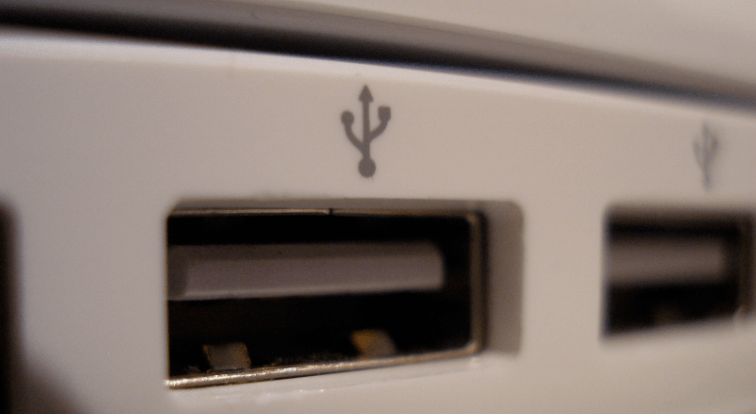
Passo 4. Usa un altro cavo USB-C o USB 3.0, preferibilmente quello originale LaCie.
Passo 5. Prova l'unità su un computer diverso per verificare se viene riconosciuta.
Se l'unità viene visualizzata su un altro dispositivo, il problema è il cavo o la porta USB. Sostituisci o ricollega di conseguenza.
Soluzione 2: Assicurati di un'alimentazione sufficiente
Alcuni modelli LaCie (specialmente le unità desktop) richiedono più energia di quella che una porta USB per laptop può fornire. Collega l'unità direttamente alla porta USB principale del computer (non tramite un hub).
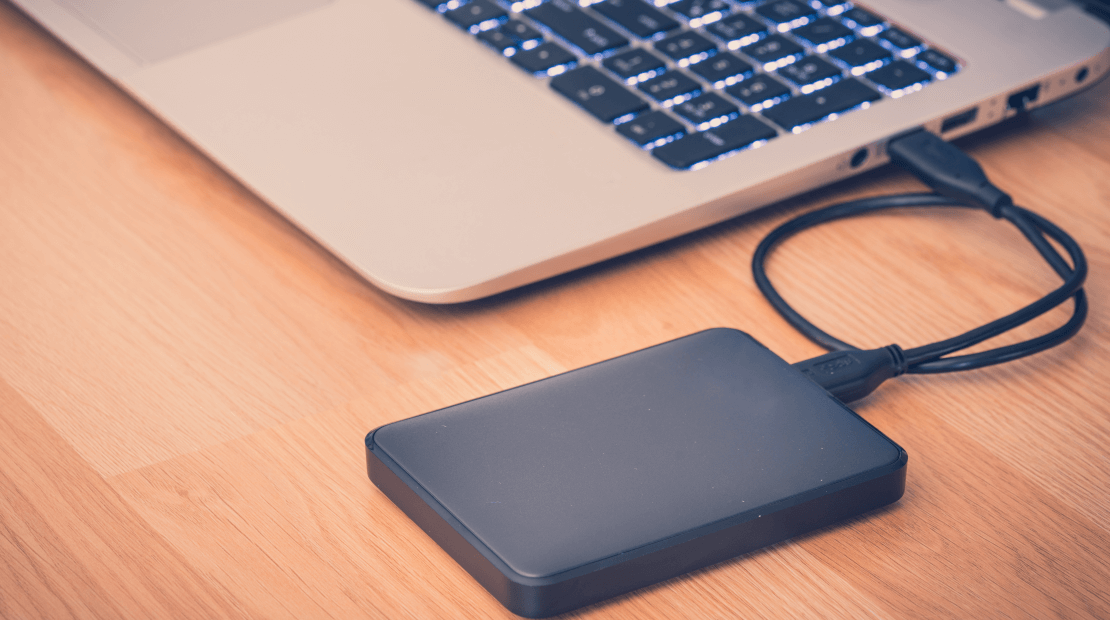
Se utilizzi un'unità desktop LaCie, collega il suo alimentatore esterno. Evita di collegare più dispositivi ad alto consumo allo stesso hub. Se l'unità si accende e smette di lampeggiare continuamente, significa che il problema era correlato a un'alimentazione insufficiente.
Soluzione 3: Monta e assegna una lettera di unità al disco rigido LaCie
L'unità LaCie potrebbe essere rilevata ma non mostrata in Esplora file o Finder perché non è montata o manca una lettera di unità.
Per Windows:
Passo 1. Premi contemporaneamente "Win+R" → scegli "Gestione disco".
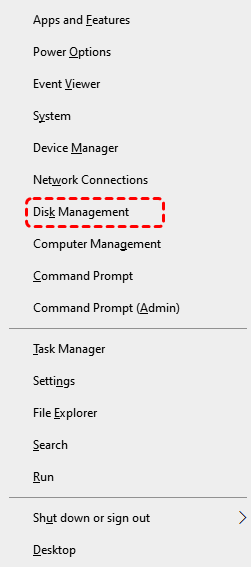
Passo 2. Trova la tua unità LaCie nell'elenco e controlla il suo stato.
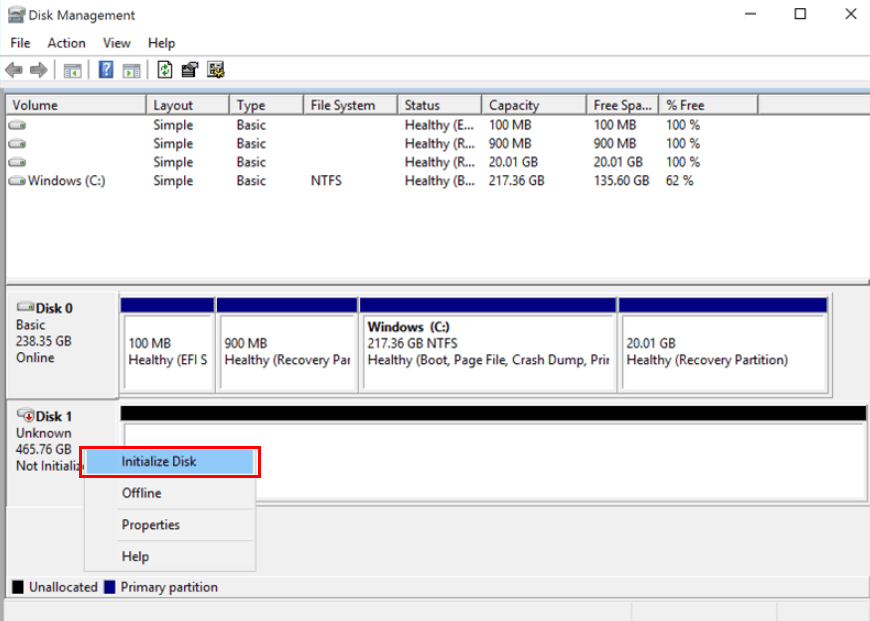
- Se mostra "Non inizializzato", fai clic con il pulsante destro del mouse → seleziona "Inizializza disco" → scegli "MBR" o "GPT".
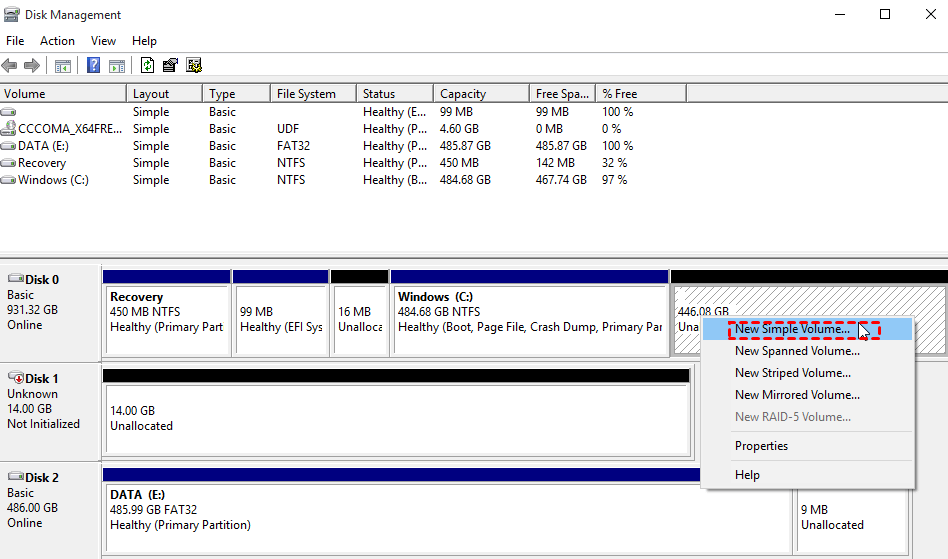
- Se mostra "Spazio non allocato", fai clic con il pulsante destro del mouse sullo spazio non allocato e seleziona "Nuovo volume semplice...". Segui la procedura guidata.
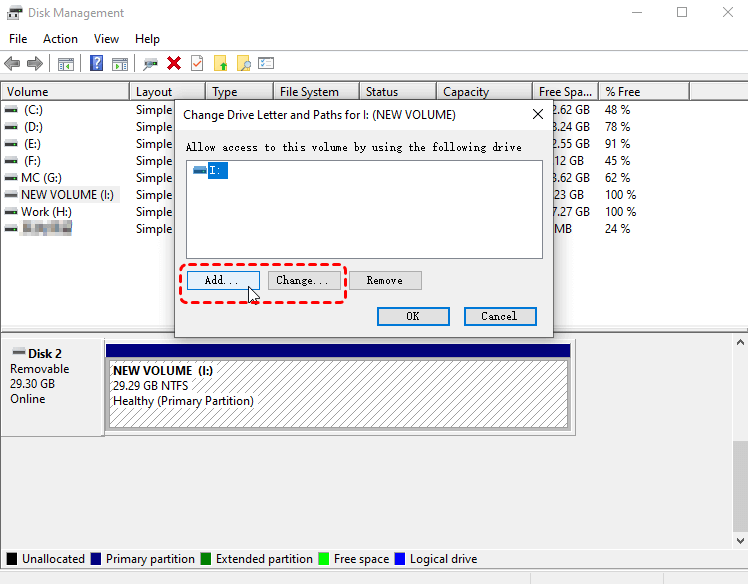
- Se appare senza una lettera di unità, fai clic con il pulsante destro del mouse → seleziona "Cambia lettera di unità e percorso" → "Aggiungi" → scegli una lettera.
Per Mac:
Passaggio 1. Apri Utility Disco (Applicazioni > Utility).
Passaggio 2. Verifica se l'unità LaCie è presente nel pannello di sinistra.
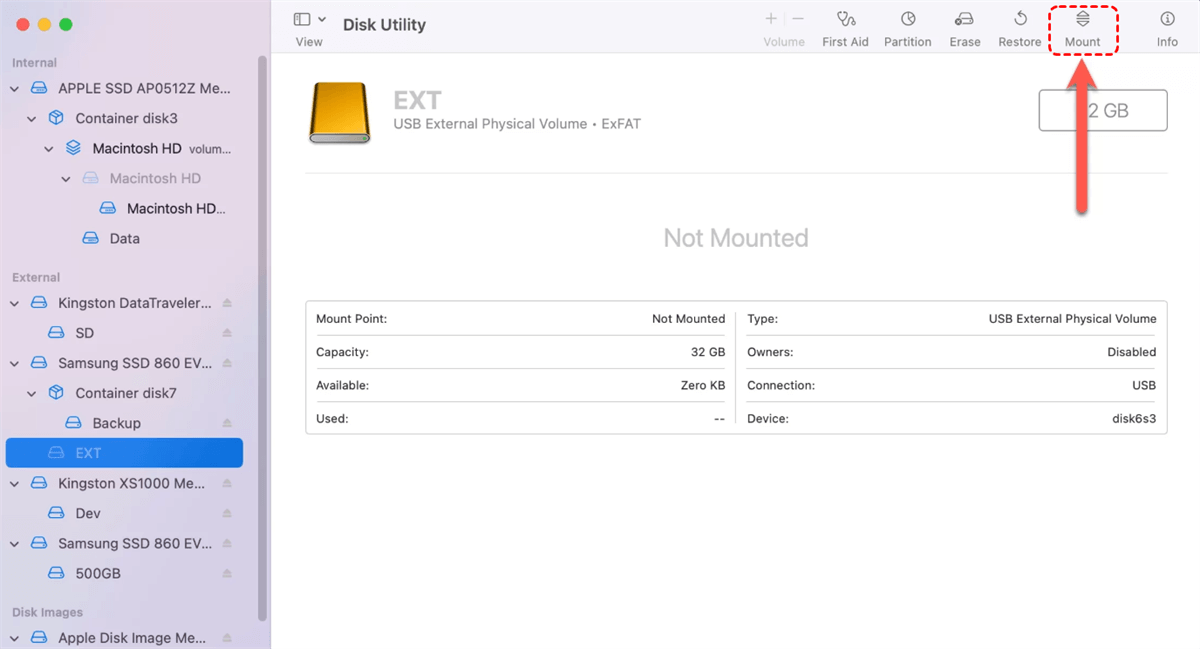
Passaggio 3. Se è disattivata (in grigio), selezionala e fai clic su "Monta".
Soluzione 4: Formatta l'unità LaCie con un file system adatto al tuo sistema operativo
Se il tuo disco rigido LaCie lampeggia ma non viene visualizzato, potrebbe utilizzare un file system incompatibile o danneggiato. Ad esempio, un'unità formattata per macOS (APFS o HFS+) non verrà visualizzata correttamente in Windows, mentre le unità formattate in NTFS potrebbero risultare di sola lettura o non montabili su Mac. La riformattazione dell'unità in un file system compatibile spesso ripristina la piena funzionalità.
Per Windows
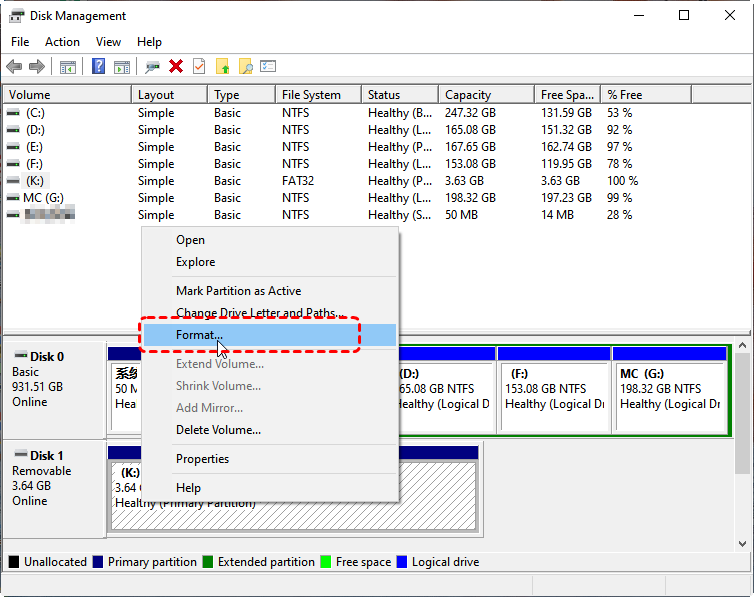
Passaggio 1. Apri Gestione disco, fai clic con il pulsante destro del mouse sull'unità LaCie e scegli "Formatta".
Passaggio 2. Scegli un file system come NTFS (solo per uso Windows) o exFAT (per compatibilità sia con Windows che con Mac).
Passaggio 3. Attendi il completamento. Una volta terminato il processo, riapri Esplora file per verificare se l'unità viene visualizzata.
Per Mac
Passaggio 1. Apri Utility Disco e seleziona la tua unità LaCie.
Passaggio 2. Dalla barra laterale, scegli l'unità esterna (non la partizione). Fai clic su "Inizializza" e scegli un formato adatto:

Passaggio 3. Attendi il completamento del processo e verifica se l'unità viene montata automaticamente nel Finder.
Soluzione 5: Aggiorna o reinstalla il driver
Driver obsoleti o danneggiati possono impedire a Windows di riconoscere il tuo disco rigido LaCie. In questo caso, puoi aggiornarlo o reinstallarlo.
Per Windows
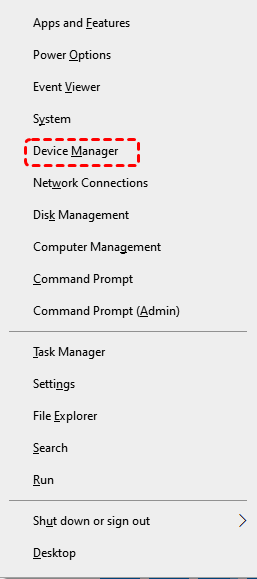
Passaggio 1. Premi "Windows + X" e seleziona "Gestione dispositivi".
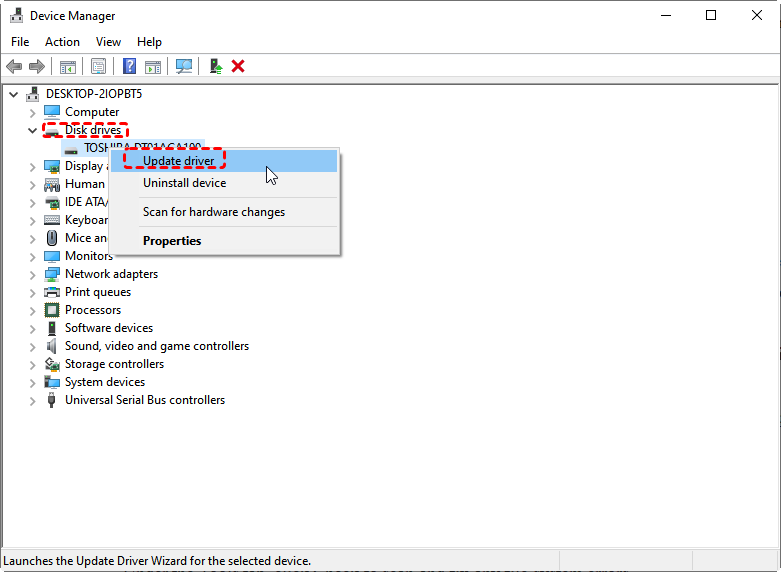
Passaggio 2. Espandi Unità disco e individua il tuo disco LaCie.
Passaggio 3. Fai clic con il pulsante destro del mouse su di esso, scegli "Aggiorna driver" e seleziona "Cerca automaticamente i driver".
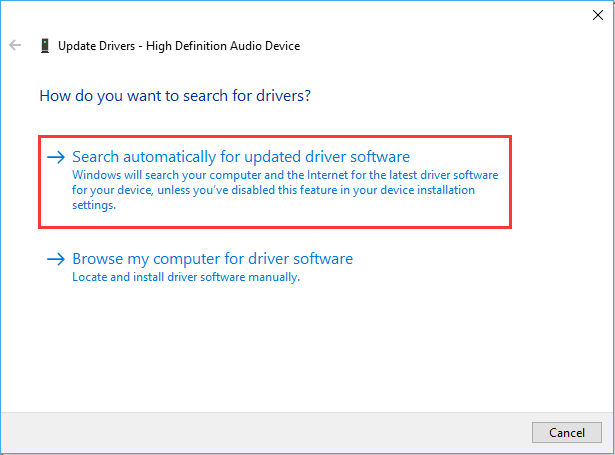
Se questo non aiuta, fai nuovamente clic con il pulsante destro del mouse e seleziona "Disinstalla dispositivo", quindi riavvia il computer.
Windows reinstallerà automaticamente il driver corretto e il tuo disco LaCie dovrebbe comparire di nuovo.
Per Mac
Su un Mac, di solito non è necessario aggiornare manualmente i driver per i dischi. macOS se ne occupa automaticamente per la maggior parte delle unità.
La tua prima mossa dovrebbe essere sempre quella di verificare la presenza di aggiornamenti software di macOS. È così che Apple distribuisce i miglioramenti dei driver per le unità integrate e i comuni dischi esterni.

Se il tuo disco continua a non funzionare correttamente dopo l'aggiornamento di macOS — cosa che può accadere con alcune specifiche unità esterne — controlla il sito Web del produttore per un driver Mac o uno strumento per il firmware.
Soluzione 6: Ripara gli errori del disco o la corruzione del file system
Un file system danneggiato può fare in modo che la spia del disco rigido LaCie lampeggi ma non venga visualizzato. Pertanto, è necessario eseguire un controllo e ripararlo se necessario.
Per Windows:
Passaggio 1. Premi "Windows + X" e seleziona "Prompt dei comandi (Amministratore)" per aprire il Prompt dei comandi come amministratore.
Passaggio 2. Digita: chkdsk X: /f/ r (Sostituisci "X" con la lettera del tuo disco LaCie.)
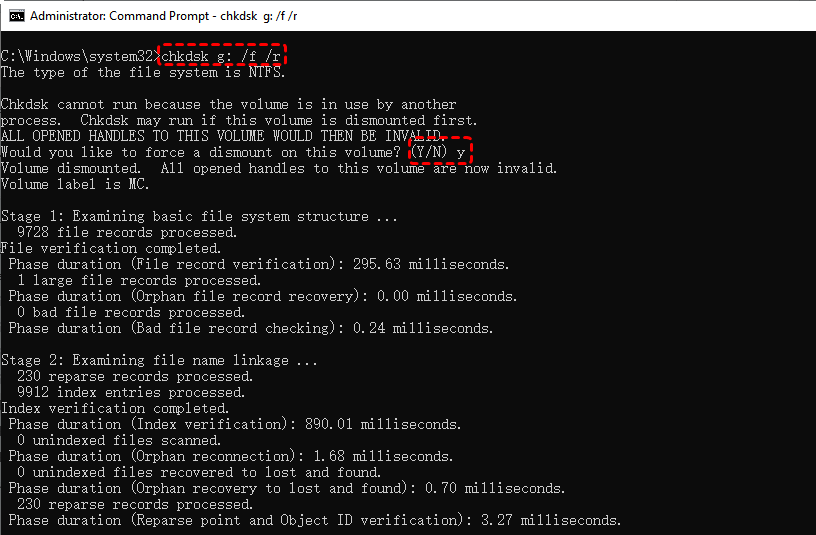
Passaggio 3. Premi Invio e consenti a Windows di analizzare e correggere gli errori.
Per Mac:
Passaggio 1. Apri Utility Disco.
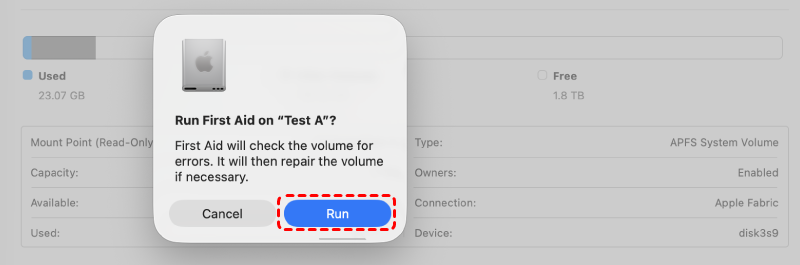
Passaggio 2. Seleziona l'unità LaCie → fai clic su "Primo soccorso" → "Esegui".
Recuperare i dati persi dopo aver risolto il problema del disco rigido LaCie che lampeggia ma non viene visualizzato
Durante il processo di risoluzione del problema del disco rigido LaCie che lampeggia ma non viene visualizzato, alcune azioni, come la formattazione, l'inizializzazione del disco o la risedimentazione, possono cancellare accidentalmente i tuoi dati. Se hai perso file importanti, non preoccuparti. Con il giusto software di recupero dati come MyRecover, spesso è possibile recuperare la maggior parte o tutti i tuoi dati anche dopo la formattazione o errori del disco su computer Windows.
 MyRecover
- 💖Recupera oltre 1000 tipi di file – Ripristina foto, video, documenti, e-mail, musica e altro.
- 💖Recupero rapido in oltre 500 casi di perdita dati – Recupera file persi a causa di eliminazione, formattazione, arresti anomali, malware o problemi di partizione.
- 💖Supporta oltre 500 dispositivi – Funziona con HDD, SSD, USB, schede di memoria, fotocamere, console, droni e altro.
- 💖Ampia compatibilità di sistema – Compatibile con tutti i PC e Server Windows più diffusi.
- 💖Recupero potenziato dall'IA – Utilizza l'intelligenza artificiale e la scansione approfondita per trovare anche i file più difficili da recuperare.
 100% Sicuro
Passaggio 1. Installa e avvia MyRecover sul tuo computer.
Passaggio 2. Seleziona il disco rigido LaCie di destinazione e fai clic su "Scansiona" per cercare tutti i file recuperabili.

Passaggio 3. Filtra ciò di cui hai bisogno per dimensione o tipo di file, oppure seleziona direttamente il tipo di file nella barra laterale sinistra.

Passaggio 4. Seleziona gli elementi desiderati e fai clic su "Recupera".

Passaggio 5. Scegli un'unità di destinazione e attendi il completamento del processo.

Per recuperare file da Mac dopo aver risolto il problema di riconoscimento dell'unità disco LaCie, è possibile anche utilizzare un software di terze parti.
In conclusione
In sintesi, una spia lampeggiante su un'unità LaCie che non viene visualizzata deriva in genere da problemi di connessione, alimentazione o montaggio. Inizia controllando i cavi e l'alimentatore. Quindi, usa Gestione disco (Windows) o Utility Disco (Mac) per montare l'unità o assegnare una lettera. Se questi passaggi falliscono, potrebbe essere necessario riparare gli errori del disco o procedere alla rigermazione.
Se si verifica una perdita di dati durante la risoluzione dei problemi, uno strumento completo come MyRecover può aiutarti a ripristinare i tuoi file. Supporta il recupero da un'ampia gamma di file system, inclusi NTFS, FAT, exFAT e persino Ext4 e recupero dati partizioni ReFS.