 MyRecover



Ripristinare una cartella Documenti eliminata accidentalmente in Windows 11, 10 e Mac
Se hai eliminato accidentalmente la cartella Documenti, agire immediatamente è fondamentale. Questo tutorial fornisce metodi chiari per Windows 11, Windows 10 (risolvendo il problema della cartella documenti mancante in Windows 10) e MacOS. Ti guideremo attraverso tutte le opzioni possibili.

By Aria / Updated on 04.11.2026


Come recuperare una cartella Documenti eliminata accidentalmente in Windows 11?
Ho eliminato accidentalmente la cartella Documenti in Windows 11. Cosa devo fare adesso?
Non voglio OneDrive. Non voglio eseguire il backup di alcun elemento, quindi volevo rimuoverlo completamente, ma il fatto è che la cartella Documenti, che è una cartella di sistema, si trova lì dentro. Quindi ho provato a rimuoverla dalla cartella di OneDrive, ma l'ho eliminata completamente per sbaglio. Non ci sono file importanti, ma rivoglio la cartella Documenti (file di sistema). Ho provato a crearne una con lo stesso nome, ma è solo una cartella di FILE, non una cartella di SISTEMA. Cosa dovrei fare?
- Domanda da reddit.com
Come ripristinare la cartella Documenti in Windows 11, 10 o su un computer Mac dopo averla eliminata accidentalmente? Non preoccuparti, puoi trovare modi efficaci per ripristinare la cartella Documenti e recuperare facilmente i tuoi file. Scopriamo ulteriori dettagli.
Come recuperare la cartella Documenti eliminata in Windows e Mac
Prova le seguenti soluzioni per recuperare facilmente la cartella Documenti su un computer Windows o Mac.
Metodo 1. Usa la combinazione di tasti per ripristinare la cartella Documenti
Se hai appena usato il tasto Elimina per spostare la cartella Documenti nel Cestino. Puoi provare Ctrl + Z (Windows) o Command + Z (Mac) per ripristinare Documenti nella sua posizione originale, operazione che annulla l'eliminazione. Fai un tentativo e verifica il risultato. Se non funziona, prova un altro metodo.
Metodo 2. Cerca la cartella Documenti
Su Windows:
1. Avvia Esplora file.
2. Vai alla casella di ricerca nell'angolo in alto a destra, digita Documenti e premi Invio.
3. Verranno visualizzati tutti i file e le cartelle disponibili relativi ai documenti memorizzati sul tuo PC.
4. Una volta trovata la cartella Documenti necessaria, fai clic con il pulsante destro del mouse su una di esse e seleziona Apri percorso file.
5. Seleziona la cartella e spostala nella sua posizione originale.
Su Mac:
Per trovare una cartella Documenti mancante su un Mac, puoi attivarla nelle Preferenze di Finder. Usa la ricerca Spotlight per trovare la cartella. Oppure controlla iCloud Drive se le cartelle Scrivania e Documenti vengono sincronizzate.
Metodo 3. Controlla il Cestino
Quando elimini un file o una cartella in Windows o macOS, solitamente non viene cancellato immediatamente. Viene invece spostato in un'area di memorizzazione temporanea: il Cestino su Windows o Cestino su Mac. Questa è la tua prima e più semplice linea di difesa.
Ripristino dal Cestino in Windows 11/10
1. Basta fare doppio clic sull'icona del Cestino sul desktop.
2. Una volta aperto, cerca nell'elenco dei file e delle cartelle.
3. Puoi ordinare per data di eliminazione per trovare più facilmente la cartella Documenti eliminata di recente.
4. Se trovi la tua cartella Documenti, fai clic con il pulsante destro del mouse su di essa e seleziona "Ripristina".
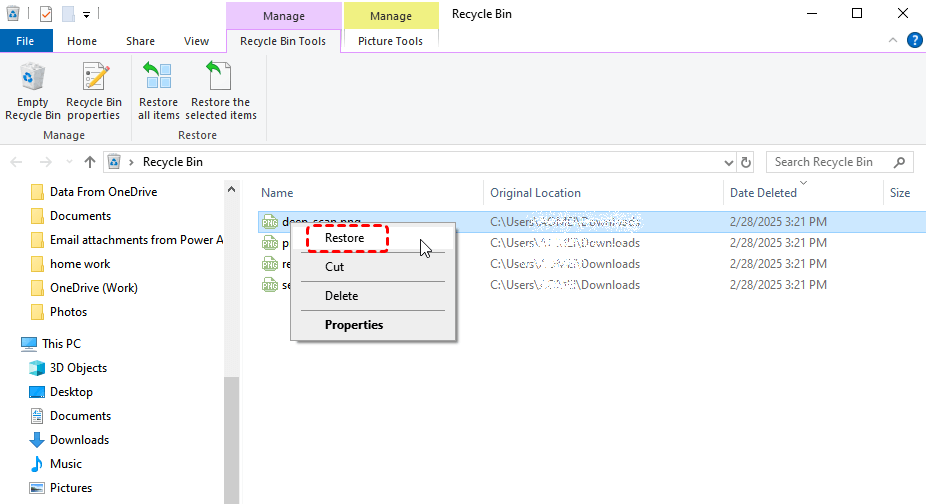
Questa operazione la riporterà immediatamente nella sua posizione originale.
Recupero dal Cestino su Mac
1. Su un Mac, fai clic sull'icona del Cestino nel dock.
2. Si aprirà una finestra che mostra tutti gli elementi eliminati di recente.
3. Scorri per trovare la cartella Documenti.
4. Una volta trovata, puoi fare clic con il pulsante destro del mouse su di essa e selezionare "Metti nel Cestino" oppure semplicemente trascinare la cartella sul desktop.
Tornerà al suo posto e la tua breve crisi sarà finita.
Metodo 4. Recupera la cartella Documenti con una versione precedente
Inoltre, sia Windows che Mac offrono funzioni esclusive per proteggere i tuoi file personali, Cronologia file e Time Machine possono entrambi eseguire il backup delle tue cartelle Documenti e di altri file su un disco rigido esterno o di rete. Prova a utilizzarli per ripristinare facilmente la cartella Documenti se li avevi attivati prima dell'eliminazione accidentale.
Per ripristinare la cartella Documenti utilizzando Cronologia file in Windows 11/10:
1. Digita "Ripristina i file con Cronologia file" nella barra di ricerca di Windows per aprire lo strumento.
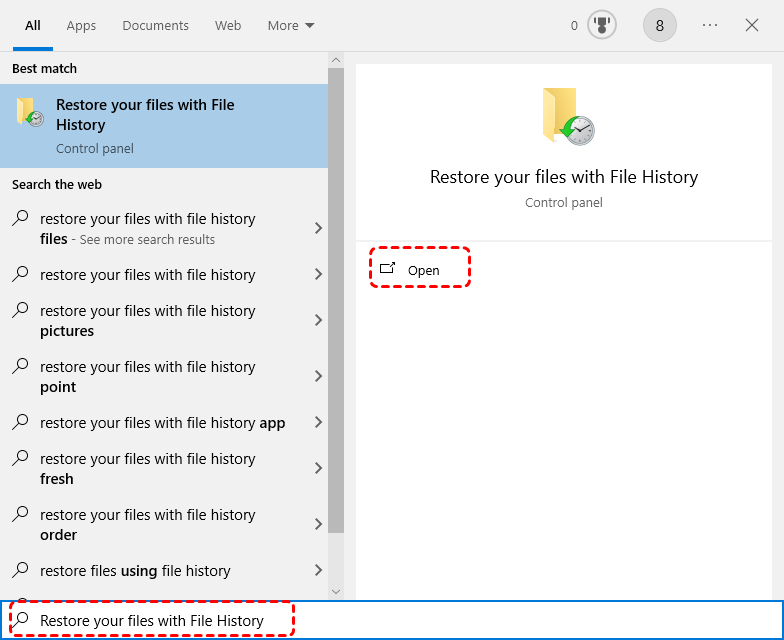
2. Usa le freccia sinistra e destra per trovare la versione di backup contenente la cartella Documenti.
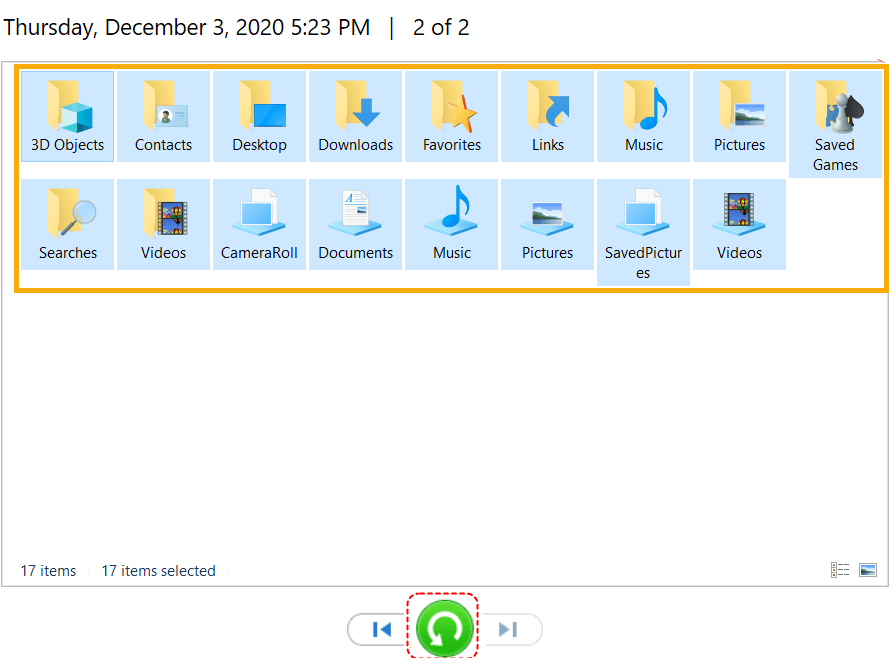
3. Seleziona la cartella Documenti, quindi fai clic sul verde Ripristina pulsante per ripristinarla nella posizione originale, oppure fai clic con il pulsante destro del mouse sul pulsante e scegli "Ripristina in" per selezionare una nuova posizione.
Per ripristinare file o cartelle con Time Machine su Mac
1. Fai clic sull'icona di Time Machine nella barra dei menu.
2. Scegli Sfoglia backup di Time Machine.
3. Vai alla cartella o alla posizione in cui l'elemento è stato salvato l'ultima volta.
4. Usa la timeline a destra o le frecce per trovare il backup da cui desideri eseguire il ripristino.
5. Seleziona il file o la cartella che desideri ripristinare.
6. Fai clic sul pulsante Ripristina.
Metodo 5. Recupera rapidamente la cartella Documenti con MyRecover
A volte, la cartella Documenti potrebbe essere eliminata definitivamente a seconda del metodo di eliminazione utilizzato. Se questi file sono importanti per te, puoi utilizzare un software di recupero dati professionale per ripristinare la cartella Documenti in modo rapido e semplice.
Per recuperare la cartella Documenti più velocemente, qui ti mostreremo il miglior software di recupero dati per Windows: MyRecover, noto per il suo design intuitivo e il potente motore di recupero.
- Interfaccia utente intuitiva e Scansione profonda. MyRecover offre un'interfaccia facile da usare e funzionalità di scansione profonda in grado di individuare rapidamente i file, anche se sono stati eliminati definitivamente.
- Supporta tutti i sistemi operativi Windows. MyRecover ti consente di eseguirlo su tutti i computer Windows, come Windows 11, 10, 8.1, 8, 7, Vista, XP e Server 2025, 2022, 2019, 2016, 2012, 2008.
- Ripristina facilmente i file eliminati. Puoi recuperare i file eliminati da un Cestino svuotato, recuperare file da un SSD formattato, ecc.
- Anteprima dei file. Puoi visualizzare in anteprima file come foto, video, documenti e altro prima del ripristino per assicurarti che siano integri e che siano i file giusti.
Per il recupero della cartella Documenti, forniremo una guida dettagliata passo dopo passo con MyRecover. Consulta la semplice guida:
1. Installa MyRecover dopo averlo scaricato sul tuo computer.
 100% Sicuro
2. Tocca Ripristino file eliminati e scegli l'unità C da scansionare se la tua cartella Documenti si trovava originariamente su di essa, quindi fai clic sul pulsante "Scansiona".
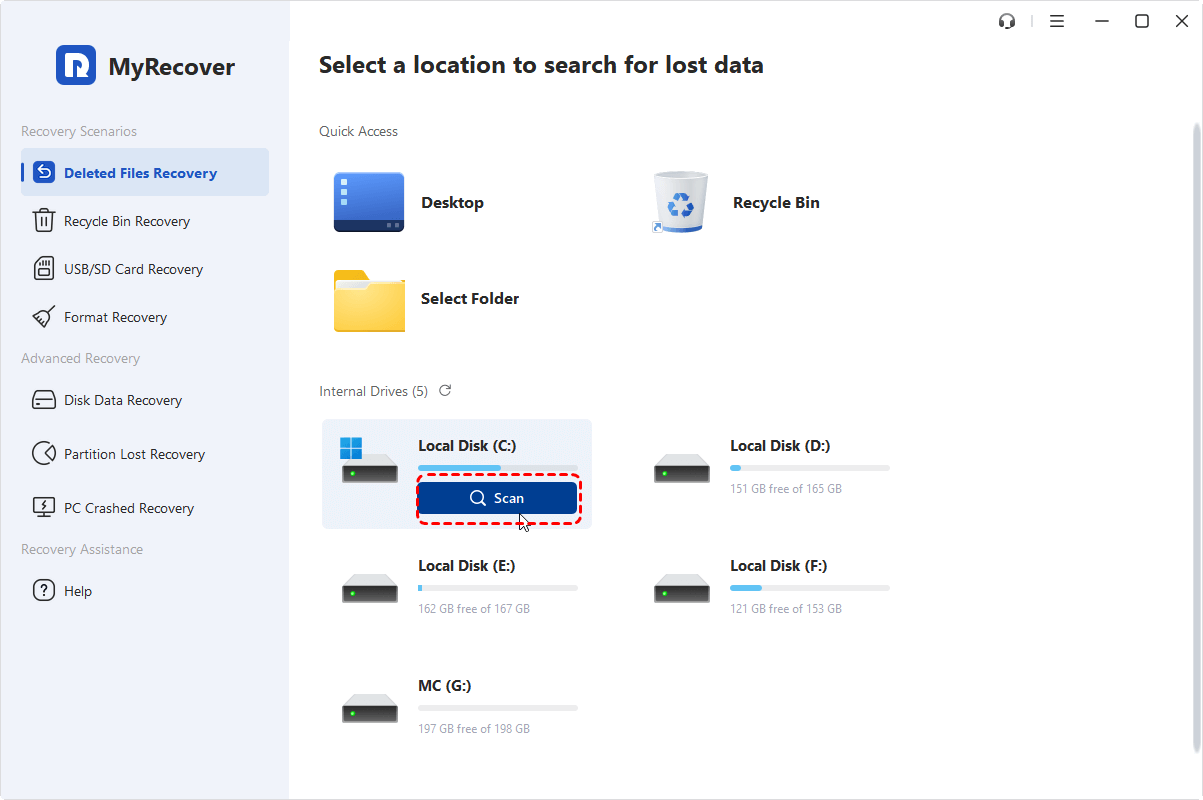
3. Verrà avviata una scansione rapida; fai clic su OK al termine. Per impostazione predefinita, MyRecover elenca tutti i file trovati per tipo di file.
4. Visualizza l'anteprima e seleziona la cartella Documenti per assicurarti che sia quella corretta, quindi premi Ripristina.
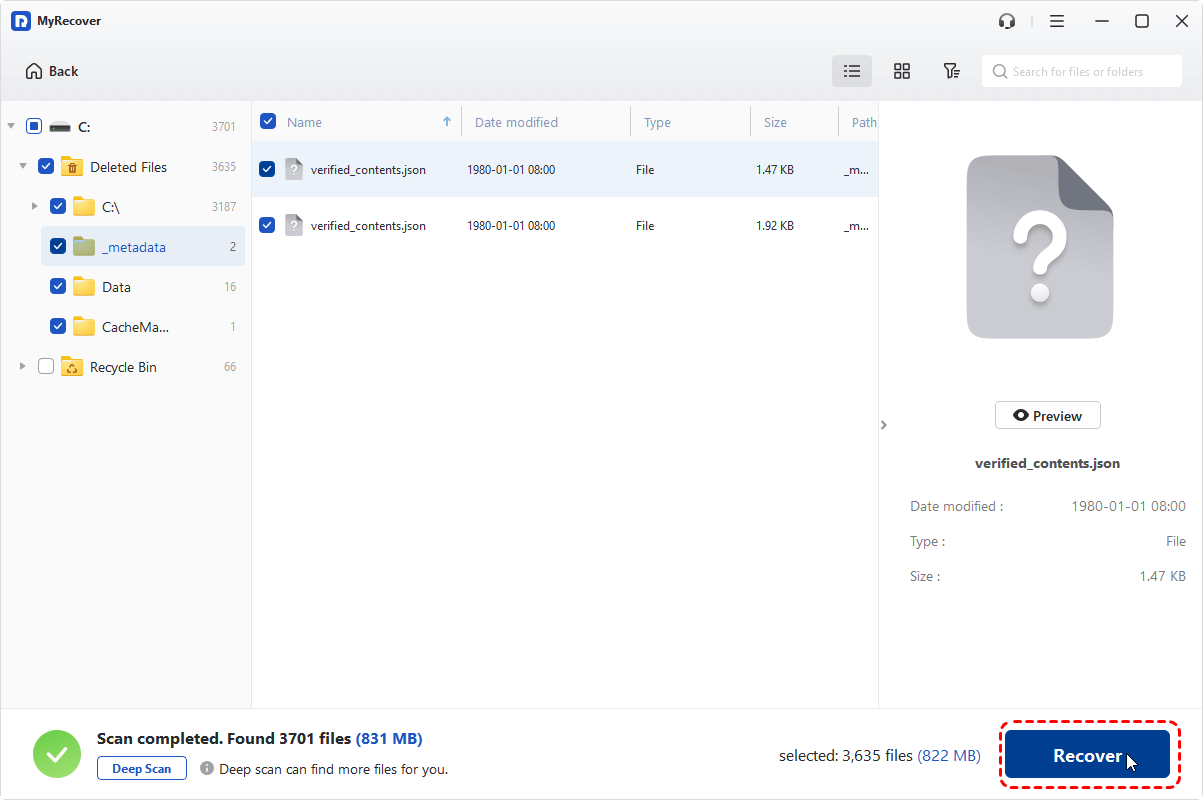
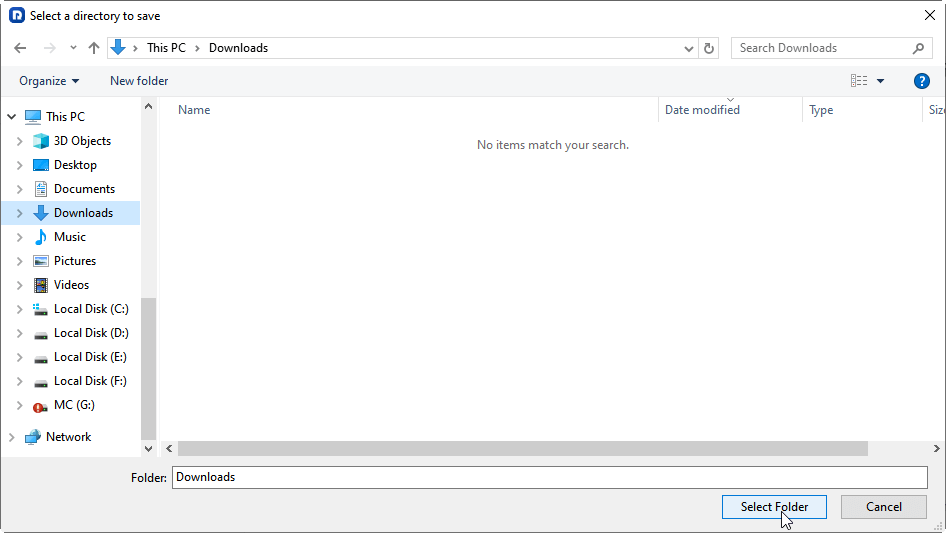
5. Scegli una posizione sicura in cui salvare la cartella Documenti, quindi spostala nella posizione originale.
- Consigli:✎...
- Una volta completata la scansione, puoi utilizzare la barra di ricerca per cercare "Documenti" o esplorare l'albero delle cartelle a sinistra. Puoi anche filtrare per nome file, dimensione o data di modifica per restringere i risultati.
- Inoltre, puoi recuperare file da un computer non avviabile a condizione di aver creato un supporto di avvio Windows.
 MyRecover
- Recupera i file eliminati facilmente con pochi clic
- Oltre 1000 formati di file supportati
- Supporta HDD, SSD, disco rigido esterno, unità USB, scheda SD, ecc.
- Trova rapidamente i file tramite tipo, nome, dimensioni, ecc.
- Visualizza in anteprima i file prima del recupero
- Recupera dati illimitati
 100% sicuro
Come ripristinare la cartella Documenti nella sua posizione predefinita?
Alcuni utenti potrebbero utilizzare OneDrive o un altro spazio di archiviazione cloud per eseguire il backup dei propri file personali, inclusi i Documenti, oppure potrebbero aver modificato in precedenza la posizione della cartella Documenti, motivo per cui la cartella Documenti risulta mancante in Windows 10 e 11. Se non riesci a trovare la cartella Documenti, puoi ripristinarla nella sua posizione predefinita per individuarla facilmente.
Ecco una guida rapida per ripristinare la cartella Documenti dalla cartella di OneDrive alla sua posizione predefinita.
1. Fai clic sull'icona di OneDrive nell'area di notifica, vai su Impostazioni > Sincronizzazione e backup > Gestisci backup, quindi disattiva il backup per la cartella Documenti e conferma.
2. Vai su C:\Users\[YourUsername] in Esplora file, fai clic con il pulsante destro del mouse sulla cartella Documenti e seleziona Proprietà.
3. Vai alla scheda Percorso e fai clic su Ripristina predefinito, fai clic su Applica e conferma con Sì per spostare tutti i file di Documenti nella posizione predefinita originale sull'unità C:.

Come ricreare la cartella Documenti in Windows 11, 10?
Se i file nella cartella Documenti non sono critici, è possibile ricreare una nuova cartella Documenti per ripristinarne il funzionamento. Procedere come segue:
1. Creare una nuova cartella Documenti in Esplora file.
2. Utilizzando il comando Win + R, digitare regedit e fare clic su OK per aprire l'Editor del Registro di sistema.
3. Accedere a: HKEY_CURRENT_USER\Software\Microsoft\Windows\CurrentVersion\Explorer\User Shell Folders
4. Trovare il nome e i dati della cartella Documenti, modificare il valore personalizzato in %USERPROFILE%\Documents e premere OK.

5. Quindi riavviare Esplora file per applicare le modifiche.
Inoltre, è possibile scegliere di ripristinare direttamente la libreria dei documenti:
Aprire Esplora file, fare clic su Librerie nel riquadro di sinistra per aprire la cartella. Fare clic con il pulsante destro del mouse sull'elemento Librerie a sinistra e selezionare Ripristina librerie predefinite.
x

Domande frequenti sulla cartella Documenti eliminata
D: Ho eliminato definitivamente la cartella dei documenti dal Cestino. È persa per sempre?
R: No, probabilmente non è persa per sempre. I dati rimangono sull'unità finché non vengono sovrascritti. Interrompere immediatamente l'utilizzo dell'unità per evitarlo, poiché un uso continuato comporta il rischio di una perdita permanente. I software di recupero dati possono spesso recuperare i file.
D: In che cosa differisce il recupero per un utente Mac?
R: La regola fondamentale — interrompere l'utilizzo dell'unità — è la stessa. Dopo aver controllato il Cestino, il principale strumento nativo è Time Machine. Se non esiste alcun backup, è necessario un software specifico per Mac progettato per file system APFS/HFS+, seguendo un processo simile al recupero su Windows.
D: È possibile recuperare i file da un disco rigido danneggiato o guasto?
R: In caso di danneggiamento logico, il software potrebbe funzionare. In caso di guasto fisico (rumori di ticchettio, unità non rilevata), spegnere immediatamente l'unità. I tentativi fai-da-te possono causare danni irreversibili. I servizi di recupero dati professionali in ambiente a camera bianca sono l'unica opzione sicura, sebbene costosa.
Conclusione
Ora potreste aver ripristinato la vostra cartella Documenti. Per proteggere tutti i vostri file importanti, è altamente consigliato eseguire un backup dei file. Altrimenti i vostri file potranno essere recuperati solo da un software di recupero dati professionale, proprio come MyRecover.
Inoltre, potete anche recuperare file da un computer non avviabile, recuperare file da un cestino svuotato, recuperare file da una partizione RAW, recuperare file da una partizione NTFS, ecc.