 MyRecover



6 metodi per risolvere l'errore "Il nome di directory non è valido" su scheda SD in pochi minuti
Quando Windows mostra l'errore "il nome di directory non è valido" mentre provi ad accedere ai file collegando la scheda SD al computer, non temere! Questo articolo ti aiuterà a risolvere il problema, a riparare la struttura delle directory della scheda SD e a recuperare i dati persi, se necessario.

By Aria / Updated on 27.10.2026


Cause dell'errore "Nome di directory non valido" sulle schede SD
Vi siete mai trovati in una situazione simile: quando inserite una scheda SD nel computer e provate ad accedere ai file in essa contenuti, Windows mostra un messaggio di errore che dice "nome di directory non valido"? Non siete i soli. Molti utenti di Windows 10 e Windows 11 segnalano questo problema quando cercano di aprire o accedere a una scheda SD.
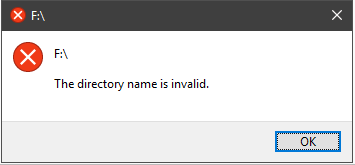
Questo errore renderà l'unità inaccessibile e non sarete nemmeno in grado di salvare, spostare o copiare file nella posizione specificata. Fortunatamente, nella maggior parte dei casi, è possibile risolverlo e riacquistare l'accesso ai propri file. Prima di passare alle soluzioni, esaminiamo alcune delle cause più comuni dell'errore "nome di directory non valido":
🔔Percorsi di file non validi o troppo lunghi
Se la scheda SD contiene file o cartelle con nomi eccessivamente lunghi (che superano i 260 caratteri) o caratteri non validi (ad esempio *, ?, :, "), Windows potrebbe non riuscire a riconoscere la struttura delle directory.
📌Connessione allentata o difettosa
Una scarsa connessione fisica, come una scheda SD allentata nel lettore, uno slot per schede danneggiato o un lettore di schede USB difettoso, può causare il mancato riconoscimento del percorso della directory della scheda da parte di Windows, attivando l'errore.
🔍File system danneggiato
Il file system della scheda SD (ad esempio FAT32, exFAT, NTFS) potrebbe danneggiarsi a causa di un'espulsione errata, di un'interruzione di corrente improvvisa o di attacchi di virus. Questa corruzione compromette la struttura delle directory, rendendola illeggibile per Windows.
💡Driver obsoleti o danneggiati
Driver obsoleti, mancanti o danneggiati per il lettore di schede SD o il controller USB possono impedire a Windows di comunicare correttamente con la scheda SD, causando errori relativi alle directory.
🛠️Danni fisici alla scheda SD
Problemi fisici come contatti metallici graffiati, pin piegati o guasti hardware interni possono rendere illeggibili parti della scheda SD, causando errori di directory durante l'accesso ai file.
Importante: recuperare i dati dalla scheda SD prima di correggere l'errore di directory
Quando riscontri l'errore "Il nome della directory non è valido" sulla scheda SD, qualsiasi tentativo di riparare la scheda potrebbe sovrascrivere o danneggiare ulteriormente i tuoi file. Quindi, prima di provare qualsiasi soluzione, c'è un passaggio fondamentale che non dovresti trascurare: recuperare prima i tuoi dati. Uno strumento affidabile di recupero dati per schede SD come MyRecover può ripristinare i file in sicurezza anche se Windows non riesce ad accedervi.
Perché scegliere MyRecover?
✅Supporto per oltre 500 dispositivi – Recupera file da tutti i tipi di dispositivi come SSD, HDD, unità flash USB, schede SD, fotocamere, unità di console di gioco e altro.
✅Gestisce oltre 500 scenari di perdita di dati – Recupero da partizione eliminata, disco rigido formattato, Cestino svuotato, arresto anomalo del sistema, attacco di virus, ecc.
✅Supporta oltre 1.000 tipi di file – Inclusi documenti, foto, video, audio, archivi e file di dati di Outlook.
✅Tasso di successo più elevato – Scansione approfondita avanzata per unità NTFS/FAT32/exFAT.
✅Compatibilità con i sistemi operativi – Funziona non solo su Windows 11 /10, ma anche su Windows 8.1/ 8/ 7 e su tutti i Server.
✅Modalità di scansione intelligenti – Scegli tra Scansione rapida per eliminazioni recenti o Scansione approfondita per unità formattate/danneggiate.
✅Filtraggio intelligente – Recupera i file per tipo, data o dimensione con precisione.
4 passaggi per recuperare i file persi da una scheda SD illeggibile
Passaggio 1. Scarica e installa MyRecover sul tuo computer da un canale sicuro. Collega la scheda SD al computer utilizzando un lettore di schede adatto.
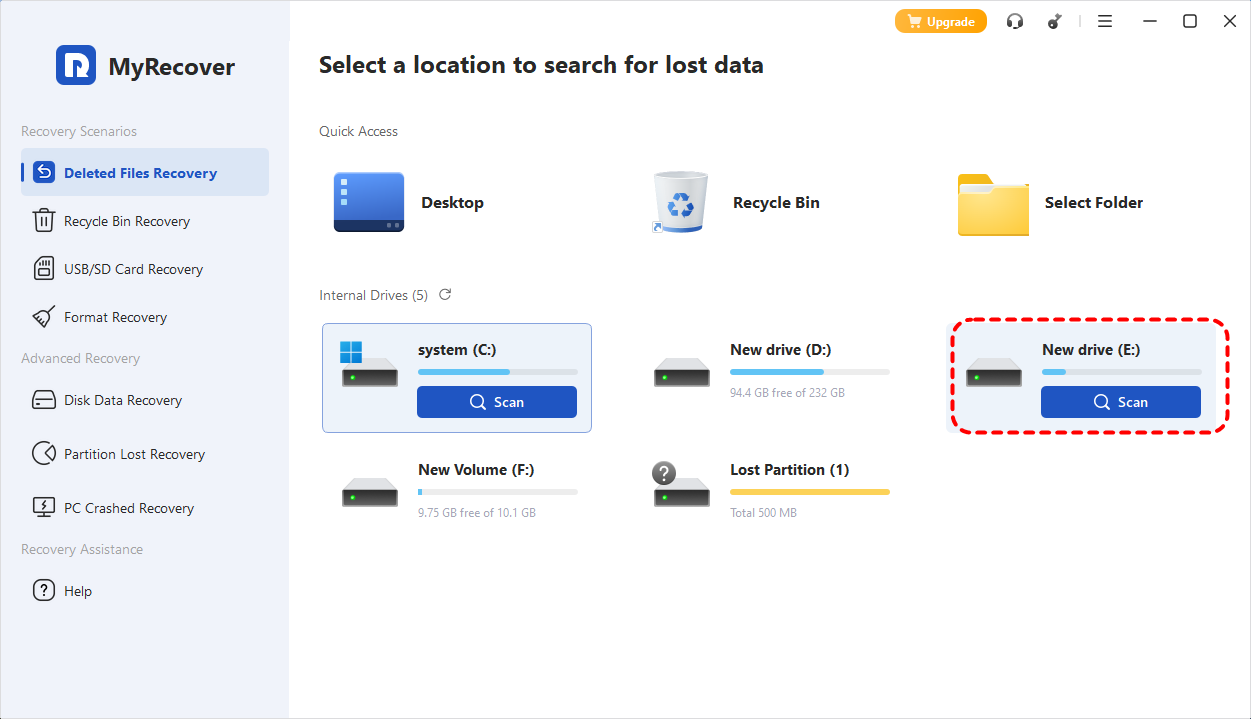
Passaggio 2. Avvialo e seleziona l'unità della scheda SD da analizzare, quindi fai clic su "Scansiona".
Passaggio 3. Scegli i file che desideri recuperare dagli elenchi dei file recuperabili e fai clic su "Recupera".
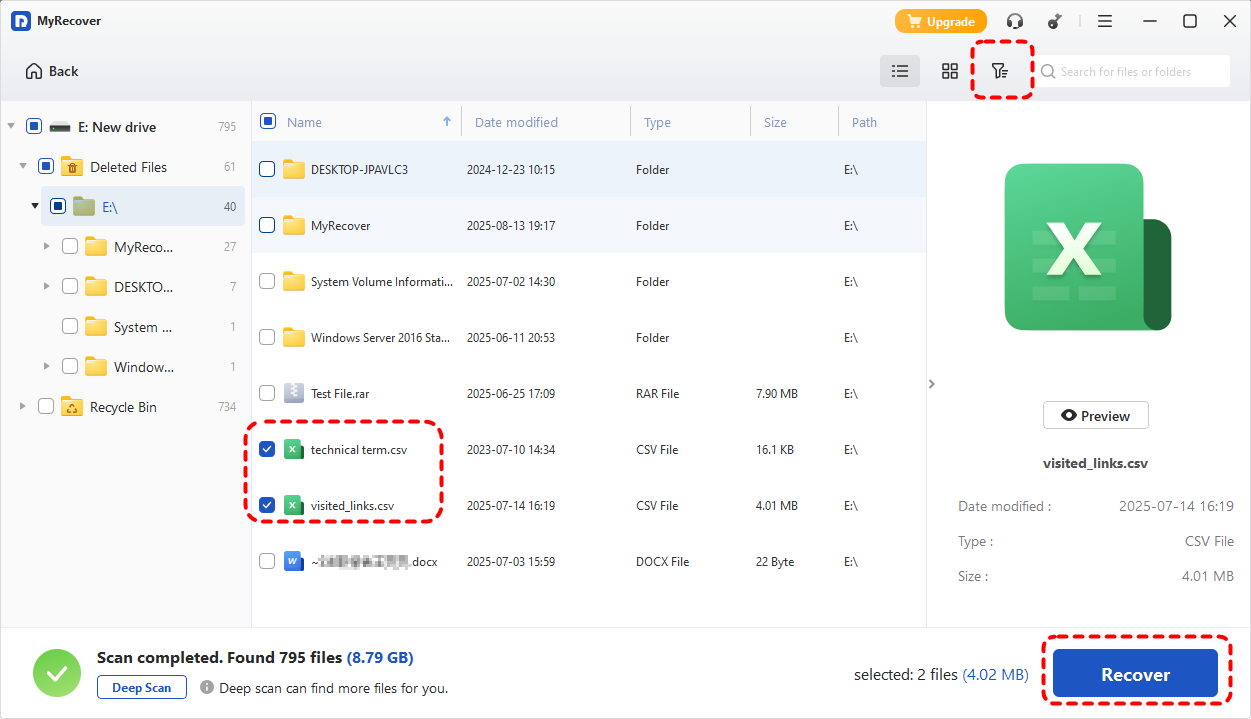
La versione più recente 4.5.0 di MyRecover distingue tra file persi e file esistenti. Se non desideri recuperare alcun file, puoi controllare le cartelle dei "File esistenti" per estrarre direttamente i file dalla scheda SD inaccessibile.
Passaggio 4. Seleziona una posizione sicura (diversa da quella originale) in cui salvare i file recuperati.
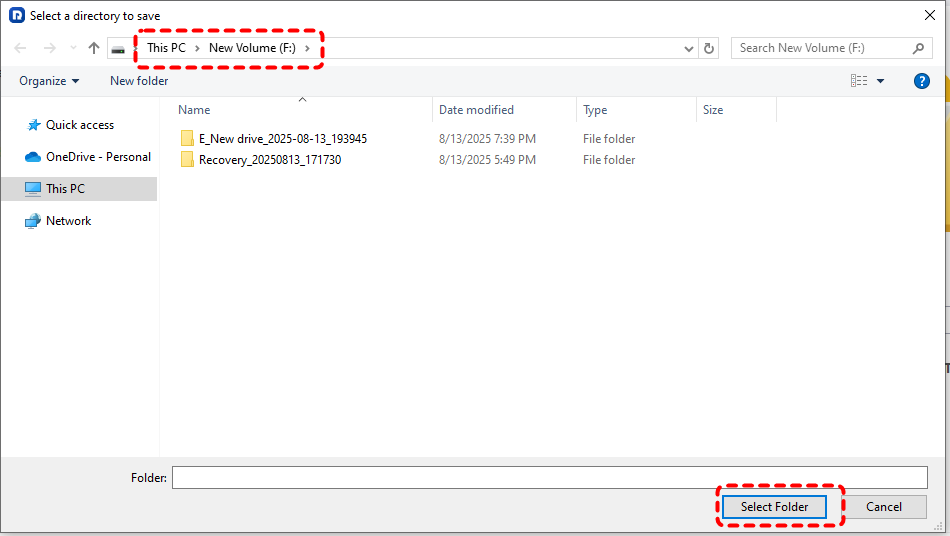
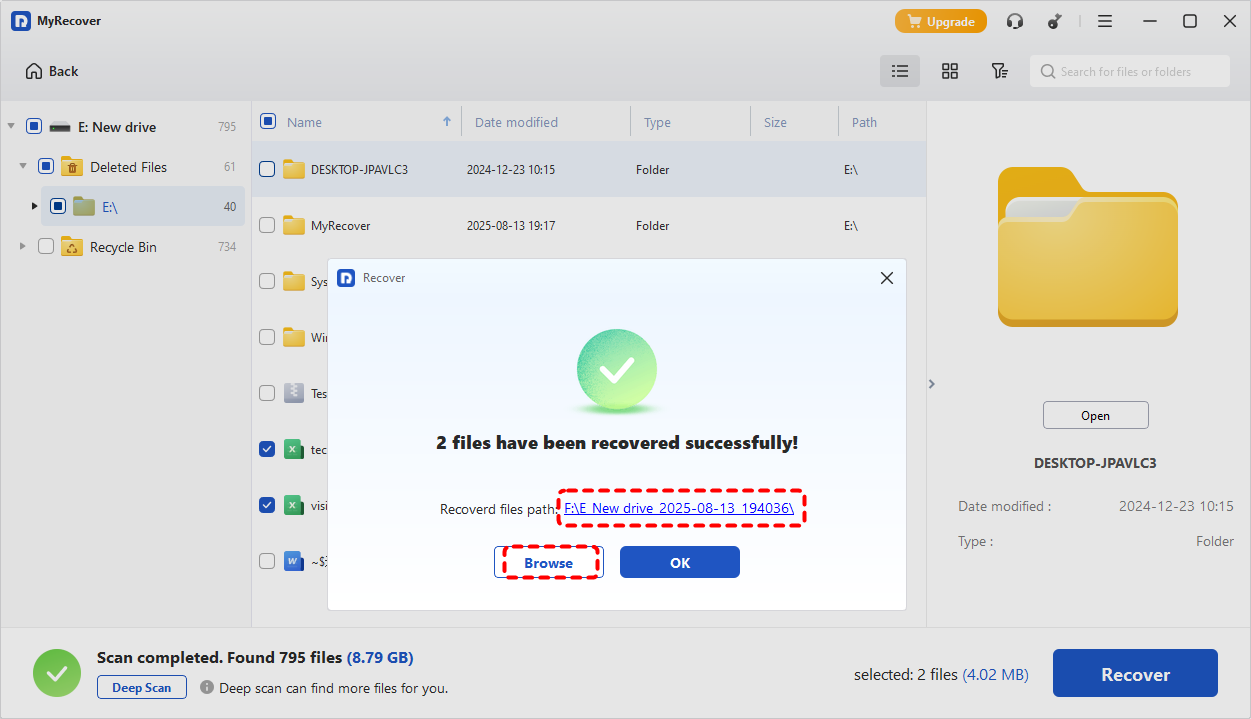
Una volta completato il processo, verrà visualizzato un messaggio che indica il successo del recupero. Puoi controllare i file recuperati facendo clic sul percorso della cartella di destinazione o sul pulsante "Sfoglia".
Come risolvere l'errore "Il nome di directory non è valido"
Una volta che i tuoi dati sono al sicuro, puoi procedere con le correzioni sottostanti senza preoccupazioni. Questa sezione fornirà 6 metodi pratici per risolvere l'errore "il nome di directory non è valido" sulla scheda SD, puoi seguire il tutorial qui sotto.
Soluzione 1: Controlla il percorso
A volte l'errore si verifica perché il sistema non riesce a individuare il percorso corretto. Se il file o la cartella specificati sono stati rinominati, spostati o persino eliminati senza accorgersene, Windows non sarà in grado di individuare questo percorso.
Passaggio 1. Premi "Win + E" per aprire Esplora file e verifica se il percorso esiste sulla scheda SD.
Passaggio 2. Se esiste ed è accessibile normalmente, puoi passare ad altri metodi. Se non esiste, seleziona un percorso corretto per aprire il file.
Soluzione 2: Assegna una lettera di unità corretta
Se la tua scheda SD non ha una lettera di unità o è in conflitto con un altro dispositivo, Windows potrebbe mostrare l'errore. Puoi riassegnare manualmente una lettera di unità corretta per la scheda SD.
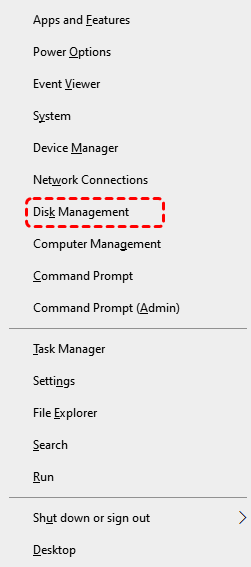
Passaggio 1. Premi "Win + X" e scegli "Gestione disco" per aprirlo.
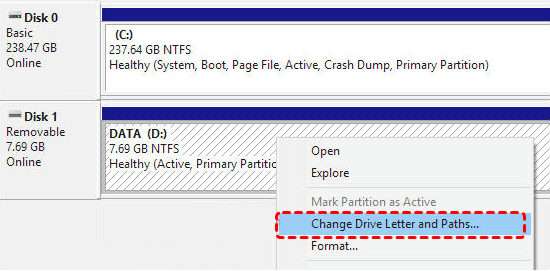
Passaggio 2. Passare all'unità della scheda SD, fare clic con il pulsante destro del mouse su di essa e scegliere "Cambia lettera di unità e percorso".
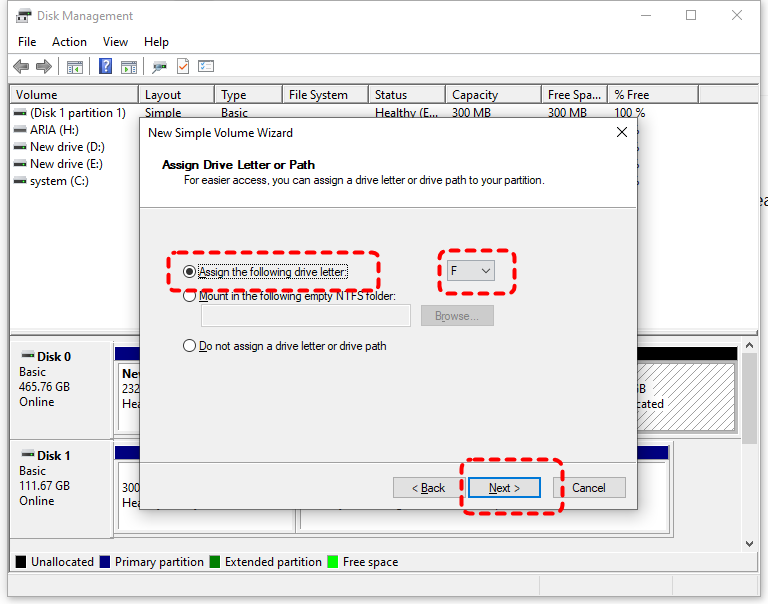
Passaggio 3. Scegliere una nuova e corretta lettera di unità, quindi fare clic su "OK" per confermare l'assegnazione della nuova lettera di unità.
È possibile provare ad accedere alla scheda SD per verificare se il problema persiste.
Soluzione 3: Eseguire il comando CHKDSK
Come accennato in precedenza, gli errori del file system possono essere una delle cause dell'errore relativo al nome di directory non valido. È possibile utilizzare il comando CHKDSK per correggere gli errori del file system sulla scheda SD. Può riparare errori del file system e settori danneggiati sui dischi rigidi.
Passaggio 1. Aprire il "Prompt dei comandi" ed eseguirlo come amministratore.

Passaggio 2. Digitare il seguente comando "chkdsk G: /f /r" e premere "Invio". Sostituire la lettera di unità "G" con la lettera effettiva della scheda SD. Attendere il completamento del processo e verificare se la scheda SD è accessibile.

Soluzione 4: Aggiornare i driver di dispositivo
Driver obsoleti, danneggiati o incompatibili potrebbero anche attivare l'errore "il nome di directory non è valido" in Windows 11/10. Provare ad aggiornare il driver per risolvere questo problema.
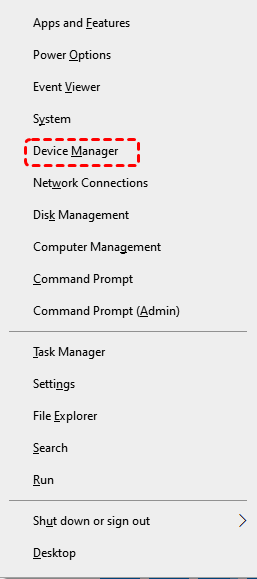
Passaggio 1. Premere "Win + X" e scegliere "Gestione dispositivi" per aprirlo.
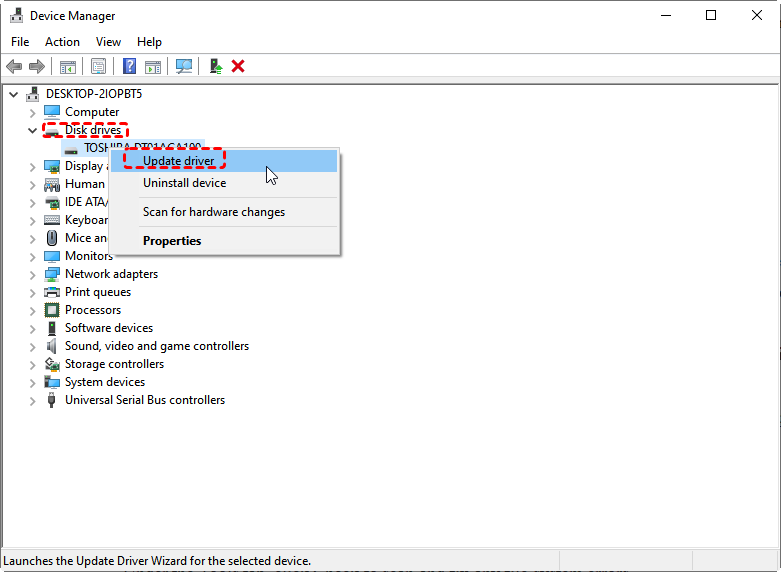
Passo 2. Espandi "Unità disco" e fai clic con il pulsante destro del mouse sulla scheda SD, quindi seleziona "Aggiorna driver".
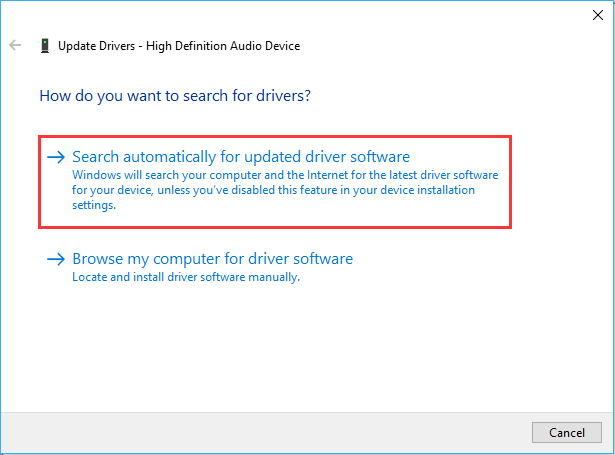
Passo 3. Scegli "Cerca automaticamente i driver aggiornati" per avviare il processo.
Soluzione 5: Rimuovere i malware utilizzando Windows Defender
Le infezioni da malware possono occasionalmente causare l'errore "il nome della directory non è valido". Ciò può accadere quando un malware corrompe i file, modifica le impostazioni di sistema o danneggia il file system. In molti casi, la rimozione del malware può risolvere l'errore.
Passo 1. Apri Esplora file e individua l'unità della scheda SD.
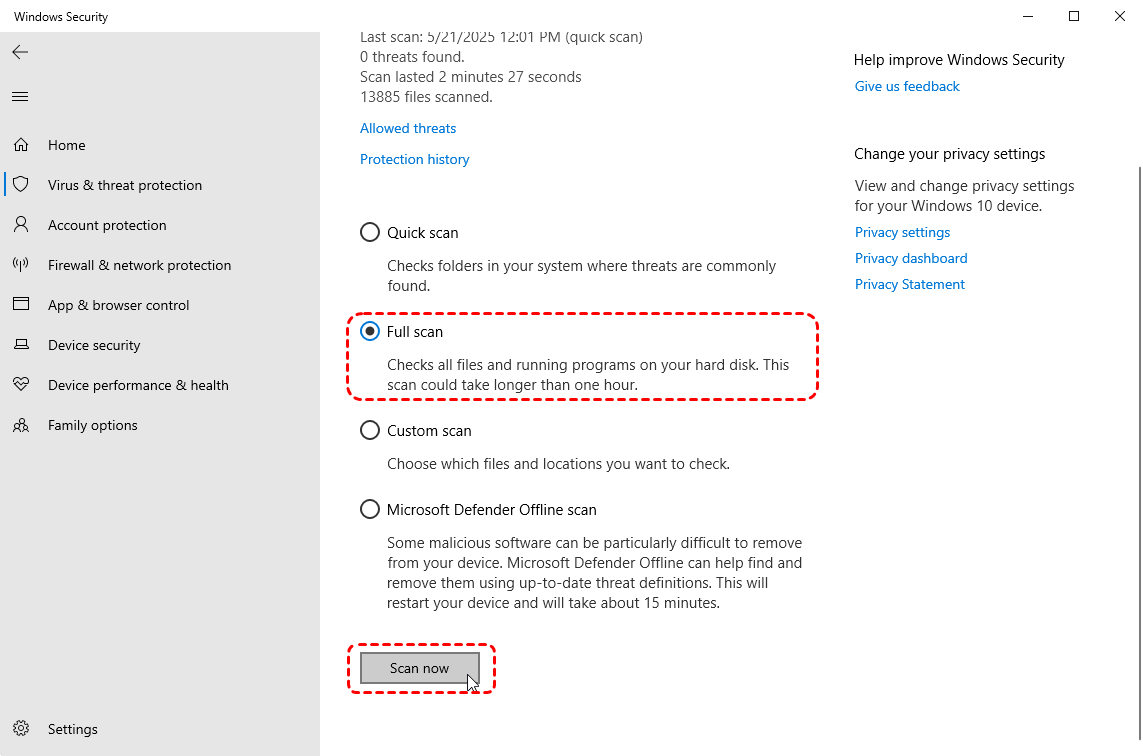
Passo 2. Fai clic con il pulsante destro del mouse su di essa e scegli "Analizza con Microsoft Defender" dal menu contestuale.
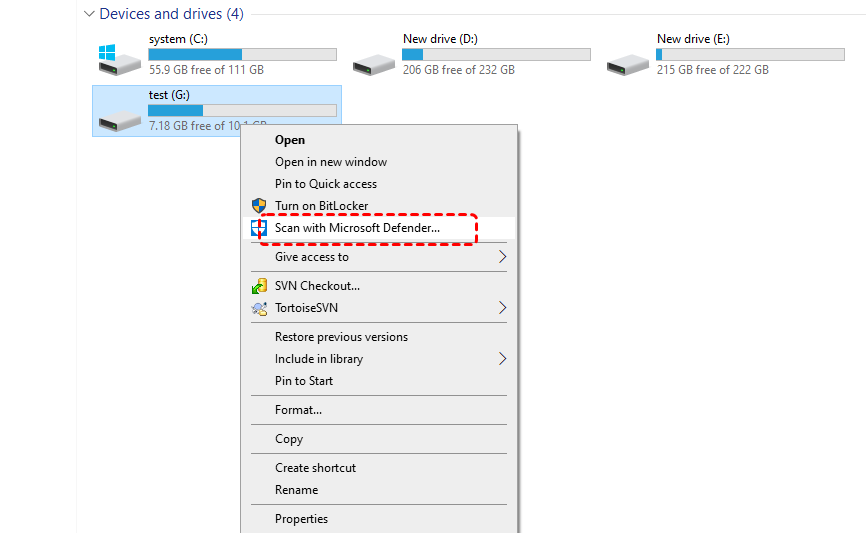
Passo 3. Windows avvierà automaticamente una scansione rapida e rimuoverà eventuali minacce seguendo le istruzioni su schermo se viene rilevato un antivirus. Se necessario, puoi anche scegliere "Analisi completa" per eseguire una scansione più approfondita, che potrebbe richiedere più tempo.
Soluzione 6: Formattare la scheda SD (ultima spiaggia)
Se nessuno dei metodi precedenti risolve il problema, puoi formattare la scheda SD per renderla nuovamente utilizzabile. Tuttavia, questo cancellerà tutti i file presenti sulla scheda SD, motivo per cui è consigliabile estrarre prima i dati dalla scheda.
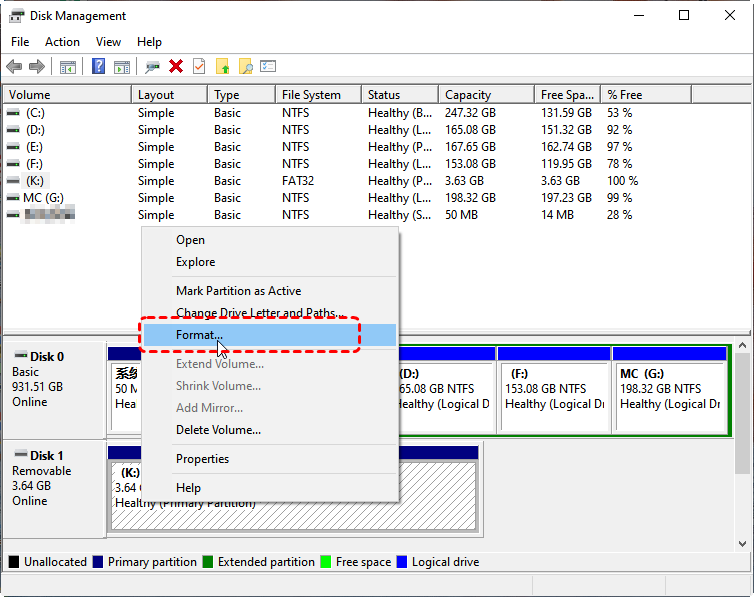
Passo 1. Premi "Win + X" e scegli "Gestione disco" per aprirla.
Passaggio 2. Selezionare l'unità della scheda SD e fare clic con il pulsante destro del mouse, quindi scegliere "Formatta".
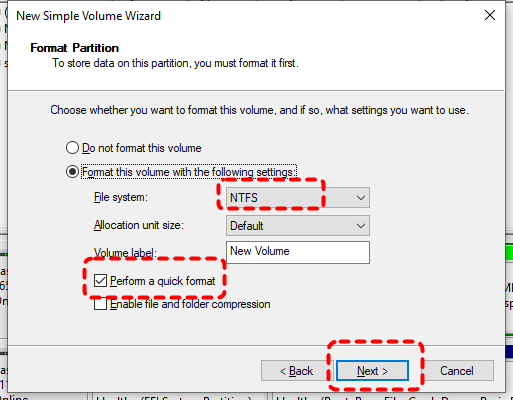
Passaggio 3. Specificare le dimensioni dell'unità e scegliere il file system desiderato in base alle proprie esigenze.
Passaggio 4. Selezionare l'opzione "Formatta velocemente" e fare clic su "OK" per avviare il processo. Dopodiché la scheda SD sarà nuovamente accessibile.
Considerazioni finali
L'errore "il nome della directory non è valido" sulla scheda SD può verificarsi per vari motivi, ma con i metodi descritti sopra è possibile risolverlo rapidamente sia su Windows 10 che su Windows 11. Ricordati sempre di mettere al sicuro i tuoi dati prima di apportare qualsiasi modifica.
Se desideri un modo più affidabile per proteggere i tuoi file, MyRecover può essere una buona scelta. Offre anche l'Edizione Professionale, che garantisce il recupero illimitato, l'anteprima completa dei file e persino il recupero da sistemi non avviabili. È un modo semplice per assicurarsi che i tuoi file siano sempre al sicuro, indipendentemente da ciò che accade.