 MyRecover



Come risolvere lo spazio non allocato su SSD e recuperare i dati su Windows 10/11
Quando un SSD viene improvvisamente visualizzato come non allocato in Windows 10 o 11, i dati preziosi possono sembrare persi e l'unità inutilizzabile. In questa guida imparerai a recuperare i dati dallo spazio SSD non allocato e a ricostruire le partizioni in sicurezza. Seguendo questa guida, potrai ridurre al minimo il rischio di perdita permanente dei dati e ripristinare il corretto funzionamento del tuo SSD.

By Aria / Updated on 24.09.2026


Informazioni sullo spazio non allocato su SSD
Lo spazio non allocato si riferisce ad aree su un disco rigido o dispositivo di archiviazione che non sono assegnate ad alcuna partizione o volume. Questo spazio è essenzialmente "RAW" e non può essere utilizzato per archiviare file o dati finché non viene partizionato e formattato.
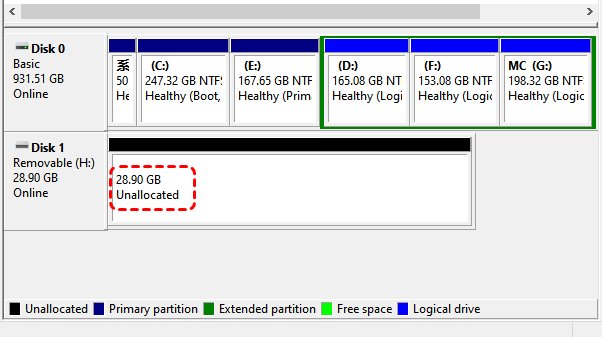
Quando apri Gestione disco e noti una porzione del tuo SSD contrassegnata come non allocata, solitamente significa che Windows non può attualmente utilizzare quello spazio per archiviare dati. Lo spazio non allocato dell'SSD non è né formattato né assegnato a una lettera di unità, quindi appare invisibile in Esplora file. Questa situazione causa spesso confusione, specialmente quando l'SSD funzionava correttamente in precedenza.
Perché il mio SSD risulta non allocato?
Quando scopri che il tuo SSD mostra spazio non allocato, non farti prendere dal panico. Questo problema può essere facilmente risolto con pochi semplici passaggi. Tuttavia, prima di intraprendere qualsiasi azione, è importante comprendere le cause per cui c'è spazio non allocato sul tuo SSD. Le cause comuni includono:
- Eliminazione accidentale della partizione durante le operazioni di Gestione disco,
- Installazione o aggiornamento di Windows non riuscito, che lascia segmenti di disco inutilizzati,
- Corruzione della tabella delle partizioni causata da interruzioni di corrente o arresti anomali del sistema,
- Clonazione o migrazione dell'SSD non corretta, in cui le partizioni non vengono copiate correttamente,
- Errori di formattazione o processi interrotti,
- Problemi di dual-boot o rimozione del sistema operativo, specialmente quando vengono rimosse partizioni Linux.
Come correggere lo spazio non allocato dell'SSD e recuperare i dati
Ora che conosci le cause dello spazio non allocato sul tuo SSD, questa sezione ti guiderà passo dopo passo su come correggere lo spazio non allocato sul tuo SSD e recuperare i tuoi file importanti. La priorità assoluta del processo di riparazione è recuperare prima i dati dallo spazio SSD non allocato. In caso contrario, la creazione o la formattazione di partizioni in seguito comporterà l'eliminazione di tutti i file sulla partizione.
Parte 1. Recuperare i dati dallo spazio SSD non allocato
Se il tuo SSD contiene spazio non allocato in cui erano precedentemente archiviati dati, il recupero dei dati dall'SSD è particolarmente importante. In questo caso, a meno che tu non abbia eseguito il backup di tutti i file sul tuo SSD, i metodi di recupero dati integrati di Windows funzioneranno. Lo strumento professionale di recupero dati come MyRecover è la scelta migliore.
MyRecover può scansionare tutti i dischi rigidi sul tuo computer, anche se non esistono partizioni. Inoltre, copre oltre 500 scenari di perdita di dati, come il recupero dati da HDD formattati, cestini svuotati, partizioni RAW, unità USB inaccessibili e altro ancora. Dispone di due modalità di scansione: Scansione rapida e Scansione profonda, che non solo riducono il tempo di scansione per un recupero dati più veloce, ma recuperano anche più file per le unità con situazioni complesse.

 MyRecover
- Facile da usare: un'interfaccia intuitiva e facile da usare, che consente agli utenti di tutti i livelli di competenza di recuperare file senza alcuna conoscenza tecnica.
- Recupero rapido con alta precisione: Utilizzando la tecnologia di scansione profonda, individua rapidamente i file persi e migliora notevolmente le percentuali di successo del recupero.
- Recupero sicuro e senza rischi: Il processo di recupero non causerà ulteriori danni ai dati esistenti, garantendo la sicurezza dei dati.
- Supporto per oltre 500 dispositivi: recupera file da tutti i tipi di dispositivi come SSD, HDD, unità flash USB, schede SD, fotocamere, unità per console di gioco e altro ancora.
 100% sicuro
Passaggio 1. Scarica e installa MyRecover sul tuo computer dal Microsoft Store, evita di installarlo sull'SSD con i file persi.
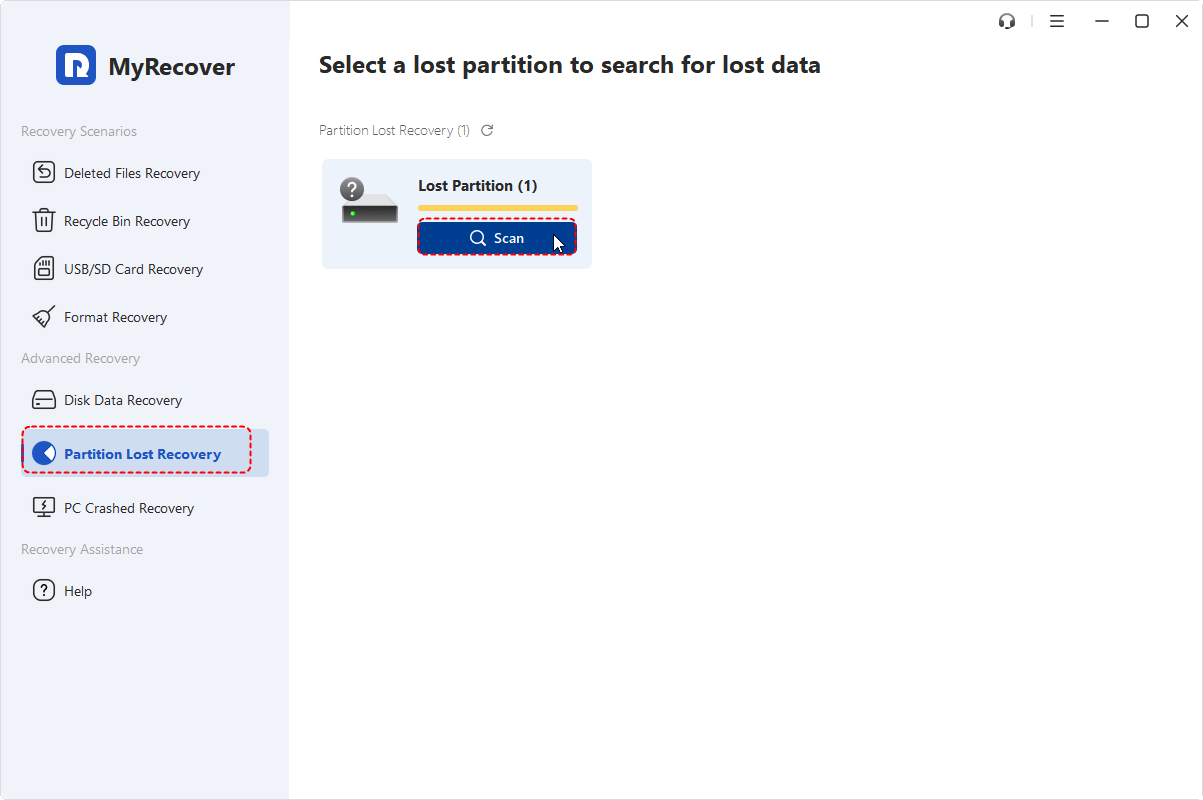
Passaggio 2. In MyRecover, lo spazio non allocato verrà visualizzato come "Partizione persa". Aprilo e seleziona una partizione persa in base alle dimensioni dello spazio non allocato sul tuo SSD, quindi fai clic su "Scansiona".
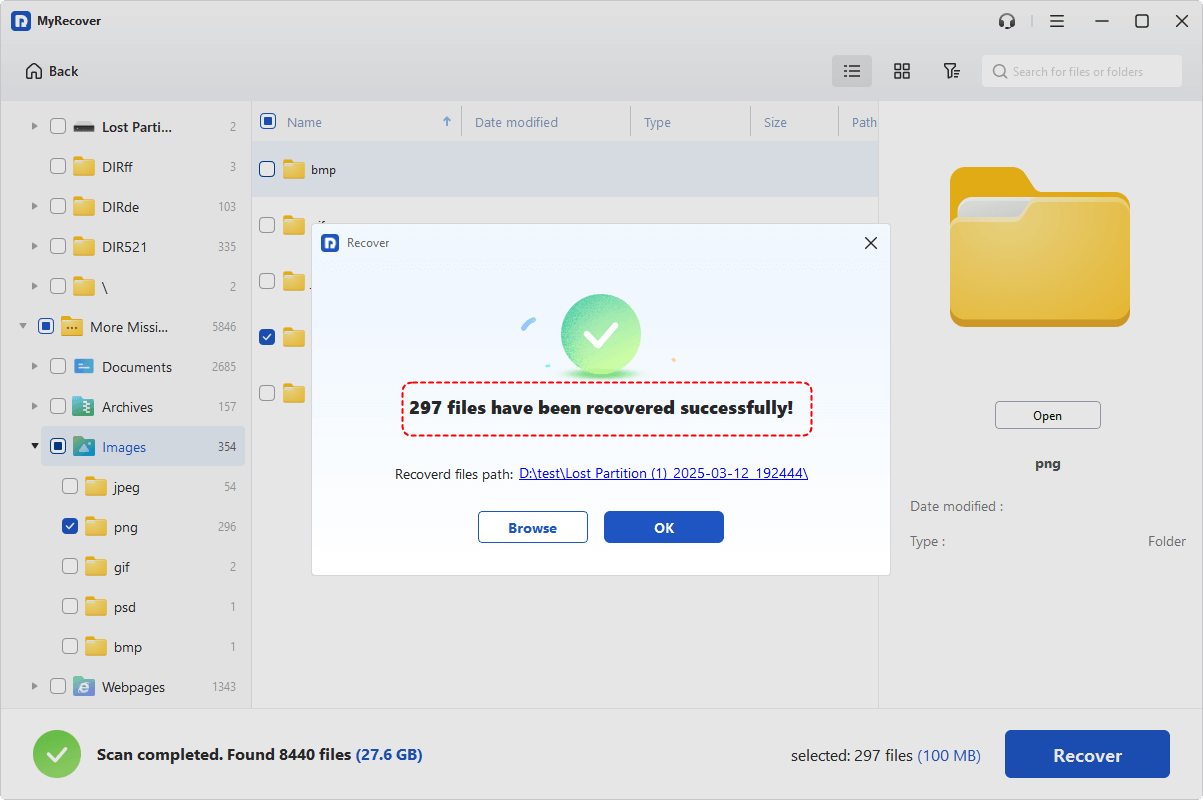
Passaggio 3. Al termine della scansione, puoi scegliere i file che desideri recuperare dagli elenchi dei file recuperabili e fare clic su "Recupera".
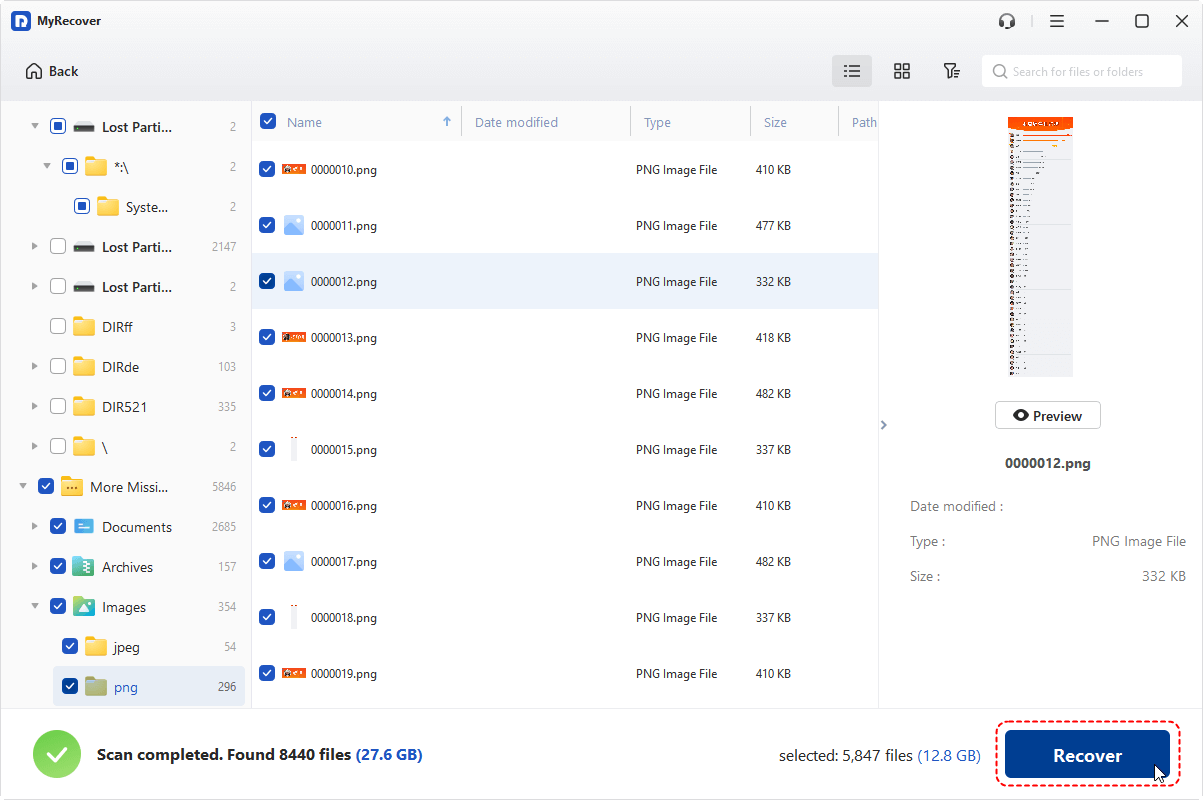
Con la versione gratuita di MyRecover, puoi recuperare fino a 500 MB di dati gratuitamente. Tuttavia, se hai bisogno di una capacità di recupero illimitata e della possibilità di visualizzare in anteprima i file prima di ripristinarli, MyRecover Professional è l'aggiornamento ideale.
Passaggio 4. Salva i file recuperati in una posizione sicura (non sull'SSD originale).
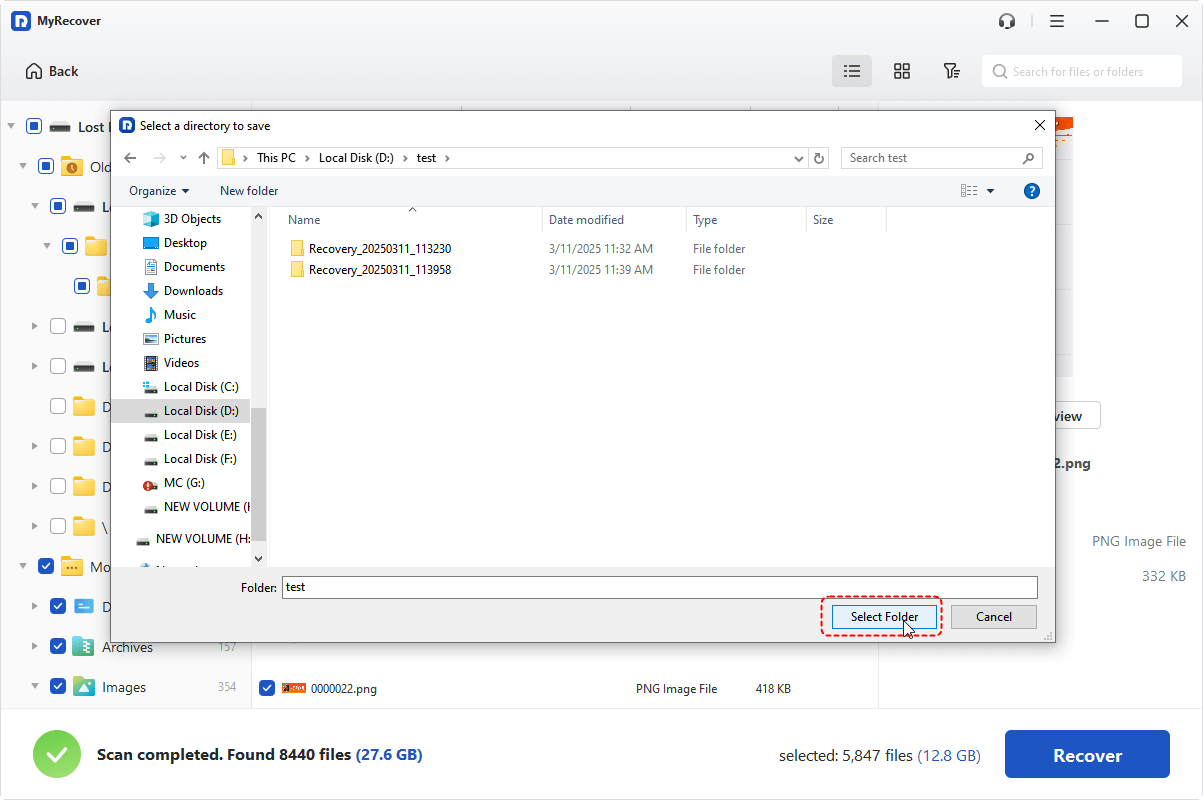
Una volta completato il processo, vedrai il messaggio "File recuperati correttamente". Successivamente, potrai visualizzare i file recuperati facendo clic sul percorso della cartella di destinazione o sul pulsante "Sfoglia".
Parte 2. Creare una nuova partizione nello spazio non allocato
Una volta recuperati i dati in modo sicuro, puoi rendere nuovamente utilizzabile lo spazio non allocato creando una nuova partizione. Segui questi passaggi:
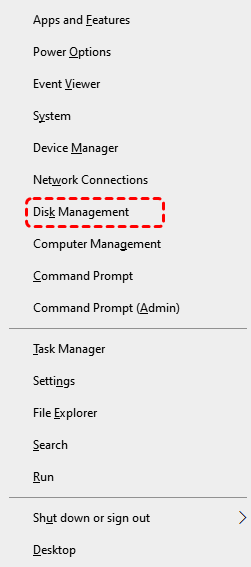
Passaggio 1. Premi "Win" + "X" e seleziona "Gestione disco" per aprirlo.
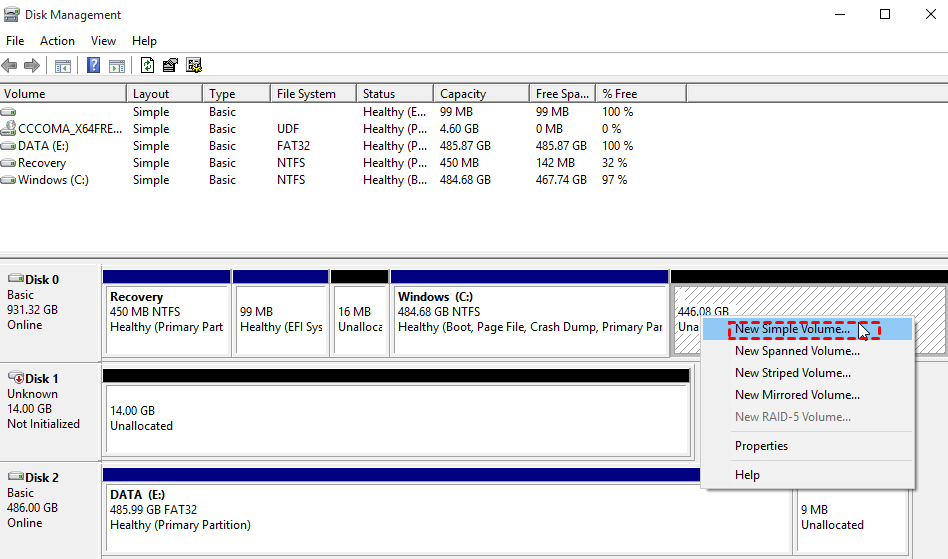
Passaggio 2. Individua lo spazio non allocato sull'SSD, fai clic destro su di esso e seleziona "Nuovo volume semplice".
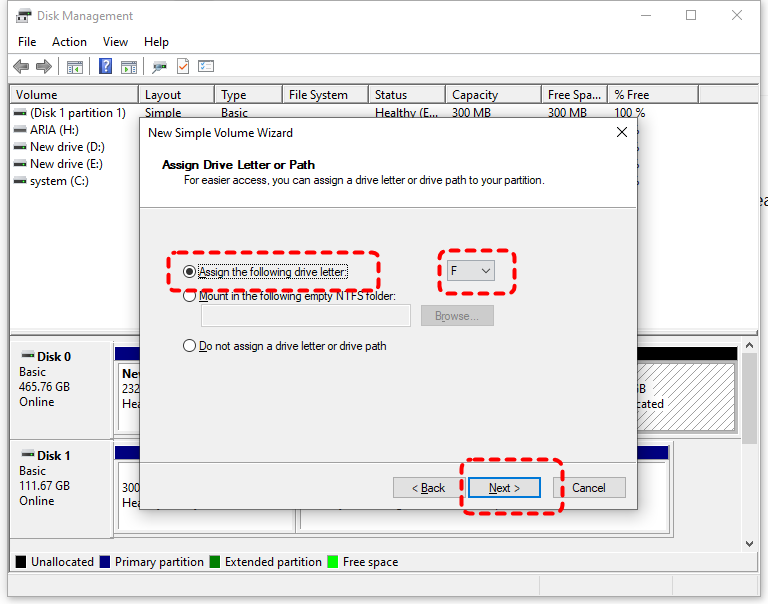
Passaggio 3. Assegna una nuova lettera di unità allo spazio non allocato e fai clic su "Avanti".
Passaggio 4. Scegli se desideri formattare il volume.
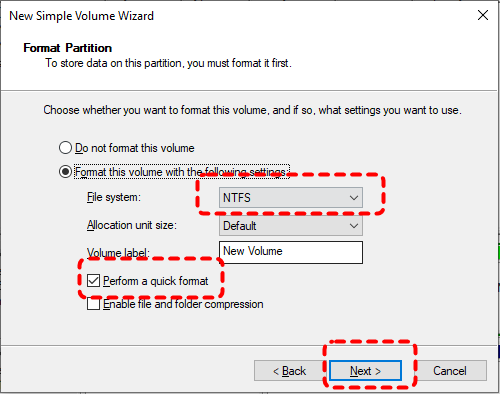
Se scegli di non formattare questo volume, non sarà utilizzabile immediatamente e verrà visualizzato come "RAW" in Gestione disco. Tuttavia, sarà comunque visibile in Esplora file. Se tenti di accedervi, Windows ti chiederà di formattare l'unità.
Parte 3. Formattazione della nuova partizione
La formattazione è il passaggio finale per rendere utilizzabile l'SSD. Se hai scelto di non formattare il volume, puoi seguire i metodi seguenti per formattare questa partizione RAW quando necessario.
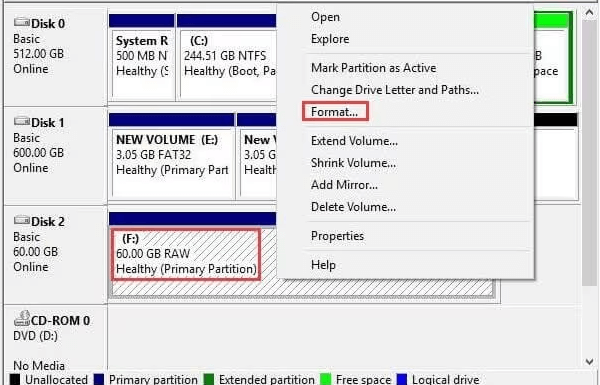
Passaggio 1. Individua la partizione RAW in Gestione disco, fai clic con il pulsante destro del mouse su di essa e scegli "Formatta".
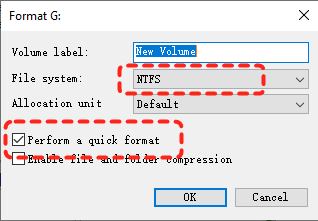
Passaggio 2. Seleziona il file system desiderato in base alle tue esigenze, spunta l'opzione "Esegui formattazione veloce" e fai clic su "OK" per avviare il processo.
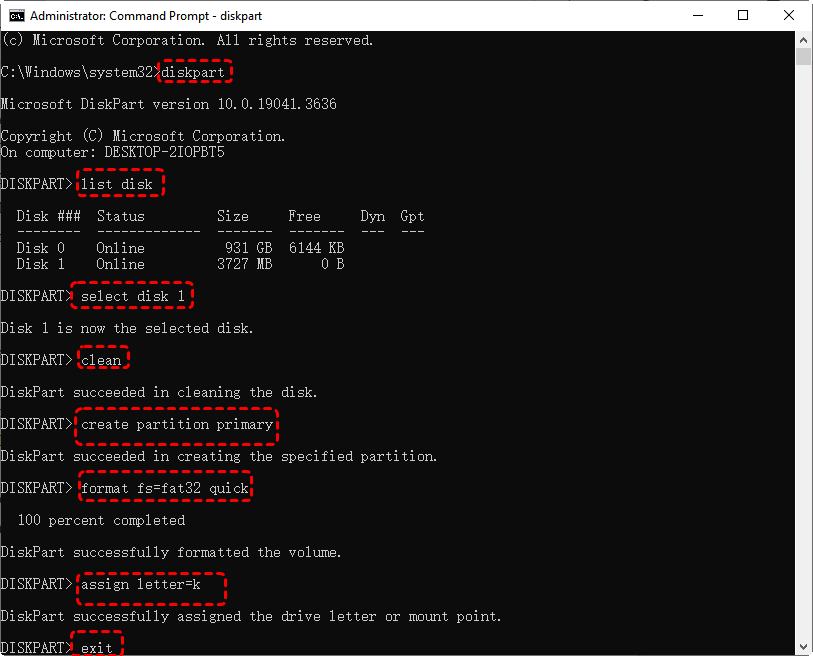
Inoltre, se preferisci utilizzare strumenti da riga di comando, il Prompt dei comandi può semplificare questo processo. Apri il Prompt dei comandi ed eseguilo come amministratore. Digita il seguente comando e premi "Invio" dopo ogni comando:
- diskpart: apre diskpart.
- list disk: elenca tutti i dischi disponibili sul computer.
- select disk 1: seleziona il disco 1 per creare una nuova partizione. (Sostituisci il numero "1" con il numero effettivo del tuo volume.)
- clean: rimuove tutti i dati sul disco
- create partition primary: crea una nuova partizione sul volume selezionato.
- format fs=fat32 quick: formatta il volume selezionato ed esegue una formattazione rapida nel file system FAT32. Puoi sostituire "fat32" con qualsiasi file system desiderato.
- assign letter=K: assegna una nuova lettera di unità. (Sostituisci la lettera di unità "K" con una lettera disponibile.)
Alternativa alla creazione di una nuova partizione: estendere una partizione esistente
Se lo spazio non allocato è adiacente a una partizione esistente, è possibile unirlo estendendo tale partizione invece di crearne una nuova. Questo approccio evita la presenza di più lettere di unità ed è spesso preferito per i dischi di sistema. È un'alternativa pratica quando si gestiscono scenari di spazio non allocato su SSD in Windows 10 causati dal ridimensionamento o dalla riduzione delle partizioni.
Passaggio 1. Premi "Win" + "X" e scegli "Gestione disco" per aprirlo.
Passaggio 2. Seleziona lo spazio non allocato dell'SSD, fai clic con il tasto destro su di esso e scegli "Estendi volume".
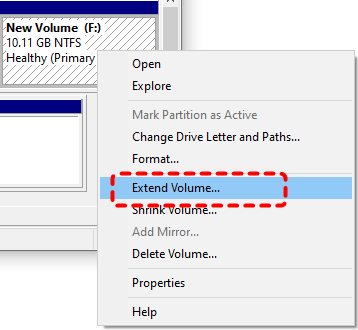
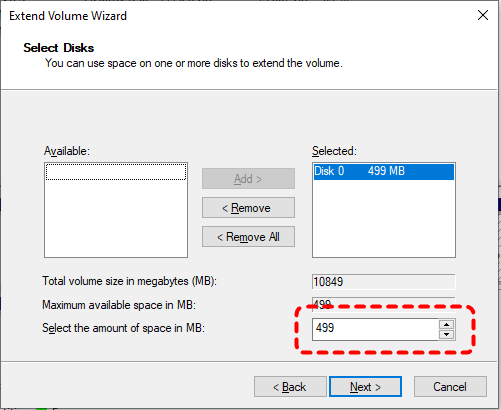
Passaggio 3. Inserisci lo spazio non allocato e fai clic su "Avanti" > "Fine" per estendere lo spazio.
Fine
Lo spazio SSD non allocato può sembrare allarmante, ma di solito è un problema gestibile se affrontato correttamente. La chiave è la sequenza: recuperare prima i dati, poi riparare la struttura del disco. Che si scelga di creare una nuova partizione o di estenderne una esistente, adottare un approccio cauto previene inutili perdite di dati.
Per gli utenti che necessitano di funzionalità di ripristino avanzate, MyRecover Professional Edition supporta il ripristino dei dati da sistemi non funzionanti, rendendolo un'opzione di recupero dati affidabile quando il sistema riscontra problemi.