 MyRecover



Come recuperare dati da un hard disk esterno WD su Windows: best practice
In caso di eliminazione accidentale, corruzione del disco, problemi meccanici o altro, sai come recuperare i dati da un hard disk esterno WD? Scopri i consigli degli esperti per recuperare in sicurezza foto, documenti e altro dal tuo drive esterno WD senza complicazioni.

By Aria / Updated on 11.09.2026


È possibile recuperare i dati da un disco rigido esterno WD?
Spero davvero che qualcuno possa aiutarmi, questo disco contiene anni di foto di famiglia e file importanti che non ho mai salvato altrove. Ecco cosa è successo:
Ho un disco rigido esterno WD My Book da 1TB, piuttosto vecchio. Ho smontato il disco, rimosso la scheda controller e collegato l'HDD SATA nudo direttamente al mio PC usando cavi SATA. Quando ho aperto Esplora file... mostrava 930GB liberi su 930GB totali, come se il disco fosse vuoto. Ma so che c'erano oltre 600GB di dati prima che smettesse di funzionare. Sono andato nel panico, ho spento immediatamente il PC e non ho più toccato il disco da allora: non volevo rischiare di sovrascrivere nulla.
- Domanda da LA Dessert
I dischi rigidi esterni WD sono dispositivi di archiviazione portatili noti per la loro affidabilità e le grandi capacità di archiviazione, ideali per il backup di file, l'archiviazione di contenuti multimediali o l'espansione dello spazio di archiviazione dei dispositivi. Sono disponibili in vari modelli adatti all'uso personale e professionale, come My Passport, My Book, WD Elements, WD Black e altri.

Tuttavia, come ogni dispositivo di archiviazione, i dischi rigidi esterni WD possono talvolta guastarsi, a causa di formattazione accidentale, corruzione o persino danni fisici. La cosa incoraggiante è che il recupero dati dal disco rigido esterno è spesso possibile con i metodi corretti, anche se il disco non funziona come previsto.
Come recuperare i dati da un disco rigido esterno WD su Windows
Subire una perdita di dati da un disco rigido esterno può essere un'esperienza angosciante. Tuttavia, se si agisce tempestivamente, i propri dati preziosi non sono necessariamente persi per sempre. In molti casi, è possibile recuperarli.
Questa sezione esplorerà diverse tecniche pratiche per il recupero dei dati da un disco rigido esterno WD su Windows 10 e 11. Analizziamo ogni passaggio e troviamo una soluzione adatta alla tua situazione.
- Note:✎...
- Quando utilizzi i seguenti metodi, non dimenticare la cosa più importante: collega il disco rigido esterno WD al tuo Windows con un connettore adatto, assicurandoti che la connessione sia corretta.
Recupero con Acronis True Image for Western Digital (Backup richiesto)
Questo strumento è una versione gratuita lanciata in collaborazione da WD e Acronis, esclusivamente per gli utenti di dischi rigidi WD. Supporta il backup di file o persino di interi dischi rigidi su archiviazione locale, genera file di backup ".tib" ed è compatibile solo con dispositivi WD. Se hai creato un backup prima di perdere i tuoi file, puoi ripristinare i dati da My Passport, My Book e altri modelli di prodotto seguendo i passaggi successivi.
Passaggio 1. Scarica e installa Acronis True Image for Western Digital dal sito ufficiale di Western Digital.
Passaggio 2. Avvialo e seleziona il backup da cui desideri ripristinare i file, quindi fai clic su "Avanti".
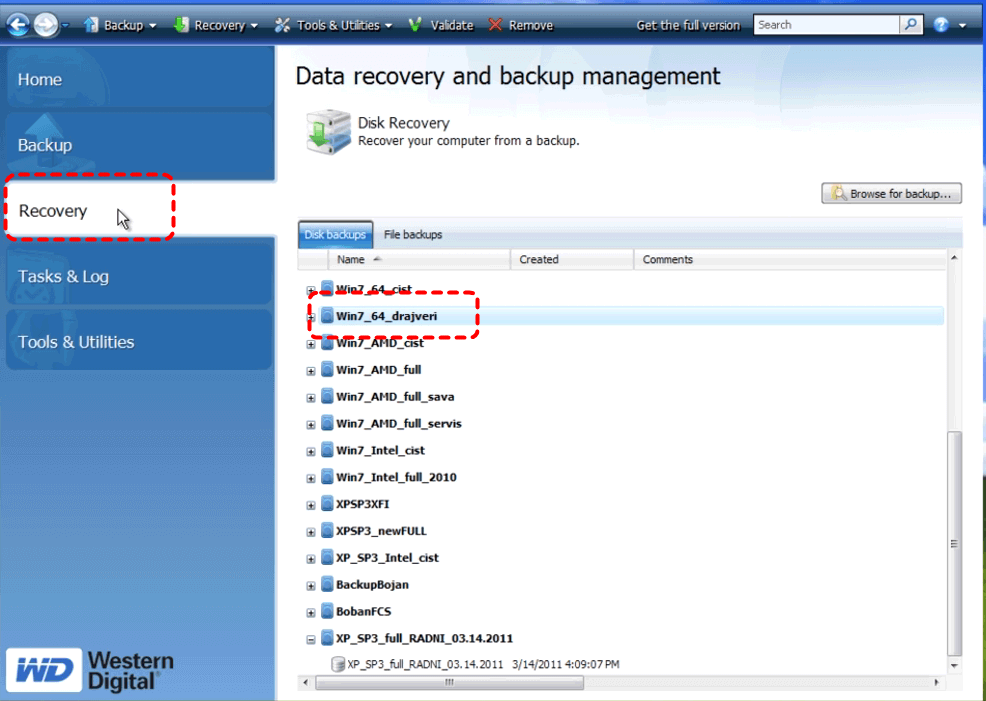
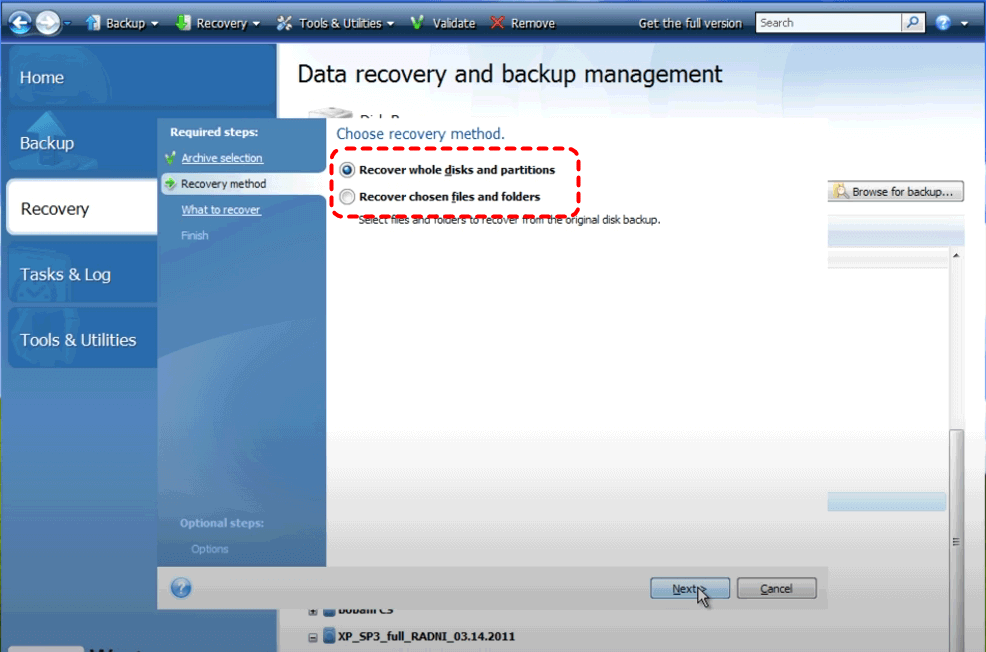
Passaggio 3. Scegli di ripristinare l'intero disco rigido o file/cartelle specifici e seleziona gli elementi da recuperare.
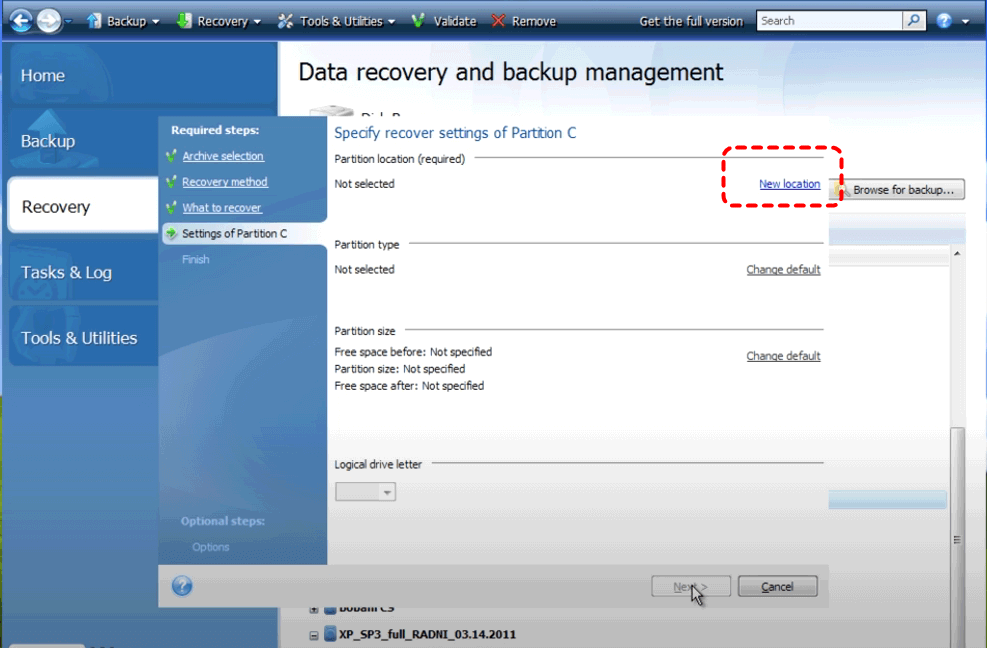
Passaggio 4. Seleziona una nuova posizione in cui salvare i file recuperati, conferma le impostazioni di ripristino e fai clic su "Procedi" per avviare il processo di recupero.
Eseguire il comando Windows File Recovery (per file eliminati definitivamente)
Se elimini accidentalmente dati da un disco rigido esterno WD o se l'unità viene formattata, l'esecuzione del comando Windows File Recovery può aiutare a recuperare i dati.
Passaggio 1. Scarica e installa Windows File Recovery sul tuo computer dal canale ufficiale Microsoft.

Passaggio 2. Avvia Windows File Recovery ed eseguilo come amministratore.

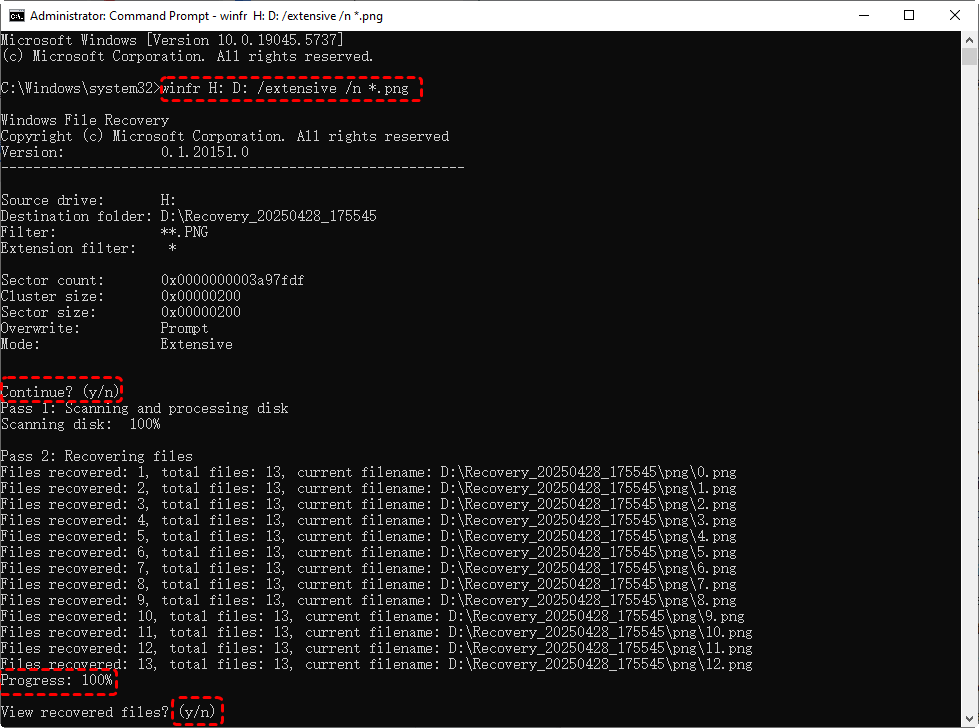
Passaggio 3. Digitare il comando "Winfr F: E: /regular" e premere "Invio". Sostituire le lettere di unità "F" ed "E" con le lettere delle proprie unità effettive.
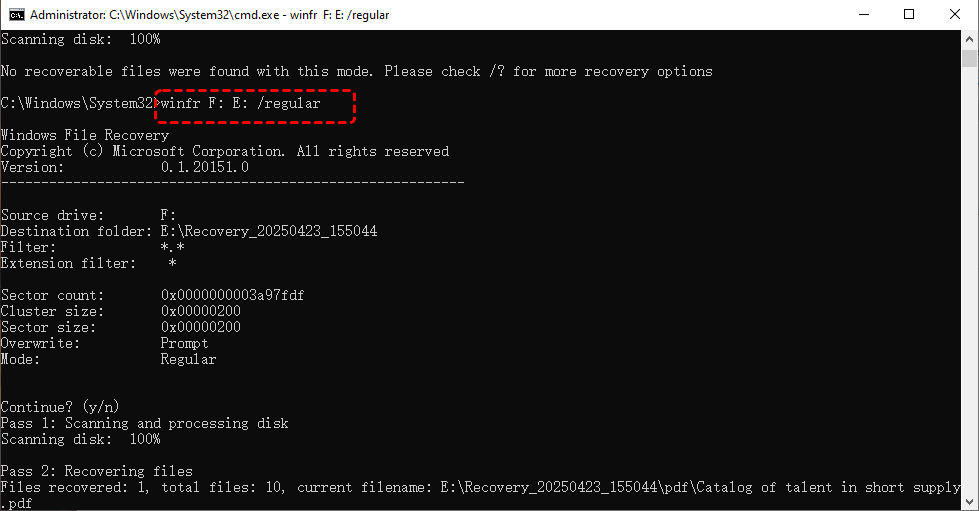
- ★Suggerimenti:
- F: la lettera dell'unità di origine.
- E: la lettera dell'unità di destinazione.
- Regular: esegue una scansione rapida. Se il disco rigido WD è stato formattato accidentalmente, è possibile passare alla modalità "extensive".
Inoltre, se si desidera recuperare un file, una cartella o un tipo di file specifico, è possibile aggiungere requisiti di filtro dopo il comando di base. Ad esempio:
Utilizzare uno strumento di recupero dati professionale: MyRecover (copre tutti gli scenari di perdita dati)
I metodi sopra descritti sono progettati per situazioni specifiche, ma nei casi reali non è sempre facile identificare esattamente cosa sia successo all'unità WD, se i file siano stati eliminati, se l'unità sia stata formattata o se sia diventata inaccessibile. In scenari più complessi, come un'unità danneggiata o RAW, o addirittura un disco non più rilevato, è spesso necessaria una soluzione più flessibile.
È qui che MyRecover si distingue. Come strumento di recupero dati tutto-in-uno, è progettato per gestire un'ampia gamma di situazioni di perdita dati, dai file eliminati definitivamente alle unità formattate, fino alle unità esterne crittografate come WD My Passport o My Elements. Invece di passare da un metodo all'altro, è possibile affidarsi a un'unica soluzione per scansionare l'unità e recuperare i file necessari in modo semplice ed efficiente.

 MyRecover
- Interfaccia intuitiva che non richiede competenze tecniche.
- Scansione più rapida rispetto agli strumenti da riga di comando.
- Tasso di successo più elevato per i file eliminati definitivamente.
- Compatibile con tutti i sistemi operativi Windows.
- Funziona su HDD, SSD, unità flash USB, schede di memoria, ecc.
 100% Sicuro
4 passaggi per recuperare i dati da un disco rigido esterno WD
Passaggio 1. Scarica e installa MyRecover sul tuo computer Windows dal Microsoft Store o dal sito ufficiale.
Passaggio 2. Avvialo, seleziona il disco rigido esterno WD per cercare i file persi e fai clic su "Scansione".

Passaggio 3. Individua rapidamente i file che desideri recuperare utilizzando la funzione "Filtro" o la scheda "Tipo". Seleziona i file che intendi recuperare dagli elenchi dei file recuperabili e fai clic su "Recupera".

Passaggio 4. Scegli una posizione sicura (non il disco rigido esterno WD) per salvare i file recuperati.

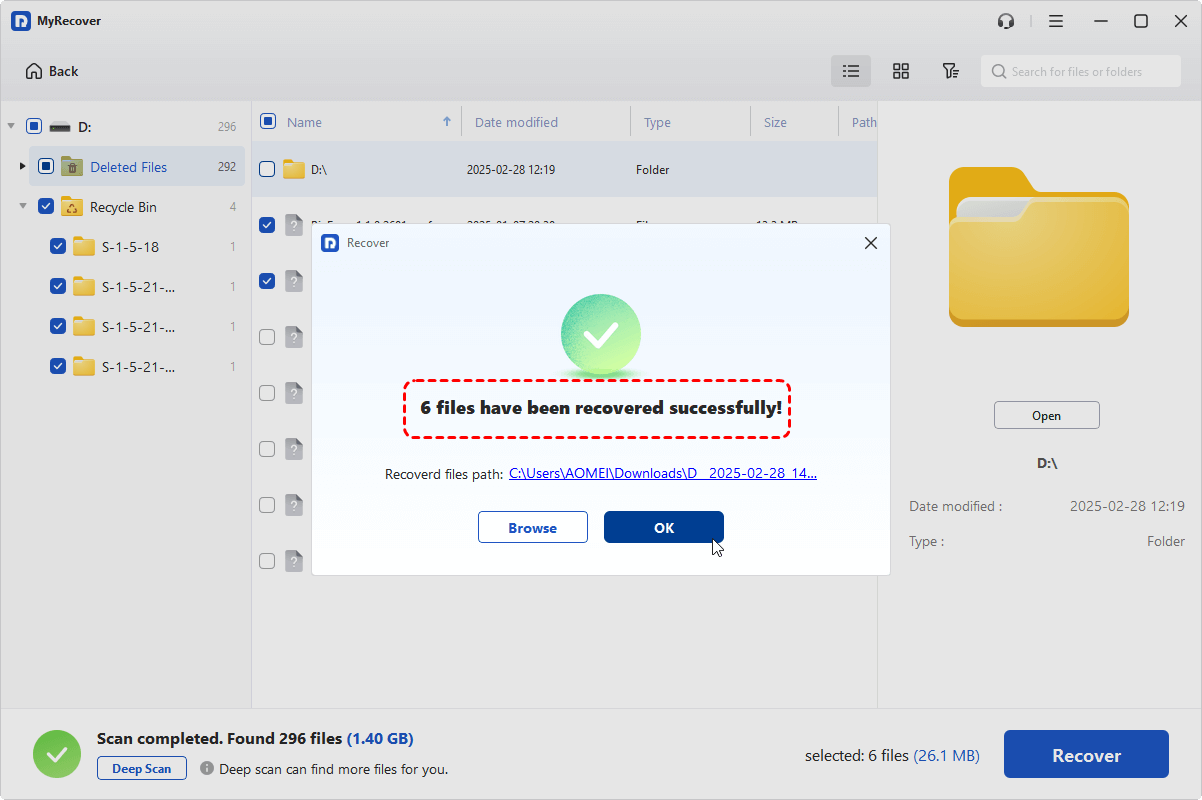
Al termine del processo, apparirà il messaggio "Files have been recovered successfully". Sarà quindi possibile accedere ai file e verificarli facendo clic sulla cartella di destinazione nella finestra pop-up.
Eseguire il comando CHKDSK (per unità danneggiata)
Il comando CHKDSK in Windows viene utilizzato per verificare l'integrità di un file system e dei relativi metadati su un disco. Può essere utilizzato anche per cercare settori danneggiati e tentare di recuperare informazioni leggibili da essi. Se il disco rigido esterno WD non è accessibile su Windows, è possibile provare a utilizzare questo comando per ripararlo.
Passaggio 1. Digitare "prompt dei comandi" nel menu Start ed eseguirlo come amministratore.

Passaggio 2. Digitare il comando "chkdsk G: /f/ r" e premere "Invio". Sostituire la lettera dell'unità "G" con la lettera dell'unità effettiva. Il comando eseguirà quindi la scansione e riparerà gli errori rilevati.

Servizio di recupero dati professionale (per danni fisici)
Se il disco rigido WD ha subito gravi danni fisici, nessuno dei metodi sopra indicati funzionerà. È necessario interromperne immediatamente l'utilizzo, conservarlo con cura per evitare danni secondari e contattare il servizio ufficiale di recupero dati WD, che rappresenta l'opzione più affidabile in questo caso.
Domande frequenti:
1. Come recuperare i dati da un disco rigido esterno che non si accende?
A volte, il disco rigido esterno potrebbe non accendersi, lasciandoti nell'incertezza sul da farsi. Ciò potrebbe essere dovuto a cavi di alimentazione difettosi, problemi con la porta USB o guasti hardware interni. Puoi provare a collegare il disco rigido a diverse interfacce o dispositivi e verificare se appare in Gestione disco. Se continua a non accendersi, l'approccio migliore è richiedere l'aiuto di servizi professionali di recupero dati.
2. Come posso recuperare i file eliminati definitivamente dal mio disco rigido?
Per recuperare file eliminati definitivamente da un disco rigido esterno WD, è necessario utilizzare strumenti di recupero dati professionali come Windows File Recovery e MyRecover. Questi strumenti professionali di recupero dati possono recuperare facilmente i file persi senza richiedere un backup precedente. Ricordarsi di salvare i file recuperati su un'unità diversa per evitare di sovrascrivere i dati originali.
3. È possibile recuperare i dati da un'unità WD guasta?
Sì, spesso è possibile recuperare i dati da un disco rigido WD guasto, sebbene il processo sia più complicato e costoso. Si consiglia vivamente di richiedere assistenza al servizio di recupero dati ufficiale di WD.
4. Come ripristinare un disco rigido esterno senza perdere i dati?
Per ripristinare un disco rigido esterno senza perdere i dati, innanzitutto evitare di formattare o scrivere nuovi dati sull'unità. Utilizzare uno strumento di recupero dati affidabile come MyRecover per scansionare e recuperare i file importanti in un'altra posizione. Dopo aver messo al sicuro i dati, è possibile riparare l'unità utilizzando strumenti come CHKDSK o Gestione disco per correggere gli errori senza rischiare la perdita permanente dei dati.
5. Come recuperare i dati dal disco rigido WD Elements?
Collegare l'unità WD Elements a un computer funzionante ed evitare di salvarvi nuovi dati. Utilizzare uno strumento di recupero dati professionale come MyRecover per scansionare l'unità e individuare i file persi o inaccessibili. Dopo la scansione, visualizzare l'anteprima dei risultati e recuperare i dati necessari su un dispositivo di archiviazione diverso per evitare la sovrascrittura.
6. Come recuperare i dati da un disco rigido esterno WD non rilevato?
Innanzitutto, controllare i collegamenti, i cavi e le porte USB per assicurarsi che l'unità sia collegata correttamente. Se ancora non viene rilevata, provare ad accedervi tramite Gestione disco. Se l'unità appare ma è inaccessibile, utilizzare uno strumento di recupero come MyRecover per recuperare i dati. Per le unità completamente non rilevate, prendere in considerazione l'utilizzo di un altro case o di servizi di recupero professionali.
Riepilogo
Il recupero dei dati da un disco rigido esterno WD è spesso possibile con gli strumenti e i metodi giusti. Ricordarsi che è essenziale smettere di utilizzare l'unità interessata immediatamente per evitare di sovrascrivere i dati e migliorare le possibilità di un recupero riuscito.
Un software completo per il recupero dati come MyRecover è un investimento valido. Con esso, non dovrai più preoccuparti del rischio di perdita di dati. Inoltre, le edizioni Professional e Technician di MyRecover offrono funzionalità più avanzate, come il recupero dati da unità di sistema non avviabili e la disponibilità di una capacità di recupero dati illimitata.