 MyRecover



[FREE] Recupera foto eliminate da Panasonic Lumix
:Eliminare accidentalmente le foto dalla tua fotocamera Panasonic Lumix può essere stressante, ma il recupero è spesso possibile. Questo articolo descrive soluzioni pratiche per recuperare foto eliminate dalle fotocamere Panasonic, tra cui software consigliati, pratiche di scansione sicure e metodi per recuperare file persi da schede SD. Segui questi passaggi per recuperare i tuoi ricordi in modo rapido e sicuro.

By Aria / Updated on 13.11.2026


Query dell'utente
ciao, non sono una persona molto esperta di tecnologia, ma ho viaggiato e la mia fotocamera si è resettata, perdendo fino a 300 foto e video (principalmente subacquei) dei miei viaggi, che sono stati cancellati dalla fotocamera. È possibile recuperare queste foto da una Panasonic Lumix e, in caso affermativo, come si fa?

Le fotocamere Panasonic, inclusa la popolare serie Lumix, sono ampiamente utilizzate sia da fotografi amatoriali che professionisti per la loro elevata qualità di imaging e le prestazioni affidabili. Tuttavia, come qualsiasi dispositivo digitale, le foto memorizzate su queste fotocamere possono talvolta andare perse.
Come recuperare le foto eliminate da una fotocamera Panasonic?
Le foto su una fotocamera Panasonic possono andare perse per vari motivi, tra cui l'eliminazione accidentale, la formattazione della scheda SD o della memoria interna, il danneggiamento della scheda di memoria, malfunzionamenti della fotocamera e così via. Tutto ciò solleva la questione di come recuperare le foto eliminate o perse da una fotocamera Panasonic.
Alcune fotocamere Panasonic dispongono di funzioni di recupero integrate o "annulla eliminazione". Pertanto, prima di tutto, puoi verificare se la fotocamera Lumix dispone di opzioni come "Cestino", "Eliminati di recente" o simili. Se disponibili, seleziona le foto che desideri ripristinare.
Se hai salvato le foto della fotocamera su una scheda di memoria, le cose possono essere molto più semplici poiché puoi recuperarle dalla scheda di memoria su un computer Windows tramite i seguenti due metodi gratuiti.
1. Utilizzare Microsoft Windows File Recovery
Windows File Recovery è uno strumento gratuito fornito da Microsoft per Windows 10 e Windows 11. Consente agli utenti di recuperare file eliminati o persi da vari dispositivi di archiviazione, inclusi dischi rigidi, SSD, unità USB e schede di memoria. A differenza dei normali software con interfaccia grafica, Windows File Recovery utilizza un'interfaccia a riga di comando, pertanto è richiesta una conoscenza di base dei comandi.
Passaggio 1: Preparare la scheda SD
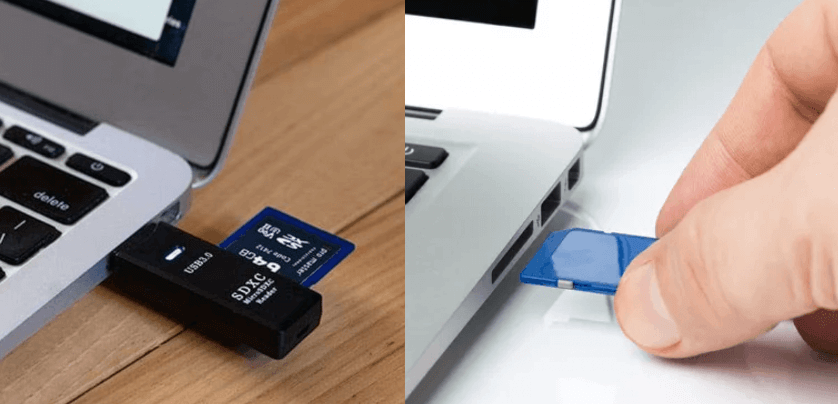
Rimuovi la scheda SD dalla fotocamera Panasonic. Inserisci la scheda SD nel computer utilizzando un lettore di schede o uno slot apposito. Assicurati che Windows riconosca correttamente la scheda SD, verifica e ricorda la sua lettera di unità (ad esempio, E:).
Passaggio 2: Installa ed esegui Windows File Recovery
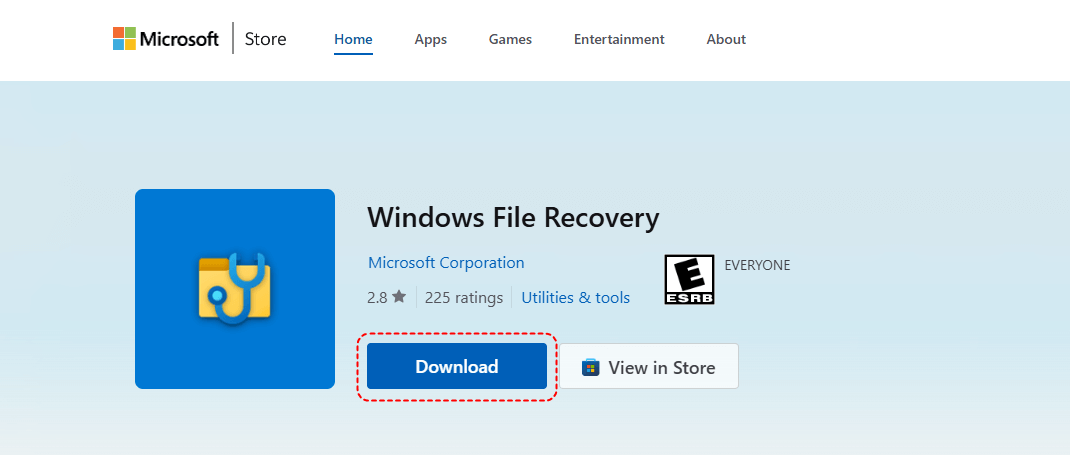
Apri Microsoft Store sul tuo computer Windows. Cerca "Windows File Recovery". Fai clic su "Scarica" e attendi il completamento dell'installazione.
Passaggio 3: Apri Windows File Recovery come amministratore
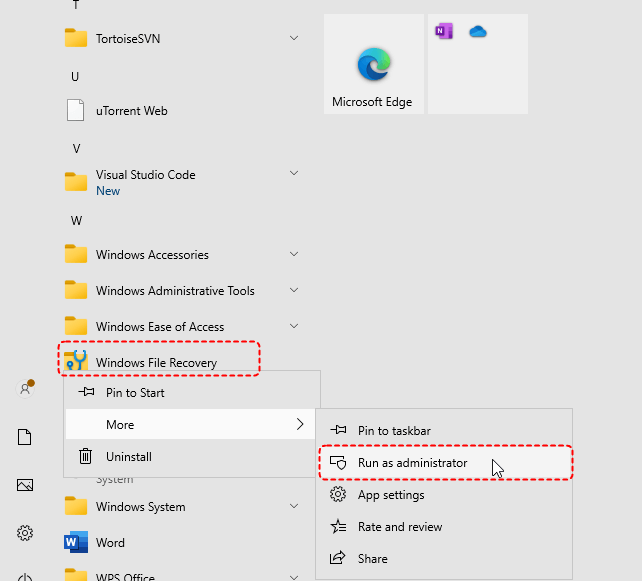
Premi "Windows + S", digita "Windows File Recovery", fai clic con il pulsante destro del mouse e seleziona "Esegui come amministratore". L'app si apre in un'interfaccia a riga di comando (CLI).
Passaggio 4: Identifica la modalità di recupero
Windows File Recovery dispone di diverse modalità:
- Normale modalità – per file eliminati di recente su unità NTFS.
- Approfondita modalità – per unità formattate o danneggiate, o file persi molto tempo fa su unità NTFS, FAT o exFAT.
Passaggio 5: Inserisci il comando di recupero
| struttura di comando di base | winfr [source-drive:] [destination-folder:] [/mode] [/switches] |
| esempio per recuperare foto da scheda SD H: all'unità D | winfr H: D: /regular /n *.jpg /n *.png |
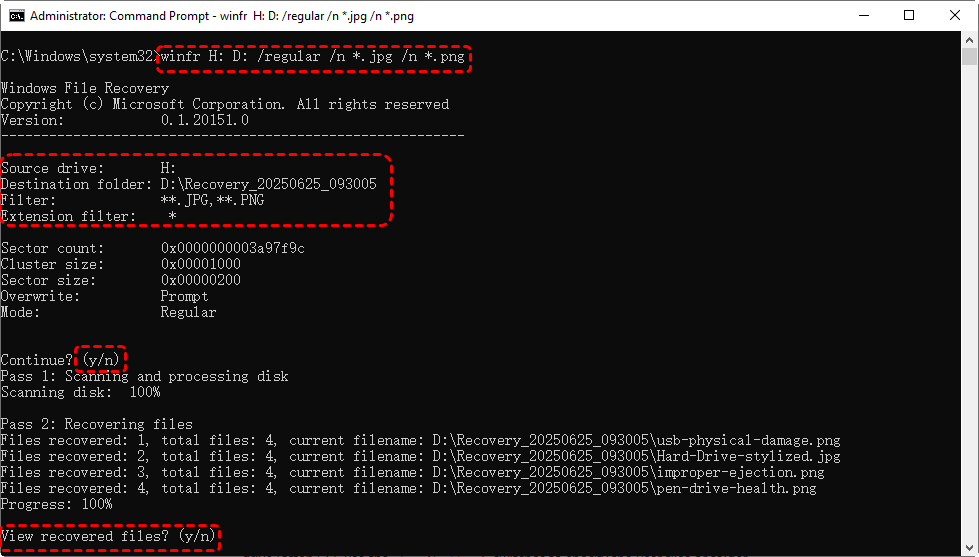
| H: | unità scheda SD |
| D: | unità in cui verranno salvati i file recuperati |
| /regular | modalità di recupero |
| /n *.jpg /n *.png | recupera solo immagini JPG e PNG |
Se la scheda SD è in formato FAT32 o exFAT, usa /extensive anziché /regular.
Passo 6: Avvia il recupero
Premi "Enter" e digita "Y" quando richiesto per avviare la scansione. Attendi il completamento del processo di recupero. Il tempo dipende dalle dimensioni della scheda SD e dal file system.
Passo 7: Controlla le foto recuperate
Una volta terminato il processo, puoi digitare nuovamente "Y" per aprire la cartella di destinazione specificata. Controlla la cartella per verificare che le tue foto siano state ripristinate con successo. Effettua immediatamente un backup su un altro dispositivo di archiviazione per prevenire future perdite.
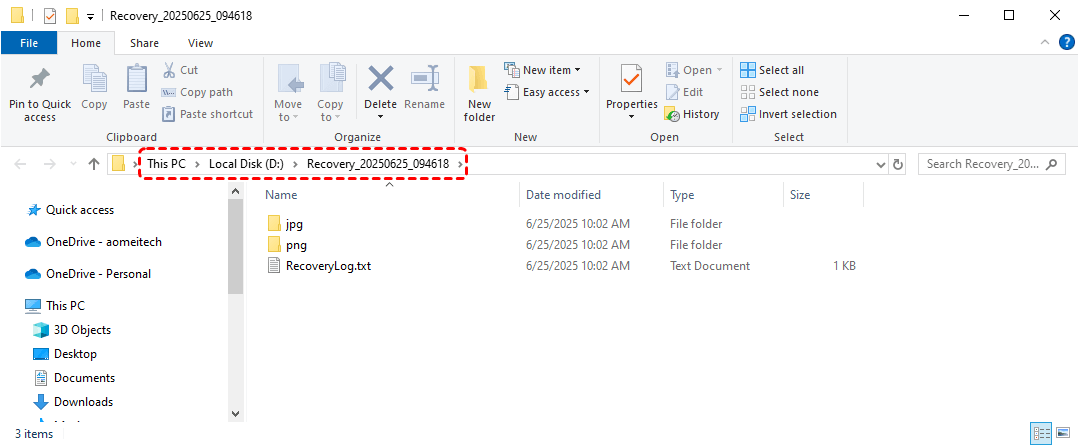
Lo strumento supporta molteplici tipi di file, come foto, video, documenti e persino alcuni formati di file RAW, come formato file Nikon NEF, immagini Canon CR2 e Panasonic RW2, rendendolo adatto al recupero di file fotografici di qualità professionale.
2. MyRecover
MyRecover è un software di recupero foto potente e intuitivo, compatibile con tutti i sistemi operativi Windows e Server (non solo su Windows 10 e Windows 11). Inoltre, rispetto a Windows File Recovery, offre un'interfaccia grafica che semplifica il recupero di foto eliminate o perse da fotocamere Panasonic Lumix e altri tipi di dispositivi di archiviazione per i principianti.

- Oltre 500 Dispositivi Supportati | SSD, HDD, Chiavetta USB, Scheda SD, ecc.
- Oltre 1000 Formati di File Supportati | PNG, MP4, MP3, TXT, ZIP, MSG, ecc.
- Oltre 500 Scenari di Perdita Dati | Eliminazione, Formattazione, Crash del Sistema, Attacco da Virus, ecc.
 100% Sicuro
Passaggio 1: Rimuovi la scheda SD dalla tua fotocamera Panasonic e collegala a un computer Windows.
Passaggio 2. Scarica MyRecover e installa il software seguendo le istruzioni sullo schermo.
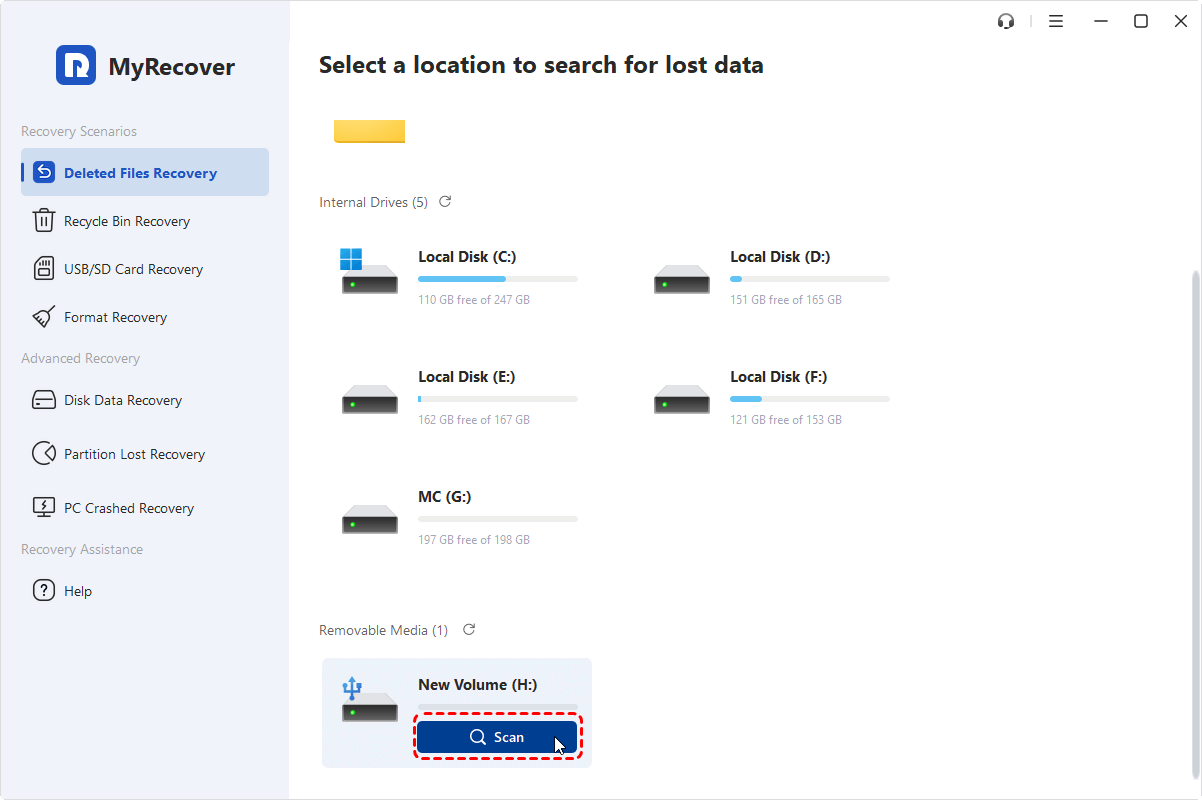
Passaggio 3: Avvia MyRecover. L'interfaccia principale mostrerà tutte le unità disponibili collegate al computer. Trova la tua scheda SD nell'elenco (ad es. H:). Passa il mouse sopra di essa e clicca su "Scansiona".
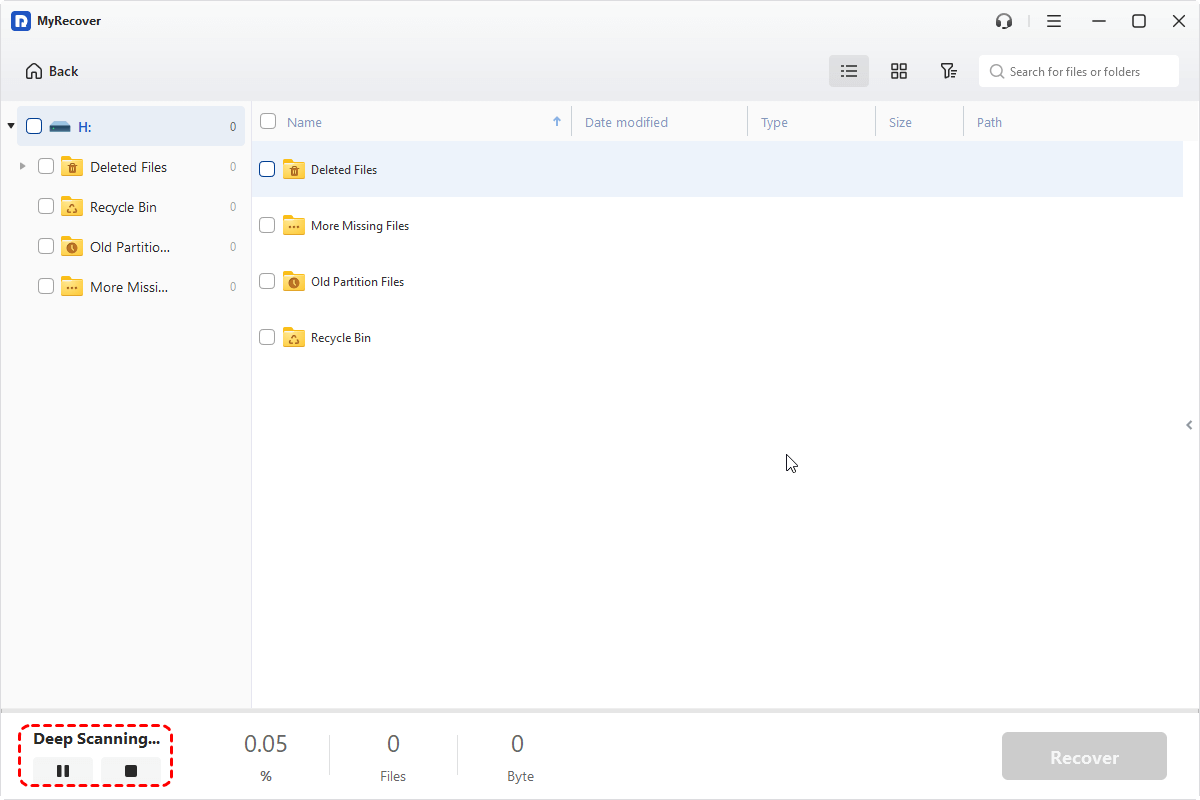
Passaggio 4: MyRecover eseguirà automaticamente una "Scansione rapida" o una "Scansione approfondita". Attendi il completamento della scansione. Il tempo dipende dalle dimensioni della scheda SD e dalla quantità di dati persi. Al termine della scansione, verranno visualizzati tutti i file recuperabili.
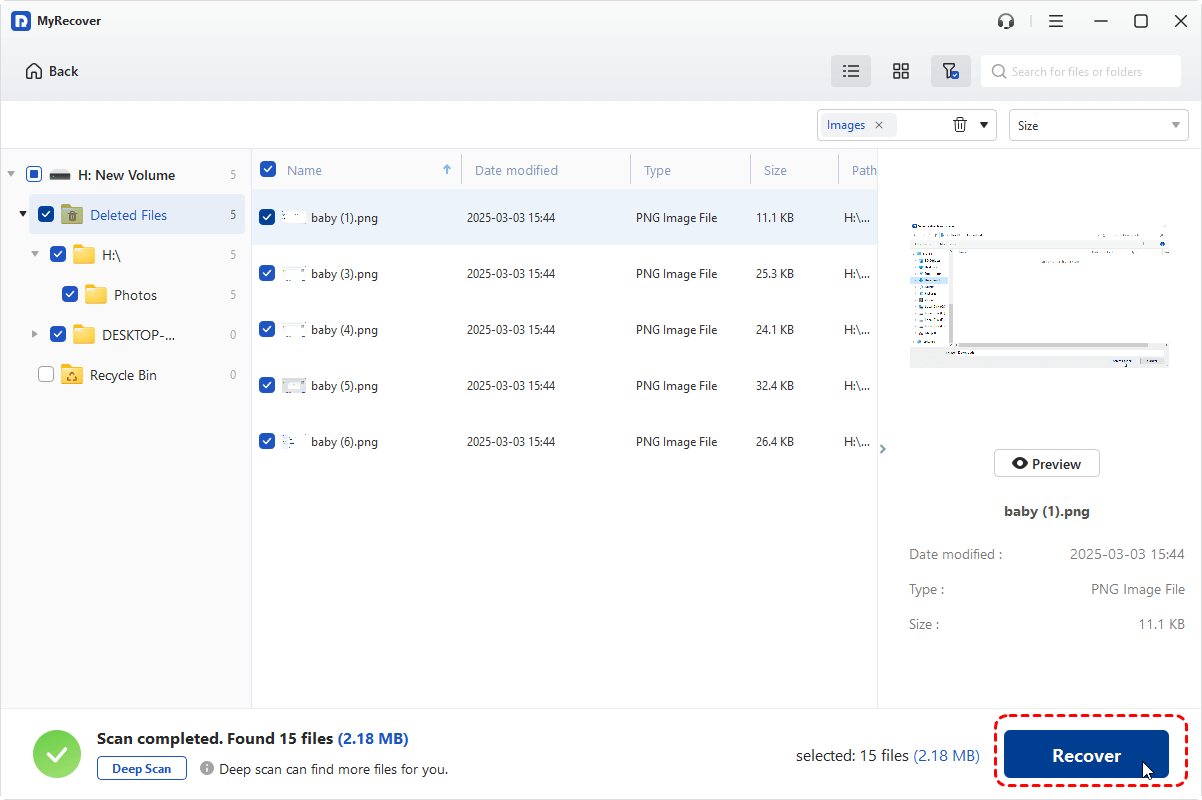
Passaggio 5. Utilizza l'opzione di filtro per selezionare solo le foto (formati JPG, PNG o RAW come RW2). Clicca per visualizzare l'anteprima dei file per assicurarti che siano integri. Seleziona le foto che desideri recuperare. Clicca su "Recupera".
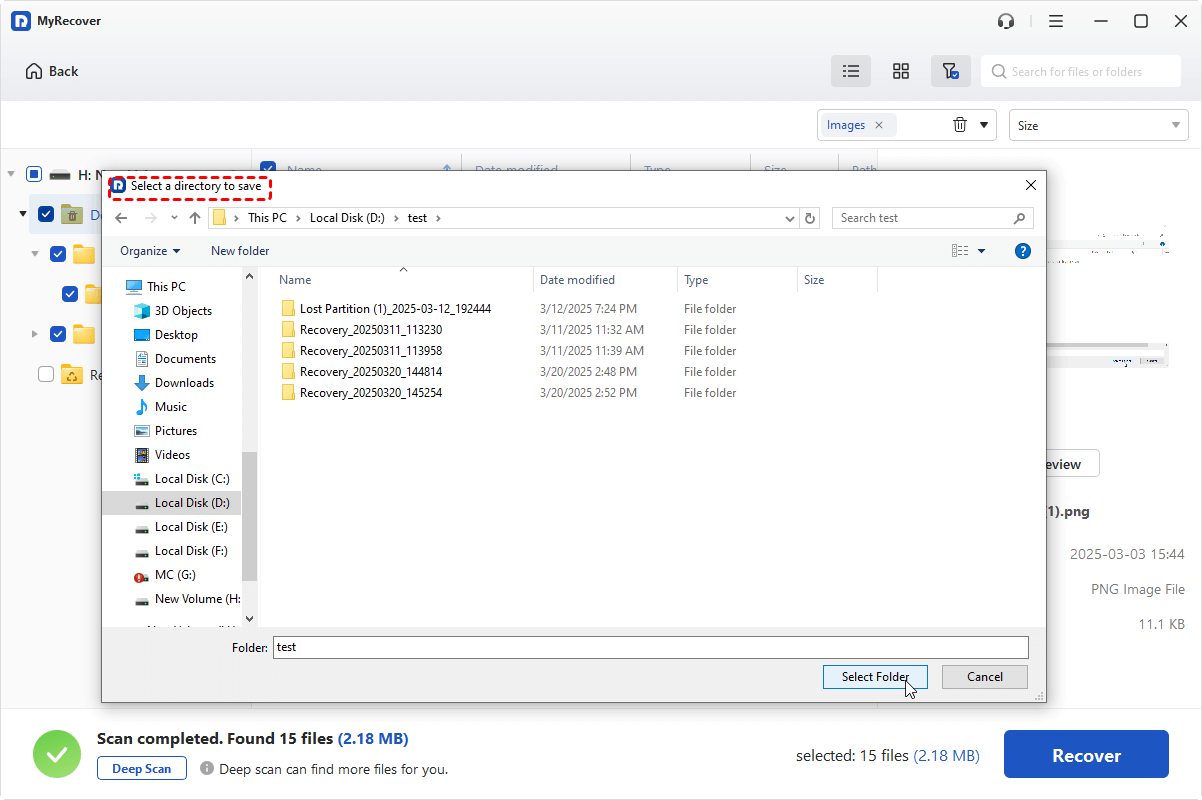
Passo 6. Scegliere una posizione diversa (non la scheda SD) per salvare le foto recuperate ed evitare la sovrascrittura dei dati.
Conclusione
Perdere preziose foto di viaggio può essere straziante, soprattutto quando immortalano ricordi irripetibili. Fortunatamente, anche se la tua fotocamera Panasonic Lumix ha eliminato o cancellato le foto, ci sono ancora buone probabilità di recuperarle. Se la fotocamera offre opzioni di recupero integrate come "Cestino" o "Eliminati di recente", inizia da lì per una soluzione rapida. In caso contrario, affidati a strumenti di recupero professionali.
Per gli utenti esperti, Windows File Recovery è una scelta gratuita e affidabile. Tuttavia, se preferisci un'opzione più intuitiva e adatta ai principianti, MyRecover rende il recupero delle foto eliminate dalle fotocamere Panasonic semplice, veloce ed efficace. Inoltre, supporta l'anteprima dei file prima del recupero per ridurre il ripristino di dati non necessari e assicurarti di recuperare solo le foto di cui hai effettivamente bisogno.