 MyRecover



Guida completa: recuperare file da un profilo temporaneo in Windows 10
Questa guida fornisce soluzioni pratiche per il recupero di file da un profilo temporaneo in Windows 10. Spiega le cause del problema e illustra come individuare i dati utente originali, copiare i file dalla cartella del vecchio profilo e prevenire future perdite di dati. Ideale per gli utenti che riscontrano la scomparsa dei file dal desktop dopo un riavvio o un errore di sistema.

By Aria / Updated on 21.09.2026


Caso utente: file mancanti dopo un problema con il profilo temporaneo
Ho effettuato l'accesso a Windows 10 e il sistema ha creato un account temporaneo per me. Sono riuscito a trovare tutti i file del mio desktop nel profilo originale, li ho tagliati e incollati nel profilo temporaneo. Oggi ho effettuato nuovamente l'accesso, il problema si è risolto da solo e Windows 10 mi ha fatto accedere al mio account corretto. Ora sul desktop non ci sono più file. Ho provato a cercarli nell'account temporaneo, ma non c'è nessuna cartella desktop e non riesco a trovarli da nessuna parte. Qualcuno sa dove si trovano i file o come recuperarli dal profilo temporaneo?
Cos'è un profilo utente Windows?
Un "profilo utente Windows" è una raccolta di impostazioni personali e dati univoci per ogni account utente su un sistema Windows. Il sistema Windows crea un profilo utente la prima volta che si effettua l'accesso a un computer. È sempre archiviato in "C:\Users\[Nomeutente]" e include:
- File del desktop: file e collegamenti salvati sul desktop dell'utente, come documenti, cartelle e immagini.
- Cartelle Documenti, Immagini, Download: cartelle predefinite in cui vengono archiviati i file personali, come documenti di lavoro, foto e file scaricati da Internet.
- Impostazioni e configurazioni delle app: impostazioni personalizzate per le applicazioni, inclusi temi, preferenze della lingua, layout della barra degli strumenti, ecc.
- Dati e cronologia del browser: dati web specifici dell'utente come segnalibri, password salvate, cronologia di navigazione e cookie.
- Preferenze del menu Start e della barra delle applicazioni: personalizzazioni come app aggiunte, collegamenti e disposizioni del layout per il menu Start e la barra delle applicazioni.
A volte, se Windows rileva un danneggiamento o un problema di caricamento del profilo utente, potrebbe accedere a un profilo temporaneo, che crea un desktop nuovo e vuoto e nasconde i file reali.
Come recuperare i file da un profilo temporaneo di Windows 10?
Se Windows 10 ti ha precedentemente fatto accedere a un "profilo temporaneo" e, dopo il riavvio, sei tornato nel tuo "account utente originale", ma ora il desktop/i file mancano. Ecco perché succede e come recuperare i file dal profilo temporaneo.
- Perché succede? Quando sei connesso a un profilo temporaneo:
- Tutti i file spostati in quell'account temporaneo (specialmente usando "Taglia + Incolla") vengono archiviati in una "cartella a breve termine".
- Una volta che Windows risolve il problema del profilo e ti riporta al tuo account corretto, la cartella temporanea potrebbe essere eliminata o nascosta.
Metodo 1. Controllare altre cartelle del profilo
Quando Windows ti accede con un profilo temporaneo, spesso crea una nuova cartella utente per archiviare i dati temporanei. Se hai spostato o salvato file durante l'utilizzo di quell'account temporaneo, potrebbero essere ancora archiviati in quelle cartelle. Puoi provare a recuperarli esplorando manualmente le directory utente del tuo sistema.
Passaggio 1. Premi "Windows + E" per aprire Esplora file.
Passaggio 2. Vai su "C:\Users\" e cerca cartelle insolite controllando se ne esistono con nomi come:
- TEMP
- TEMP.NOMECOMPUTER
- NomeUtente.TEMP
- NomeUtente.NOMECOMPUTER
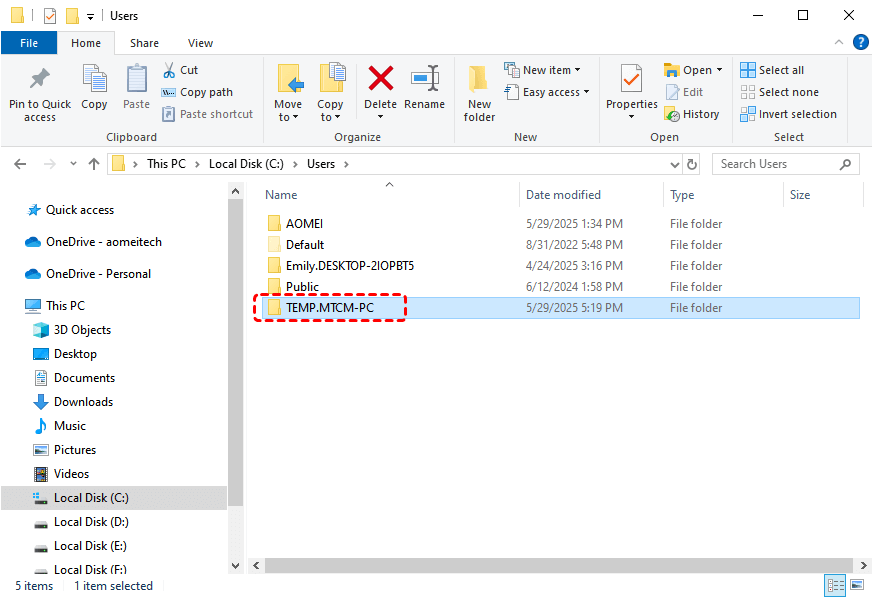
Passaggio 3. Apri ed esplora ogni cartella. All'interno di ciascuna, naviga in: Desktop, Documenti, Download, ecc. per verificare se i tuoi file persi sono archiviati lì.
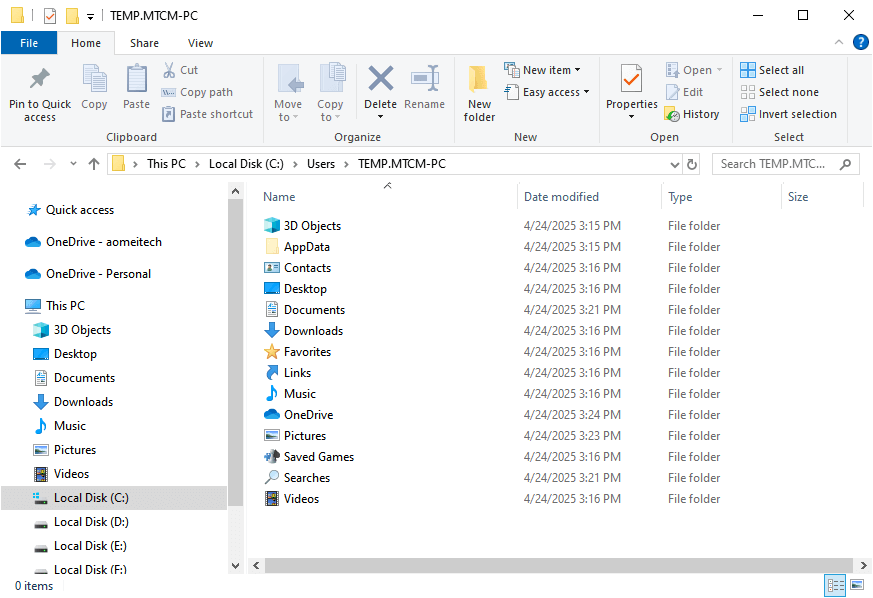
Se vengono trovati, puoi copiarli e incollarli in un'altra posizione sicura.
Metodo 2. Cerca i file mancanti nel sistema operativo
Se non riesci a trovare e recuperare i file dal profilo temporaneo esplorando manualmente le cartelle utente, utilizzare la funzione di ricerca integrata di Windows potrebbe aiutare a individuarli. A volte i file sono ancora sul disco ma salvati in posizioni impreviste, specialmente dopo il cambio di profilo. Una ricerca a livello di sistema può rivelare la loro posizione attuale.
Passaggio 1. Premi "Windows + S" o fai clic sulla barra di ricerca del menu Start.
Passaggio 2. Digita i nomi dei file o le estensioni per cercare i dati in tutto il computer.
Passaggio 3. Esamina attentamente i risultati della ricerca.
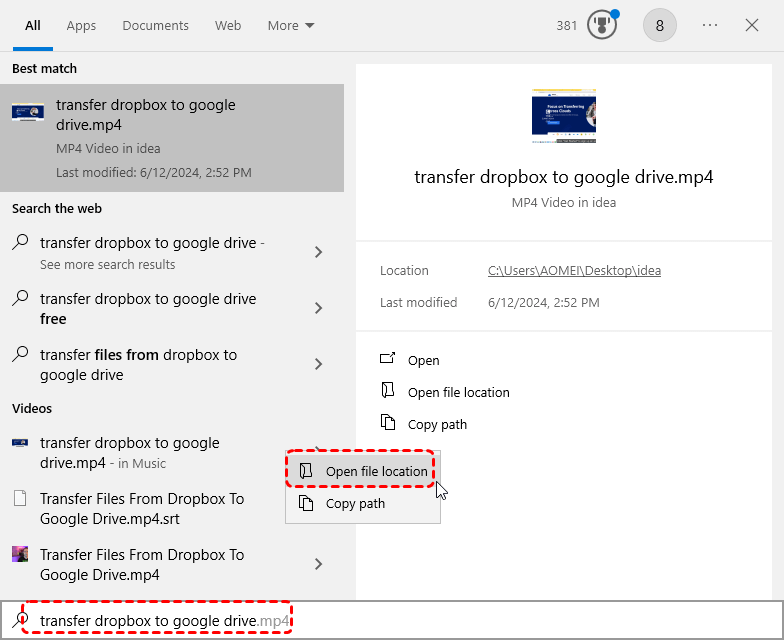
Passaggio 4. Una volta individuato un file, fai clic destro su di esso e scegli "Apri percorso file" per navigare nella cartella completa. Potresti trovare anche altri file correlati lì.
Metodo 3. Ripristina i file utilizzando le versioni precedenti
Se i tuoi file risultano mancanti dopo essere tornato da un profilo temporaneo, Windows potrebbe aver salvato versioni precedenti delle tue cartelle utente tramite "Cronologia file" (se abilitata nelle impostazioni avanzate). Puoi provare a ripristinare queste versioni precedenti per recuperare i file persi dal profilo temporaneo in Windows 10.
- Nota:✎...
- Questa procedura funziona solo se avevi precedentemente abilitato Cronologia file o Protezione sistema.
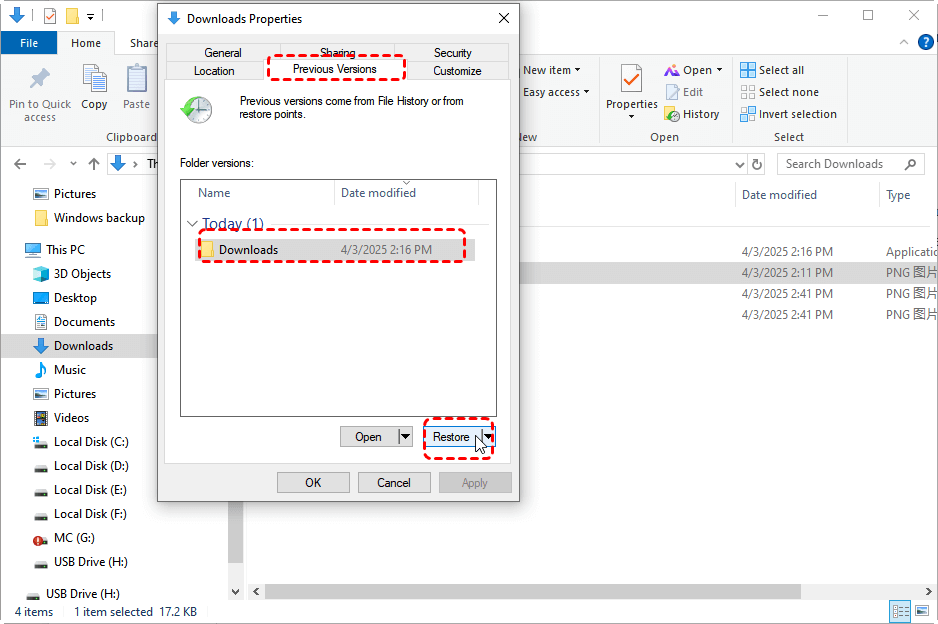
Passaggio 1. Apri Esplora file e vai alla cartella di destinazione che contiene i file persi, come la cartella Download [C:\Users\[NomeUtente]\Downloads].
Passaggio 2. Fai clic con il tasto destro sulla cartella, quindi seleziona "Proprietà".
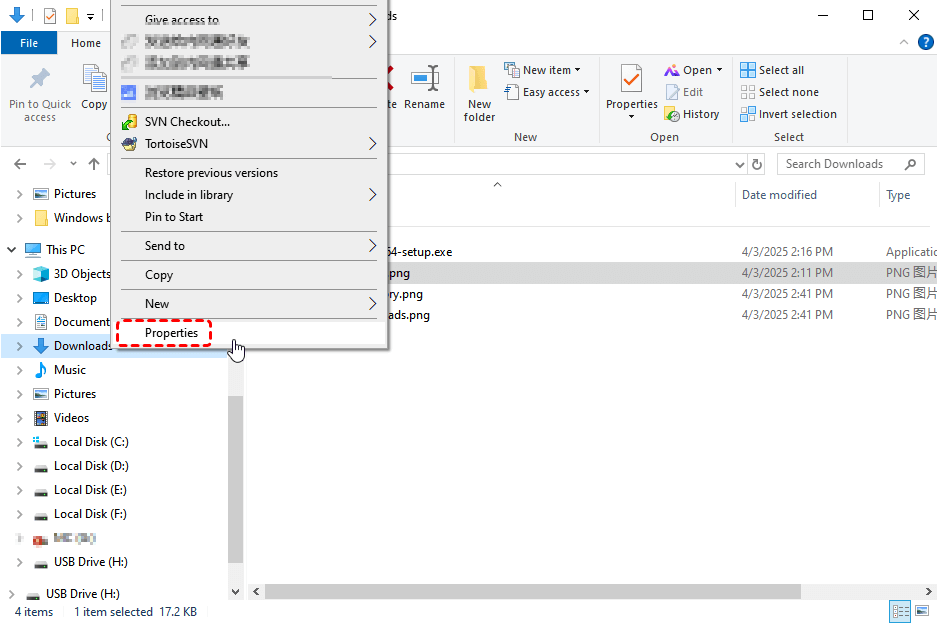
Passaggio 3. Apparirà un elenco delle versioni disponibili (se presenti). Cerca una versione datata "prima" del verificarsi del problema.
Passaggio 4. Usa "Apri" per visualizzare l'anteprima del contenuto prima del ripristino. Quindi fai clic su "Ripristina" per recuperare l'intero contenuto della cartella.
Metodo 4. Utilizzare lo strumento Windows File Recovery
Se i tuoi file sono stati eliminati definitivamente durante la sessione del profilo temporaneo, specialmente se hai utilizzato "Taglia e incolla", puoi provare a recuperarli con lo strumento ufficiale Microsoft: Windows File Recovery. Questa utilità da riga di comando è progettata per aiutare a recuperare file persi da unità locali, anche se eliminati definitivamente o rimossi dal Cestino.
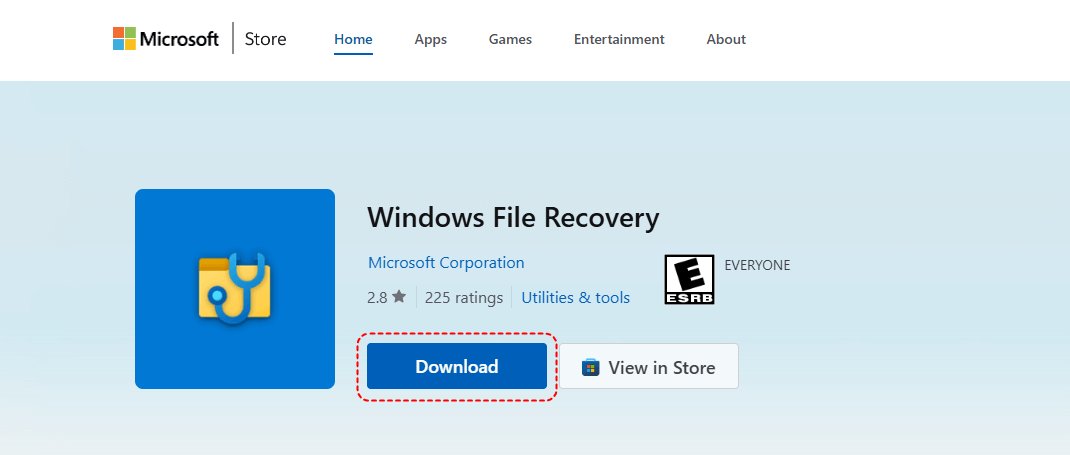
Passaggio 1. Scarica lo strumento dal sito ufficiale di Microsoft Store.
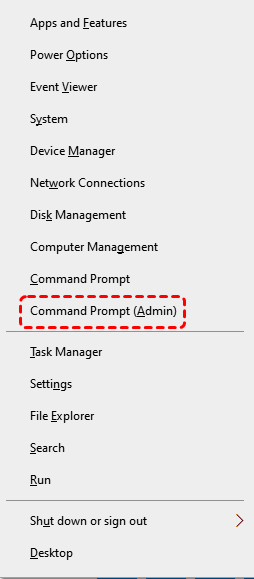
Passaggio 2. Premi "Windows + X"> Seleziona "Prompt dei comandi (Amministratore)" in Windows 10 e versioni precedenti, oppure "Terminale Windows (Amministratore)" in Windows 11.
Passaggio 3. Esegui il comando di ripristino: winfr C: D: /regular /n \Users\username\Downloads\
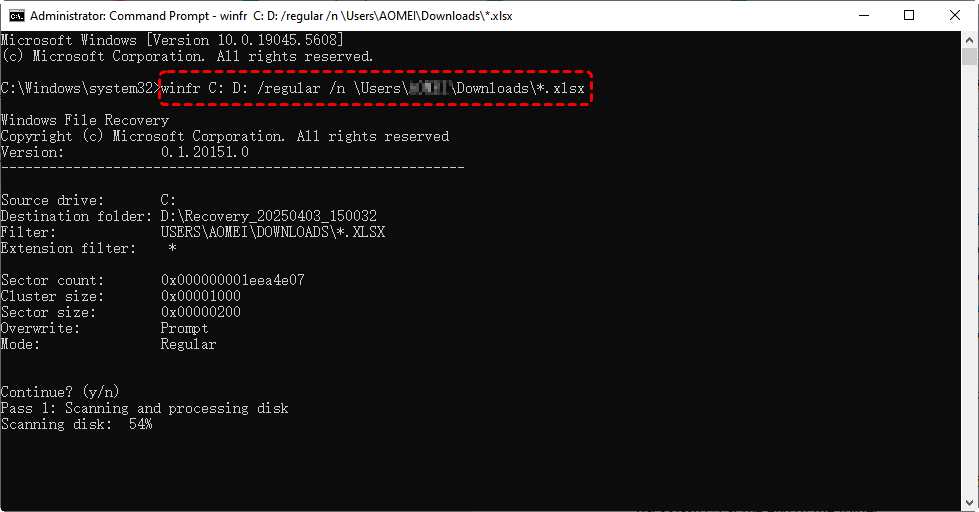
- Analisi:
- C: = unità di origine (dove i file sono andati persi)
- D: = unità di destinazione (deve essere diversa da quella di origine)
- /regular = una modalità di scansione per cercare i file eliminati sull'unità di origine.
- /n = percorso della cartella che si desidera scansionare (può essere modificato)
Al termine della scansione e del ripristino, controlla la cartella di output sull'unità di destinazione ("D:" nell'esempio).
Metodo 5. Recuperare i file persi utilizzando MyRecover
Se preferisci una soluzione "grafica e intuitiva" invece di strumenti da riga di comando, software di terze parti come GRATUITO MyRecover possono aiutarti a recuperare file persi a causa di problemi temporanei del profilo, eliminazione accidentale, formattazione, errori del disco, interruzioni di corrente o problemi di sistema. È particolarmente utile per gli utenti non esperti che desiderano un processo di ripristino più semplice.
Passaggio 1. Scarica gratuitamente e installa MyRecover sul tuo PC.
Passaggio 2. Apri MyRecover e seleziona l'unità in cui sono andati persi i file, solitamente "C:" se i file si trovavano sul desktop o nelle cartelle utente. Fai clic su "Scansiona".
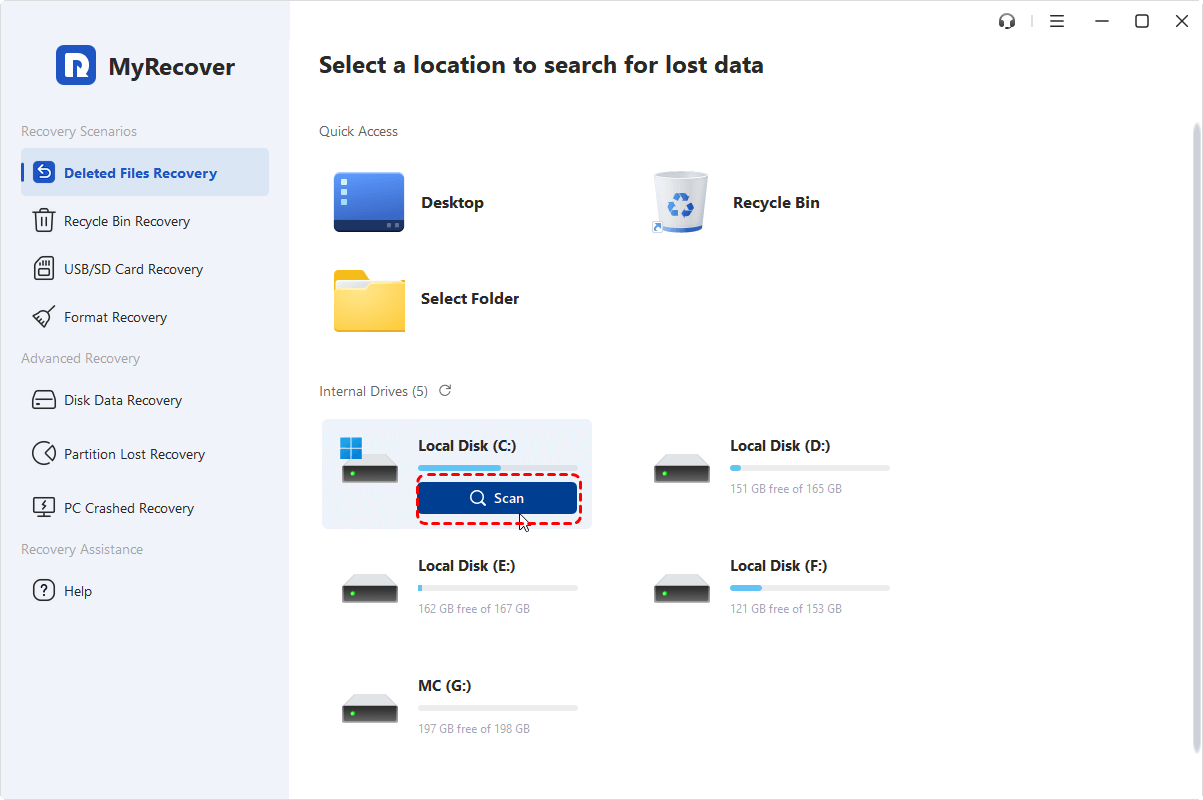
Passaggio 3. Lo strumento eseguirà automaticamente prima una "Scansione rapida" per i file eliminati. Se necessario, puoi passare alla "Scansione profonda" per trovare altri file persi.
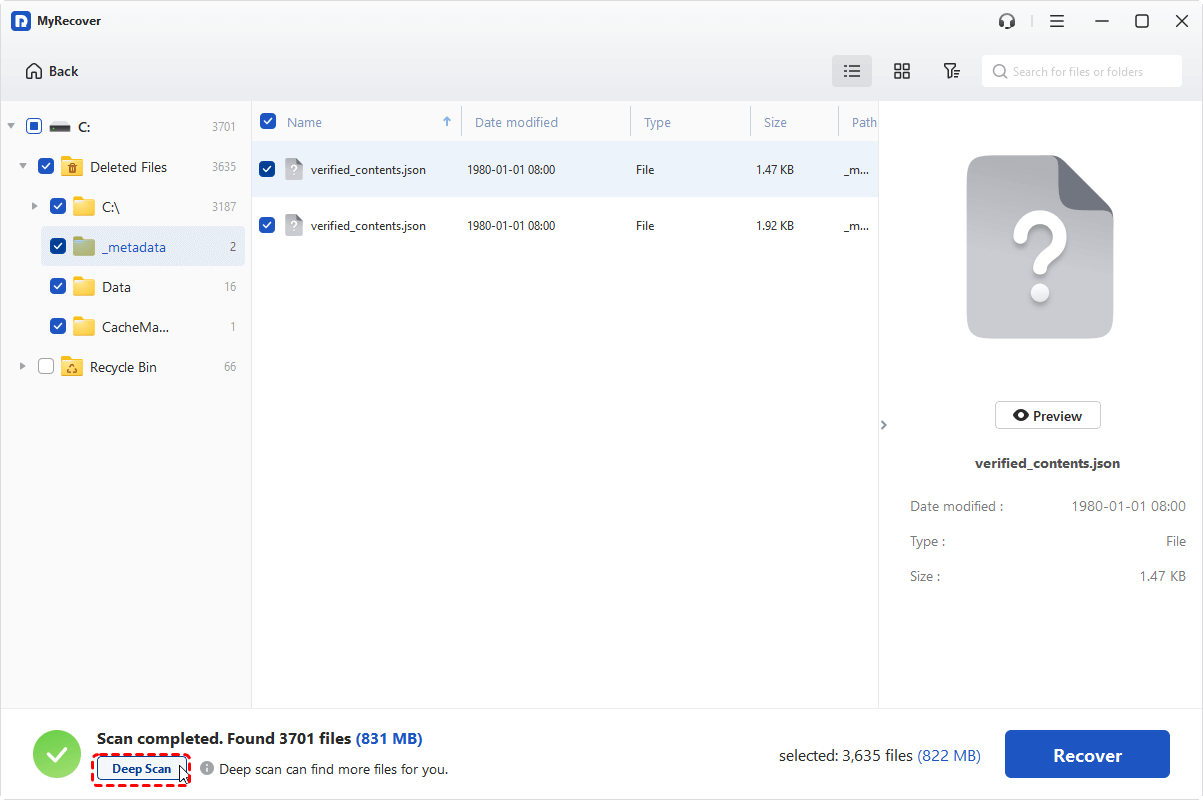
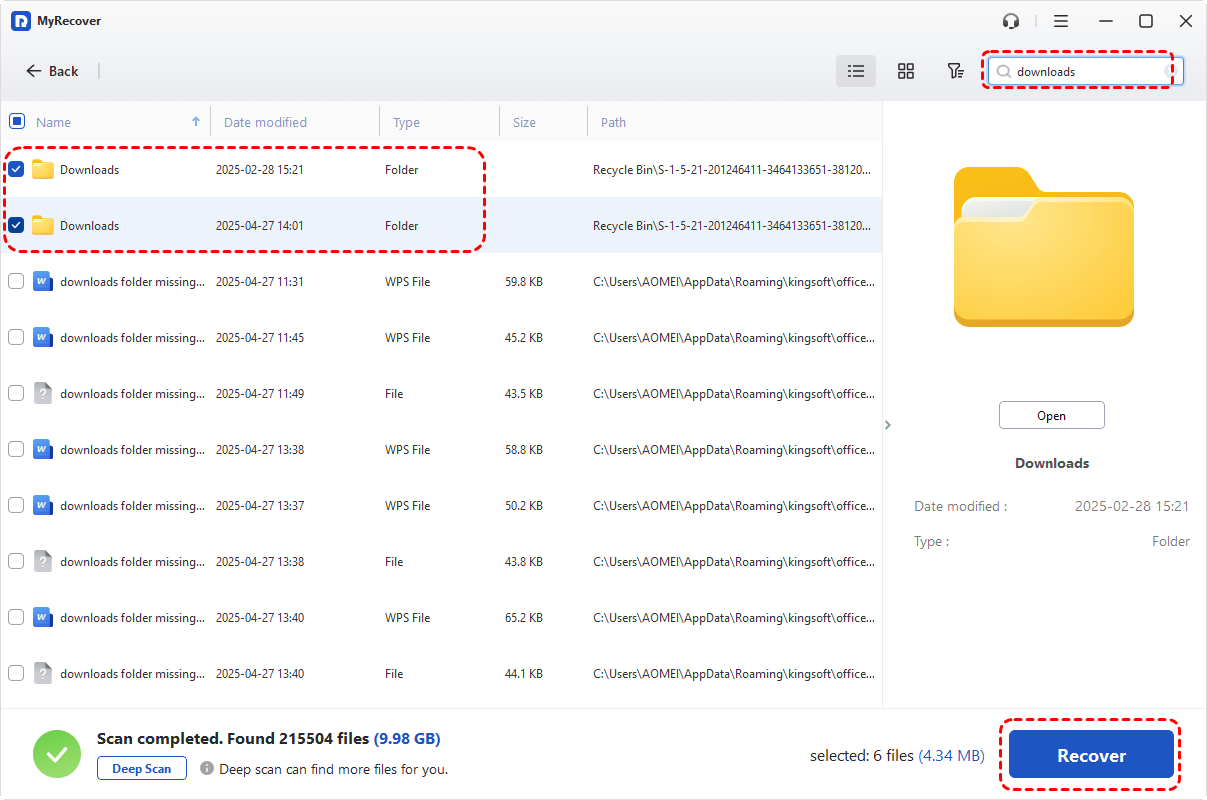
Passaggio 4. Al termine della scansione, è possibile filtrare per tipo di file (ad es. ".docx", ".jpg", ".pdf") per individuare rapidamente ciò che serve. Selezionare i file o le cartelle da recuperare. Fare clic sul pulsante "Recupera".
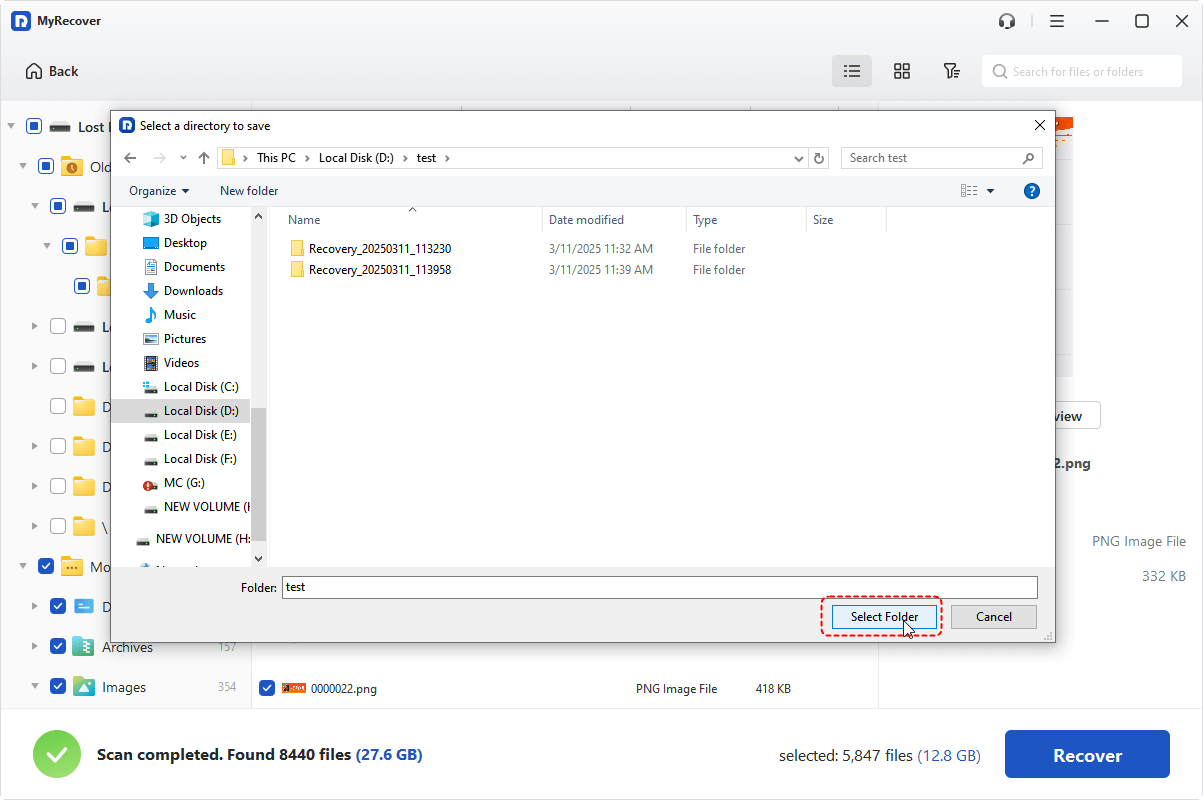
Passaggio 5. Scegliere un "disco diverso" (non "C:") per evitare di sovrascrivere i dati.
La versione gratuita limita la quantità di dati recuperabili. Per le funzionalità complete (anteprima prima del recupero, recupero dati da computer non avviabile, ecc.) e una quota di recupero dati illimitata, è possibile passare a una versione a pagamento: Professional o Technician.
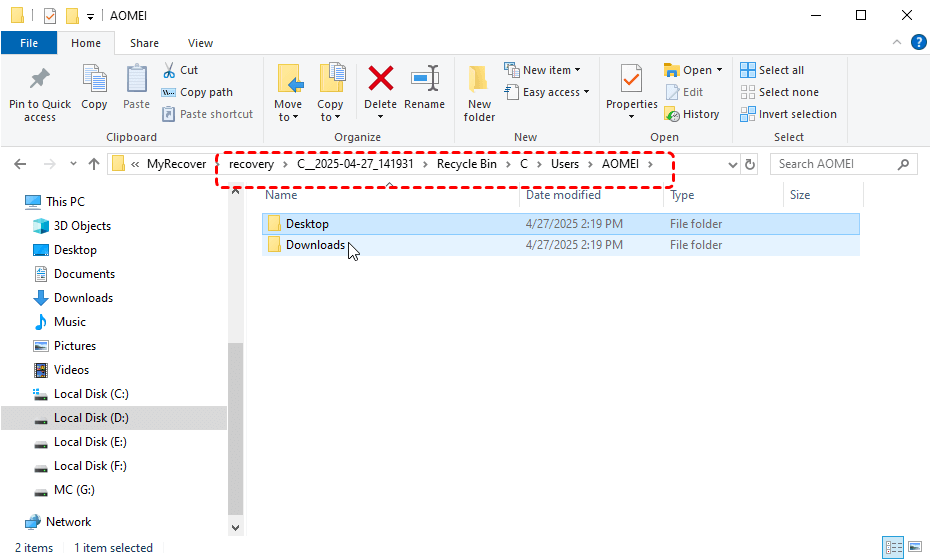
Al termine del recupero, apparirà un messaggio di conferma che mostrerà il numero di file ripristinati correttamente e la loro nuova posizione per un accesso facile e rapido.
Riepilogo
Se si accede a un profilo temporaneo in Windows 10 e si spostano o modificano file importanti durante tale sessione, esiste la possibilità che i file vadano persi al successivo accesso con l'account corretto. Ma non preoccuparti, questo articolo elenca diversi metodi per aiutarti a recuperare i file da un profilo temporaneo. Con l'approccio giusto, i file e le cartelle del desktop mancanti possono spesso essere ripristinati completamente.
Tra tutti i metodi, MyRecover si distingue per il suo potente motore di scansione e l'interfaccia pulita; consente di individuare e ripristinare rapidamente i file persi a causa di problemi con il profilo temporaneo, anche se sono stati eliminati o spostati.