 MyRecover



Come recuperare una scheda CompactFlash (CF) formattata su Windows
Hai formattato accidentalmente la tua scheda CF perdendo foto, video o dati preziosi? Niente panico: le schede CF formattate sono spesso recuperabili! Questo articolo ti guiderà su come recuperare in sicurezza una scheda CF formattata, aiutandoti a salvare i file dalle tue fotocamere. Ideale per principianti, senza competenze tecniche richieste!

By Aria / Updated on 16.10.2026


È possibile recuperare una scheda CF formattata?
AIUTO! Devo recuperare i dati da una scheda CF formattata
Ho bisogno di aiuto per recuperare dei filmati da una scheda CF appena formattata: in breve, avevo tre schede da scaricare e ne ho scaricata una DUE VOLTE prima di formattarle tutte e tre. È chiaramente un errore dell'utente, ma spero di poterlo correggere.
Ho il software di recupero DiskDrill, ma da quello che sono riuscito a recuperare (stranamente da formati di generazioni fa), tutti i file sono corrotti. Esiste un modo migliore per procedere? Software alternativi da consigliare? Oppure devo far me ne una ragione e andare avanti?
- Domanda da reddit
Una scheda CompactFlash (scheda CF) è uno standard di scheda di memoria introdotto negli anni '90, utilizzato principalmente in fotocamere DSLR, videocamere professionali e sistemi industriali. Oggi, quando si lavora con fotocamere professionali, videoregistratori o dispositivi industriali, le schede CompactFlash (CF) sono ancora ampiamente utilizzate grazie alla loro durata e all'alta velocità di trasferimento dei dati.
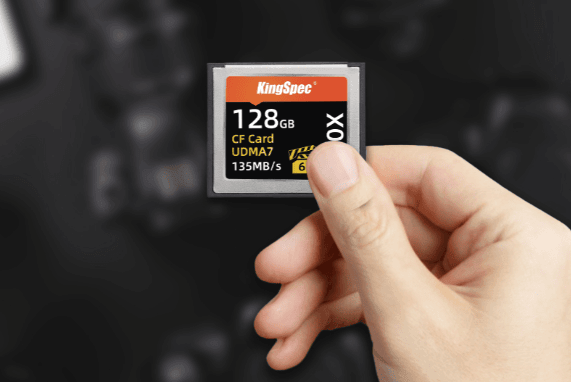
Tuttavia, durante l'uso, una scheda CF potrebbe essere formattata a causa di errori come i messaggi "È necessario formattare l'unità prima di poterla utilizzare" o a causa di errori umani accidentali. Molti fotografi e videografi vanno nel panico, pensando che tutto sia perso per sempre. La rassicurante realtà è che spesso è possibile recuperare i dati di una scheda CF formattata su Windows se si agisce rapidamente.
Formattazione rapida vs. Formattazione completa
Quando si sceglie di formattare una scheda CF, di solito sono disponibili due modalità: Formattazione rapida e Formattazione completa.
👉Formattazione rapida: Questa è l'opzione più comune. Rimuove solo i riferimenti al file system (il "sommario"), facendo apparire lo spazio vuoto. I file effettivi si trovano ancora fisicamente sull'unità finché non vengono sovrascritti.
👉Formattazione completa: Questa opzione sovrascrive ogni settore con degli zeri, il che rende il recupero molto più difficile, sebbene in alcuni casi gli strumenti professionali possano comunque tentare il recupero.
La maggior parte delle formattazioni accidentali sono formattazioni rapide, il che significa che i tuoi dati potrebbero essere ancora recuperabili con gli strumenti giusti. Prima che nuovi file inizino a sovrascrivere i dati persi, gli strumenti di recupero dati professionali possono scansionare il disco e recuperare i file persi.
Come recuperare una scheda CF formattata su Windows
Prima di passare ai passaggi di recupero specifici, c'è una cosa importante da notare: una volta che ti sei reso conto che la tua scheda CF è stata formattata, smetti di usarla immediatamente per evitare la sovrascrittura dei dati. Esistono 5 metodi che possono aiutarti a recuperare gratuitamente una scheda CF formattata prima che nuovi dati la sovrascrivano. Esploriamoli uno per uno.
Controlla prima il backup
Prima di provare altri strumenti di recupero, verifica se hai precedentemente eseguito il backup dei file. Molti fotografi copiano i dati della scheda CF su un computer o un'unità esterna dopo gli scatti. Sempre più persone utilizzano strumenti di backup sul cloud per eseguire il backup dei propri file importanti.
👉 Controlla il disco rigido del PC
Per facilitare la gestione e la modifica dei dati su una scheda CF, molti fotografi trasferiscono i dati dalla scheda CF a un computer. Puoi verificare se le foto o i video di cui hai bisogno sono stati trasferiti sul disco rigido del tuo computer. Questo è anche un modo comune per scaricare i dati dalla fotocamera.
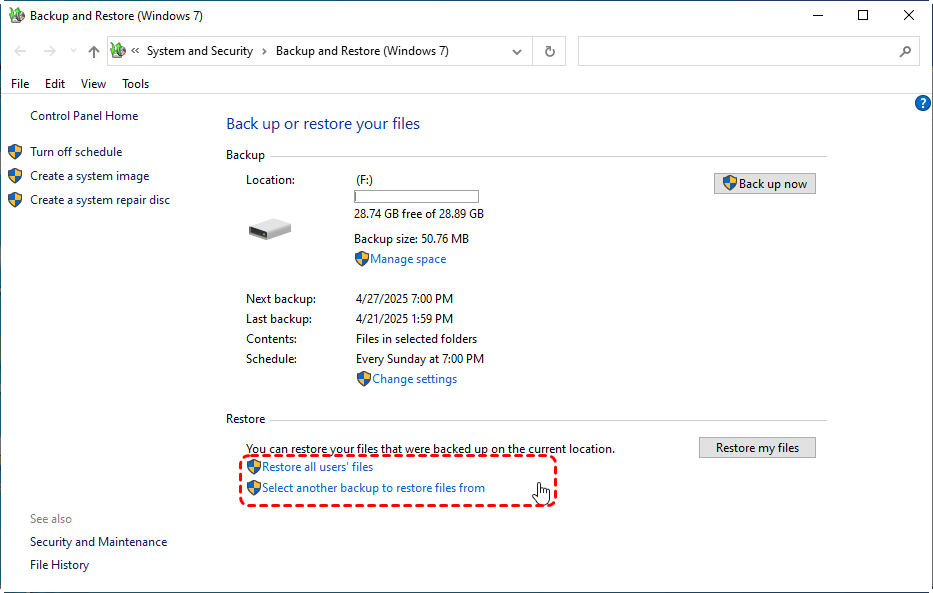
👉 Ripristina da Backup e ripristino (Windows 7)
Backup e ripristino (Windows 7) è uno strumento di backup legacy su Windows, ma è ancora disponibile per Windows 10 e 11 e consente agli utenti di creare un backup completo del sistema. Se hai eseguito il backup dei tuoi file, puoi ripristinare quelli di cui hai bisogno dal backup.
👉 Controlla l'archiviazione cloud
Controlla l'archiviazione cloud come Google Drive, Dropbox, OneDrive, se la sincronizzazione automatica era abilitata. Questo vale soprattutto per OneDrive, che viene preinstallato su Windows per consentire agli utenti di creare facilmente backup.
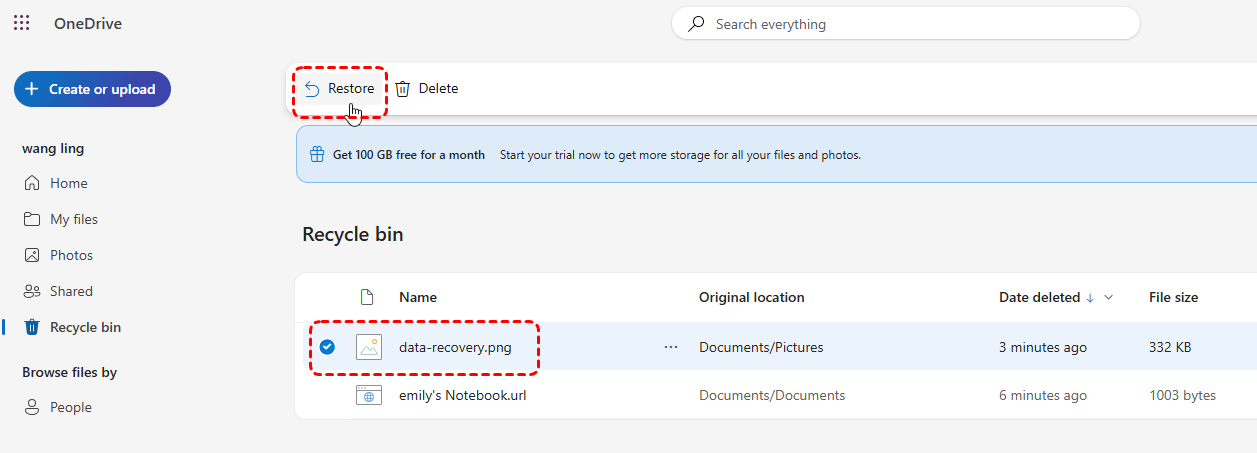
Se non è disponibile alcun backup, passa ad altri metodi di recupero.
Recupera utilizzando Windows File Recovery (strumento da riga di comando)
Windows File Recovery (WinFR) è lo strumento di recupero gratuito da riga di comando di Microsoft per Windows 10/11. Può tentare di recuperare i file persi dopo la formattazione del disco rigido. Tuttavia, richiede la familiarità con i comandi di base di Windows File Recovery.
Passaggio 1. Scarica e installa Windows File Recovery sul tuo computer dal canale ufficiale Microsoft.

Passaggio 2. Inserisci la scheda CF in un lettore di schede e collegala al computer.
Passaggio 3. Apri Windows File Recovery ed eseguilo come amministratore.

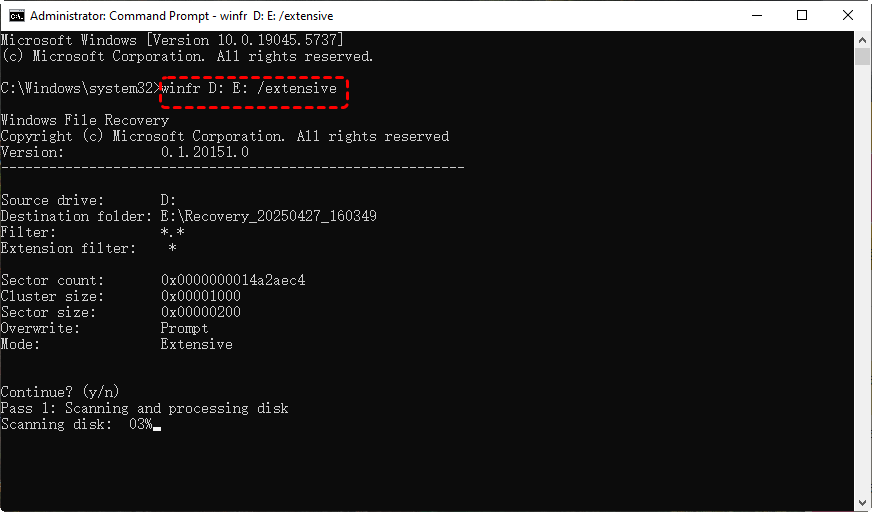
Passaggio 4. Digita il seguente comando "winfr D: E: /extensive" e premi "Invio". Sostituisci le lettere di unità "D" ed "E" con le lettere delle tue unità effettive.
- ★Suggerimenti:
- D: la lettera dell'unità di origine (la lettera dell'unità della scheda CF).
- E: la lettera dell'unità di destinazione.
- /Extensive: la modalità di scansione. È particolarmente utile per unità danneggiate o formattate.
Windows File Recovery consente anche di recuperare file, tipi di file e cartelle specifici. Devi solo aggiungere un comando di filtro dopo il comando di base. Ad esempio, per recuperare file video persi da un'unità, puoi inserire il seguente comando: winfr E: F: /extensive /n *.mp4.
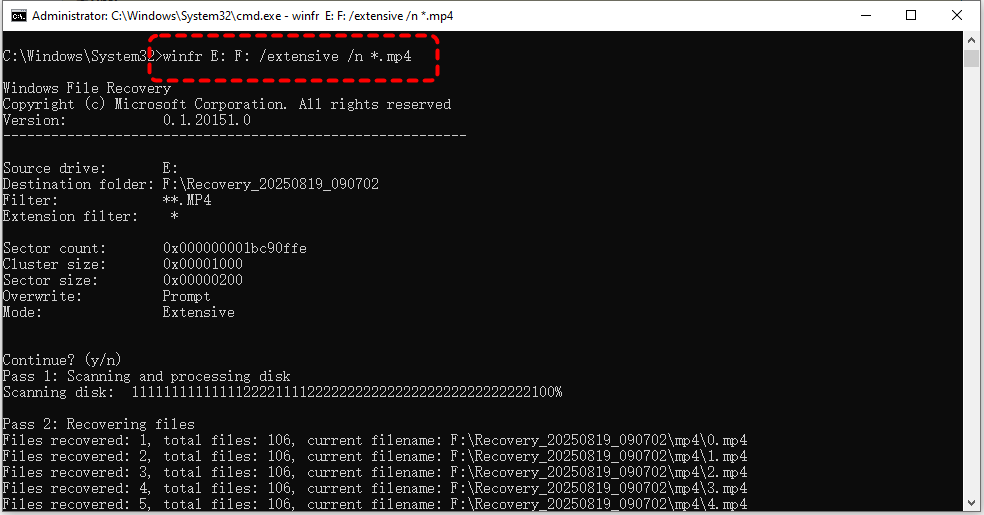
Attendi il completamento del processo, quindi premi "y" per controllare la cartella di recupero per i file ripristinati.
Software di recupero scheda CF gratuito: MyRecover
Sebbene Windows File Recovery sia uno strumento potente, risulta difficile da padroneggiare per la maggior parte degli utenti meno esperti. Se hai bisogno di una soluzione di recupero più intuitiva e facile da usare, MyRecover rappresenta un'alternativa eccellente. Presenta un'interfaccia intuitiva che ti consente di visualizzare l'intero processo di recupero dei dati.
Durante il processo, puoi facilmente selezionare solo i file di cui hai bisogno senza ripristinare elementi non necessari. Puoi anche visualizzare in anteprima il contenuto dei file prima del recupero per confermare che siano quelli desiderati. Nonostante la sua interfaccia semplice, MyRecover non compromette mai le prestazioni di recupero. Supporta oltre 1.000 tipi di file su più di 500 dispositivi di archiviazione differenti.

 MyRecover
- Supporta oltre 1.000 tipi di file, inclusi documenti, immagini, video, e-mail e altro ancora.
- Doppia modalità di scansione: Scansione Rapida per la velocità, Scansione Profonda per un recupero completo.
- Supporta NTFS, FAT32, exFAT, ReFS in Windows 11/10/8/7 e Windows Server.
- Gestisce casi complessi di perdita di dati come arresti anomali del sistema operativo, unità formattate, RAW, corrotte o eliminate.
 100% Sicuro
4 passaggi per recuperare i dati da una scheda CF formattata
Passaggio 1. Scarica e installa MyRecover sul tuo computer da un canale sicuro. Quindi, collega la scheda CF al computer utilizzando un lettore di schede.
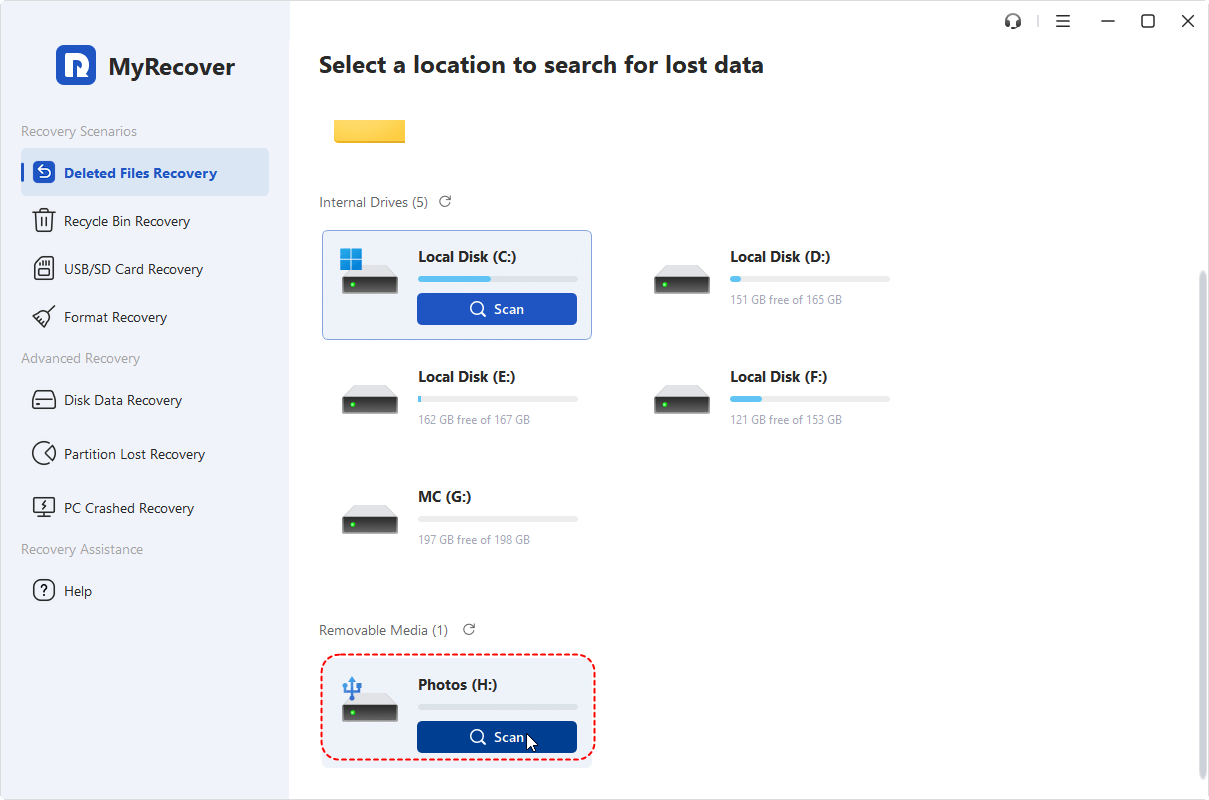
Passaggio 2. Avvialo e seleziona l'unità della scheda CF formattata da scansionare, quindi fai clic su "Scansiona". Al termine della scansione rapida, se necessario, puoi fare clic su "Scansione approfondita" per trovare altri frammenti di file.
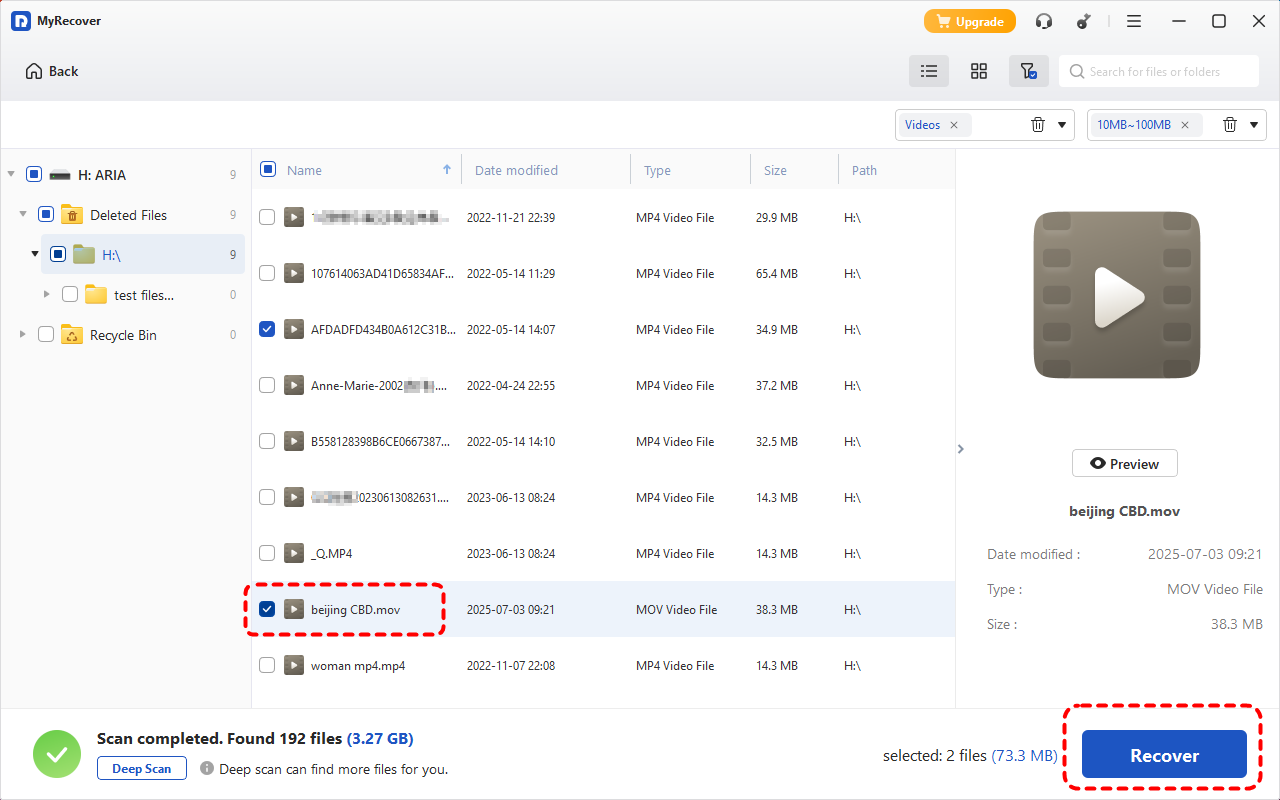
Passaggio 3. Scegli i file che desideri recuperare dagli elenchi dei file recuperabili e visualizza in anteprima il contenuto del file nel riquadro destro, quindi fai clic su "Recupera".
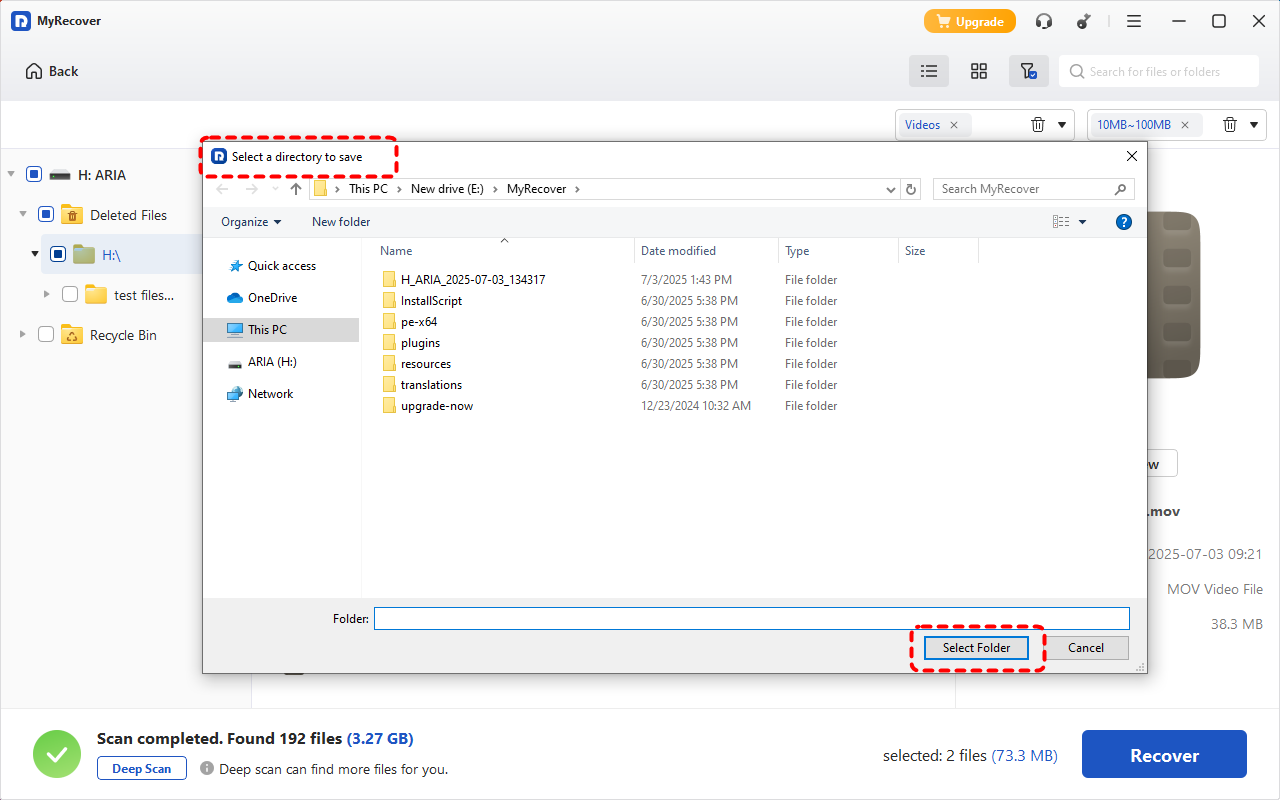
Passaggio 4. Seleziona una posizione sicura (diversa dalla scheda CF formattata) in cui salvare i file recuperati.
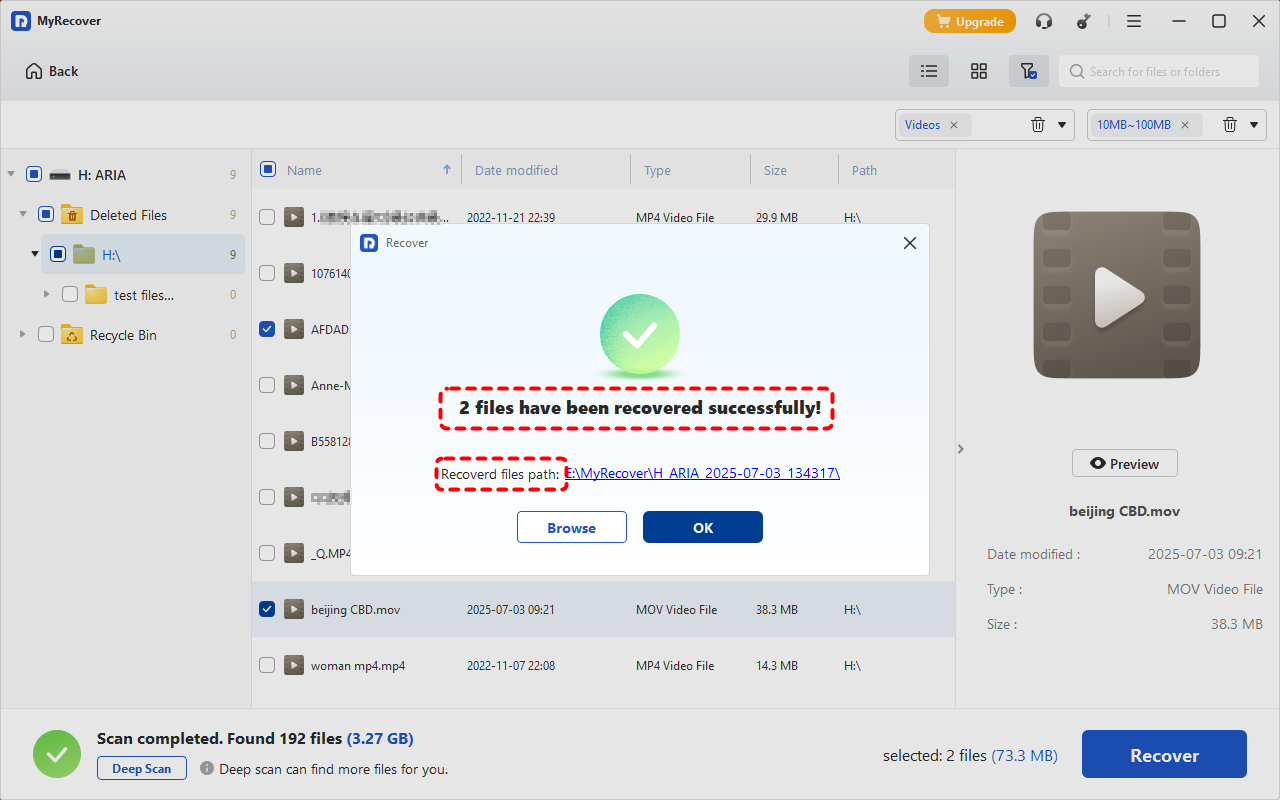
Al termine del processo, verrà visualizzato un messaggio che indica il successo del recupero. Puoi controllare i file recuperati facendo clic sul percorso della cartella di destinazione o sul pulsante "Sfoglia".
Affidati a servizi di recupero dati professionali
Se nessuno dei metodi precedenti funziona, o se la scheda CF è stata completamente formattata più volte, l'opzione più affidabile è rivolgersi a servizi di recupero dati professionali. Dotati di strumenti specializzati e tecnologie avanzate, i professionisti possono aiutarti a ripristinare i dati da una scheda CF formattata, anche se il dispositivo ha subito danni fisici. Tuttavia, questo metodo è più costoso e richiede molto più tempo.
Come recuperare o riparare una scheda CF danneggiata
A volte Windows richiede di formattare la scheda CF a causa di errori logici o danneggiamenti sulla scheda. Questa sezione fornisce diversi metodi efficaci per riparare completamente una scheda CF danneggiata e interrompere le richieste ripetute di formattazione sul computer o sulla fotocamera.
Metodo 1. Controlla la connessione della scheda
Prima di dare per scontato che la scheda CF sia danneggiata, verifica che il problema non sia causato da un collegamento difettoso. Un contatto inadeguato tra la scheda e il lettore, una porta USB danneggiata o un'alimentazione instabile possono impedire al sistema di riconoscere correttamente il dispositivo. Questi controlli di base possono sembrare semplici, ma spesso sono la causa principale del problema.
Passaggio 1. Rimuovi la scheda CF e ricollegala utilizzando un lettore di schede o una porta USB differenti.
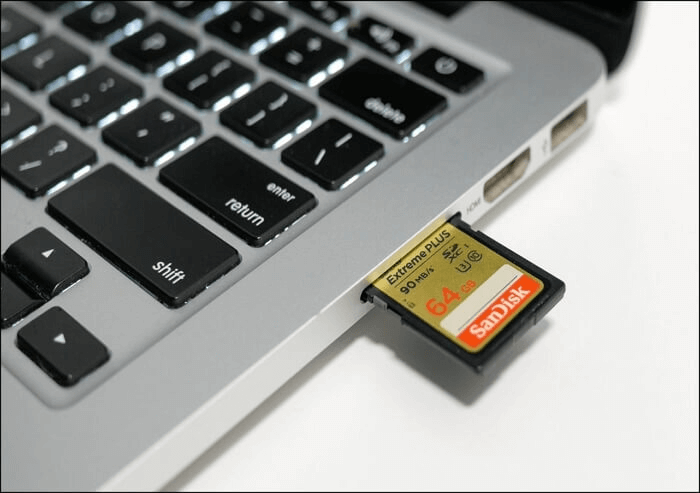
Passaggio 2. Prova a collegare la scheda a un altro computer per escludere problemi specifici del sistema.
Metodo 2. Verifica la presenza di errori del disco sulla scheda CF
Se la scheda CF viene rilevata ma si comporta in modo anomalo (ad esempio accesso lento, file mancanti o messaggi di errore), potrebbe contenere errori del file system logici. L'esecuzione di un controllo del disco può identificare e correggere piccoli danneggiamenti, ripristinare l'integrità del file system e potenzialmente rendere nuovamente accessibili i dati senza dover formattare la scheda CF.
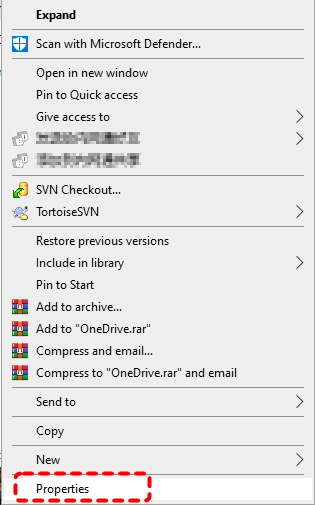
Passaggio 1. Apri Esplora file di Windows e fai clic con il pulsante destro del mouse sulla scheda CF, quindi seleziona "Proprietà".
Passaggio 2. Vai alla scheda "Strumenti" e fai clic su "Controlla" nella sezione Controllo errori.
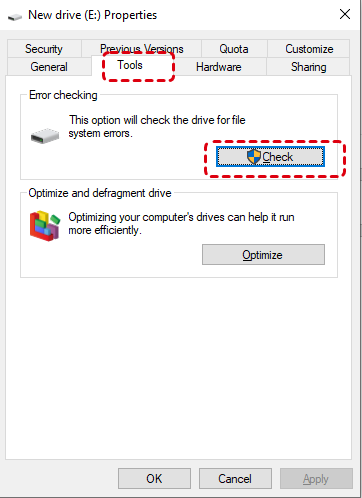
Passaggio 3. Segui le istruzioni per eseguire la scansione e riparare gli errori rilevati.
Inoltre, se preferisci le operazioni da riga di comando, puoi utilizzare il Prompt dei comandi per verificare la presenza di errori del disco sulla tua scheda CF. Segui questi passaggi:
Passaggio 1. Trova il Prompt dei comandi nel menu Start, fai clic con il pulsante destro del mouse su di esso e scegli "Esegui come amministratore".

Passaggio 2. Digita il comando "chkdsk G: /f /r" e premi il tasto "Invio". Sostituisci "G" con la lettera effettiva dell'unità della tua scheda CF.

Passaggio 3. Attendere il completamento del processo.
Metodo 3. Assegnare una lettera di unità
A volte, la scheda CF è collegata correttamente ma non viene visualizzata in Esplora file perché manca di una lettera di unità. Ciò può creare la falsa impressione che la scheda CF sia danneggiata. Si tratta di un problema comune dopo modifiche al sistema o conflitti. L'assegnazione di una nuova lettera di unità consente a Windows di riconoscere e visualizzare la scheda normalmente.
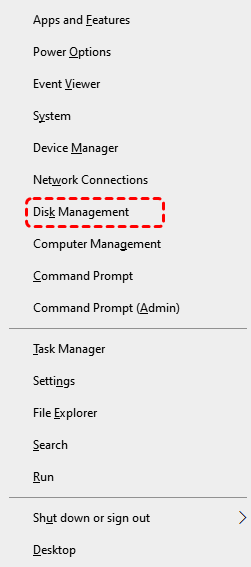
Passaggio 1. Premere "Win" + "X" e selezionare "Gestione disco".
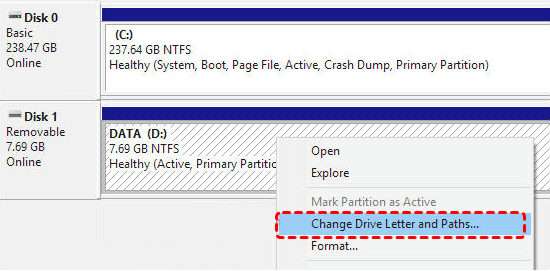
Passaggio 2. Individuare la scheda CF, fare clic con il pulsante destro del mouse su di essa e scegliere "Cambia lettera di unità e percorso".
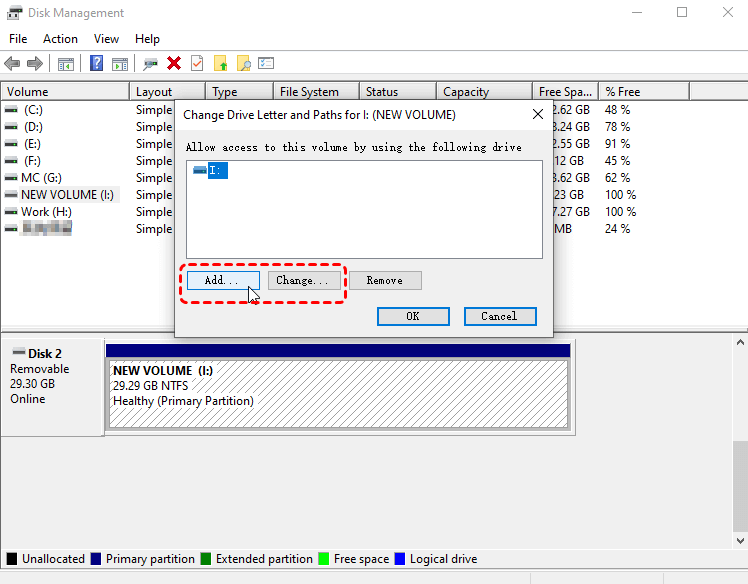
Passaggio 3. Fare clic su "Aggiungi" o "Cambia", assegnare una nuova lettera e fare clic su "OK" per confermare.
Metodo 4. Aggiornare o reinstallare il driver
I problemi relativi ai driver possono impedire a Windows di comunicare correttamente con la scheda CF. Driver obsoleti, danneggiati o incompatibili possono causare il malfunzionamento del dispositivo o impedirne la visualizzazione. L'aggiornamento o la reinstallazione del driver può ripristinare la normale comunicazione tra il sistema e la scheda.
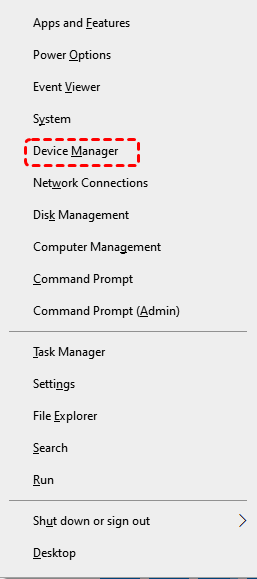
Passaggio 1. Premere "Win" + "X" e aprire "Gestione dispositivi".
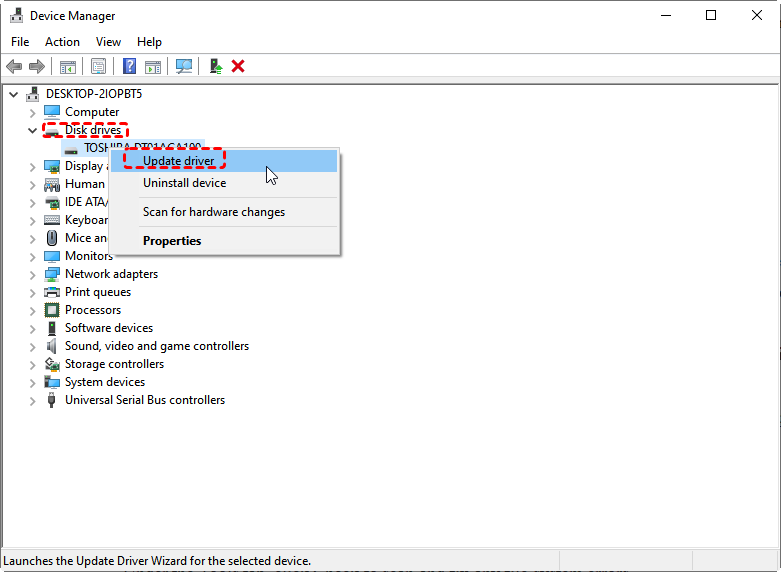
Passaggio 2. Espandere "Unità disco", fare clic con il pulsante destro del mouse sulla scheda CF e selezionare "Aggiorna driver".
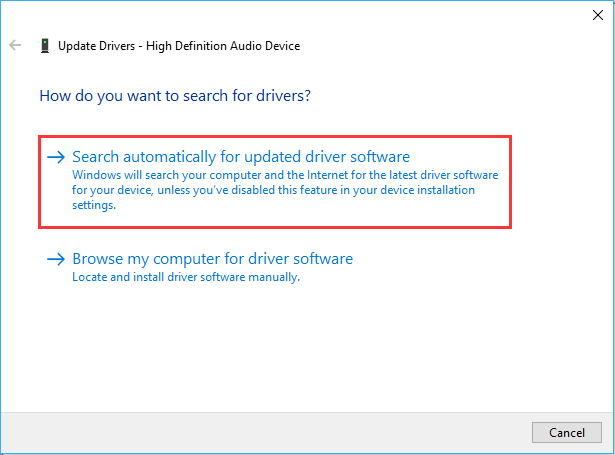
Passaggio 3. Fare clic su "Cerca automaticamente il software del driver aggiornato" per continuare il processo.
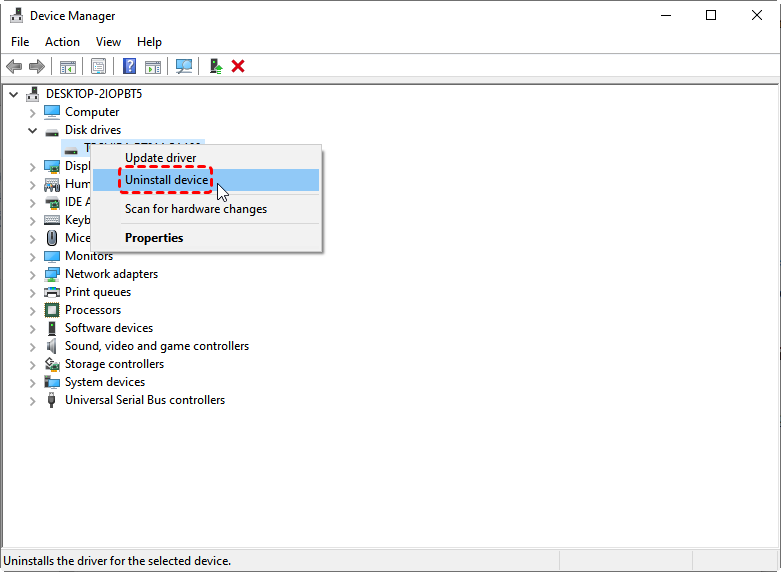
Passaggio 4. Se il problema persiste, seleziona "Disinstalla dispositivo", quindi riavvia il computer per reinstallarlo automaticamente.
Metodo 5. Formatta la scheda CF
Se tutti i metodi precedenti falliscono e la scheda CF rimane inaccessibile o danneggiata, potrebbe essere necessaria la formattazione per ripristinarne l'utilizzabilità. Questo processo rimuove la corruzione del file system ma cancella anche i dati esistenti. Pertanto, dovrebbe essere eseguito solo dopo aver tentato il recupero dei dati o aver confermato che i dati non sono più necessari.
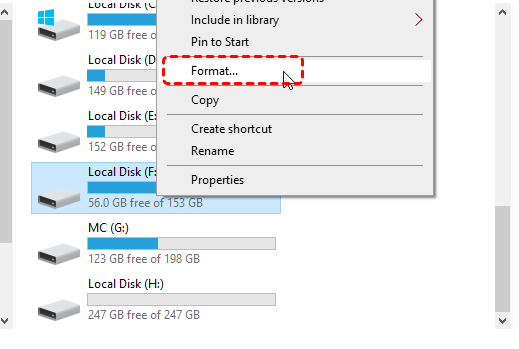
Passaggio 1. Apri "Questo PC", fai clic con il pulsante destro del mouse sulla scheda CF e seleziona "Formatta".
Passaggio 2. Scegli un file system compatibile (ad es. FAT32 o exFAT) e mantieni selezionata l'opzione "Formatta velocemente".
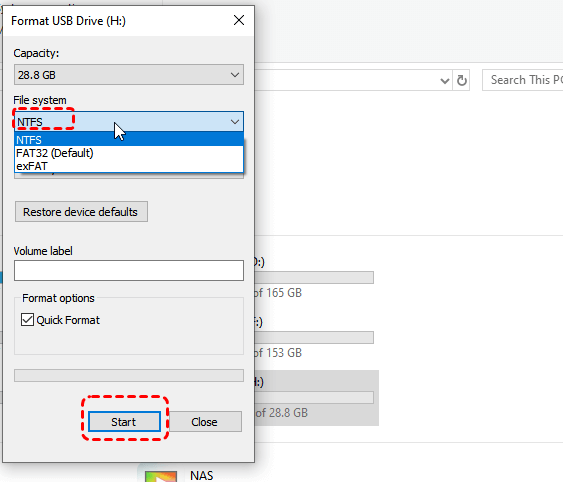
Passaggio 3. Fai clic su "Avvia" e attendi il completamento del processo.
Consigli utili: Come formattare la tua scheda CF in sicurezza
Formattare correttamente la scheda CF è essenziale per proteggere foto, video e dati. Una formattazione corretta non solo cancella i file non necessari, ma aggiorna anche il file system, riducendo il rischio di errori e corruzione. Di seguito sono riportati i modi sicuri per formattare la tua scheda CF.
☀️Esegui prima un backup
Prima di formattare una scheda CF, se vi sono file memorizzati su di essa, esegui sempre prima il backup dei dati per evitare la perdita permanente degli stessi.
☀️Formatta nella fotocamera o sul computer
Il modo più sicuro e affidabile per formattare una scheda CF è direttamente all'interno della fotocamera con cui prevedi di utilizzarla. Ciò garantisce la compatibilità tra la scheda e il tuo dispositivo. Se la tua fotocamera non riconosce la scheda o hai bisogno di un file system diverso, puoi formattarla su un computer.
☀️Scegli un'opzione di formato corretta
Esegui una formattazione completa solo se la scheda restituisce errori. Per un uso normale, la formattazione rapida è più sicura.
Riepilogo
La formattazione accidentale di una scheda CF non significa necessariamente che i tuoi dati siano persi per sempre. Con il giusto approccio, puoi recuperare una scheda CF formattata, tramite backup, Windows File Recovery o uno strumento professionale come MyRecover. Se desideri funzionalità avanzate, l'edizione Professional di MyRecover ti permette persino di recuperare file da sistemi non avviabili, rendendola un'eccellente rete di sicurezza per i fotografi professionisti.
Domande frequenti:
D1: Posso ripristinare le foto da una scheda CF formattata?
Sì, spesso è possibile ripristinare le foto da una scheda CF formattata, soprattutto dopo una formattazione rapida. La formattazione di solito rimuove i riferimenti ai file anziché i dati effettivi. Finché i dati non sono stati sovrascritti, un software di recupero come MyRecover può scansionare la scheda e recuperare le foto perse. Smetti di usare immediatamente la scheda per aumentare le probabilità di successo del recupero.
D2: Come recuperare una scheda CF dopo la formattazione rapida della fotocamera?
Dopo una formattazione rapida con la fotocamera, collega la scheda CF a un PC Windows e usa un software di recupero dati come MyRecover per eseguire una scansione. La formattazione rapida in genere lascia i dati intatti, rendendo possibile il recupero. Seleziona i file recuperabili e salvali su un altro dispositivo di archiviazione. Evita di scattare nuove foto prima del recupero per impedire la sovrascrittura.
D3: Come recuperare foto eliminate da una scheda CF formattata?
Per recuperare foto eliminate da una scheda CF formattata, usa uno strumento di recupero come MyRecover che supporta formati di immagine come JPG, RAW o PNG. Esegui una scansione approfondita per individuare i file eliminati, in antichissma anteprima se possibile e ripristinali in una posizione diversa. Il recupero ha più successo se non sono stati scritti nuovi dati sulla scheda.
D4: Come recuperare in sicurezza una scheda CF danneggiata e formattata?
Per recuperare i dati da una scheda CF danneggiata o formattata in sicurezza, evita di formattarla di nuovo o di scrivere nuovi dati. Usa un software di recupero affidabile come MyRecover per scansionare la scheda e recuperare i file su un altro dispositivo. Se la scheda è illeggibile, prova prima a correggere gli errori, quindi procedi con il recupero. Ciò riduce il rischio di perdita permanente dei dati.
D5: È possibile recuperare i dati dopo la formattazione?
Sì, il recupero dei dati dopo la formattazione è spesso possibile, soprattutto se si è trattato di una formattazione rapida. I dati originali di solito rimangono sul dispositivo di archiviazione finché non vengono sovrascritti. L'utilizzo tempestivo di software di recupero come MyRecover aumenta le possibilità di recuperare i file. Tuttavia, una formattazione completa o dati sovrascritti possono ridurre significativamente il successo del recupero.
Q6: La formattazione di una scheda SD cancella tutto ciò che contiene?
La formattazione di una scheda SD rimuove l'accesso a tutti i file archiviati, ma non cancella sempre i dati immediatamente. Nella maggior parte dei casi, il sistema elimina i riferimenti ai file, rendendo i dati invisibili ma comunque recuperabili. Tuttavia, una volta scritti nuovi dati, i vecchi dati potrebbero essere sovrascritti in modo permanente e non essere più recuperabili.