 MyRecover



Scaricare gratuitamente il software di recupero dati NTFS su Windows
Hai subito una perdita di dati su un disco rigido con file system NTFS? Questo articolo fornisce diverse soluzioni affidabili e consiglia strumenti per dispositivi di archiviazione formattati in NTFS, come dischi rigidi, unità flash USB e dispositivi di archiviazione esterni, per garantire un recupero efficiente e sicuro dei dati preziosi.

By Aria / Updated on 13.11.2026


NTFS è un file system ripristinabile?
Progettato per garantire affidabilità e una solida gestione degli errori, NTFS (New Technology File System) è utilizzato dai sistemi operativi Windows e consente archiviazione ad alta capacità, compressione dei file e funzionalità di sicurezza. Nonostante i suoi vantaggi, la perdita di dati può comunque verificarsi su un disco rigido con file system NTFS.
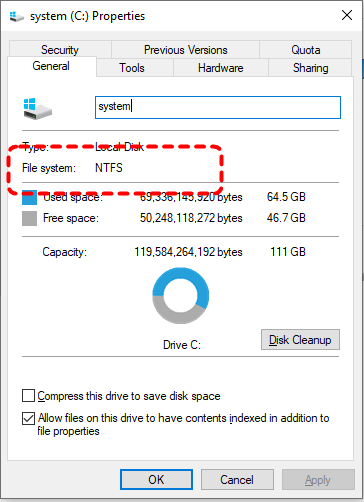
Quando i dati scompaiono dal disco rigido formattato in NTFS, la situazione può essere esasperante. Sorge spontanea una domanda: NTFS è un file system ripristinabile? La buona notizia è che NTFS è un file system ripristinabile. A differenza dei file system più vecchi come FAT32, NTFS conserva metadati dettagliati, registri di journaling e record di backup che possono agevolare il recupero di file persi o danneggiati. Questa struttura lo rende più tollerante ai guasti e consente il recupero avanzato dei dati NTFS tramite strumenti specializzati.
Come recuperare gratuitamente i dati da un disco rigido NTFS in Windows
Indipendentemente dal fatto che abbiate eliminato accidentalmente dei file o formattato l'unità NTFS, ci sono ancora ottime probabilità di recuperare i vostri dati con il giusto approccio. Questa sezione offre tre modi per recuperare i dati utilizzando gli strumenti di backup di Windows, se disponibili, e verranno presentati due software di recupero dati professionali per il ripristino di dati NTFS.
Ripristina i tuoi file da Cronologia file
Cronologia file esegue automaticamente il backup delle versioni dei file secondo una pianificazione, se configurata in precedenza. Consente di ripristinare file o cartelle alle versioni precedenti. Se avete abilitato Cronologia file in Windows, potete seguire questi passaggi per ripristinare i vostri file.
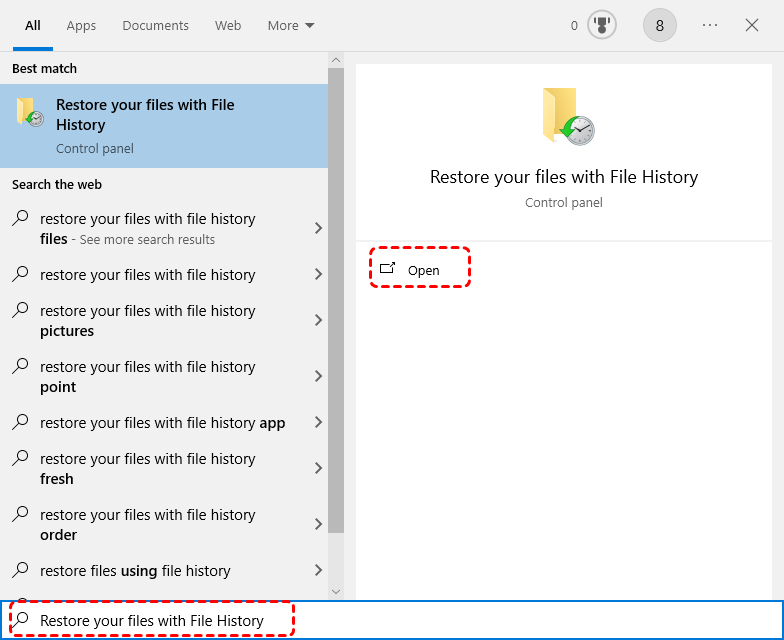
Passaggio 1. Digitate "Ripristina i file con Cronologia file" nel menu Start e apritelo.
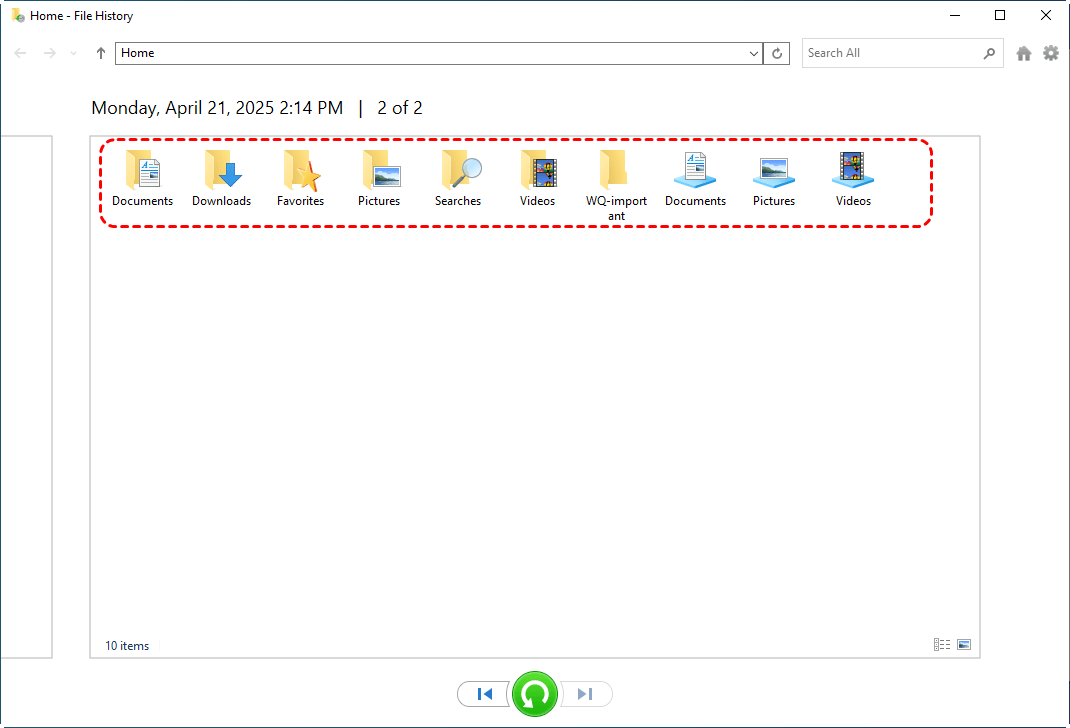
Passaggio 2. Selezionate la cartella contenente i file che desiderate recuperare e scegliete la versione desiderata in base all'ora del backup.
Passaggio 3. Fate clic sul pulsante verde "Ripristina" per riportarli nella loro posizione originale.
Backup e ripristino (Windows 7)
Backup e ripristino (Windows 7) è uno strumento legacy che consente di recuperare i file personali dai backup di immagini di sistema, se è stato eseguito il backup dell'intero sistema.
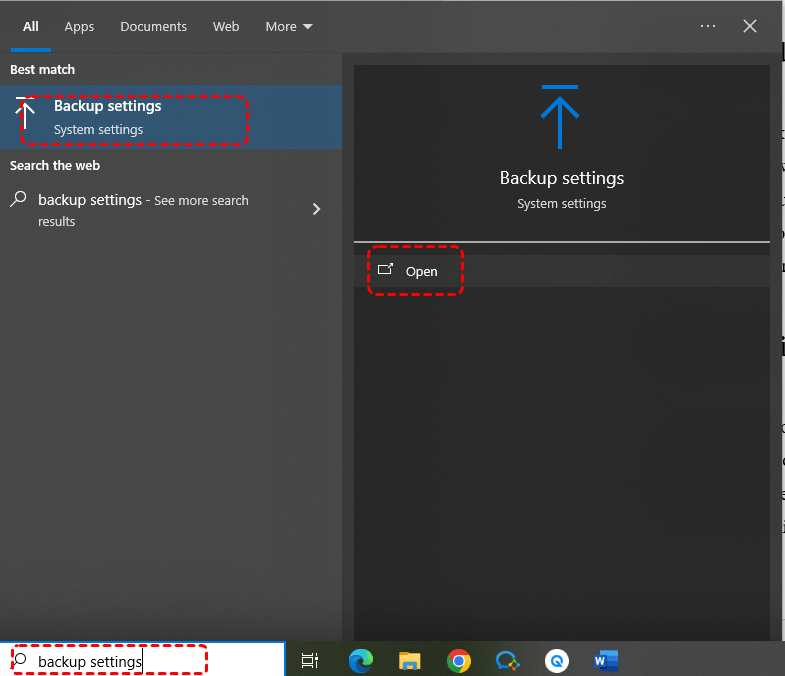
Passaggio 1. Aprire le "impostazioni di backup" nel menu Start e fare clic su "Vai a Backup e ripristino (Windows 7)".
Passaggio 2. Scegli "Seleziona un altro backup da cui ripristinare i file" e seleziona un backup contenente i file persi da ripristinare.
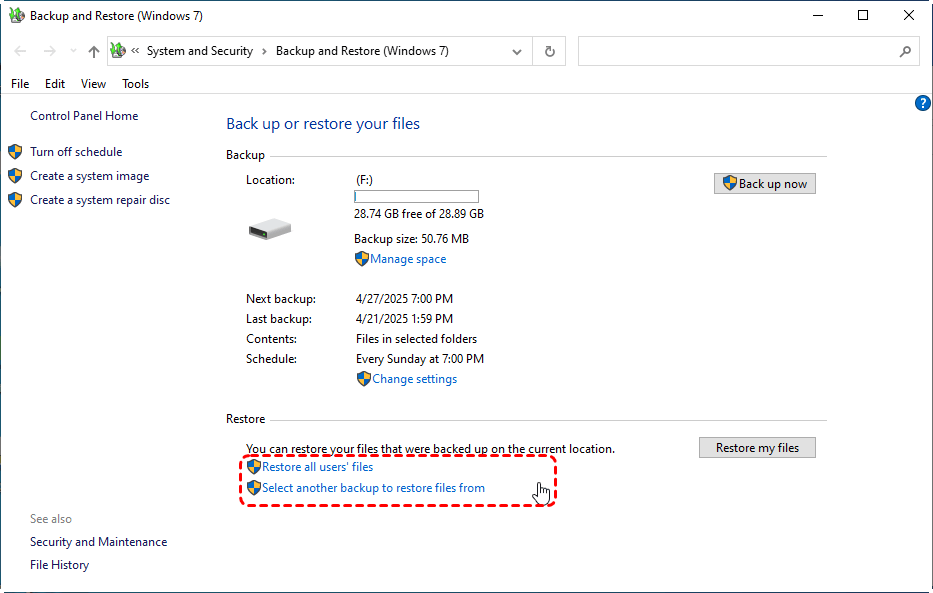
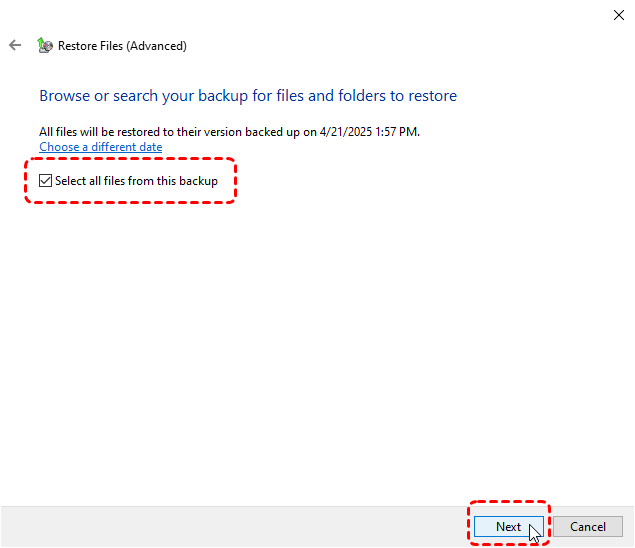
Passaggio 3. Seleziona i file che desideri recuperare. Puoi anche selezionare il file o la cartella specifica facendo clic su "Sfoglia per file/cartelle".
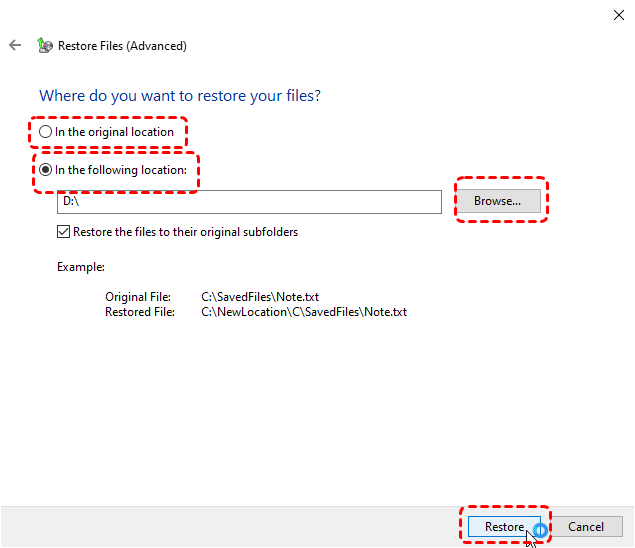
Passaggio 4. Scegli una cartella di destinazione in cui salvare i file recuperati e fai clic su "Ripristina" per avviare il processo.
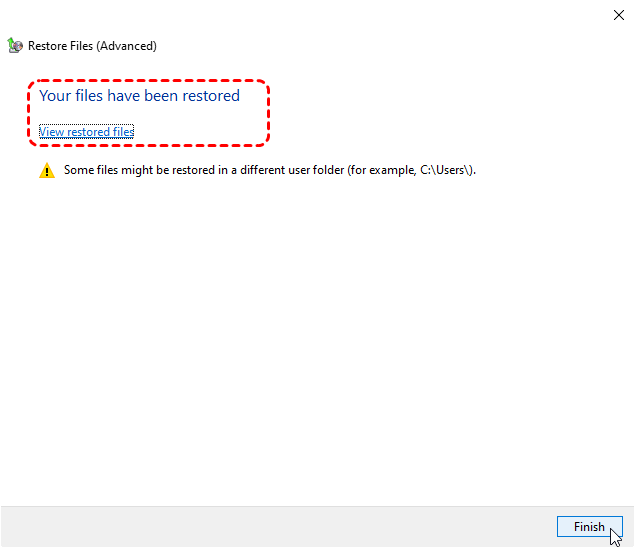
Al termine del processo, verrà visualizzato il messaggio "I file sono stati ripristinati". Puoi controllare e accedere ai file recuperati facendo clic su "Visualizza i file ripristinati".
Ripristino da backup cloud
Se si sincronizza il file da un disco rigido NTFS con uno strumento di backup cloud come OneDrive, Google Drive o Dropbox, è possibile trovare i file eliminati nel Cestino del backup cloud online. Prendiamo OneDrive come esempio:
Passaggio 1. Accedi a OneDrive con il tuo account.

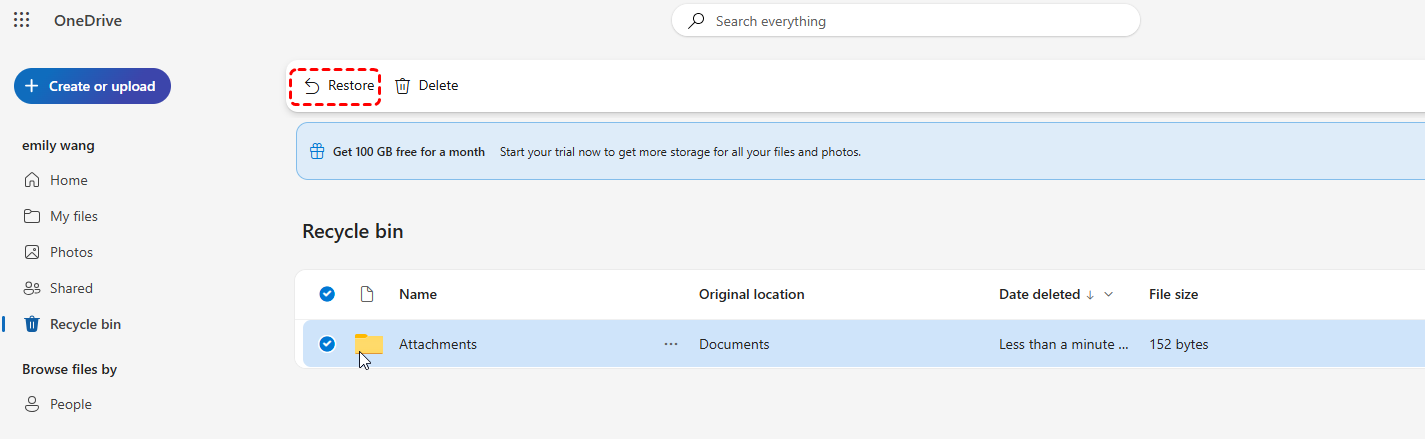
Passaggio 2. Selezionare la sezione "Cestino", cercare e selezionare i file che si desidera recuperare.
Passaggio 3. Fare clic su "Ripristina" nell'angolo in alto a destra per ripristinare i file nella loro posizione originale.
- Note:✎...
- Tutti e tre i metodi menzionati sopra funzionano solo se sono stati effettuati backup prima della perdita dei dati.
Strumento di recupero NTFS gratuito — Windows File Recovery
Quando non è disponibile alcun backup, lo strumento di ripristino da riga di comando di Microsoft Windows File Recovery può aiutare a recuperare i file persi dalle unità NTFS. Consente agli utenti di recuperare file eliminati o persi dall'unità di archiviazione locale. Seguire questi passaggi per recuperare i file persi da un'unità NTFS utilizzando il comando Windows File Recovery:
Passaggio 1. Scaricare e installare Windows File Recovery sul computer dal sito ufficiale Microsoft.

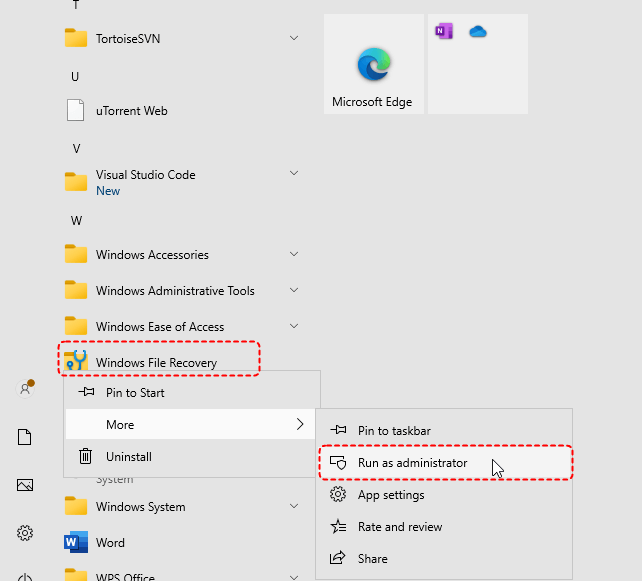
Passaggio 2. Aprire Windows File Recovery ed eseguirlo come amministratore.
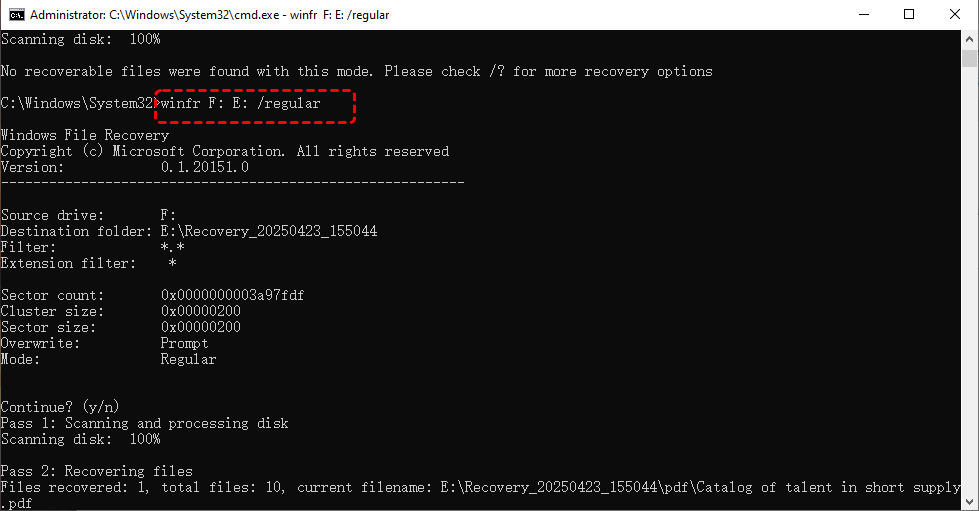
Passaggio 3. Digitare il comando "Winfr F: E: /regular" e premere "Invio". Sostituire le lettere di unità "F" (la lettera dell'unità di origine) ed "E" (la cartella di destinazione) con le lettere di unità effettive. Se Winfr non trova i file desiderati in modalità "regular", è possibile passare alla modalità "extensive". Questa esegue una scansione più approfondita (richiedendo più tempo) per recuperare una maggiore quantità di dati persi.
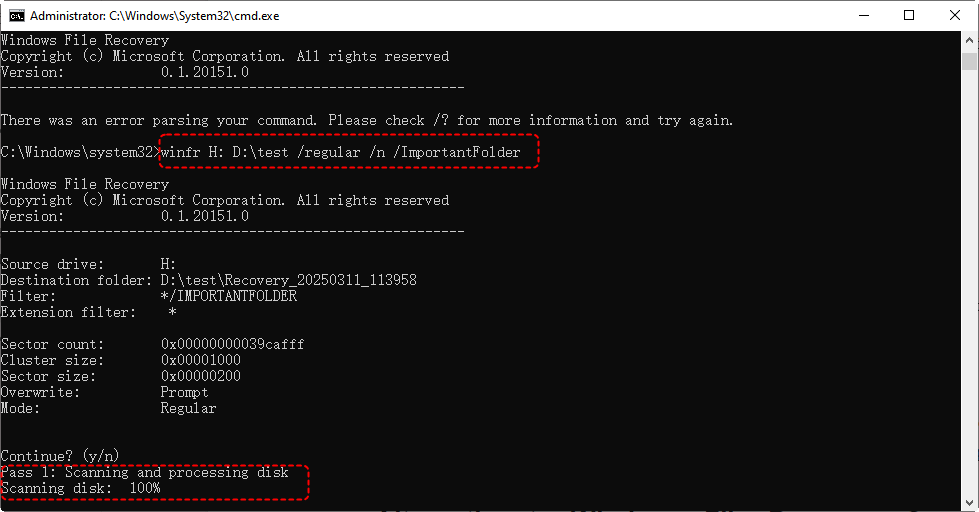
Se desideri recuperare un file specifico, un tipo di file o una cartella, puoi aggiungere un comando di filtro dopo il comando di base. Ad esempio, se vuoi recuperare i file all'interno di una cartella denominata "ImportantFolder", puoi inserire il seguente comando "Winfr H: D: /regular /n /ImportantFolder".
Windows File Recovery funziona solo su Windows 10 e 11.
Al termine del processo, puoi premere "y" per controllare i file recuperati nella cartella di destinazione.
Software di recupero dati NTFS Download gratuito—MyRecover
Se sei un utente alle prime armi con il computer, gli strumenti a riga di comando saranno troppo difficili da padroneggiare. Uno strumento di recupero dati NTFS di facile utilizzo per principianti come MyRecover sarà più adatto a te. Può analizzare tutte le unità del computer e offrire opportunità per recuperare i dati persi. MyRecover dispone di un'interfaccia utente grafica (GUI) intuitiva per principianti che mostra chiaramente l'intero processo di recupero, consentendo agli utenti di recuperare i dati con pochi clic sulle icone.
 MyRecover
- Scansiona in profondità partizioni non allocate, eliminate o mancanti per individuare e recuperare i file persi.
- Supporta NTFS, FAT32, exFAT e ReFS in Windows 11/10/8/7 e Windows Server.
- Recupera oltre 1.000 tipi di file, inclusi documenti, foto, video, audio, e-mail, archivi e altro.
- Recupero sicuro e di sola lettura:nessun rischio di sovrascrivere i dati esistenti.
 100% sicuro
Passaggio 1. Scarica e installa MyRecover sul tuo computer da un canale sicuro, evitando di installarlo nell'unità con i file persi.
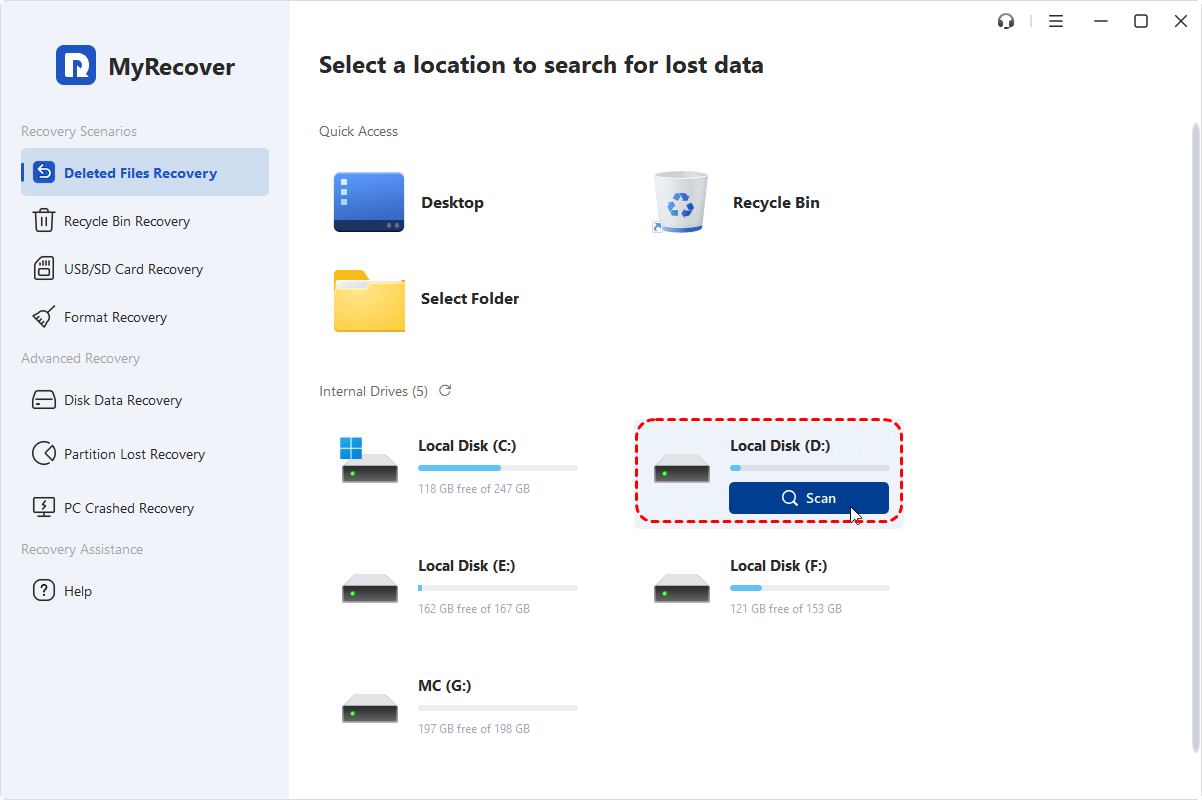
Passaggio 2. Avvialo e seleziona l'unità in cui sono stati memorizzati i dati persi da scansionare, quindi fai clic su "Scansiona". Se non sei soddisfatto dei file recuperabili mostrati nei risultati della scansione rapida, puoi anche fare clic su "Scansione profonda" dopo il completamento della scansione rapida per trovare altri dati persi.
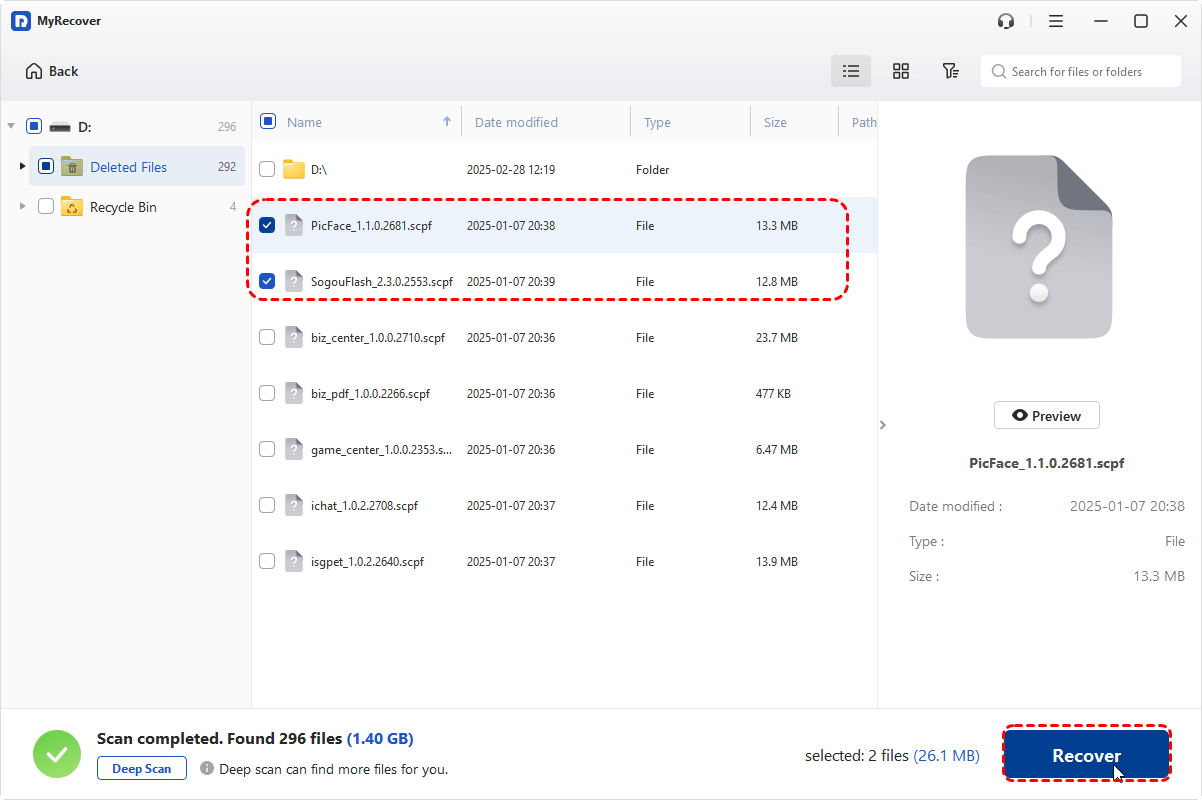
Passaggio 3. Scegli i file che desideri recuperare dagli elenchi recuperabili e fai clic su "Recupera". Se desideri trovare un file o un tipo di file specifico, puoi utilizzare la funzione "Filtra" nell'angolo in alto a destra per filtrare per tipo e dimensione del file. (Poiché il nome del file potrebbe essere stato danneggiato durante il processo di perdita dei dati, il filtraggio per nome file potrebbe non essere molto accurato.)
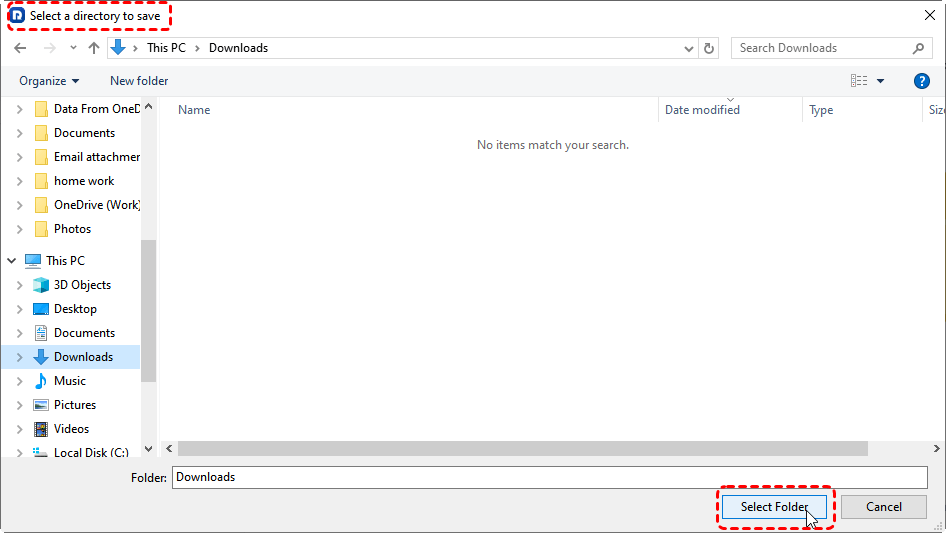
Passaggio 4. Selezionare una posizione sicura in cui salvare i file recuperati e fare clic su "Seleziona cartella".
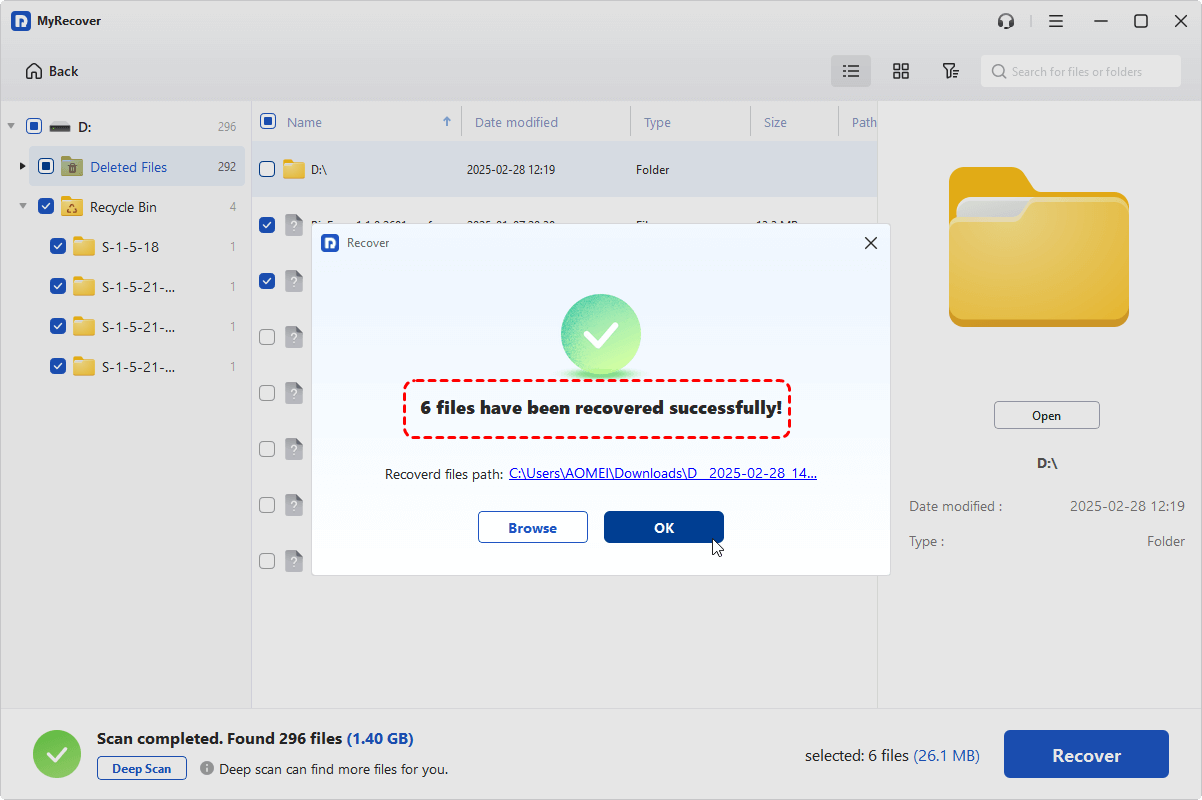
Al termine del processo di recupero, verrà visualizzato un messaggio che indica il successo dell'operazione. È possibile verificare e accedere ai file recuperati facendo clic sul percorso della cartella di destinazione.
Riepilogo
Il recupero dei dati NTFS può essere effettuato tramite i metodi sopra indicati, che si disponga o meno di un backup e che si sia utenti esperti o principianti. L'utilizzo di un software di recupero dati professionale come MyRecover è il metodo più affidabile, poiché non scrive dati durante il processo di recupero, evitando la sovrascrittura dei dati.
Per scenari più avanzati come il recupero da un sistema Windows non avviabile, l'anteprima del contenuto dei file prima del ripristino, l'edizione Professional di MyRecover offre una soluzione potente e intuitiva.