 MyRecover



5 Metodi: Recuperare Download Cancellati su PC [Windows 11 /10 /8/ 7]
Hai perso tutti i file nella cartella Download su Windows 11 o Windows 10? Non preoccuparti, puoi comunque recuperare i download eliminati dal PC! Questa guida passo passo ti mostra 5 metodi comprovati per ripristinare i download cancellati e un potente software di recupero dati (anche per file eliminati definitivamente). Scopri come recuperare rapidamente documenti, foto, video e molto altro dalla cartella Download del tuo PC!

By Aria / Updated on 21.07.2026


Caso d'uso
Nelle impostazioni di archiviazione di Windows viene fornito un elenco dello spazio occupato da app, posta, documenti, file temporanei, ecc... Ho cliccato su file temporanei ma ho accidentalmente selezionato la casella della cartella Download, che ha svuotato tutti i miei file nella cartella Download. Esiste un modo per recuperare i Download eliminati sul PC? Non li vedo nel Cestino e non voglio usare un punto di ripristino.
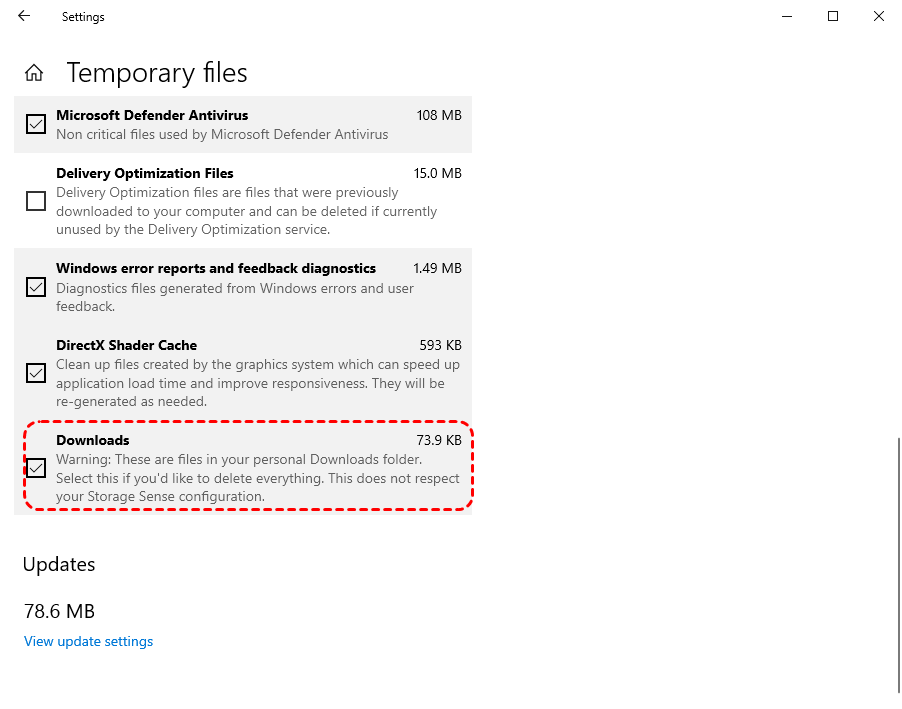
Posso recuperare il contenuto dei Download?
La cartella Downloads è una directory predefinita in Windows (di solito in C:\Utenti\[NomeUtente]\Downloads) in cui il browser, gli allegati e-mail e altre applicazioni salvano i file scaricati. Include documenti, immagini, video, programmi di installazione e altro. È possibile accedere alla cartella Downloads in Esplora file di Windows:
Passaggio 1. Apri Esplora file (Windows Explorer).
Passaggio 2. Fai clic su "Questo PC" nella barra laterale.
Passaggio 3. Fai clic su "Downloads" nella barra laterale o fai doppio clic sulla cartella "Downloads" nella finestra principale di Esplora file.
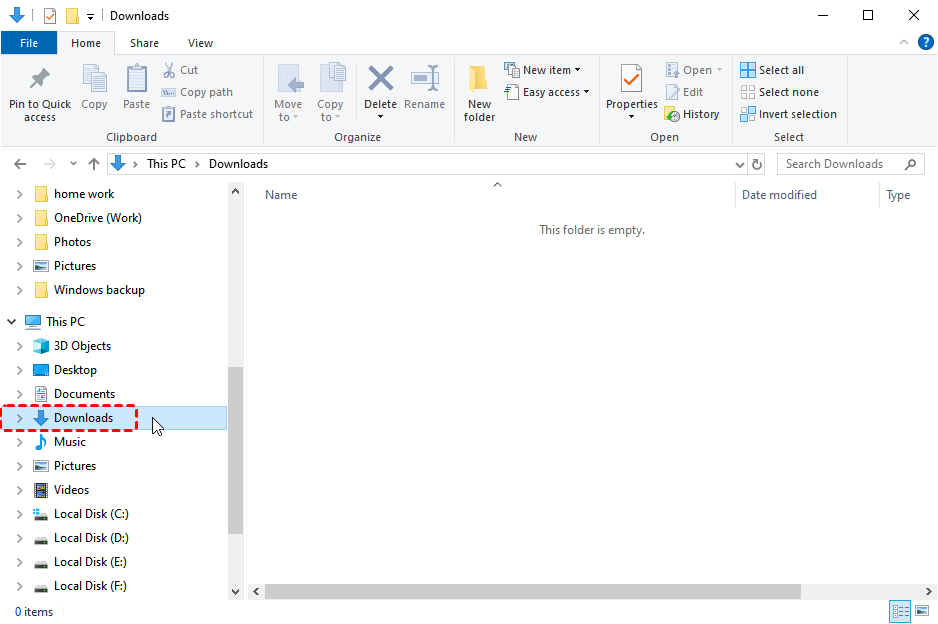
Capita a tutti: un clic sbagliato e i file importanti spariscono dalla cartella Download. Che si tratti di una cancellazione accidentale (premendo Canc o, peggio, Maiusc Canc), di uno svuotamento frettoloso del Cestino senza ricontrollare, di arresti anomali del sistema che interrompono i trasferimenti di file o persino di attacchi malware che cancellano i dati – questi incidenti comuni possono capitare a chiunque. Possiamo recuperare il contenuto dei Download? Nella maggior parte dei casi, sì, è assolutamente possibile recuperare i file eliminati dalla cartella Download!
Come recuperare file eliminati dalle cartelle Download in Windows 11 / 10?
Per recuperare i file eliminati dalla cartella Download del tuo computer Windows, puoi sfruttare diverse opzioni di ripristino integrate e strumenti di terze parti. Scegliendo il metodo appropriato per la tua situazione specifica, hai ottime possibilità di ripristinare con successo i tuoi importanti file scaricati. Di seguito esploreremo diversi metodi comprovati per ripristinare i download eliminati, dal semplice ripristino dal Cestino a tecniche avanzate di recupero dati.
1. Ripristina dal Cestino (Veloce & Semplice)
Se hai semplicemente premuto Canc (senza Maiusc Canc), è probabile che i tuoi file siano ancora nel Cestino. Puoi ripristinarli facilmente dal Cestino di Windows.
Passaggio 1. Apri il Cestino dal desktop.
Passaggio 2. Individua i download eliminati (ordina per data se necessario).
Passaggio 3. Fare clic con il pulsante destro del mouse sui file e selezionare Ripristina per riportarli nella loro posizione originale.
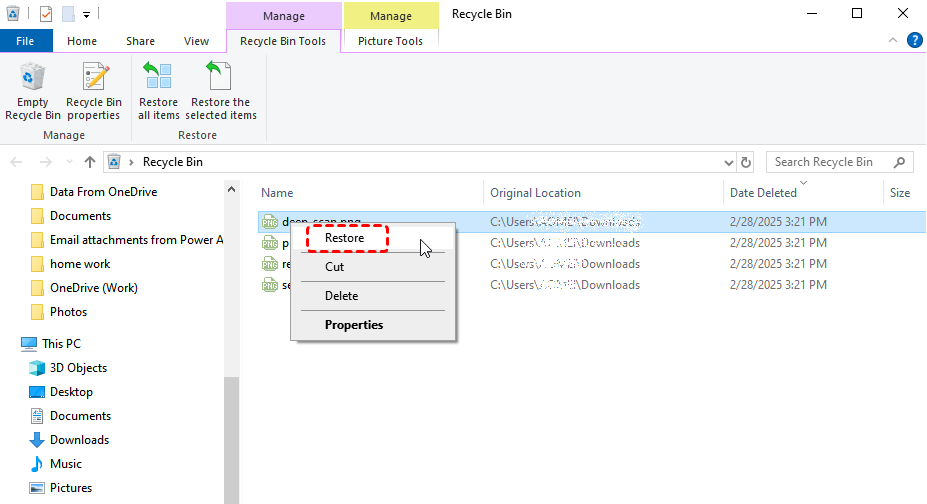
Se i tuoi file sono stati eliminati definitivamente tramite Shift Canc dalla cartella Downloado il Cestino è stato svuotato, devi provare altri metodi.
2. Recuperare tramite Cronologia file (richiede backup precedente)
Se avevi Cronologia file(uno strumento integrato di Windows per eseguire il backup dei file su un'altra unità e ripristinarli se gli originali vengono persi, danneggiati o eliminati)abilitato, Windows esegue automaticamente il backup della cartella Download.
Passaggio 1. Premi Win S e cerca "Ripristina i tuoi file con Cronologia file".
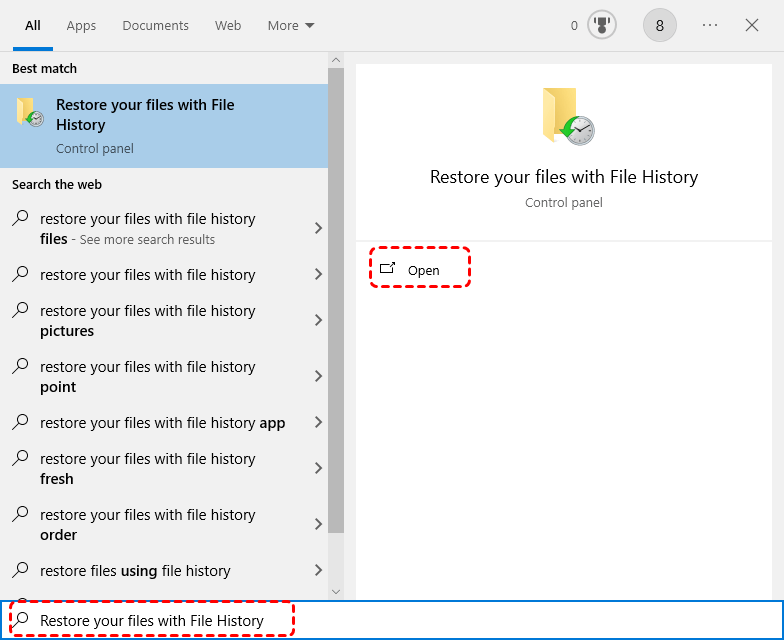
Passaggio 2. Vai alla cartella Download.
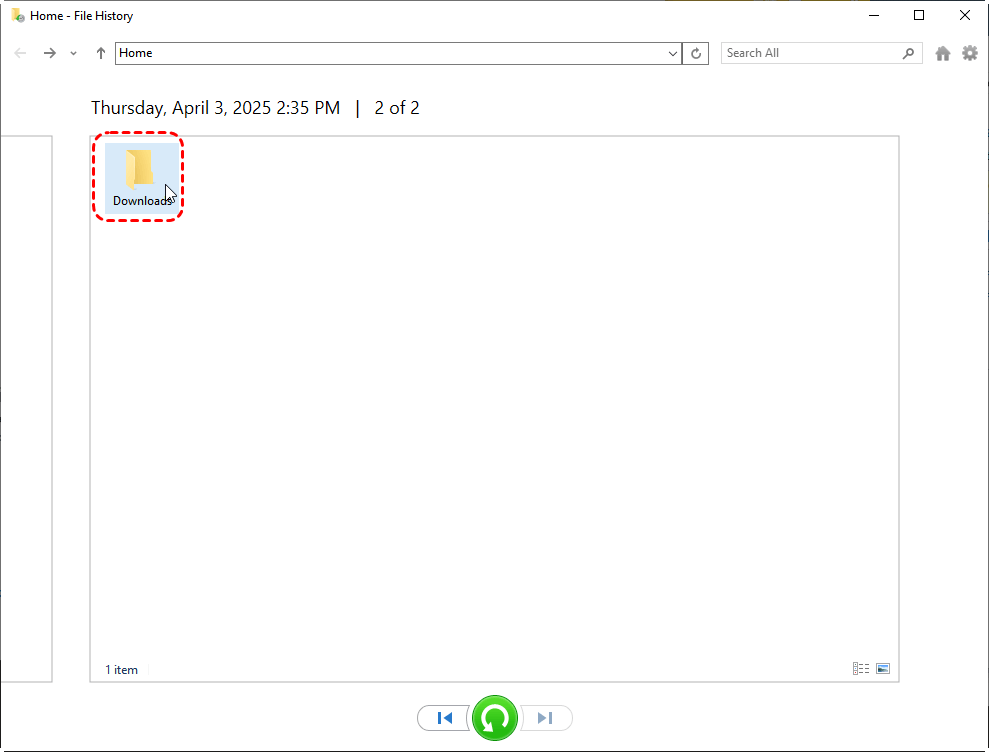
Passaggio 3. Sfoglia le versioni di backup utilizzando i tasti freccia, quindi fai clic su Ripristina, che ripristinerà l'elemento nella posizione originale. Se desideri recuperare i Download eliminati sul PC in un'altra posizione diversa, scegli “Ripristina in”invece e seleziona l'unità di destinazione.
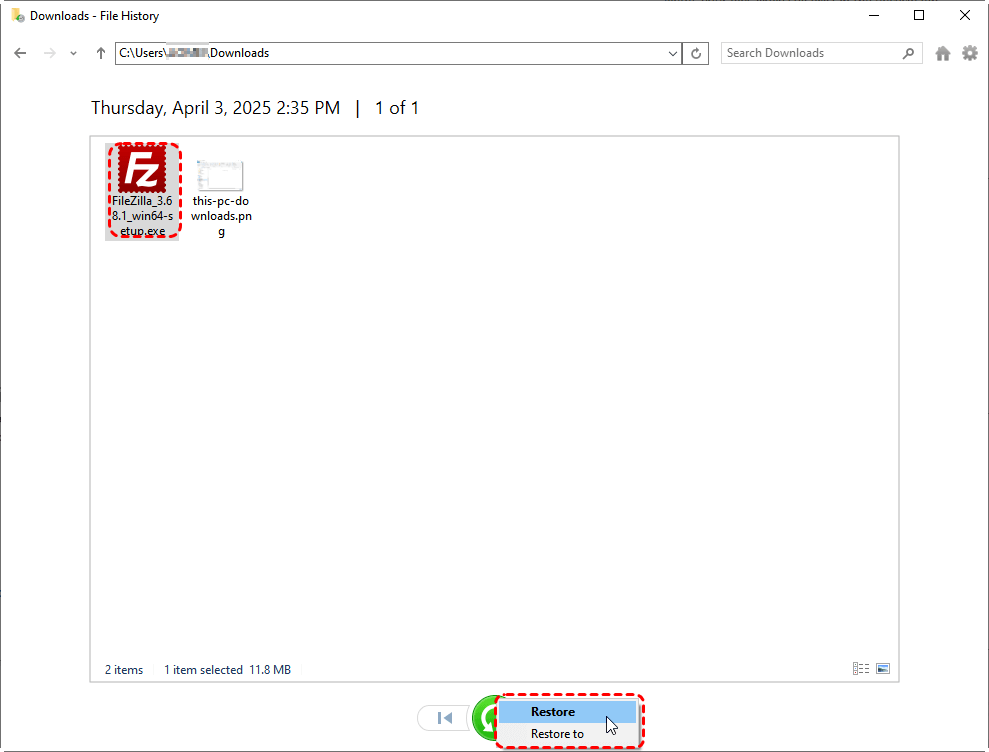
3. Usa versioni precedenti (richiede ripristino configurazione di sistema)
Windows crea automaticamente copie shadow (istantanee) dei tuoi file tramite Protezione sistema (noto anche come Servizio copie shadow del volume). Queste istantanee ti consentono di recuperare versioni precedenti di file o cartelle—anche dopo l'eliminazione.
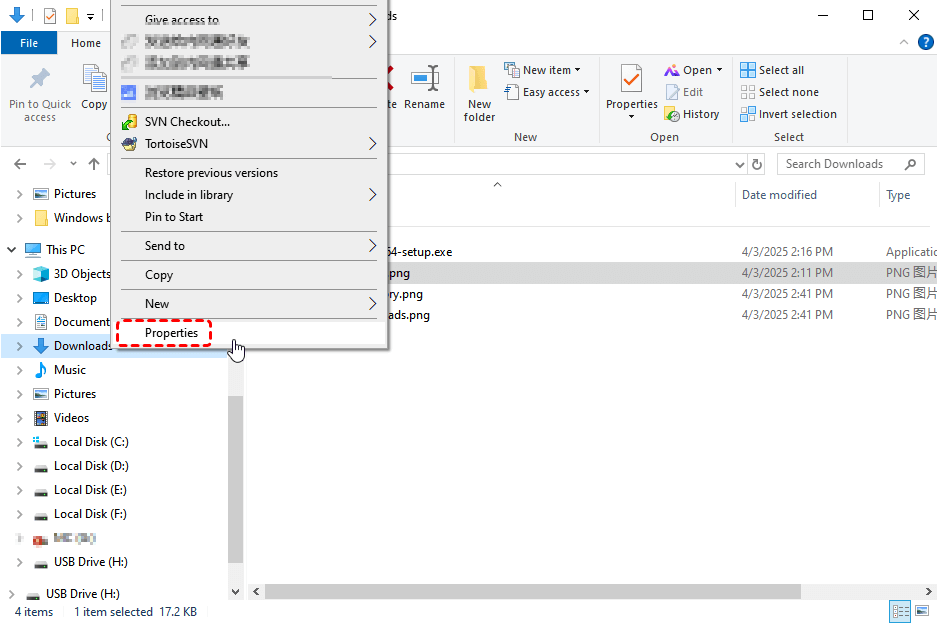
Passaggio 1. Fai clic con il pulsante destro del mouse sulla cartella Download e seleziona Proprietà.
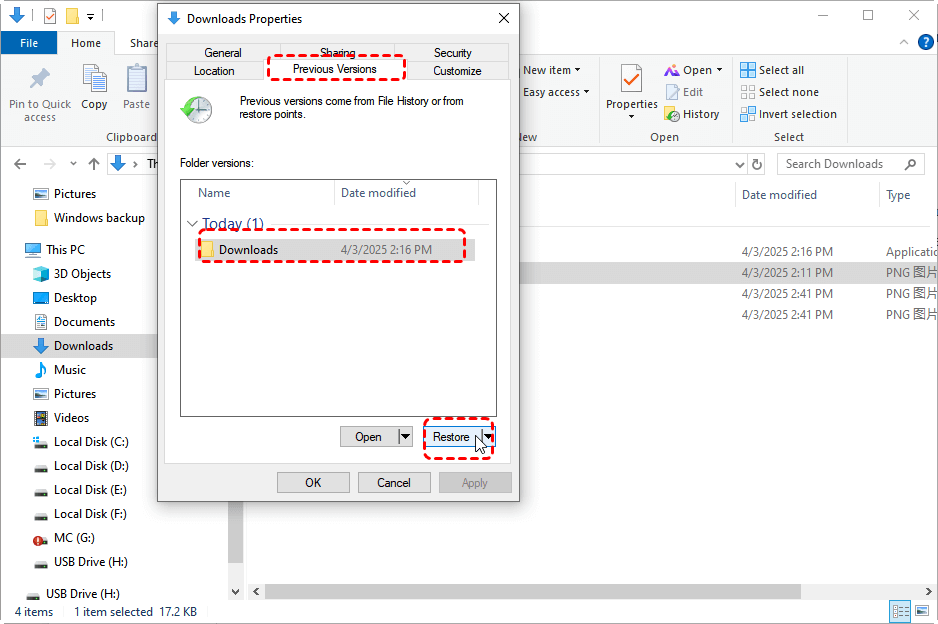
Passaggio 2. Vai alla scheda Versioni precedenti.
Passaggio 3. Seleziona una versione recente e fai clic su Ripristina per recuperare i file.
4. Applica lo strumento di recupero file di Windows (soluzione ufficiale Microsoft)
Se i metodi precedenti non hanno funzionato e non avevi alcun backup prima di perdere i contenuti nella cartella Download sul PC, Microsoft offre uno strumento gratuito da riga di comando chiamato Windows File Recovery per recuperare i file eliminati definitivamente dalla tua cartella Download.
Caratteristiche principali:
✅ Recupera file eliminati con Shift Canc, Svuota Cestino o persi a causa di corruzione.
✅ Funziona su file system NTFS, FAT ed exFAT.
✅ Supporta SSD, HDD, unità USB e schede SD
✅ Potente tecnologia di recupero, nessun backup richiesto.
✅ Due modalità di scansione: Regolare (per file eliminati di recente) e Estesa (scansione profonda).
Passaggio 1: Scarica lo strumento dal Microsoft Store.
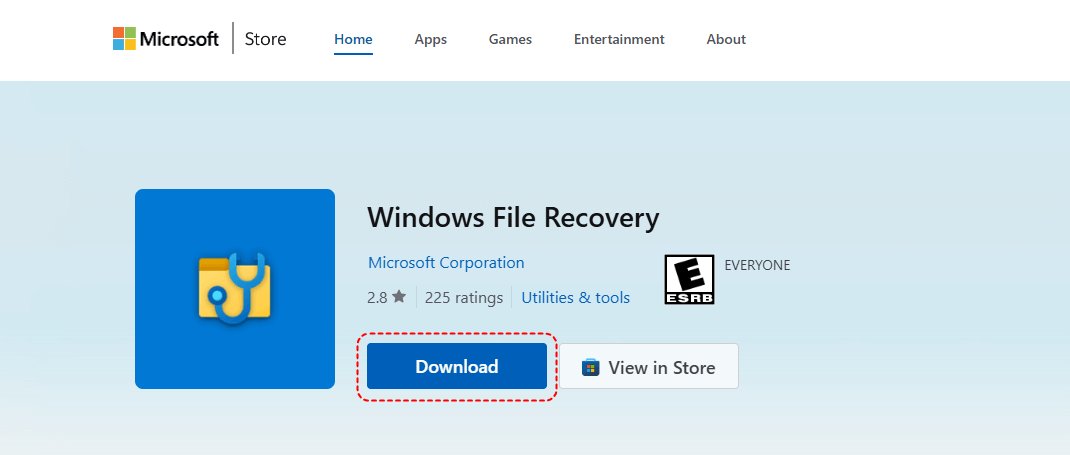
Passaggio 2. Installa l'applicazione e aprilo come Amministratore (Fare clic con il tasto destro ->Esegui come amministratore).

Passaggio 3: Scegli il comando corretto
Comando base: winfr source-drive: destination-drive: [/mode] [/switches]
2 modalità di base che puoi utilizzare per recuperare file: Regolare ed Estesa.
- Modalità Regolare esegue una rapida scansione dei record dei file su unità NTFS, ideale per recuperare file eliminati di recente con strutture di directory intatte.
- Modalità Estesa esegue una scansione settoriale profonda per recuperare file più vecchi o corrotti, ma opera più lentamente e può recuperare file senza nomi originali.
Esempi di modalità Regolare:
(Sostituisci username con il tuo nome utente Windows effettivo.)
Recupera la cartella Download dall'unità C: all'unità D: winfr C: D: /regular /n \Users\username\Downloads\
Recupera file Excel dalla cartella Download all'unità D: winfr C: D: /regular /n \Users\username\Downloads\*.xlsx
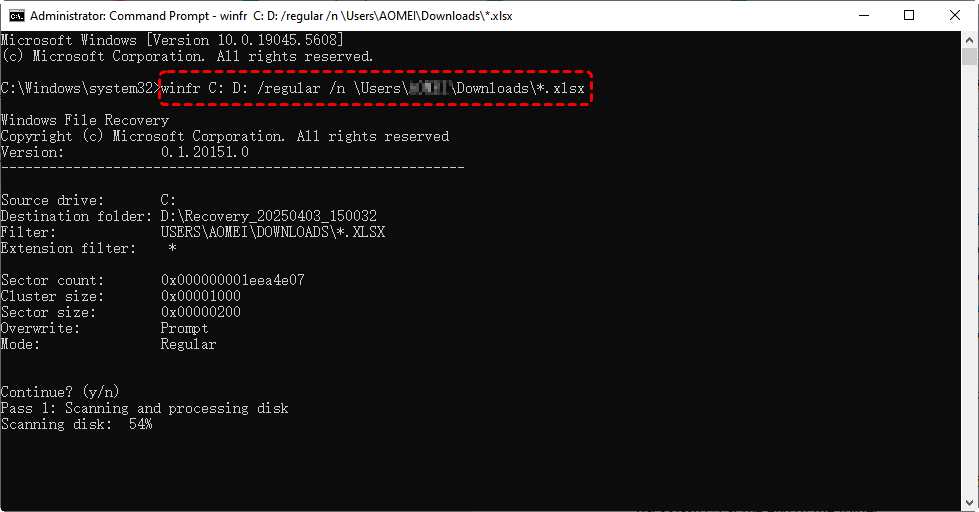
Esempi di modalità Estesa:
Recupera foto png dalla cartella Download all'unità D: winfr C: D: /extensive /n \Users\username\Downloads\*.PNG

5. Prova MyRecover (Soluzione tutto in uno)
Quando altri metodi non riescono a recuperare i tuoi download eliminati su PC, MyRecover offre una soluzione professionale e completa per il recupero file per vari scenari di perdita dati (cancellazione accidentale, formattazione,svuotamento del Cestino, attacco virus,arresti anomali del sistema, ecc.)per Windows 11, 10, 8, 7 e tutti gli utenti di Windows Server.

- Scansione approfondita intelligente, tasso di successo di recupero più elevato
- Interfaccia intuitiva, nessuna competenza tecnica richiesta
- Supporta più dispositivi di archiviazione, HDD/SSD/unità USB/schede SD, ecc.
- Tecnologia di recupero potente, nessun backup richiesto.
- Recupera oltre 1000 formati di foto, video, documenti, archivi, email, file compressi, ecc.
 100% Sicuro
Guida passo passo per recuperare la cartella Download
Passo 1.Scarica MyRecover dal sito ufficiale e installalo. NON installare il software sull'unità contenente i file persi (ad es., se i file erano su C:, installa su D:)
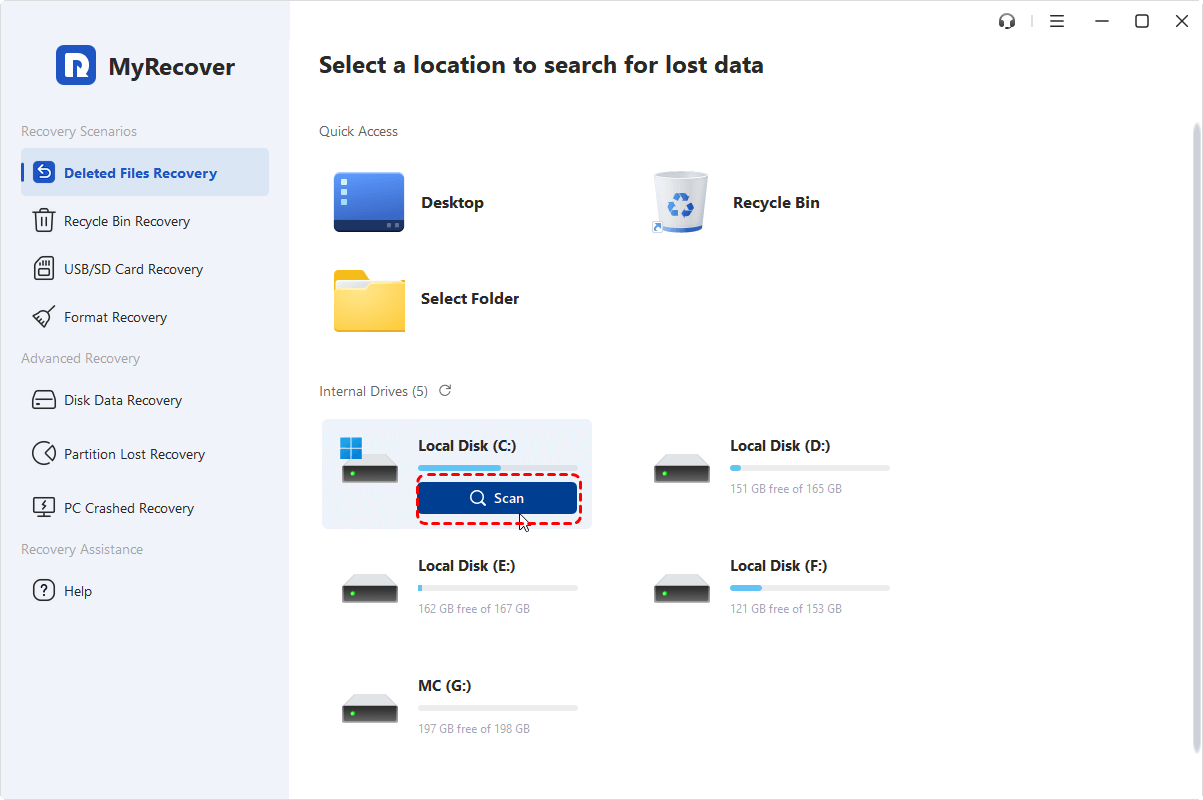
Passo 2. Avvia MyRecover. Scegli l'unità in cui si trovava la cartella Download (di solito C:). Fai clic su " Scan".
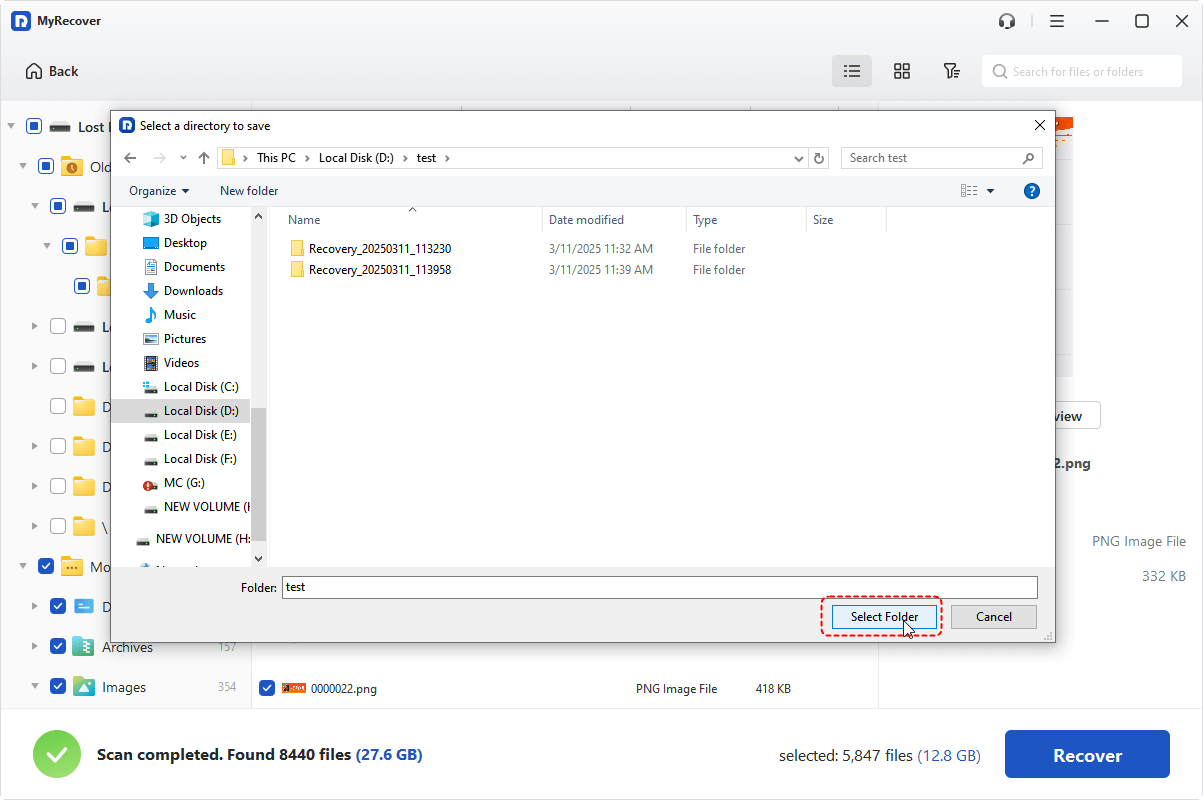
Passo 3. Dopo la scansione, puoi usare “filters” (tipo file/data/dimensione) per trovare i file della cartella Download. Seleziona i file desiderati e fai clic su "Recupera" .
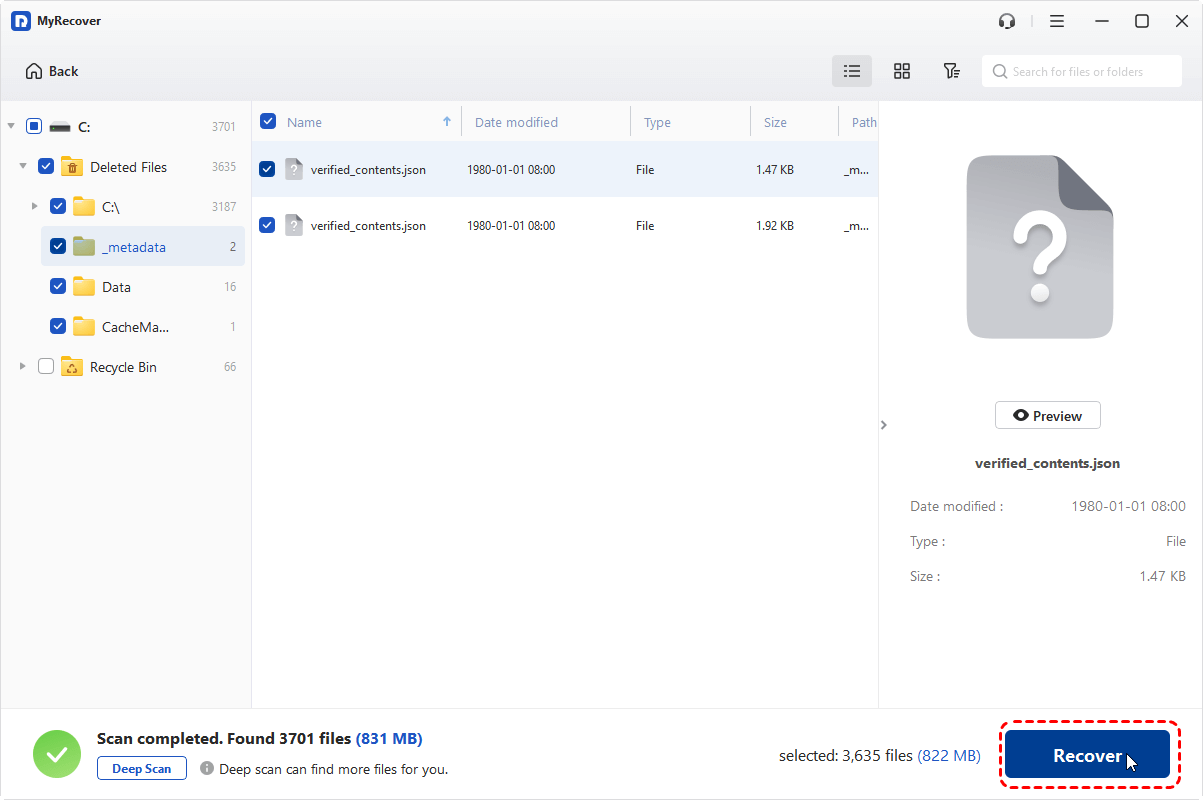
Passo 4. Salva su un'unità diversa.
Riepilogo
Perdere file importanti dalla cartella Download può essere stressante, ma nella maggior parte dei casi il recupero è possibile se si agisce rapidamente e si utilizza il metodo giusto. Non importa come li hai persi, in questa guida puoi trovare un modo per recuperare i download eliminati su PC Windows. Per risparmiare tempo con un risultato di recupero soddisfacente, MyRecover è una buona opzione.
Inoltre, puoi anche scegliere le sue edizioni Professional o Technician. Entrambe ti consentono di recuperare dati illimitati, visualizzare l'anteprima prima del recupero, recuperare dati da un sistema non avviabile, ecc.