 MyRecover



È possibile recuperare file dopo un ripristino alle impostazioni di fabbrica? (Guida per Windows 10/11)
È possibile recuperare file dopo un ripristino alle impostazioni di fabbrica? Sì, a volte i file possono essere recuperati dopo un ripristino alle impostazioni di fabbrica, a seconda di come è stato eseguito il ripristino. Se il ripristino ha utilizzato una formattazione rapida (comune in Windows 10), i dati potrebbero ancora essere recuperabili utilizzando software specializzato. Tuttavia, una cancellazione completa o la crittografia rendono il recupero quasi impossibile.

By Aria / Updated on 30.07.2026


Cosa fa il ripristino alle impostazioni di fabbrica sul computer?
Un ripristino alle impostazioni di fabbrica (chiamato anche ripristino del sistema o hard reset) è un processo che riporta il computer allo stato originale, come era al primo acquisto. Tuttavia, ciò che viene effettivamente eliminato dipende dall'opzione scelta:
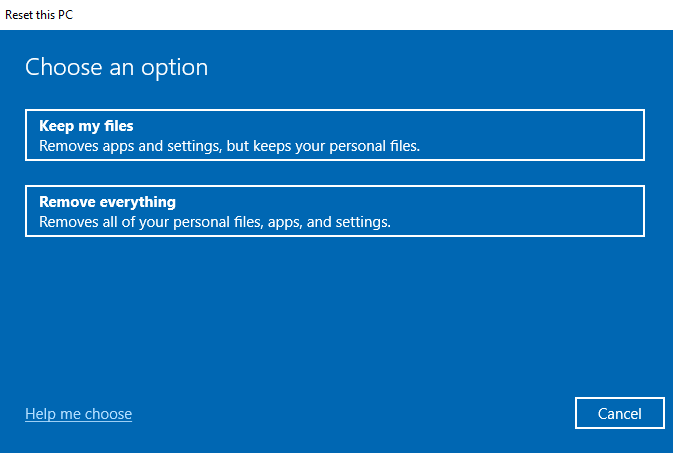
1. "Mantieni i miei file" (Aggiorna Windows)
- Rimuove: app installate, driver e impostazioni di sistema.
- Mantiene: file personali (documenti, foto, download, ecc.).
- Ideale per: risolvere problemi software preservando i dati.
2. "Rimuovi tutto" (Ripristino completo)
- Rimuove: tutti i file personali, le app e le impostazioni.
- Reinstalla: una versione pulita di Windows.
- Ideale per: vendere il PC, rimuovere malware o ricominciare da zero dopo un crash di sistema.
I file possono essere recuperati dopo un ripristino alle impostazioni di fabbrica?
Molti utenti selezionano accidentalmente "Rimuovi tutto" quando intendevano solo aggiornare Windows, o presumono che i loro file siano stati salvati quando non lo sono. Altri eseguono un ripristino prima di rendersi conto di aver dimenticato di salvare documenti, foto o file di lavoro importanti. In questi casi, il recupero dei dati dopo il ripristino alle impostazioni di fabbrica diventa fondamentale. Beh, il recupero è possibile con strumenti specializzati poiché un ripristino alle impostazioni di fabbrica non cancella sempre i dati in modo permanente.
Come recuperare i dati dopo un ripristino alle impostazioni di fabbrica?
Ora esploriamo alcuni metodi provati per ripristinare i dati persi dopo un ripristino alle impostazioni di fabbrica di Windows 10. Tutti questi metodi funzionano anche su Windows 11, laptop e desktop.
1. Ripristino dal backup locale (Cronologia file integrata di Windows)
Se hai avuto la previdenza di creare backup prima di eseguire il ripristino alle impostazioni di fabbrica, il ripristino dei file può essere semplice. Ecco come recuperare i dati dalle origini di backup di Cronologia file:
Passaggio 1: Collega l'unità esterna contenente il backup della Cronologia file al PC.
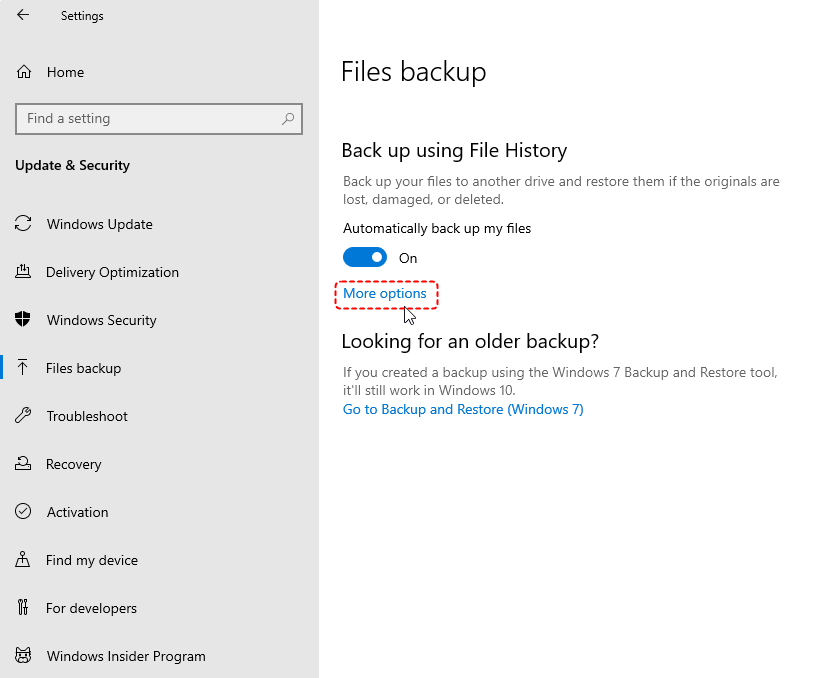
Passaggio 2: Apri Impostazioni, vai su "Aggiornamento & Sicurezza" > Backup, e fai clic su "Altre opzioni".
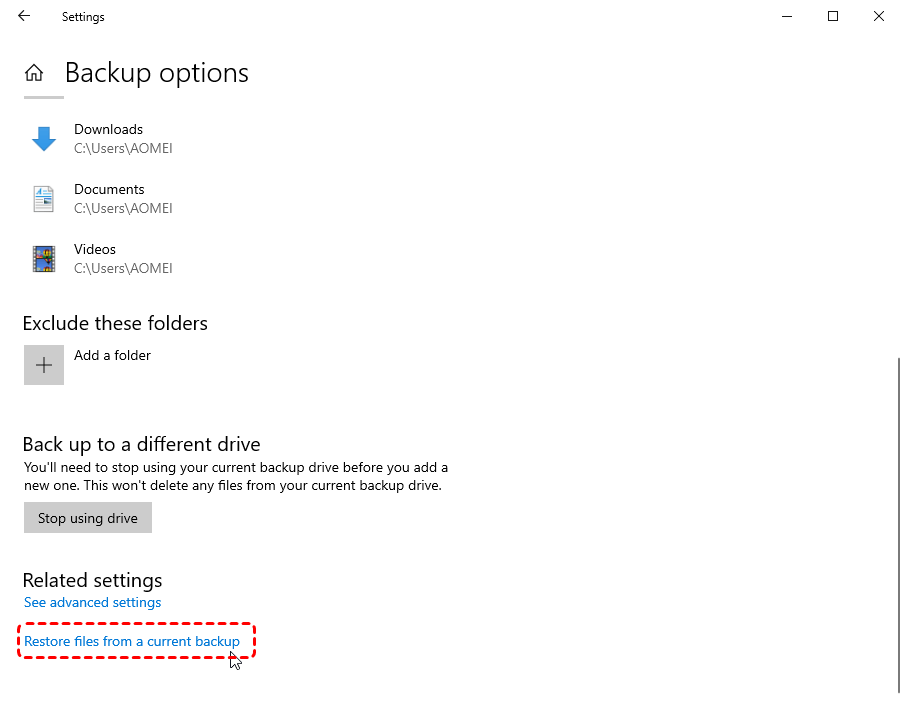
Passaggio 3: Scorri verso il basso e seleziona "Ripristina file da un backup corrente".
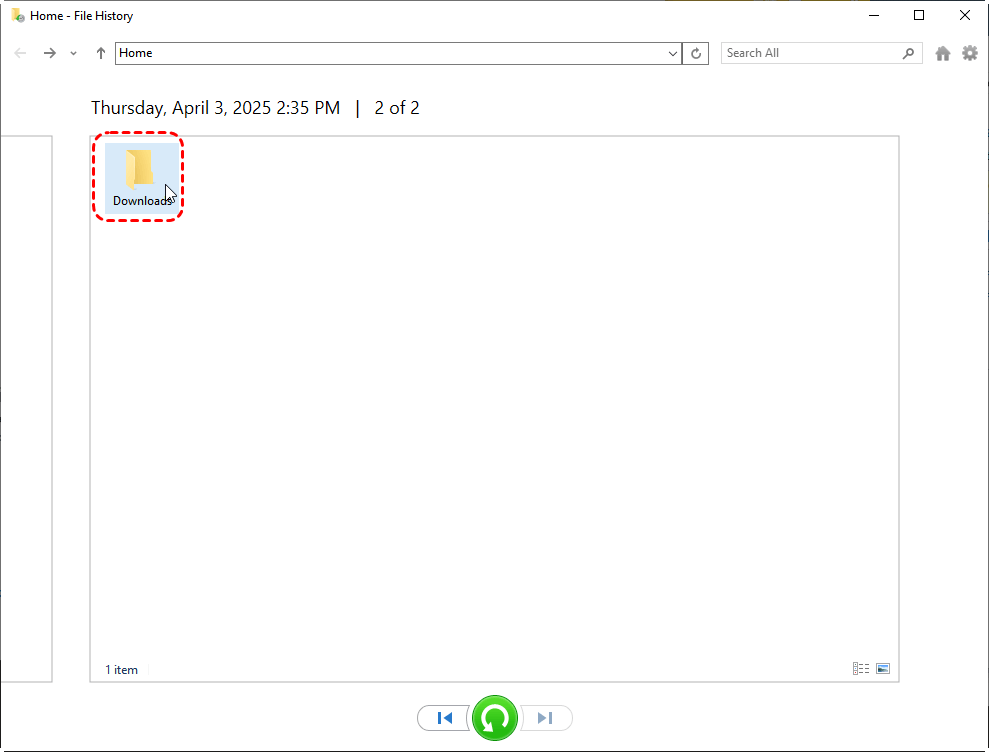
Passaggio 4: Sfoglia le versioni di backup per trovare i file, seleziona quelli necessari e fai clic su "Ripristina".
2. Ripristino dal backup cloud (Microsoft OneDrive)
I servizi di backup cloud come Microsoft OneDrive sincronizzano e proteggono automaticamente i tuoi file online. Se hai precedentemente sincronizzato file personali su OneDrive, puoi recuperare facilmente i file dopo un ripristino del sistema. A differenza dei backup locali, l'archiviazione cloud preserva i tuoi dati anche se il dispositivo viene perso o danneggiato.
OneDrive conserva i file eliminati nel Cestino per 30 giorni per impostazione predefinita (estendibile a 93 giorni per gli account aziendali), offrendo un modo efficace per recuperare i file dopo il ripristino alle impostazioni di fabbrica.
Passaggio 1: Visita onedrive.live.com e accedi al tuo account Microsoft sul PC ripristinato.
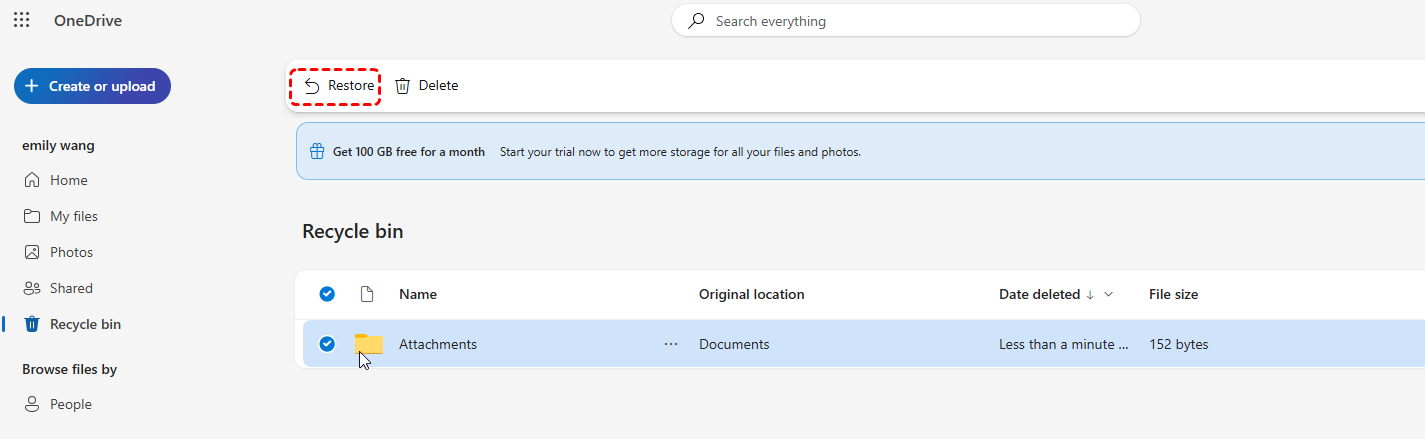
Passaggio 2: Controlla il Cestino (barra laterale sinistra), seleziona i file e fai clic su "Ripristina" per recuperarli nelle loro posizioni originali.
3. Ripristinare file utilizzando la Cronologia file di Windows
Windows File Recovery è uno strumento gratuito da riga di comando sviluppato da Microsoft per recuperare file persi da hard disk, SSD, unità USB e schede SD. Supporta più file system (NTFS, FAT, exFAT) e può recuperare documenti, foto, video e altri tipi di file, anche dopo un ripristino alle impostazioni di fabbrica.
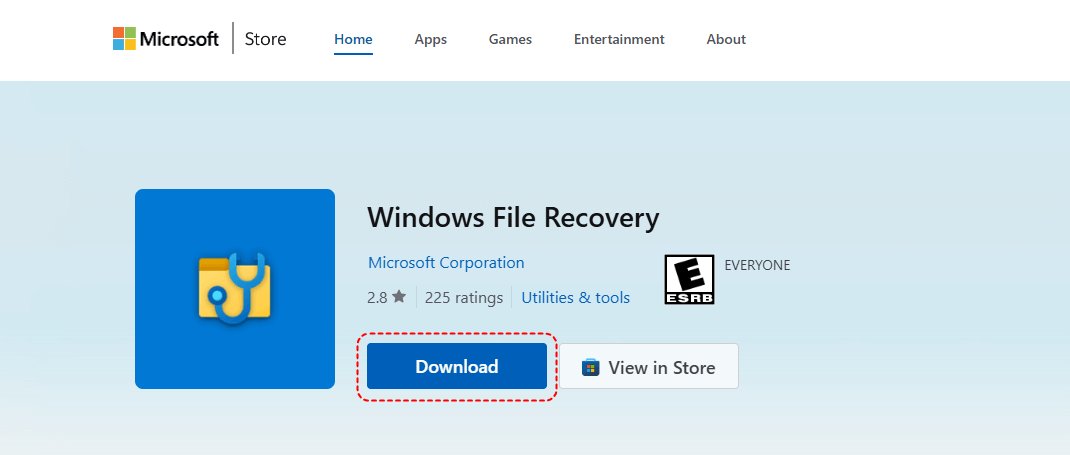
Passaggio 1: Scarica lo strumento dal Microsoft Store e installalo.
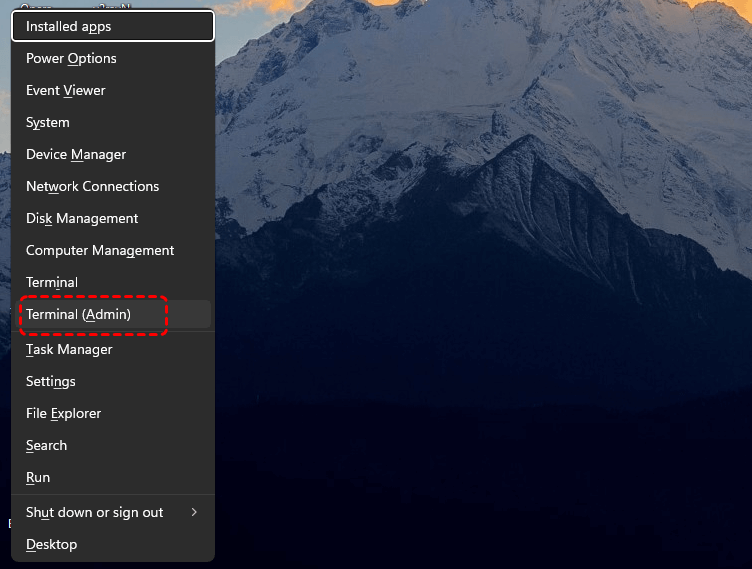
Passaggio 2: Premi Win X, seleziona "Terminale (amministratore)" o "Prompt dei comandi (amministratore)". Conferma le richieste di Controllo account utente (UAC).
Passaggio 3: Scegli la modalità di recupero appropriata
- Modalità normale: Per file eliminati di recente su unità NTFS (veloce ma limitata).
- Modalità estesa: Per unità formattate/resettate (più lenta ma approfondita).
- Modalità segmento: Per tipi di file specifici (es. JPEG, DOCX) utilizzando le firme dei file.
Passaggio 4: Eseguire il comando di recupero. Ad esempio, per recuperare tutti i documenti txt dall'unità H: a D: (cartella test) dopo un reset:
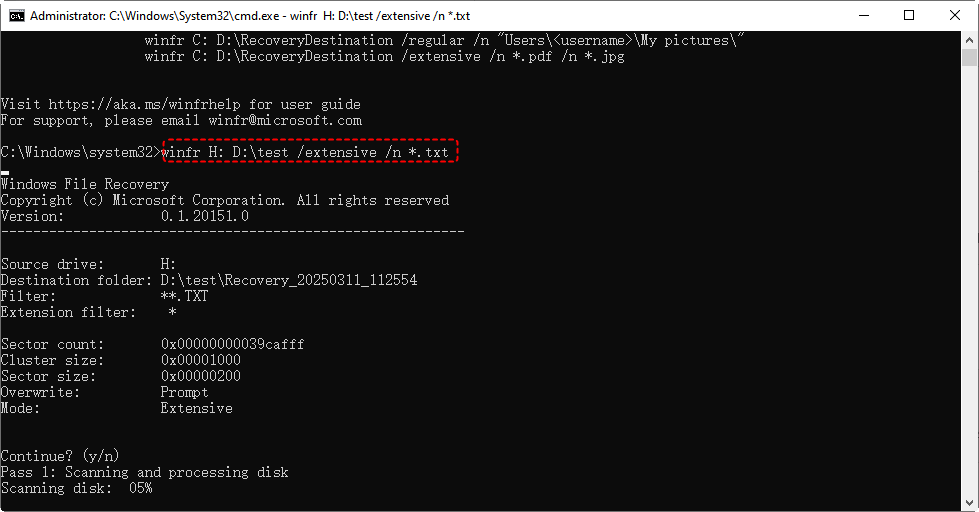
winfr H: D: \test /extensive /n *.txt
Sostituisci “H:” con la tua unità originale e "D:" con la tua unità di recupero. Regola “/n *.txt” per indirizzare altri tipi di file (es. “*.jpg” o “*.*” per tutti i file).
4. Recuperare file utilizzando software professionale di recupero dati
Sebbene gli strumenti integrati di Windows (Cronologia file, OneDrive, Windows File Recovery) offrano opzioni di recupero di base, hanno limitazioni. Ad esempio, il metodo 1 e il metodo 2 richiedono una configurazione preliminare mentre il metodo 3 funziona solo per Windows 10 e Windows 11.
Per evitare tutte le limitazioni e recuperare file dopo un ripristino delle impostazioni di fabbrica su un computer Windows, consigliamo di utilizzare un potente software di recupero dati come alternativa. Free MyRecover combina una scansione approfondita con un'operazione user-friendly per recuperare file anche quando altri metodi falliscono.

- Supporto per il recupero in più scenari - Funziona per eliminazione accidentale, formattazione, attacchi di virus, crash di sistema, perdita di partizioni e ripristini di fabbrica.
- Compatibilità tra piattaforme - Supporta ambienti Windows 11/10/8.1/7 (32-bit e 64-bit) e Windows Server.
- Creazione di supporti avviabili - Può recuperare dati da sistemi non avviabili tramite unità di ripristino USB.
- Tecnologia di scansione profonda – Recupera oltre 1000 tipi di file (documenti, foto, video, archivi, ecc.), inclusi file frammentati o parzialmente danneggiati.
- Interfaccia utente intuitiva – Nessuna competenza da riga di comando necessaria. Interfaccia semplice clicca-e-recupera per tutti i livelli di utente.
- Supporto per SSD/HDD/USB – Funziona su tutti i tipi di archiviazione e file system (NTFS, FAT32, exFAT, ReFS).
 100% Sicuro
Passo 1: Scarica e installa MyRecover: Visita il sito ufficiale di MyRecover, scarica il software e installalo su un PC diverso (per evitare di sovrascrivere i dati sull'unità ripristinata).
Passo 2: Collega l'unità ripristinata: Collega la tua unità ripristinata di fabbrica al PC tramite USB/SATA (oppure usa l'unità interna del PC se stai recuperando da essa).
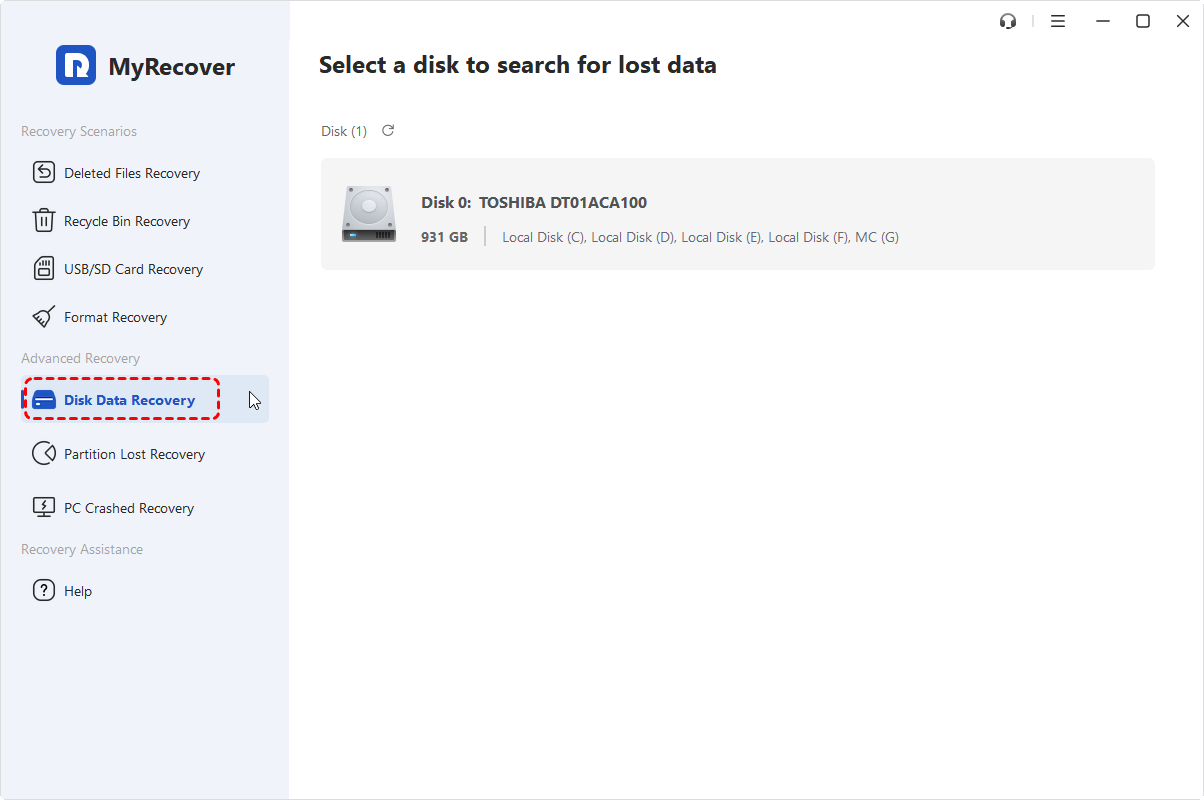
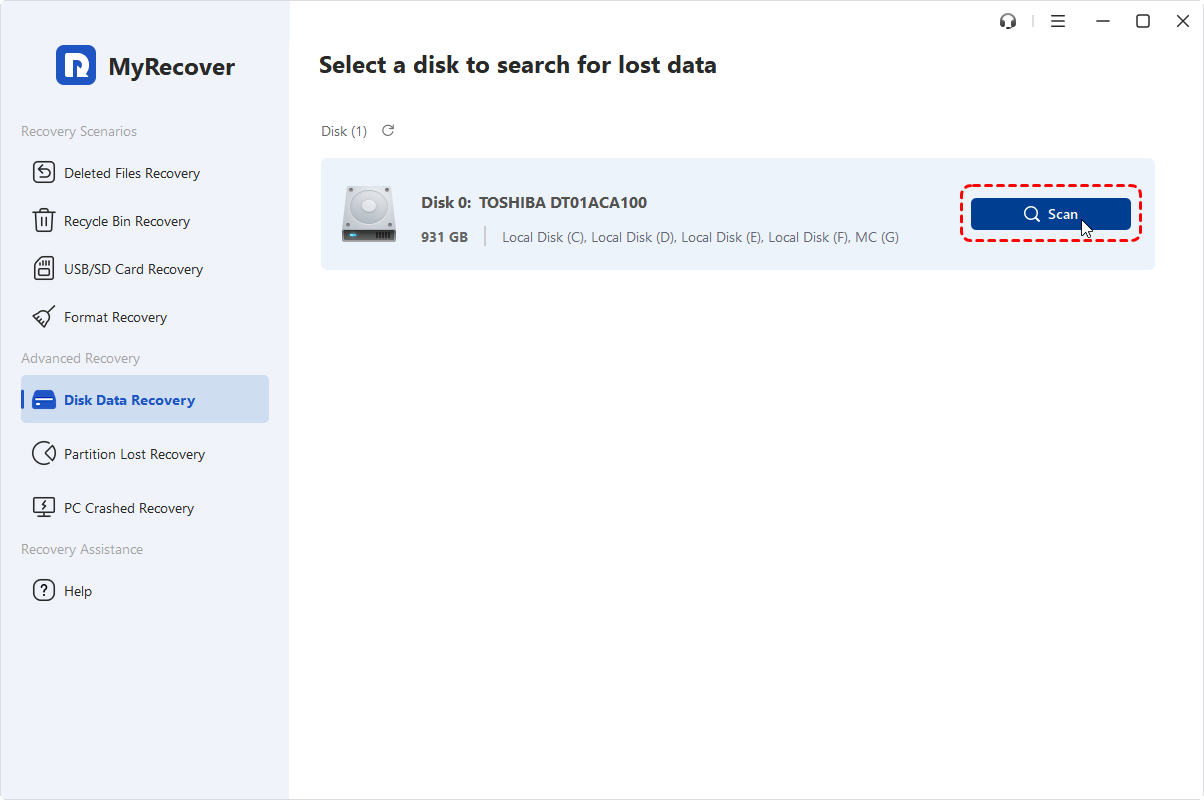
Passo 3: Seleziona il disco e avvia la scansione: Avvia MyRecover, vai su "Recupero dati disco". Seleziona il disco di destinazione e fai clic su "Scansione". Avvierà una "Scansione profonda" per un recupero approfondito.
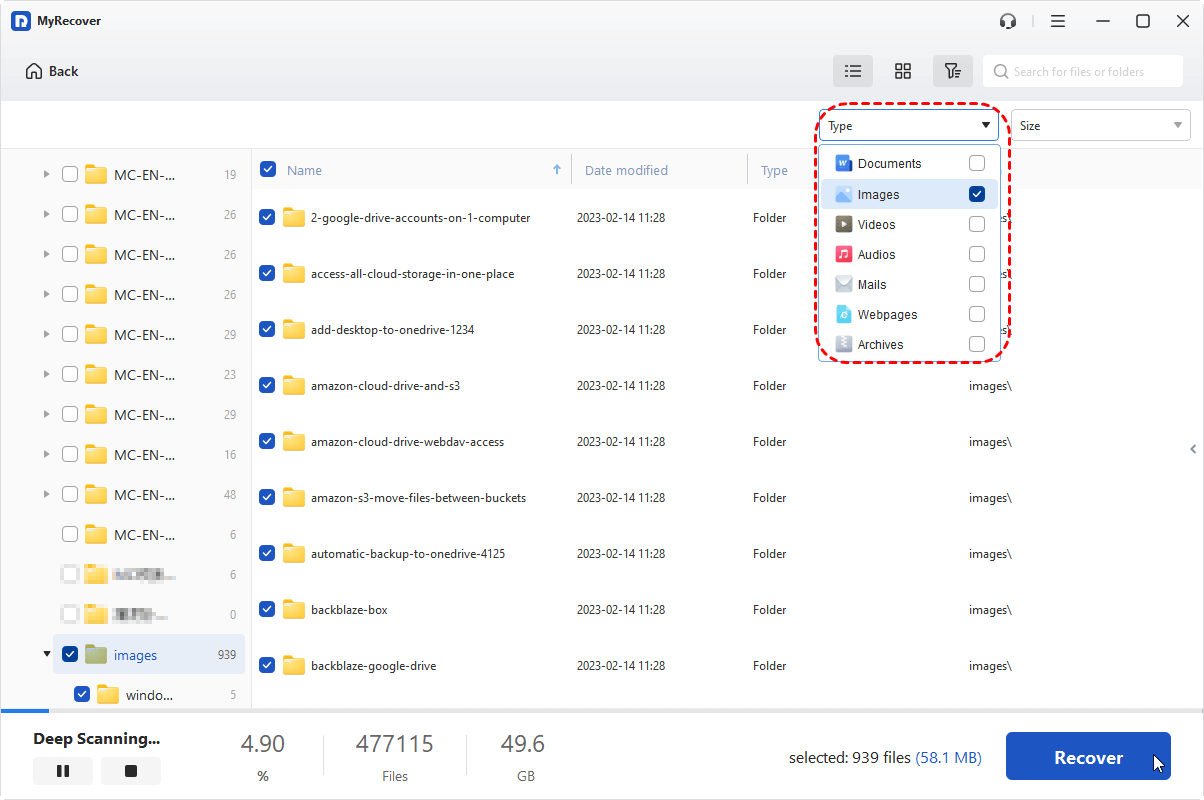
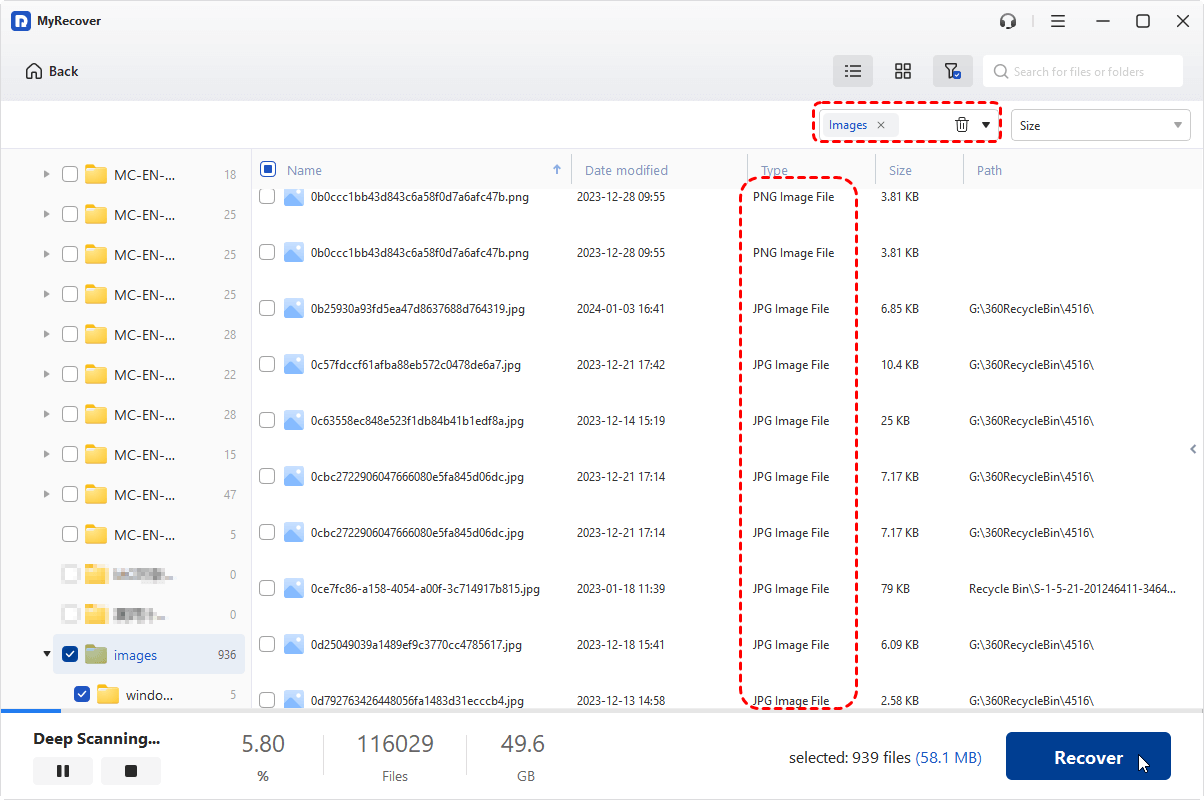
Passo 4: Seleziona i file da recuperare: Lo strumento mostrerà i file eliminati in tempo reale. Filtra i risultati per tipo di file (es. DOCX, JPG) o percorso. Seleziona ciò di cui hai bisogno e fai clic su "Recupera".
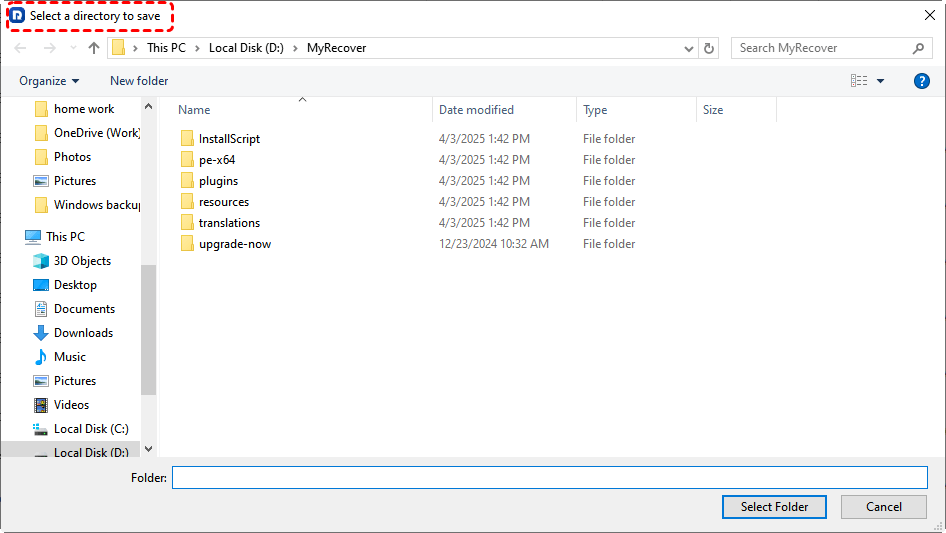
Passaggio 5: Scegli un'unità diversa
Quindi scegli un'unità diversa per salvare i file recuperati. Poi attendi il completamento del processo.
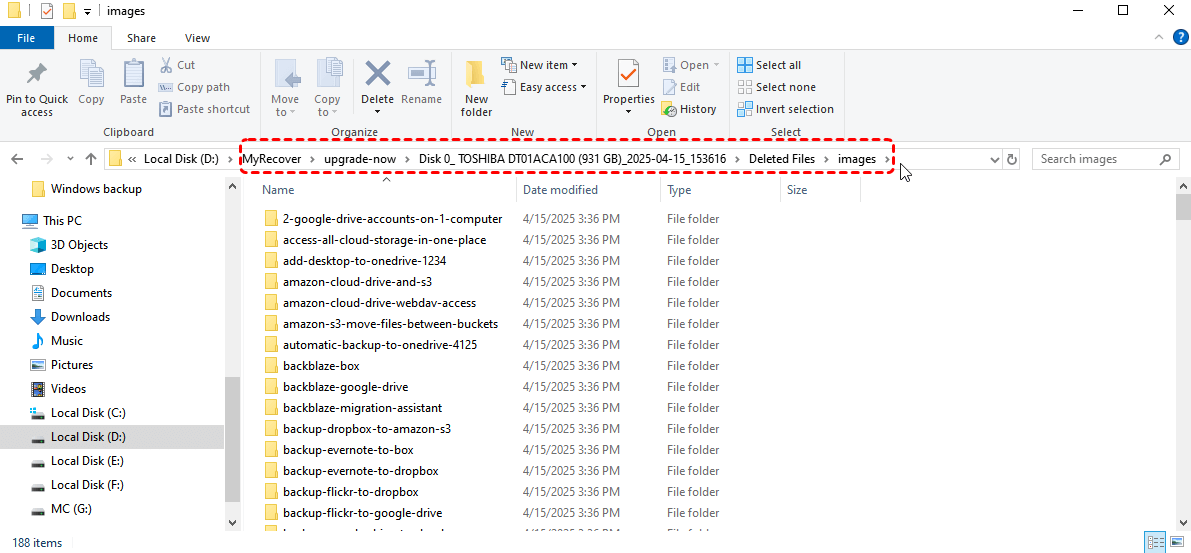
Una volta completato, puoi controllare la cartella di output per l'integrità dei file.
Per concludere
Un ripristino alle impostazioni di fabbrica può essere un salvavita per risolvere problemi di sistema o preparare un PC per la rivendita, ma comporta anche il rischio di perdita permanente dei dati. Fortunatamente, se agisci rapidamente e usi gli strumenti giusti, il recupero dei file è spesso possibile. In questo articolo, abbiamo raccolto 4 metodi diversi per recuperare file dopo un ripristino alle impostazioni di fabbrica su Windows 10 o altri sistemi operativi, indipendentemente dal fatto che tu stia utilizzando un laptop o un desktop.
Per garantire un risultato migliore, MyRecover merita una prova poiché la sua tecnologia superiore di scansione approfondita scava più a fondo degli strumenti standard per individuare file apparentemente persi, mantenendo al contempo un'interfaccia utente intuitiva che rende il recupero di livello professionale accessibile a tutti gli utenti. Per usufruire di una quota illimitata di recupero dati, passa all'edizione Professional o Technician.