 MyRecover



Windows si è bloccato? Come recuperare file
Ti chiedi come recuperare file da laptop con windows bloccato? Scopri soluzioni comprovate per estrarre dati importanti anche quando il tuo sistema operativo non riesce a caricarsi. Che tu utilizzi strumenti di recupero o metodi di accesso esterni, recupera i file persi da un sistema che non si avvia.

By Aria / Updated on 24.07.2026


Introduzione: Quando Windows si blocca
Diciamocelo — niente mette i brividi come la schermata blu della morte o un PC che non si avvia. Un minuto stai lavorando, e il momento dopo... Windows si blocca. Ma la preoccupazione più grande? Tutti i tuoi file importanti potrebbero essere intrappolati. Quindi, windows si è bloccato come recuperare i file diventa la domanda da un milione di dollari.
In questa guida, ti illustreremo tutto ciò che devi sapere per recuperare i tuoi dati preziosi anche se il tuo PC Windows ha fatto un tuffo.
Cause comuni dei blocchi di Windows
Prima di addentrarci nel recupero, è utile sapere perché Windows si blocca. Capire il "perché" può anche aiutare con il "come evitarlo la prossima volta".
Problemi software
Aggiornamenti difettosi, driver incompatibili o malware possono causare il blocco del sistema. Hai mai avuto un aggiornamento sospetto e boom — schermata blu? Sì, questo è un colpevole comune.
Guasti hardware
Guasto del disco rigido, RAM difettosa o componenti in surriscaldamento possono mettere in ginocchio il sistema.
Interruzioni di corrente o spegnimenti improvvisi
Staccare la spina inaspettatamente o perdere energia durante un aggiornamento può danneggiare Windows.
Puoi ancora recuperare i file dopo un blocco?

Caso 1: Come trovare un file perso dopo un blocco di Windows? --- da Superuser
Caso 2: È possibile recuperare dati dopo un blocco/ripristino del sistema? --- da Reddit
Buone notizie: sì, puoi! A meno che il disco rigido non sia completamente morto o fisicamente distrutto, i tuoi file sono probabilmente ancora lì — hai solo bisogno del metodo giusto per raggiungerli.
Windows si è bloccato? Come recuperare i file
Non avere fretta prima che inizi il recupero. Un passo sconsiderato potrebbe sovrascrivere proprio i file che stai cercando di salvare. Prendi prima queste precauzioni.
- Smetti immediatamente di usare il drive: Se Windows si è bloccato e sospetti una perdita di file, interrompi tutte le scritture sul drive. Usarlo potrebbe sovrascrivere file cancellati o nascosti.
- Controlla eventuali danni fisici: Se il tuo laptop ha subito un colpo o è stato esposto all'acqua, i danni fisici potrebbero richiedere un recupero professionale.
Dopodiché, puoi recuperare i tuoi dati ora!
Metodo 1: Usa MyRecover – La tua scelta migliore
Quando le persone chiedono "qual è il modo più semplice?", diciamo sempre: Prova uno strumento di recupero dati - MyRecover. È adatto ai principianti, potente e progettato appositamente per casi come questo.
Perché scegliere MyRecover?
- Funziona su Windows bloccato o non avviabile.
- Recupera documenti, foto, video e altro.
- Supporta partizioni formattate, eliminate o perse.
- Interfaccia super semplice per principianti.
 100% Sicuro
Passo 1. Crea un USB/CD/DVD avviabile
1. Collega un USB vuoto a un PC funzionante. Apri MyRecover > Recupero PC Bloccato > scegli un metodo di creazione > clicca su Crea.
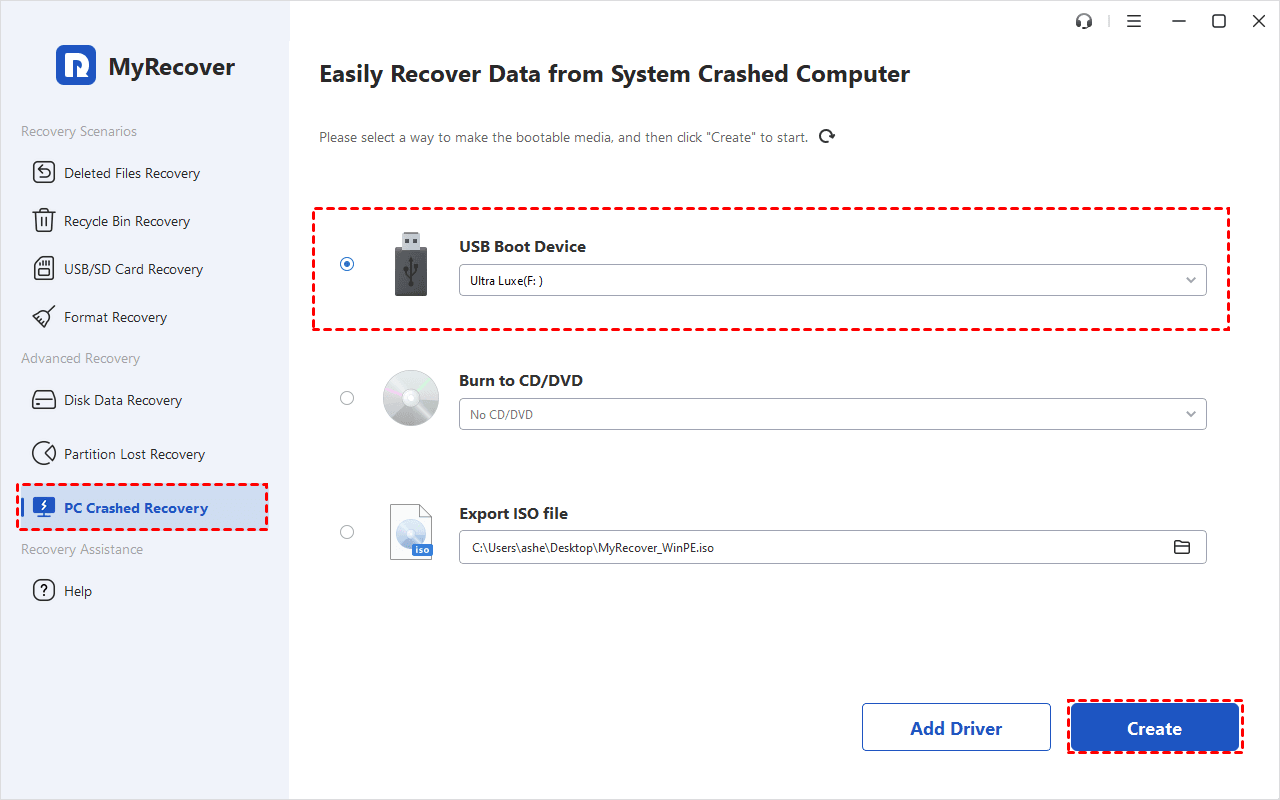
- Dispositivo di avvio USB: Crea USB avviabile.
- Esporta file ISO: Salva ISO per masterizzazione/macchine virtuali.
- Masterizza su CD/DVD: Crea CD/DVD avviabile.
2. La creazione di un USB avviabile cancellerà tutti i dati—esegui prima un backup. Clicca su Sì.
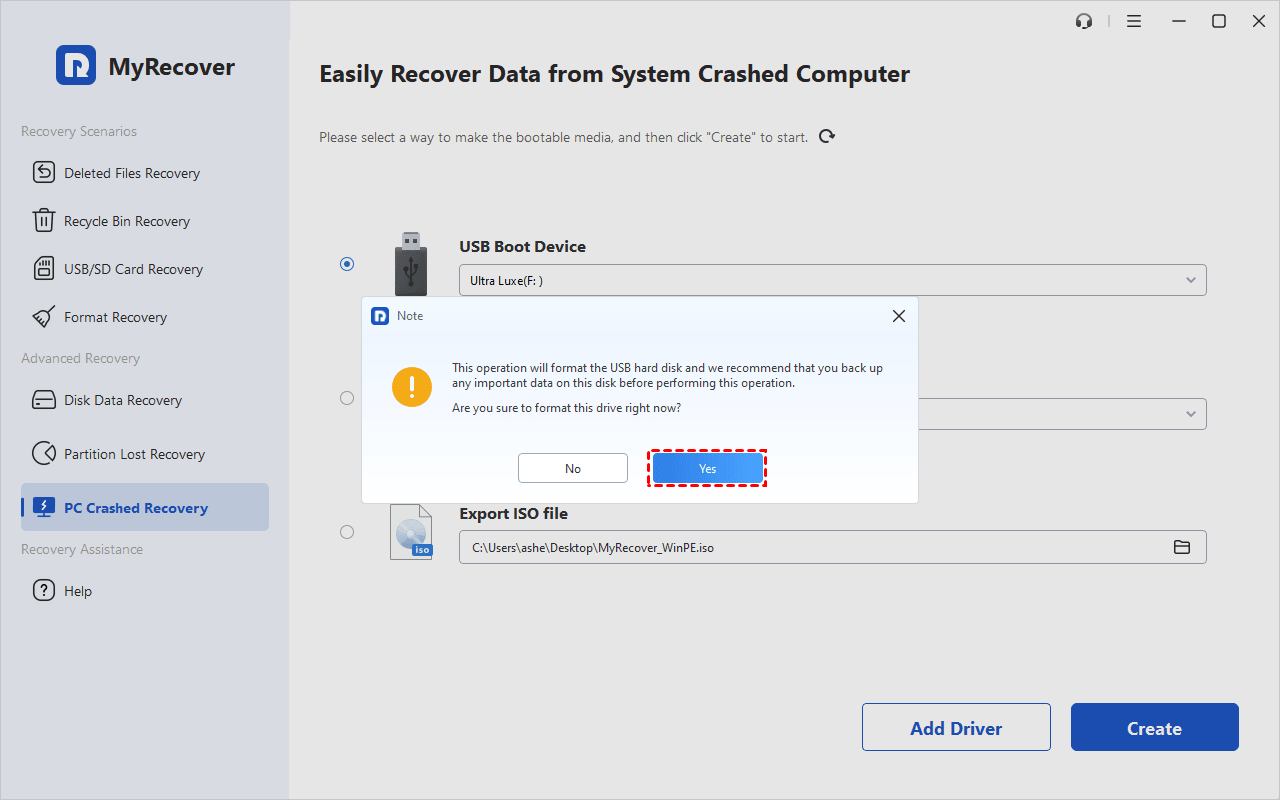
3. Attendi qualche minuto finché non appare il messaggio di successo.
Passo 2. Avvia dall'unità avviabile
1. Inserisci l'USB/CD/DVD avviabile nel PC bloccato. Riavvia.
2. Premi il tasto del menu di avvio (F12, F2, Del, Esc, ecc.).
3. Seleziona il dispositivo avviabile e premi Invio.
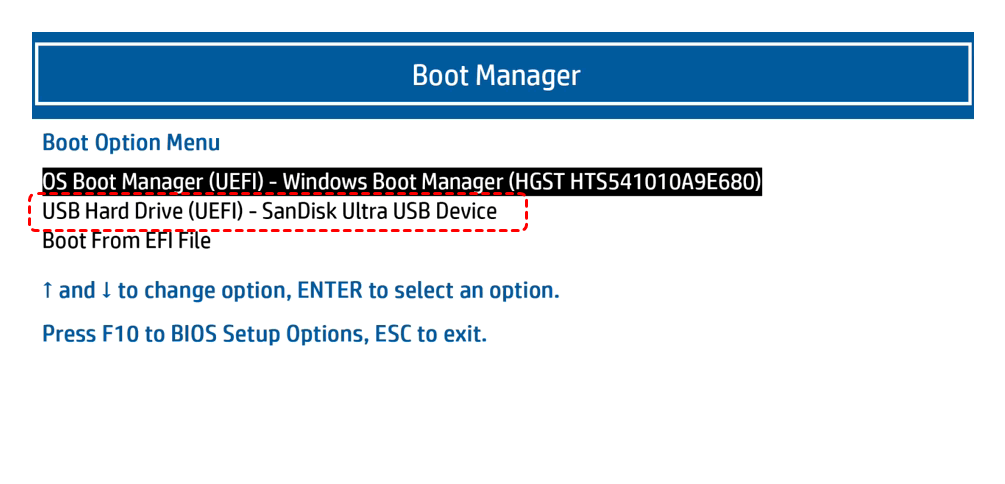
4. Salva le modifiche (F10) ed esci. Il PC si avvierà da USB.
Passo 3. Recupera dati
1. Dopo l'avvio, scegli le modalità di recupero in MyRecover > seleziona l'unità > Scansiona.

2. Usa Cerca o Filtra (tipo, data, dimensione) per trovare i file.
3. Seleziona i file necessari > fai clic su Recupera > salva in una nuova posizione.

Dopo aver recuperato i file importanti, puoi contattare il team di supporto Microsoft o esplorare soluzioni online per riparare il sistema Windows bloccato. Nella maggior parte dei casi, eseguire un'installazione pulita di Windows è il modo più efficace per risolvere il problema.
Method 2. Use System Image in WinRE Mode
Se hai creato un system image backup prima del crash, puoi ripristinare il PC utilizzando l'ambiente di ripristino di Windows (WinRE).
1. Riavvia il PC e premi F8 o utilizza una USB di ripristino per avviare in WinRE.
2. Vai a Troubleshoot > Advanced Options > System Image Recovery.
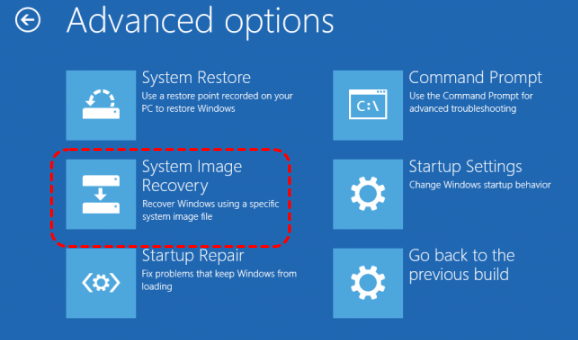
3. Seleziona l'immagine di sistema e segui la procedura guidata.
4. Una volta ripristinato, i file e le impostazioni di sistema torneranno allo stato catturato in quel backup.
Questo funziona solo se avevi un'immagine di sistema pronta, ma è uno dei modi più veloci per tornare operativi.
Method 3: Connect the Hard Drive to Another PC
Se sei un po' esperto di tecnologia:
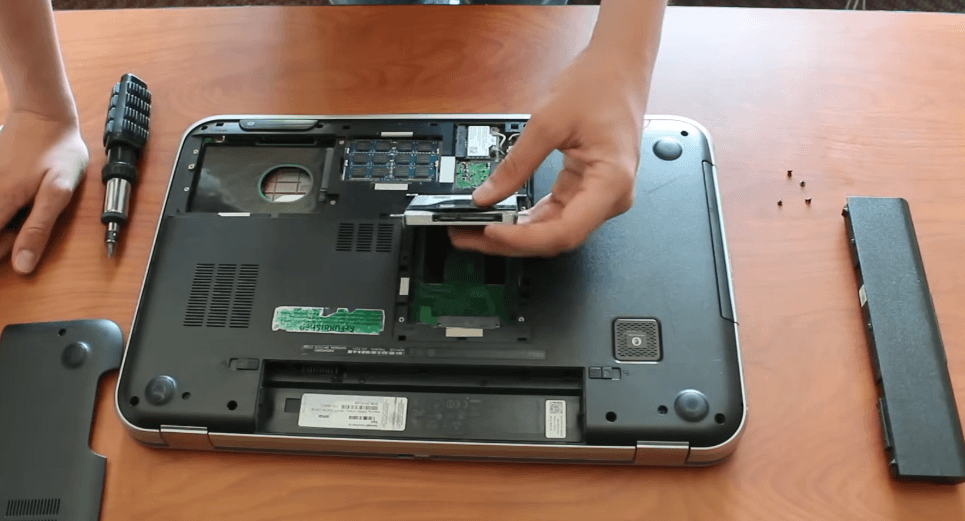
- Rimuovi il disco rigido dal laptop bloccato.
- Collegalo a un altro PC come unità secondaria.
- Se appare, basta trascinare e rilasciare i file.
Nessun strumento, nessuna installazione, solo recupero manuale vecchia scuola.
Method 4: Use Safe Mode (If Accessible)
A volte, Windows non si avvia normalmente ma si avvia comunque in Safe Mode.
1. Riavvia e premi F8 o Shift F8 rapidamente (dipende dalla versione).
2. Scegli Modalità provvisoria con rete.
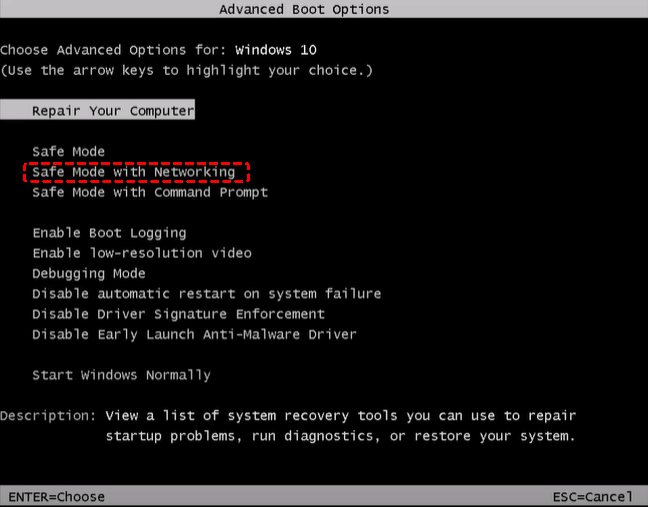
3. Esegui il backup dei tuoi dati su un dispositivo esterno.

Se funziona, hai evitato il peggio.
Metodo 5: Prova un Linux Live USB
Linux al salvataggio!
1. Crea un Linux Live USB usando strumenti come Rufus e ISO di Ubuntu.
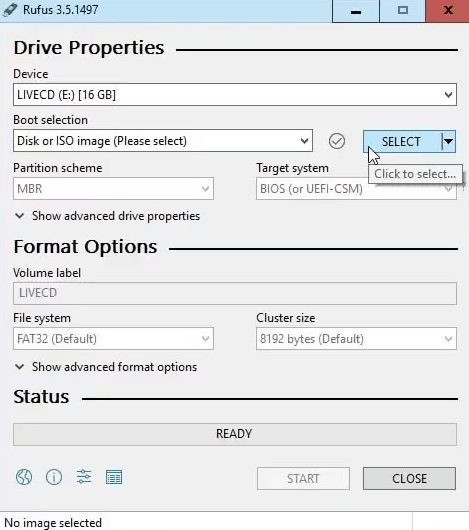
2. Avvia il PC usando questa USB.
3. Usa l'esplora file di Linux per accedere e copiare i file dal tuo disco Windows.
È una soluzione intelligente che funziona sorprendentemente bene.
- Non reinstallare Windows prima del recupero: potrebbe sovrascrivere i tuoi file.
- Evita di usare strumenti di recupero economici che potrebbero fare più danni.
- Non salvare mai i file recuperati sullo stesso disco: usa invece un dispositivo esterno.
Come prevenire futuri crash di Windows
Non limitarti a recuperare e dimenticare. Assicuriamoci che non accada mai più.
1. I backup regolari sono salvavita
Usa strumenti come OneDrive, Google Drive o hard disk esterni per eseguire il backup dei tuoi dati. Imposta e dimentica!
2. Mantieni aggiornati driver e sistema
I bug in driver vecchi e build di Windows possono causare instabilità. Rimani aggiornato, rimani protetto.
Conclusione
Quando il tuo sistema va in crash, sembra la fine del mondo, ma non deve esserlo. Con gli strumenti e i metodi giusti, puoi recuperare i file persi e tornare in carreggiata. Windows è andato in crash, come recuperare i file? Ora lo sai — e hai più di un modo per affrontarlo. Che tu stia usando MyRecover o una soluzione fai-da-te, ricorda: agisci rapidamente, non farti prendere dal panico e, soprattutto, non sovrascrivere i tuoi file.