 MyRecover



SanDisk File Recovery Software Download: Recupera Dati da SanDisk Formattato / Danneggiato
Hai perso file cruciali dalla tua unità SanDisk? Cerchi uno strumento affidabile per il recupero file SanDisk per Windows? Scopri le nostre migliori scelte per recuperare file persi da unità SanDisk formattate, danneggiate o non riconosciute.

By Emma / Updated on 24.03.2026


Panoramica di SanDisk
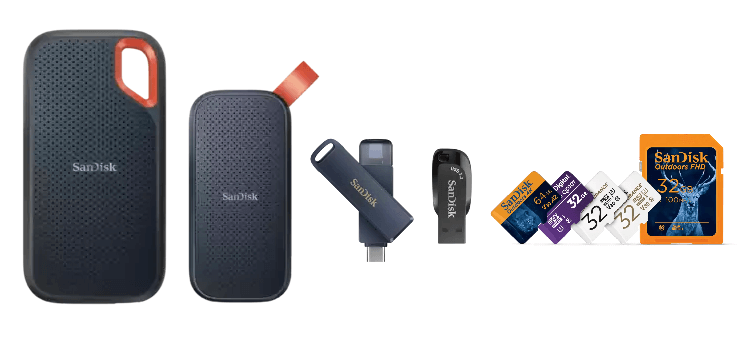
SanDisk, una consociata di "Western Digital" (di proprietà di WD dal 2016 al 2025), è un marchio globalmente riconosciuto specializzato in dispositivi di archiviazione a memoria flash. Fondata nel 1988, SanDisk è stata pioniera nello sviluppo di tecnologie di archiviazione innovative, offrendo un'ampia gamma di prodotti come schede di memoria (ad es. SanDisk Ultra) e lettori, unità flash USB (ad es. SanDisk Extreme PRO), unità a stato solido (ad es. SanDisk SSD PLUS) e lettori audio digitali. I prodotti SanDisk sono noti per la loro affidabilità, prestazioni e durata, il che li rende una scelta popolare sia per privati che per aziende.
Quando Serve un Software di Recupero File per SanDisk?
Un software di recupero dati SanDisk diventa essenziale in vari scenari in cui i dati memorizzati su dispositivi SanDisk (ad es. schede SD, unità USB, SSD) vengono persi, eliminati o risultano inaccessibili. Ecco le situazioni più comuni in cui potrebbe servire un tale software:
1. Eliminazione Accidentale: Hai eliminato accidentalmente file importanti (ad es. foto, video, documenti) dal tuo dispositivo SanDisk.
2. Scheda SD o Unità USB Formattata: Hai formattato la tua scheda SD o unità USB SanDisk, cancellando tutti i dati.
3. Dispositivo Danneggiato o Illeggibile: Il tuo dispositivo SanDisk è danneggiato e mostra errori come "Unità non riconosciuta" o "File system è RAW".
4. Attacco di Virus o Malware: Un virus o malware ha infettato il tuo dispositivo SanDisk, nascondendo o eliminando file.

5. Danno Fisico (Solo Recupero Logico): Il tuo dispositivo SanDisk ha subito danni fisici minori ma è ancora rilevabile dal tuo computer.
6. Partizioni Perse: Una partizione sul tuo SSD o unità USB SanDisk è stata persa o eliminata.
7. Interruzione di Alimentazione Durante il Trasferimento: Si è verificata un'interruzione di alimentazione durante il trasferimento di file da o verso il tuo dispositivo SanDisk, causando la perdita di dati.
8. File Inaccessibili: I file sul tuo dispositivo SanDisk sono presenti ma non possono essere aperti o accessibili.
Se il tuo dispositivo SanDisk è fisicamente danneggiato (ad es. rotto, danneggiato dall'acqua), un software di recupero file SanDisk potrebbe non essere d'aiuto. In tal caso, rivolgiti a servizi di recupero professionali.
3 Software di Recupero File Più Valutati per SanDisk
Per recuperare file persi da unità USB SanDisk, schede SD SanDisk, dischi rigidi o SSD SanDisk, puoi utilizzare strumenti come l'utilità da riga di comando di Microsoft Windows File Recovery, oltre a varie soluzioni software di recupero dati SanDisk open-source o di terze parti. Successivamente, vorremmo presentarteli uno per uno. Continua a leggere e scegli quello che preferisci.
1. Windows File Recovery
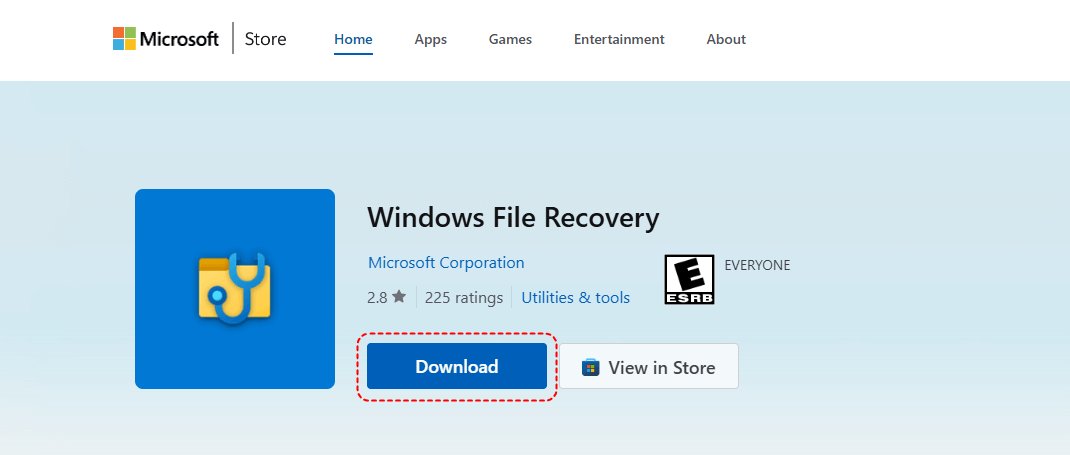
Windows File Recovery è un'app gratuita da riga di comando per recuperare dati eliminati da un'unità interna o esterna, o che non possono essere ripristinati dal Cestino. Sviluppata da Microsoft, è sicura da usare. Scaricala dal Microsoft Store e installala sul tuo computer.
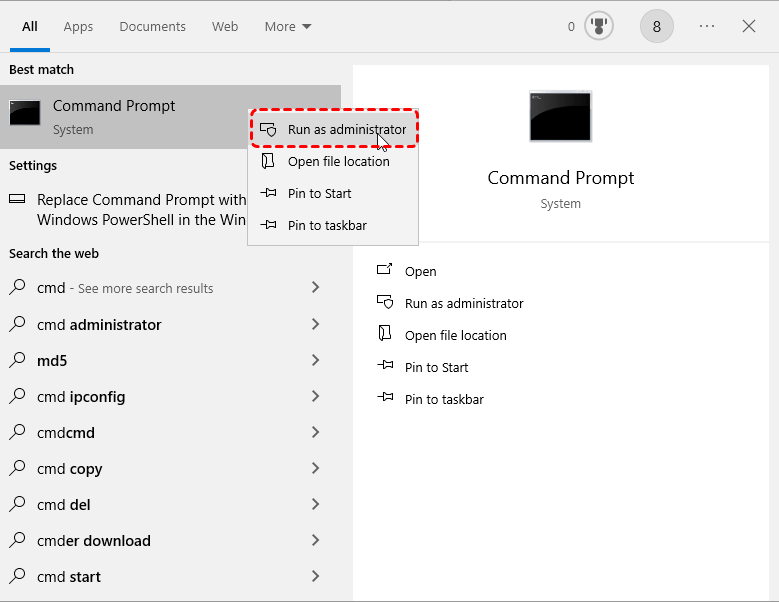
Quindi, apri la finestra del Prompt dei comandi: cerca questo strumento nel menu Start, fai clic destro su di esso e seleziona "Esegui come amministratore".
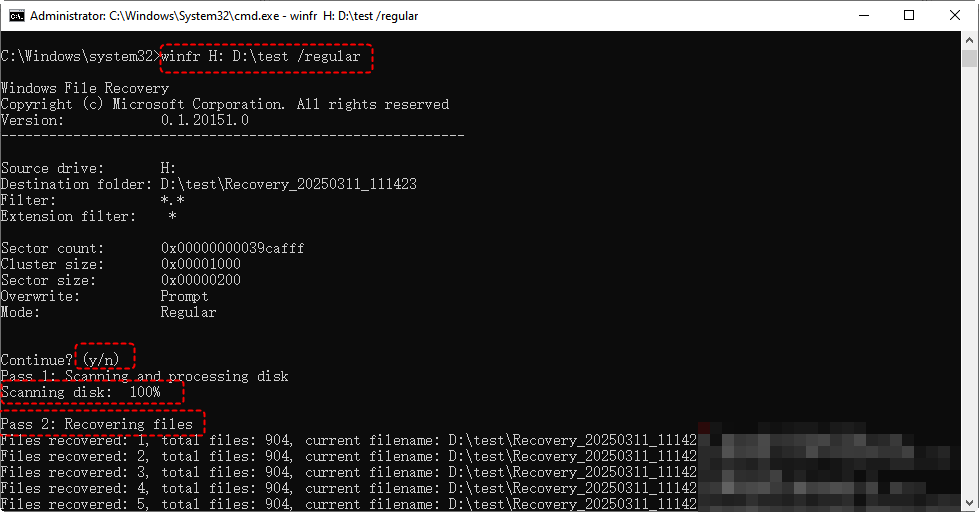
Nel prompt dei comandi, digita il seguente comando e premi Invio.
winfr H: D:\test /regular (ripristinerà i file eliminati di recente dall'unità H: nella cartella D:\test.)
- ★Suggerimenti:
- H: (Unità di origine dove si trovano i file persi)
- D:\test (Cartella di destinazione e i file recuperati verranno salvati in questa posizione. Deve essere diversa dall'unità di origine.)
- /regular (Modalità di recupero — Utilizza la "Modalità regolare" per la scansione e il recupero dei file. Adatta per file eliminati di recente, file system NTFS e situazioni in cui la struttura dei file è ancora intatta.) Se questa modalità fallisce, passa alla modalità estesa.
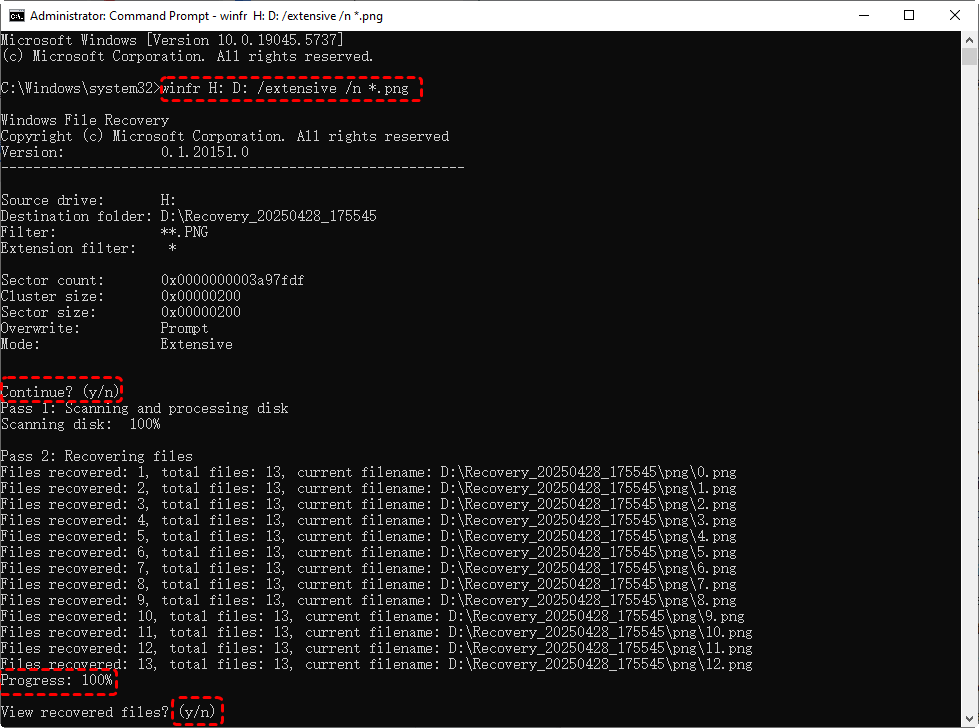
Oltre a recuperare un'intera cartella, puoi anche ripristinare un file specifico per nome o recuperare file di un certo tipo utilizzando il parametro n*. Ad esempio, per recuperare immagini PNG, usa il comando: winfr H: D: /extensive /n *.png
2. Open Source: TestDisk
TestDisk è un potente strumento open-source per il recupero dati, progettato per recuperare partizioni perse e riparare file system danneggiati. Può anche aiutare a recuperare file eliminati da un'ampia gamma di dispositivi di archiviazione, inclusi dischi rigidi, unità USB e schede di memoria. Essendo open-source, è completamente gratuito e ampiamente affidato dai professionisti.
Passo 1. Scarica TestDisk dal suo sito web ufficiale ed estrai l'archivio sul tuo computer. A differenza del software tipico, non richiede installazione.
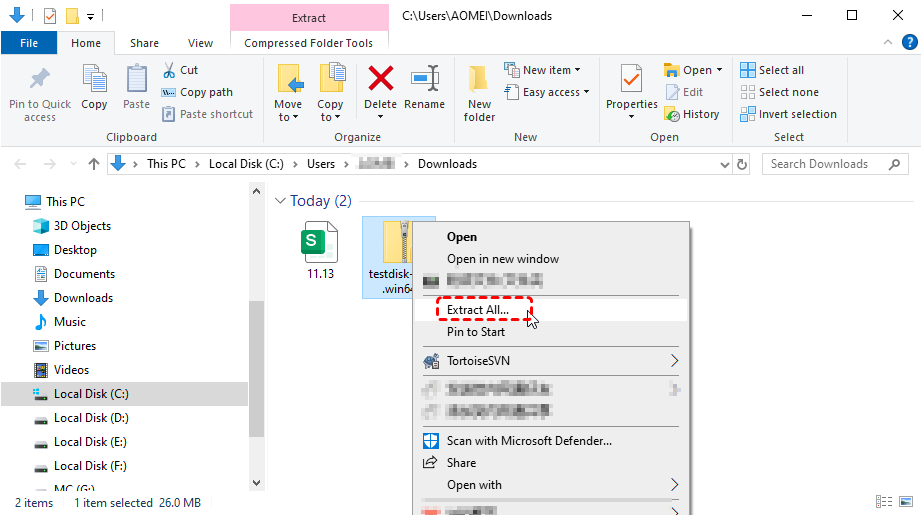
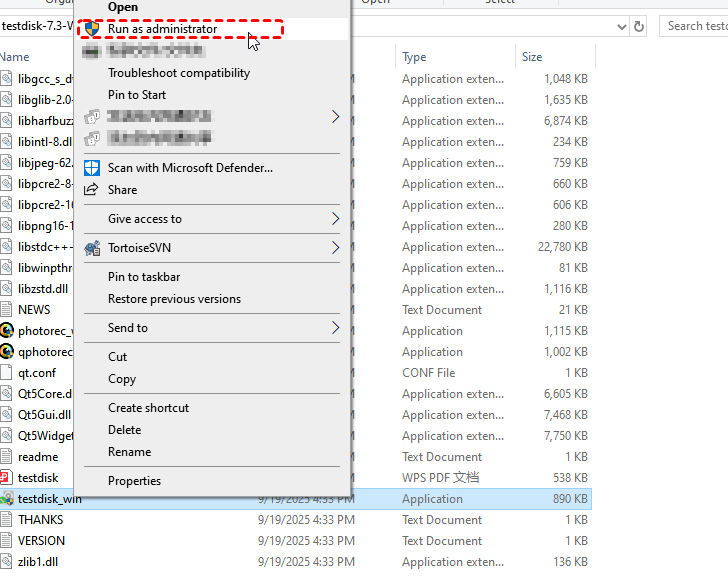
Passo 2. Quindi, esegui il file eseguibile (testdisk_win.exe) per avviare il programma. Si aprirà in un'interfaccia a riga di comando.
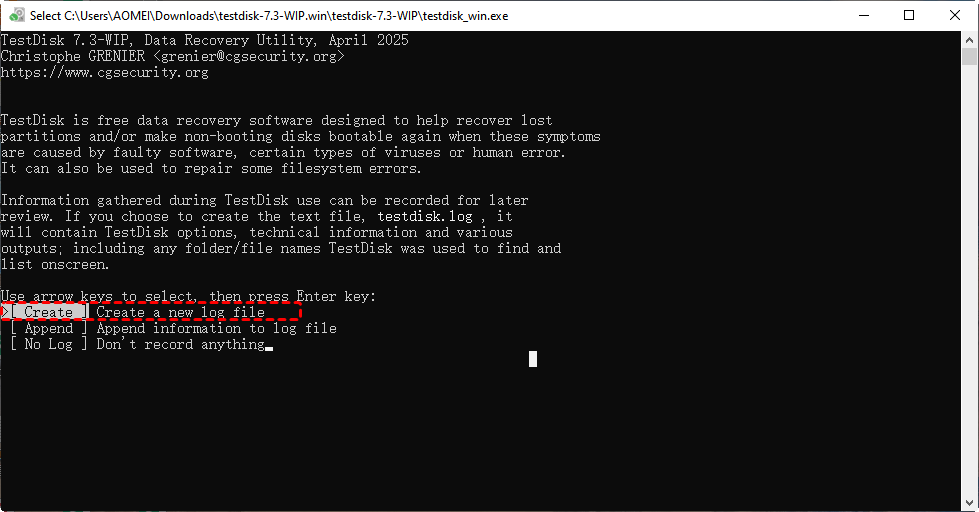
Passo 3. Segui le istruzioni sullo schermo:
- Seleziona "Create" per generare un nuovo file di log
- Scegli il disco dove si trovano i tuoi file persi
- Seleziona il tipo di partizione (di solito rilevato automaticamente)
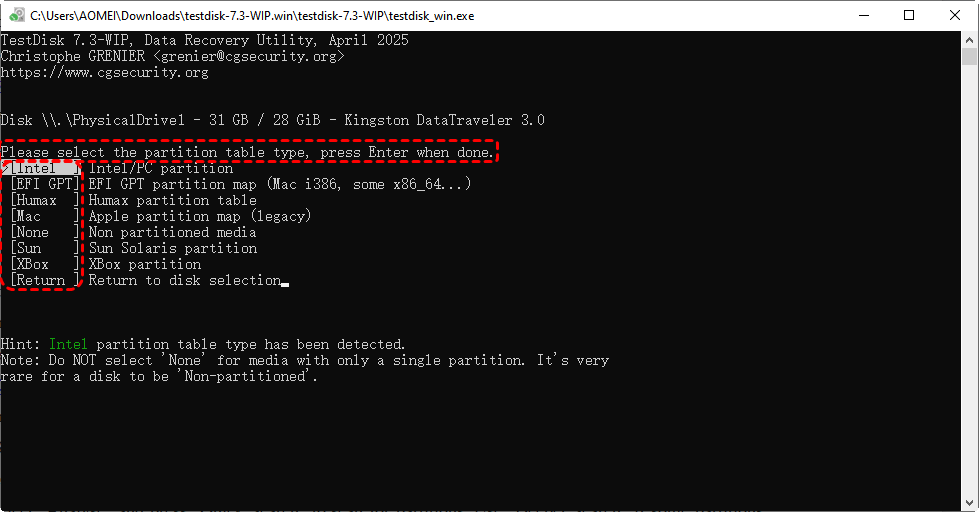
- Scegli "Analyze" per eseguire la scansione di partizioni o file persi
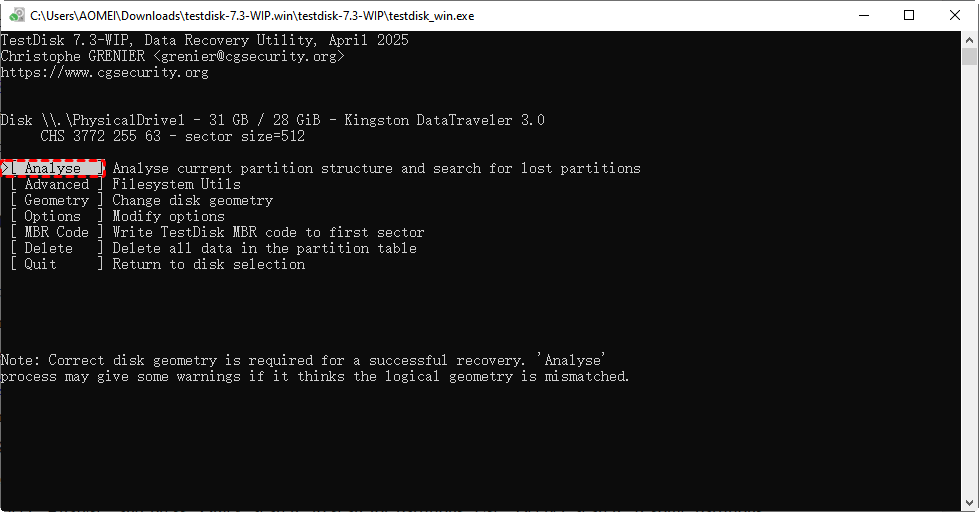
Passo 4. Dopo il completamento della scansione, puoi esplorare i file trovati e premere "C" per copiare i file selezionati in una posizione sicura.
Oltre a TestDisk, puoi anche usare PhotoRec per recuperare dati da un dispositivo di archiviazione SanDisk. È un'altra utility open-source inclusa nel pacchetto TestDisk.
3. MyRecover [Software per il Recupero SanDisk Altamente Consigliato]
I due metodi sopra richiedono una certa conoscenza dei comandi. Potrebbe essere un po' complicato per alcuni principianti del computer. Quindi, di seguito condividiamo con te uno strumento di recupero file SanDisk con interfaccia grafica: MyRecover.
È un strumento professionale per il recupero dati per principianti e professionisti. Che tu abbia eliminato accidentalmente dei file, formattato la tua scheda SD SanDisk o incontrato un'unità danneggiata, può soddisfarti pienamente con una serie completa di funzionalità, tra cui:
- Ampia Compatibilità con i Dispositivi SanDisk: Supporta tutti i dispositivi di archiviazione SanDisk, inclusi: schede SD SanDisk (Ultra, Extreme, Extreme PRO, ecc.), unità flash USB SanDisk (Ultra Fit, Ultra Flair, Extreme PRO, ecc.), SSD SanDisk (SSD PLUS, Ultra 3D SSD, Extreme Portable SSD, ecc.)
- Funziona perfettamente con i sistemi operativi Windows: Compatibile con un'ampia gamma di sistemi operativi Windows (11, 10, 8, 7 e tutti i Windows Server, anche il più recente Server 2025).
- Supporto per Oltre 1000 Tipi di File: Recupera un'ampia gamma di tipi di file, inclusi: foto (JPEG, PNG, RAW, ecc.), video (MP4, MOV, AVI, ecc.), documenti (PDF, DOCX, XLSX, ecc.), file audio (MP3, WAV, ecc.), archivi (ZIP, RAR, ecc.) e altri (MSG, EML, XHTML, MHT, HTML/XHTML, ASPX, LAB, ecc.).

- Supporto per Oltre 500 Scenari di Perdita Dati: Funziona bene in varie situazioni: cancellazione accidentale di file, formattazione di schede SD o unità USB, unità danneggiate o illeggibili, attacchi di virus o malware, partizioni perse o eliminate, interruzioni di corrente durante il trasferimento dati e così via.
- Alto Tasso di Successo nel Recupero: MyRecover utilizza algoritmi di scansione avanzati per individuare e recuperare i file persi, anche da dispositivi SanDisk danneggiati, formattati o illeggibili.
- Modalità di Scansione Rapida e Approfondita: "Scansione Rapida" recupera i file eliminati di recente in pochi minuti, mentre "Scansione Approfondita" esegue un'analisi completa del dispositivo SanDisk per recuperare i file persi a causa di formattazione, danneggiamento o perdita di partizione.
- Anteprima Prima del Recupero: MyRecover consente di visualizzare in anteprima i file recuperabili prima di ripristinarli, garantendo di recuperare solo i file necessari, risparmiando tempo e spazio di archiviazione.
- Recupero Sicuro e Non Distruttivo: MyRecover esegue operazioni di sola lettura, garantendo che il dispositivo SanDisk non subisca ulteriori danni durante il processo di recupero.
👉4 Passi per Completare il Recupero File SanDisk
Quando perdi file importanti dal dispositivo di archiviazione SanDisk, segui semplicemente questi passaggi per recuperarli in modo rapido ed efficace:
Passo 1. Scarica e Installa MyRecover
Visita il sito ufficiale di MyRecover e scarica il software di recupero file SanDisk. Installalo sul tuo computer Windows.
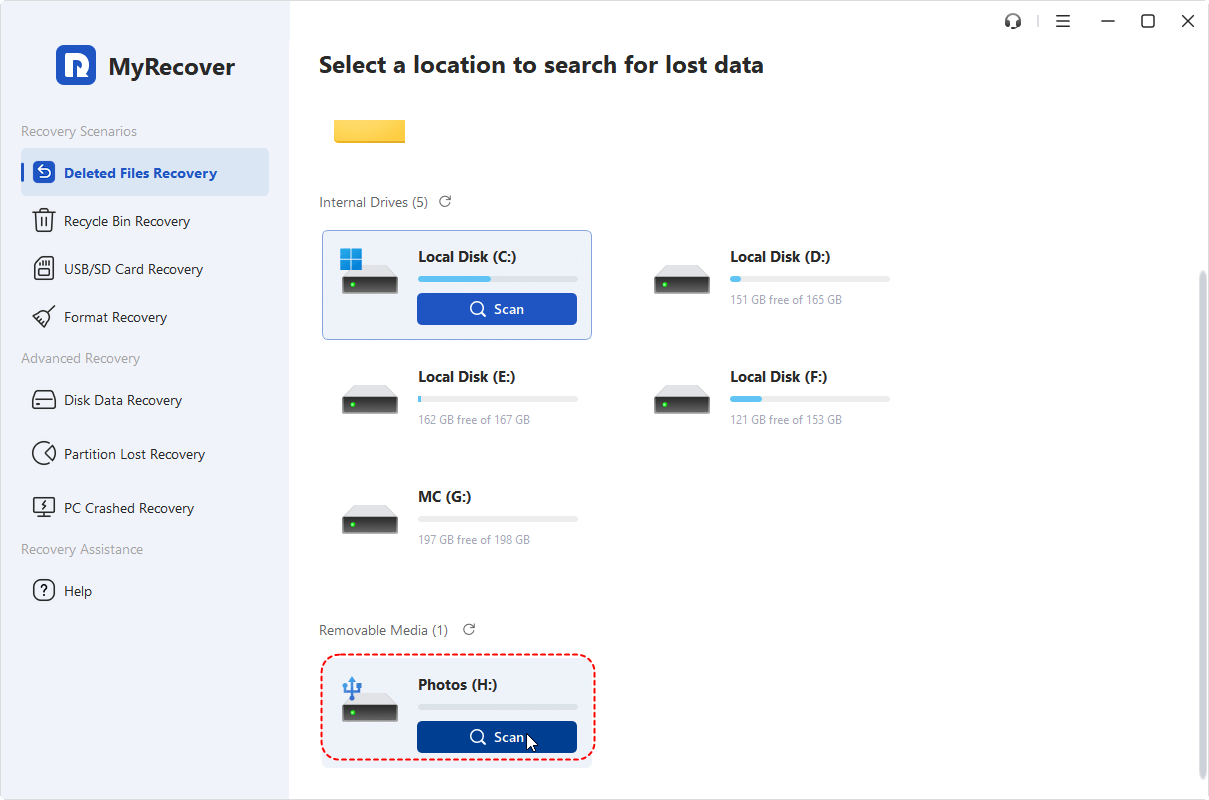
Passo 2. Scansiona il tuo supporto di archiviazione SanDisk
Apri l'applicazione MyRecover e seleziona il tuo dispositivo SanDisk dall'elenco. Fai clic sul pulsante "Scansione".
Passo 3. Scegli una modalità di scansione
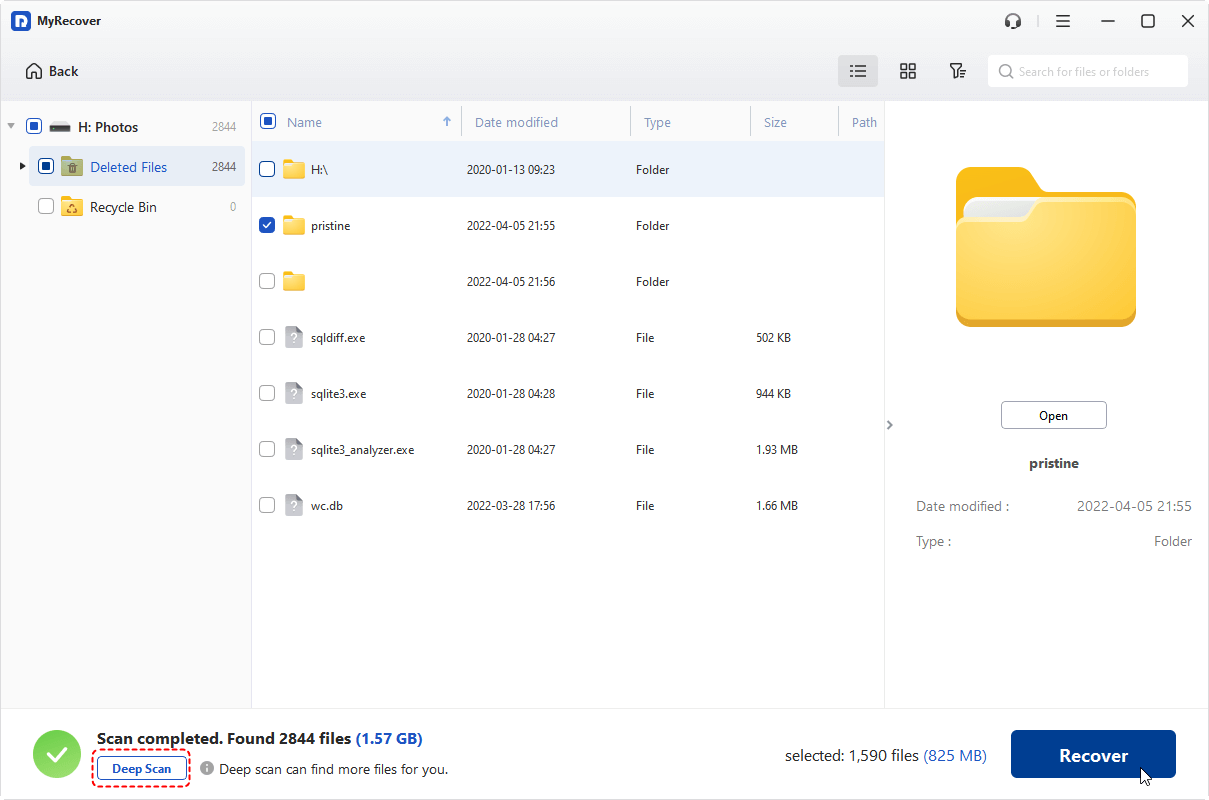
Per impostazione predefinita, avvierà una "Scansione rapida" se scegli la voce "Recupero file eliminati" o "Recupero Cestino". Tuttavia, puoi scegliere manualmente la "Scansione approfondita" per un recupero più complesso.
Passo 4. Anteprima e recupero dei file
Visualizza in anteprima i file recuperabili e seleziona quelli che desideri ripristinare. Fai clic su "Recupera" e scegli una posizione sicura per salvare i file.
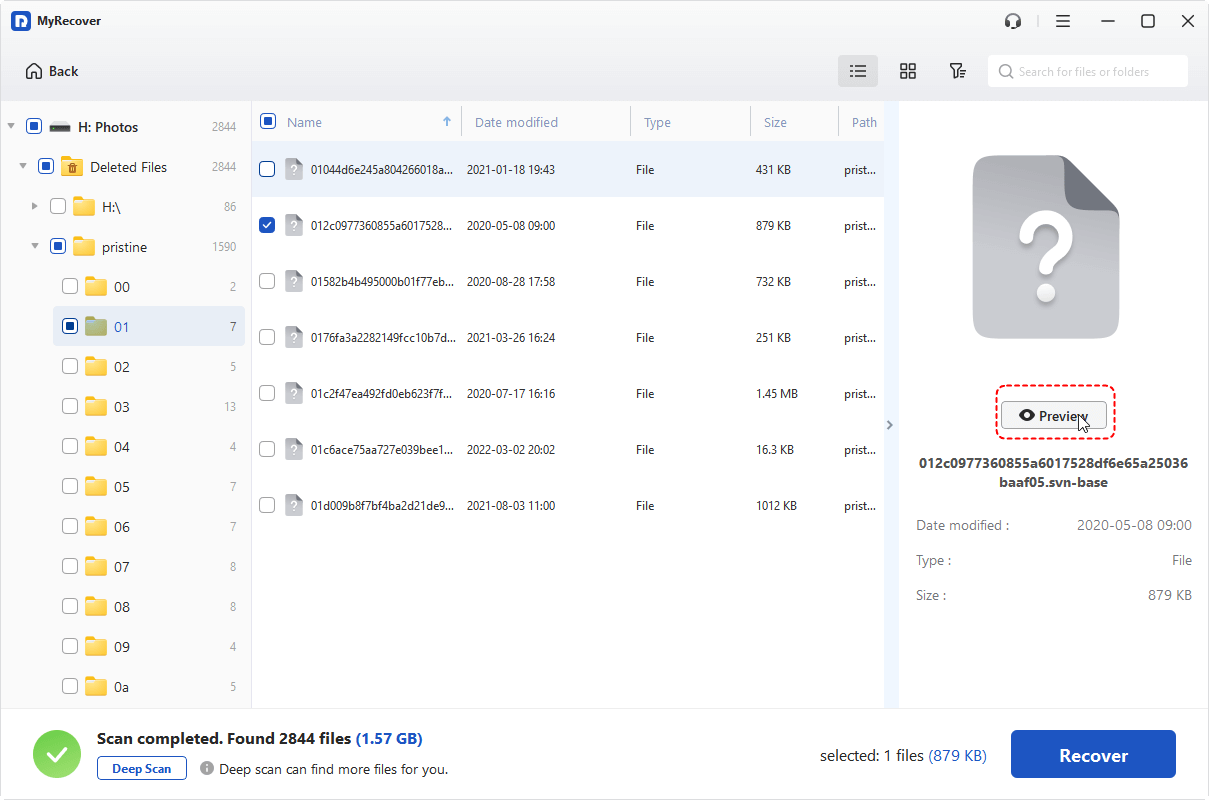
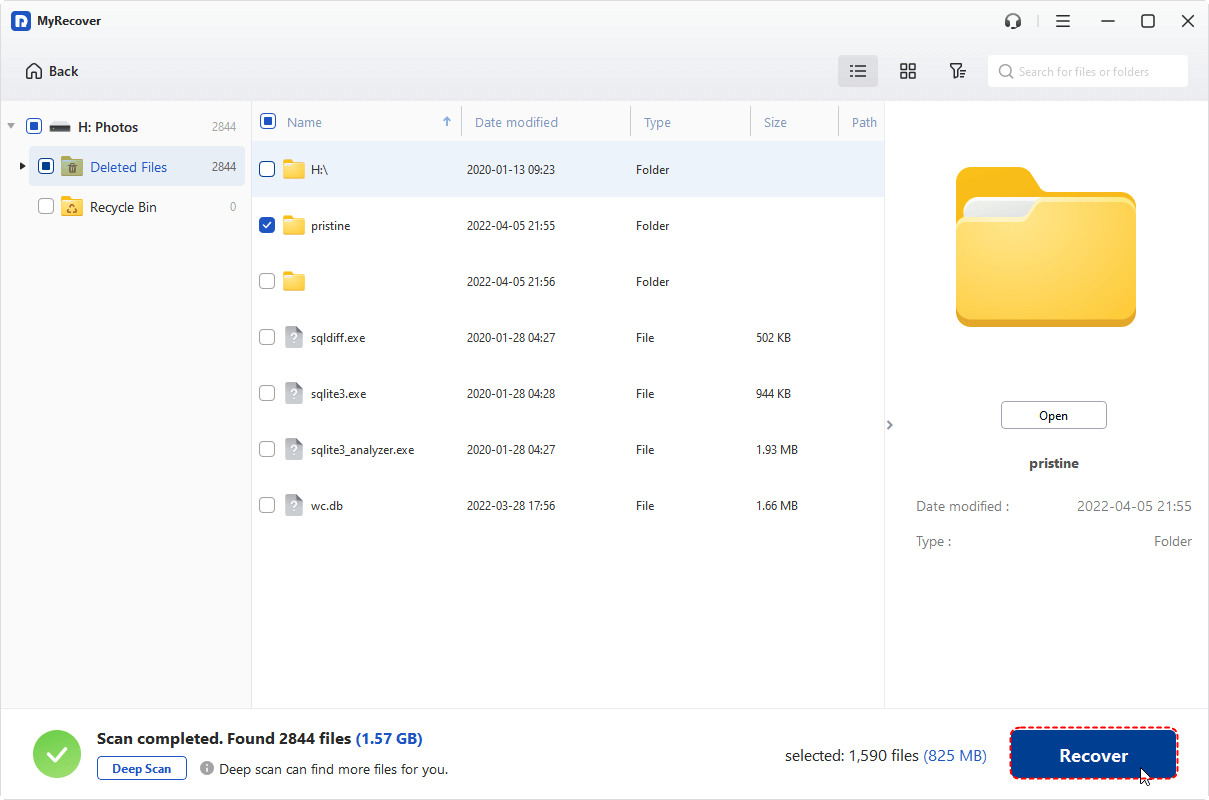
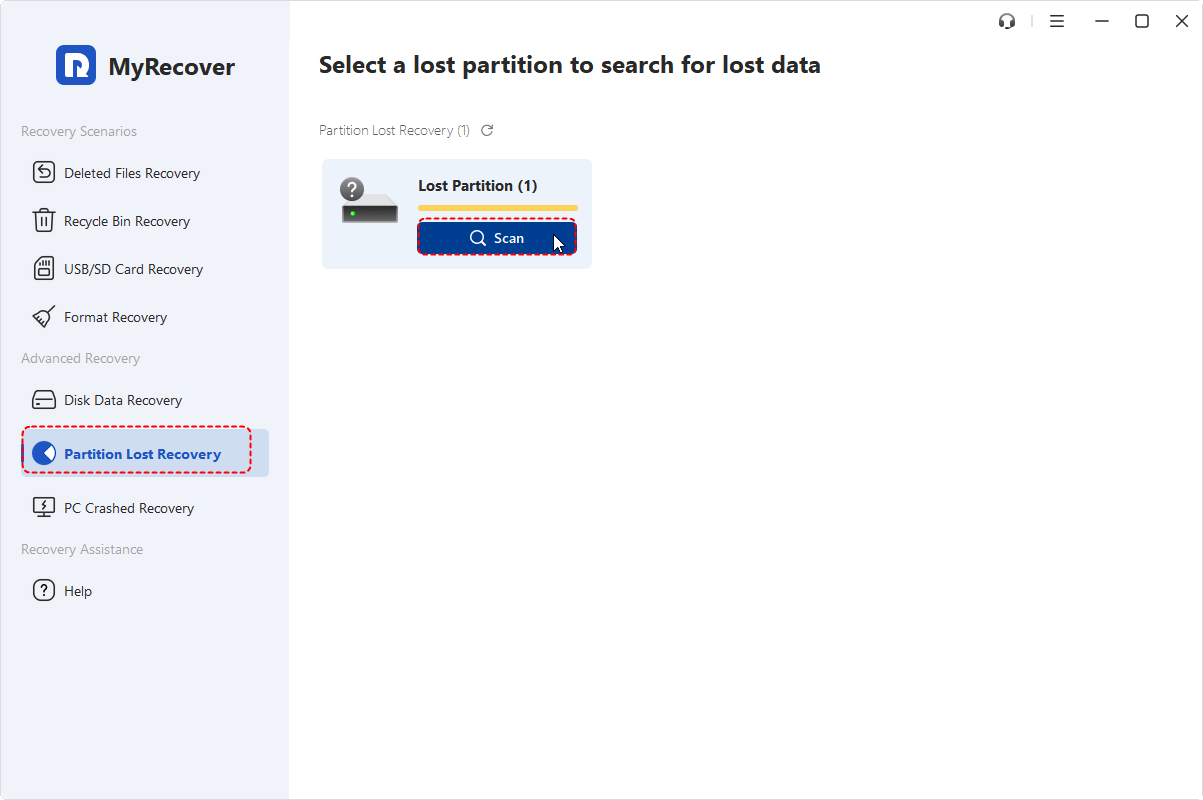
Vedi? Solo 4 passaggi per recuperare i tuoi file SanDisk. Se la tua unità SanDisk è persa e non la vedi nel computer per qualche motivo, passa alla funzione "Recupero partizione persa" di MyRecover, che può scansionare il computer, trovare tutte le partizioni perse e recuperare i dati da partizioni eliminate o mancanti.
Metodi aggiuntivi per recuperare file da SanDisk
Inoltre, puoi sfruttare le utility integrate di Windows per ripristinare l'accesso ai tuoi dati. Sebbene questi strumenti nativi potrebbero non recuperare direttamente i file eliminati, possono riparare efficacemente gli errori del file system, rivelare file nascosti e risolvere problemi comuni delle unità.
Metodo 1. Strumento CHKDSK di Windows
Lo strumento CHKDSK di Windows (Check Disk) è progettato principalmente per riparare errori del file system e settori danneggiati sui dispositivi di archiviazione. Non recupera direttamente file eliminati o persi. Se il tuo dispositivo SanDisk mostra errori come "Unità non riconosciuta", "Il file system è RAW" o "Unità danneggiata", CHKDSK può tentare di riparare il file system e rendere nuovamente accessibili i dati.
Passo 1. Premi "Win S", digita "cmd" e seleziona "Esegui come amministratore".
Passo 2. Digita il seguente comando e premi Invio (supponendo che alla tua unità SanDisk sia assegnata la lettera G):
chkdsk g: /f /r

“/f” serve a correggere gli errori sul disco, mentre “/r” individua i settori danneggiati e recupera le informazioni leggibili.
Metodo 2. Comando Attrib di Windows
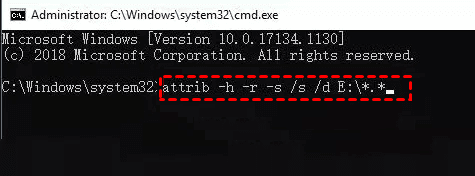
Anche questo è uno strumento a riga di comando. A differenza del precedente, il comando attrib viene utilizzato per modificare gli attributi dei file (ad esempio, nascosto, di sola lettura, file di sistema) sui dispositivi di archiviazione. Se i file sul tuo dispositivo SanDisk risultano mancanti ma non eliminati perché sono stati contrassegnati come nascosti o file di sistema (ad esempio, a causa di un virus o di una rimozione impropria), puoi utilizzarlo per rimuovere gli attributi di nascosto, di sola lettura o di file di sistema con il comando seguente:
attrib -h -r -s /s /d E:\*.*
Conclusione
Questa guida fornisce sia strumenti integrati di Windows che strumenti di terze parti per il recupero di file SanDisk. Valuta la tua situazione e poi scegli quello più appropriato. Se hai frequentemente bisogno di recuperare dati o la quantità di dati da recuperare è elevata, MyRecover è una scelta eccellente. Supporta un'ampia gamma di tipi di file, offre modalità di scansione rapida e approfondita e garantisce un alto tasso di successo nel recupero per dispositivi SanDisk USB, schede SD, HDD o SSD e altri marchi di dispositivi.

Stay Updated With Our
Latest Tips
Add us as a preferred source on Google to never miss helpful guides.
 Add as preferred source >>