 MyRecover



[Risolto] Winfr.exe non è riconosciuto come comando interno o esterno
Se riscontri l'errore "winfr.exe non è riconosciuto come comando interno o esterno, programma eseguibile o file batch", significa che Windows non riesce a trovare il file winfr.exe nel percorso (PATH) del tuo sistema. Questa guida spiega perché ciò accade e fornisce soluzioni per risolvere il problema ed eseguire winfr.exe senza problemi.

By Aria / Updated on 16.10.2026


Informazioni sullo strumento a riga di comando Winfr.exe
Winfr.exe (Windows File Recovery) è uno strumento ufficiale di recupero dati da riga di comando sviluppato da Microsoft. Viene utilizzato principalmente per recuperare file eliminati da dispositivi di archiviazione danneggiati o formattati come HDD, SSD, unità USB e schede SD, nonché file rimossi dal Cestino. Supporta più file system e modalità di recupero. Tuttavia, è compatibile solo con Windows 10 (versione 2004 e successive) e Windows 11, quindi non è possibile utilizzarlo per recuperare file in ambienti Windows 8.1/8/7 o Windows Server.
Sintassi di base del comando: winfr unità-origine: unità-destinazione: [/mode] [/switches] [/file-filters]
Esempi:
- winfr C: D: /regular /n *.pdf (Recupera file PDF dall'unità C all'unità D utilizzando la modalità normale.)
- winfr C: D: /regular /n *.docx /n *.xlsx /n *.pptx (Recupera tutti i file Word, Excel e PowerPoint dall'unità C all'unità D)
- winfr C: D:/regular/n Users/Bob/Documents/important_document.pdf (Trova un file specifico denominato important_document.pdf che si trovava nella cartella Users/Bob/Documents sull'unità C: e salvalo sull'unità D:)
Cause: Winfr.exe non è riconosciuto come comando interno o esterno
Sebbene Winfr.exe possa aiutare a recuperare dati eliminati o formattati da vari dispositivi di archiviazione, alcuni utenti lamentano la presenza di messaggi di errore durante l'esecuzione dei comandi, come "Si è verificato un errore durante l'analisi del comando", "Winfr.exe non è riconosciuto come comando interno o esterno" e altri. Oggi, in questa guida ci concentreremo sulla risoluzione dell'errore "Winfr.exe non è riconosciuto come comando interno o esterno". Esploriamo prima le cause principali.
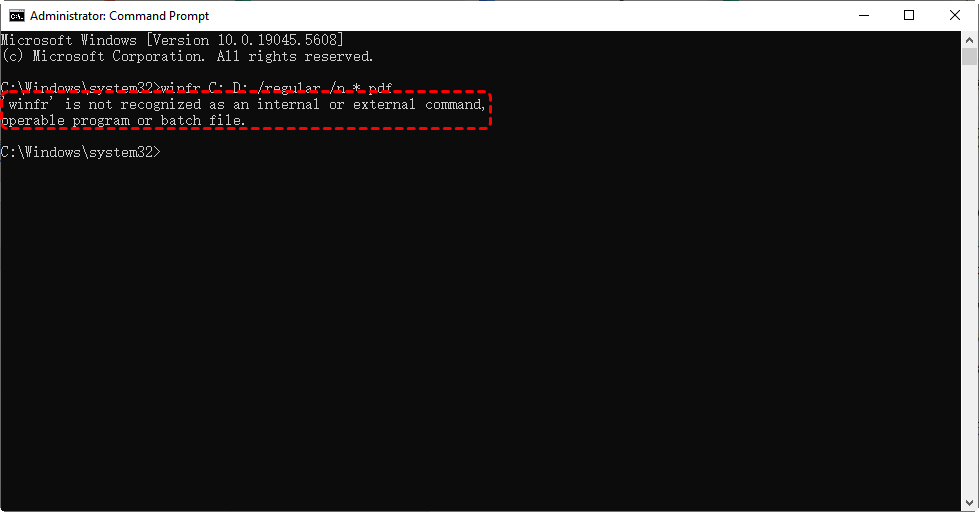
💡Winfr.exe non è installato: Lo strumento deve essere scaricato da Microsoft Store (solo Windows 10/11). Se manca, il sistema non riconoscerà il comando.
💡Sintassi del comando non corretta: Errori di digitazione (ad esempio, winfre.exe anziché winfr.exe) o spazi mancanti tra i parametri.
💡Problema con la variabile d'ambiente PATH: Il sistema non riesce a individuare winfr.exe perché il suo percorso di installazione non è stato aggiunto alle variabili d'ambiente.
💡Esecuzione dalla directory errata: Prompt dei comandi o PowerShell non sono stati avviati nella directory in cui è installato winfr.exe.
💡Privamilegi di amministratore mancanti: Il recupero dei file richiede spesso autorizzazioni elevate (Esegui come amministratore).
Come risolvere l'errore "Winfr.exe non è riconosciuto come comando interno o esterno"
Ora, in base alle possibili cause dell'errore "Winfr.exe non è riconosciuto come comando interno o esterno, programma eseguibile o file batch", abbiamo raccolto i seguenti metodi per risolverlo. Provali uno alla volta finché non elimini l'errore.
Soluzione 1: Scarica e installa Windows File Recovery (Winfr.exe) da Microsoft Store
Poiché winfr.exe non è uno strumento integrato di Windows, devi installarlo da Microsoft Store.
1: Controlla il tuo sistema e assicurati di eseguire Windows 10 (versione 2004 o successiva) o Windows 11.
2: Apri Microsoft Store e cerca "Windows File Recovery". Seleziona l'app ufficiale di Microsoft Corporation. Fai clic su "Scarica" per ottenerla gratuitamente e installarla sul tuo computer.
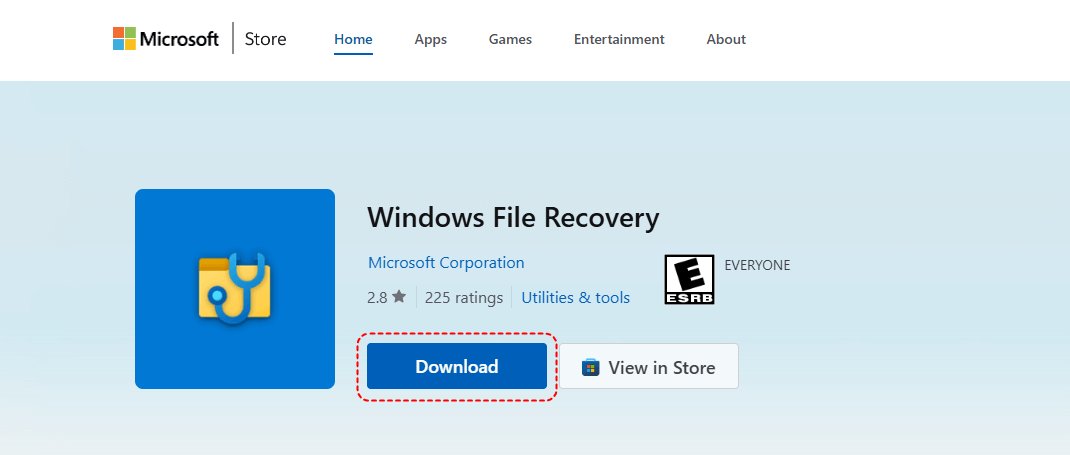
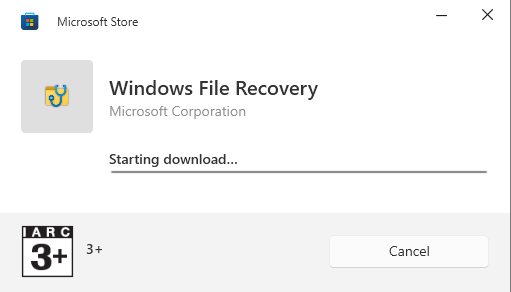
3. Attendi il completamento dell'installazione.
4. Una volta fatto, puoi verificare l'installazione eseguendo il comando: Winfr/?
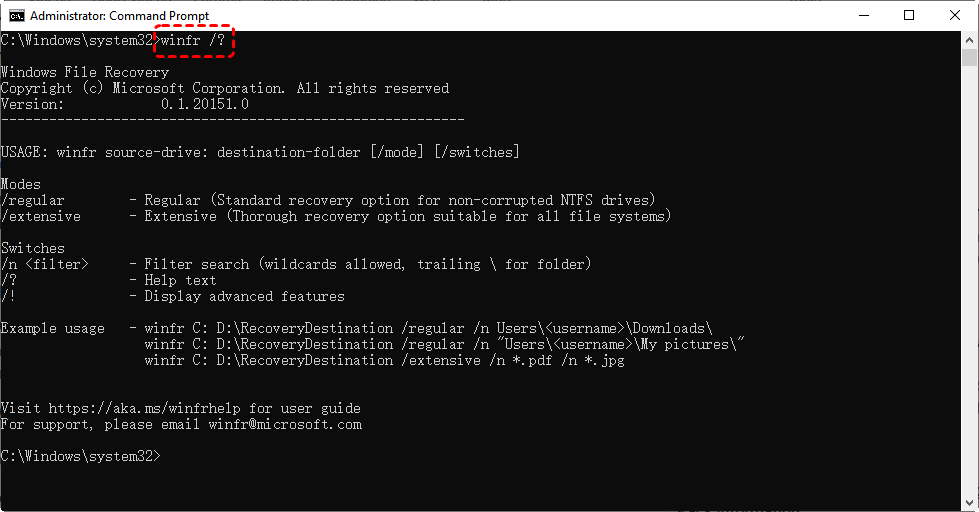
Se installato correttamente, dovrebbe visualizzare la versione.
Soluzione 2: Controlla e correggi la sintassi del comando per Winfr.exe
Se il messaggio di errore “Winfr.exe non è riconosciuto come comando interno o esterno, programma eseguibile o file batch” è causato da errori di digitazione, spazi mancanti o parametri errati, puoi effettuare un controllo rapido in base all'esempio seguente e correggerlo se necessario.
1: Verifica il nome corretto del comando
Lo strumento è “winfr” (non “winfre.exe”, “winfr.exe” o “winfrtool”).
❌ Sbagliato: winfre C: D: /n *.pdf
✅ Corretto: winfr C: D: /n *.pdf
2: Controlla gli spazi mancanti
I parametri devono avere degli spazi prima delle barre (/).
❌ Sbagliato: winfr C: D:/n *.pdf
✅ Corretto: winfr C: D: /n *.pdf
3: Usa il formato corretto dei parametri
Sintassi di base: winfr unità-origine: unità-destinazione: [/mode] [/switches]
Esempio (Recupero di file PDF da C: a D:): winfr C: D: /regular /n *.pdf
| Errori di sintassi comuni e soluzioni | ||
| Esempio di errore | Problema | Comando corretto |
| winfre C: D: /n *.docx | Digitato male (winfre) | winfr C: D: /n *.docx |
| winfr C:D: /n *.jpg | Spazio mancante dopo C: | winfr C: D: /n *.jpg |
| winfr C: D:/extensive *.png | Spazio mancante prima di /extensive | winfr C: D: /extensive /n *.png |
| winfr C: D: n file.txt | Barra mancante (/n) | winfr C: D: /n file.txt |
4: Convalida i parametri
Modalità (Richiede di sceglierne una sola):
/regular – Recupero rapido (unità NTFS).
/extensive – Scansione approfondita (funziona per FAT/exFAT).
❌ Non combinare mai le modalità (ad es. /regular /extensive).
Opzioni (Facoltativo):
/n – Filtra per nome (ad es., /n miofile.docx).
/y: – Specifica la cartella di output (ad es., /y:\CartellaRecupero).
Esempio (Recupera tutti i file JPEG in una cartella): winfr C: D: /extensive /n *.jpg /y:\FotoRecuperate
Soluzione 3: Aggiungi il percorso di installazione di Winfr.exe alla variabile d'ambiente
Se il percorso di "Winfr.exe" non è stato aggiunto alle variabili d'ambiente, il sistema non riconoscerà né eseguirà il comando. Di seguito sono riportati i passaggi dettagliati per aggiungere il percorso di installazione di "Winfr.exe":
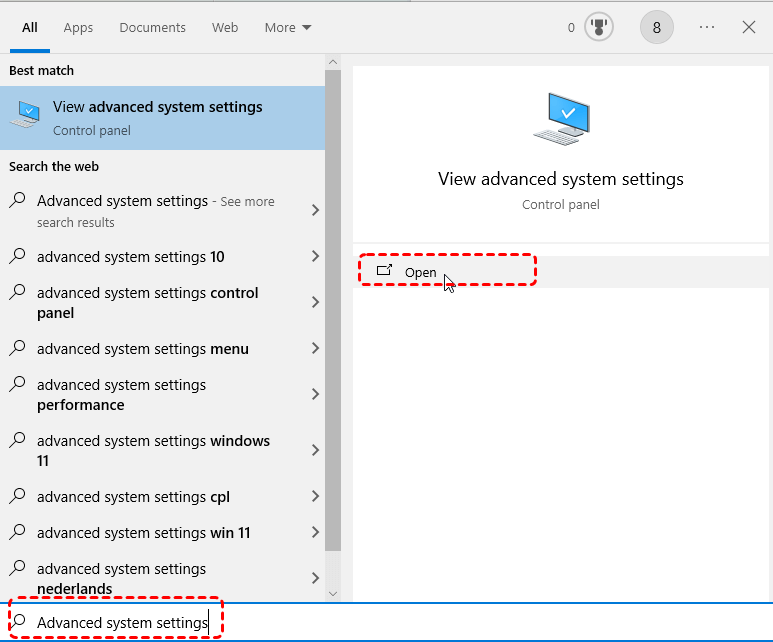
1. Apri Proprietà del sistema avanzate: digita "Proprietà del sistema avanzate" nella barra di ricerca. Clicca su "Apri".
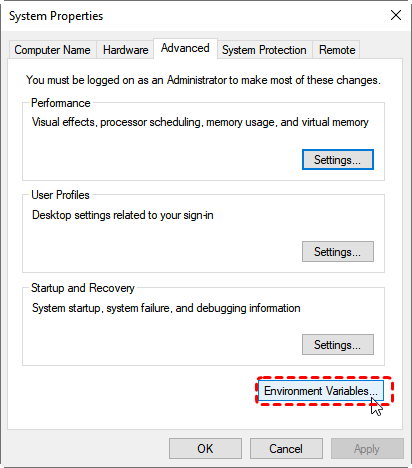
2. Apri le Variabili d'ambiente: Nella finestra Proprietà del sistema, seleziona la scheda "Avanzate". Fai clic sul pulsante "Variabili d'ambiente" per aprire la finestra di configurazione delle variabili d'ambiente.
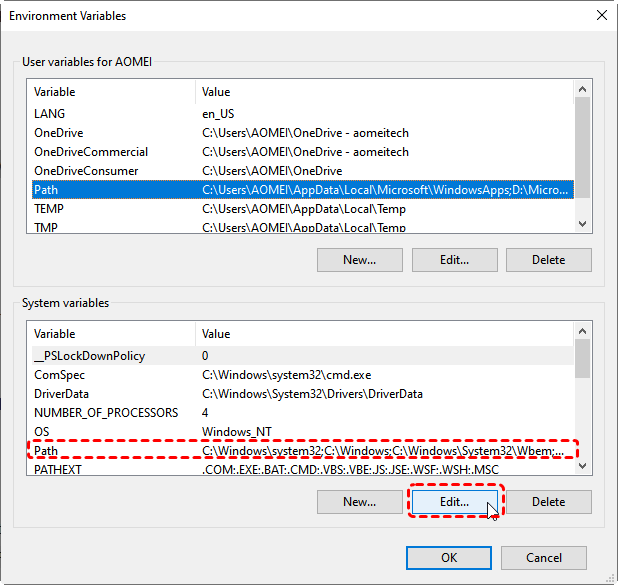
3. Modifica la variabile d'ambiente PATH: Nella finestra "Variabili d'ambiente", individua la variabile "Path" sotto "Variabili di sistema". Seleziona la variabile "Path" e fai clic sul pulsante "Modifica" sottostante.
4. Aggiungi il percorso di installazione di Winfr.exe: Nella finestra "Modifica variabile d'ambiente", fai clic su "Nuovo", quindi inserisci il percorso completo della cartella in cui si trova "Winfr.exe".
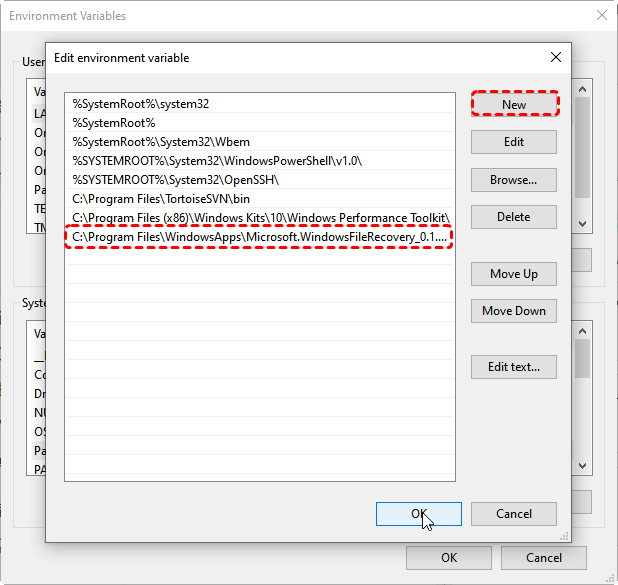
5. Salva le modifiche: Dopo aver aggiunto il percorso, fai clic su "OK" per salvare le modifiche. Chiudi tutte le finestre.
Dopodiché puoi aprire una nuova finestra del Prompt dei comandi (Cmd) e digitare "winfr" per verificare se il comando funziona correttamente.
Soluzione 4: Eseguire winfr.exe dalla directory corretta
Quando il Prompt dei comandi (CMD) o PowerShell non vengono aperti nella directory in cui è installato winfr.exe, potrebbe anche comparire l'errore "Winfr.exe non è riconosciuto come comando interno o esterno". Procedi come segue per passare alla directory corretta in CMD/PowerShell.
1. Apri il Prompt dei comandi o PowerShell come amministratore.

2. Esegui il comando "dir /s C:\winfr.exe" per trovare il percorso di installazione di winfr.exe. (Verranno scansionate tutte le directory sull' unità C e verrà mostrato il percorso non appena il file viene trovato. Se desideri cercare in un'altra unità (ad es., unità D), sostituisci C: con D:.)

3. Una volta individuato il percorso di installazione, posizionati al suo interno usando il comando: cd C:\Winfr
4. Verificare di essere nella directory corretta elencando i file con il comando: dir
Ora è possibile eseguire direttamente i comandi di Windows File Recovery, ad esempio:
Soluzione 5: Eseguire Winfr.exe come amministratore
Per risolvere il problema dei "privenzi di amministratore mancanti" quando si esegue winfr.exe per il recupero dei file eliminati o di altri dati persi, è necessario eseguirlo come amministratore:
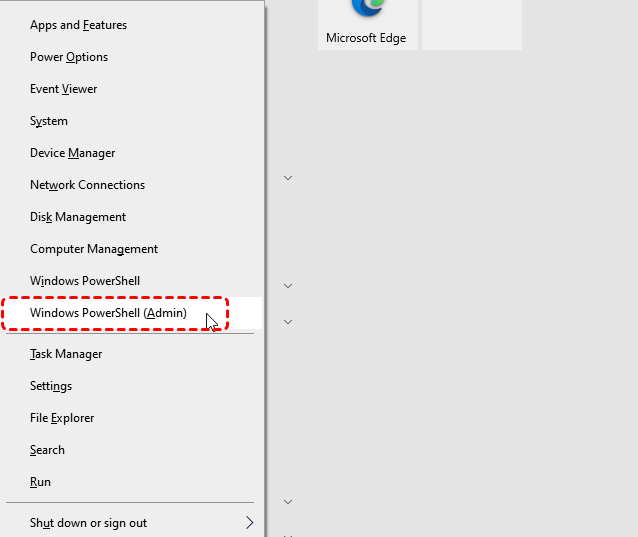
- Premere Win + X e selezionare "Prompt dei comandi (Amministratore)" o "Windows PowerShell (Amministratore)".
- Se si utilizza Windows 11, scegliere "Terminale (Amministratore)".
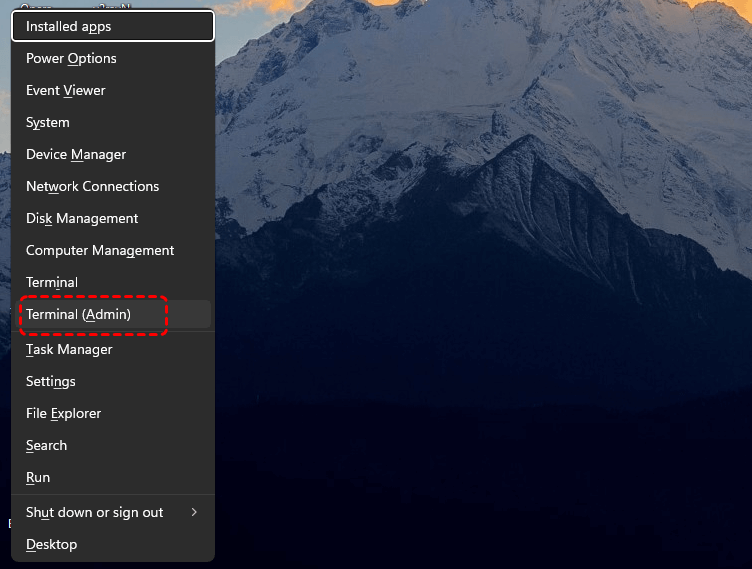
In alternativa, è possibile premere "Win + R", digitare "cmd" o "powershell", quindi premere "Ctrl + Shift + Invio" (invece del solo "Invio").
Soluzione alternativa gratuita per tutti gli errori dei comandi di Winfr.exe
Se si riscontrano errori persistenti con "winfr.exe" (Windows File Recovery), un'ottima alternativa è MyRecover, uno strumento di recupero dati più intuitivo e potente (freeware). Può aiutare ad evitare vari errori dei comandi winfr, tra cui "Winfr.exe non è riconosciuto come comando interno o esterno, un programma eseguibile o un file batch", facendovi risparmiare tempo nell'indagare la causa reale e la relativa correzione, oltre ai seguenti vantaggi:
✅ Nessuna riga di comando necessaria – Basato su interfaccia grafica, senza comandi complessi.
✅ Maggiore percentuale di successo nel recupero – Gestisce casi di perdita di dati più complessi come attacchi di virus, arresti anomali del sistema, ecc.
✅ Scansione flessibile – Modalità Scansione approfondita e Scansione rapida tra cui scegliere.
✅ Supporta più sistemi operativi– Windows 11, 10, 8.1, 8, 7 e Server 2025, 2022, 2019, 2016, 2012 e altri.
Guida passo passo all'utilizzo di MyRecover per recuperare i dati
1. Scaricare MyRecover dal sito Web ufficiale e installarlo sul computer (l'installazione richiede meno di un minuto, molto più velocemente rispetto alla configurazione di Windows File Recovery).
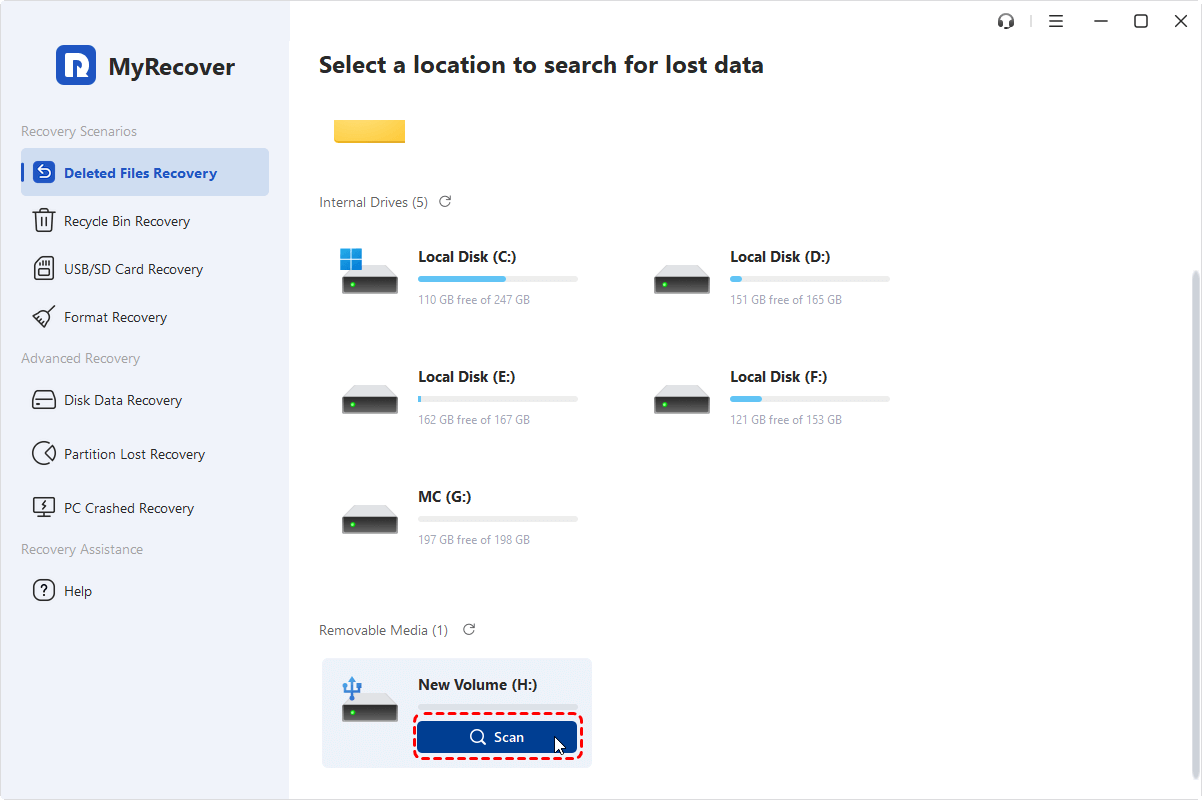
2. Avvia MyRecover. Seleziona l'unità in cui hai perso i file (ad es. "C:", "D:") e fai clic su "Scansiona".
3. Dopo la scansione, tutti i file recuperabili verranno elencati. Puoi utilizzare "filtra file" per tipo (Foto, Video, Documenti, ecc.) per individuare rapidamente i file necessari. Qui filtriamo le immagini.
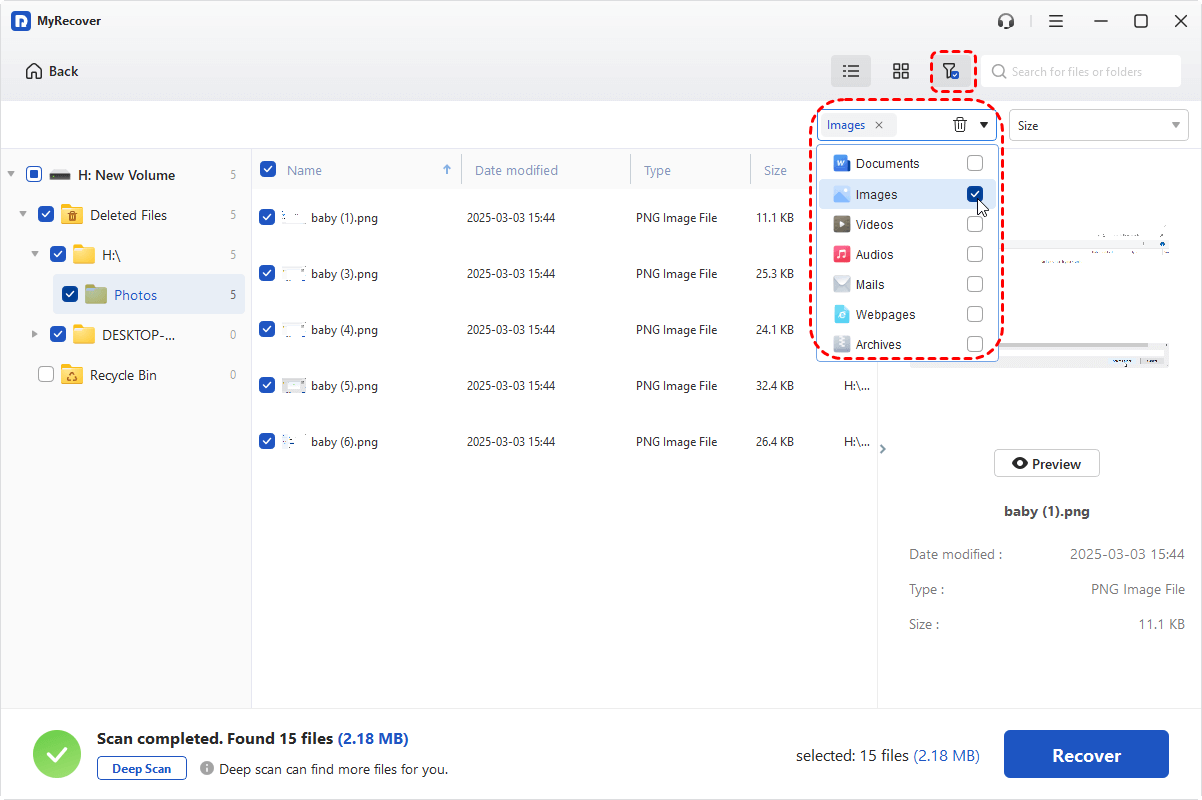
4. Seleziona i file e fai clic su "Recupera".
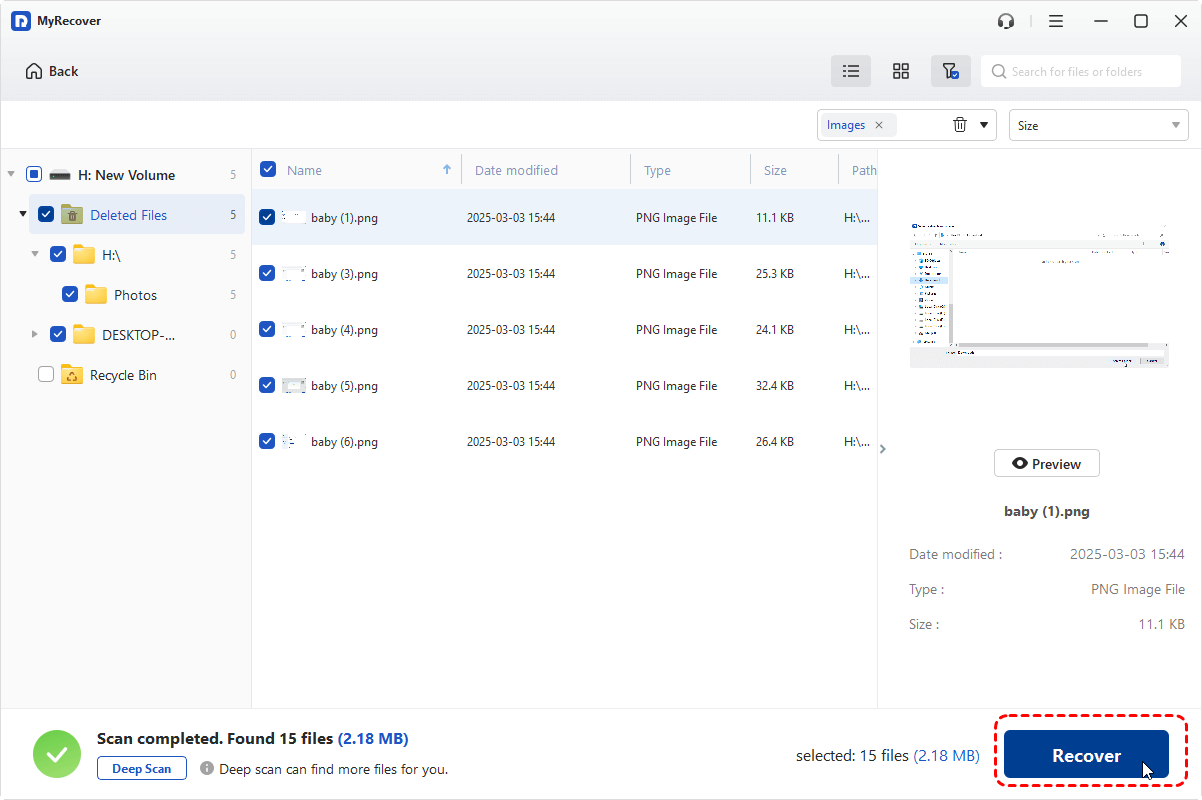
Se desideri visualizzare in anteprima i dati prima di recuperarli, puoi passare a Professional.
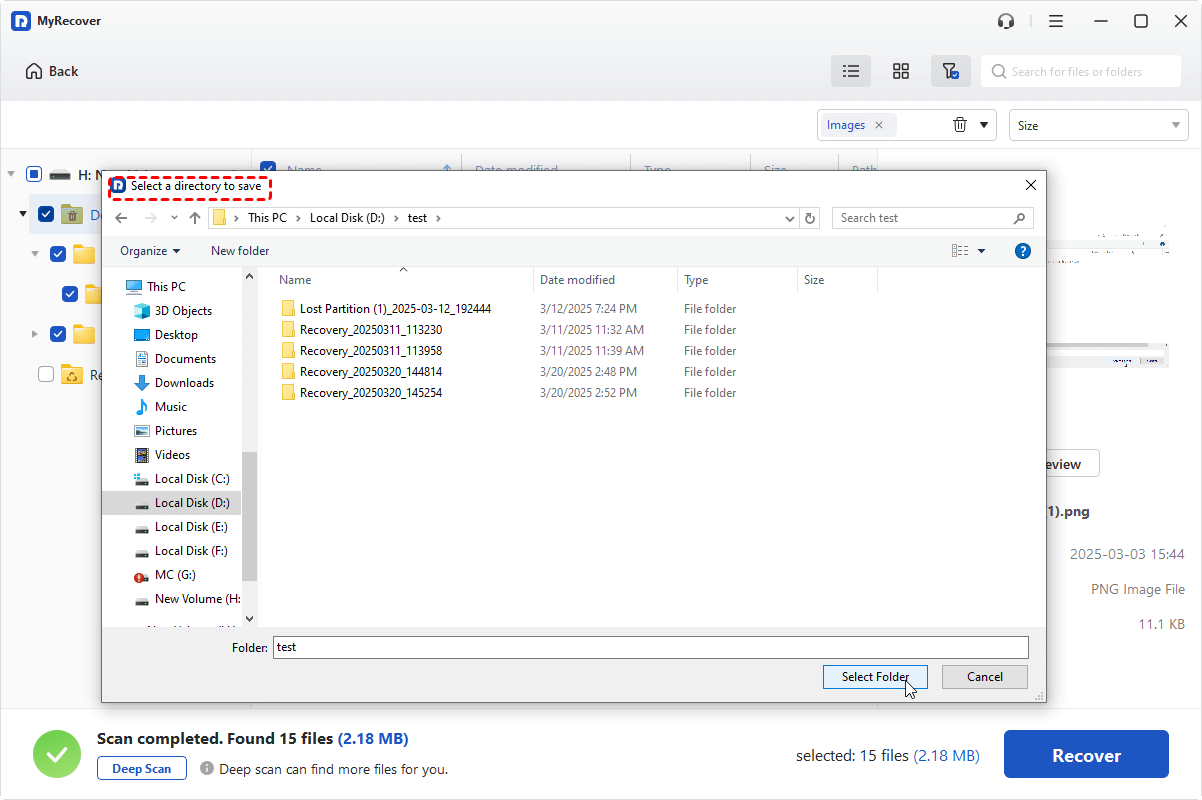
5. Scegli un'unità diversa (non quella originale) per salvare i file recuperati.
Per Concludere
Quando non riesci a recuperare i dati utilizzando lo strumento Windows File Recovery a causa dell'errore "Winfr.exe non è riconosciuto come comando interno o esterno", prova le soluzioni di cui sopra. Se nessuna funziona nella tua situazione e winfr.exe continua a dare errori, MyRecover è la migliore alternativa.