 MyRecover



【お悩み解決】誤って削除したパーティションを復元する方法
誤ってパーティションを削除してしまっても、慌てる必要はありません。復元は多くの場合可能です。このガイドでは、Windows 10および11で信頼性の高いツールを使用して、誤って削除したパーティションを復旧する段階的な方法を説明します。初心者から上級者まで最適です。

更新者 Aeri / 更新日: 2026年09月03日


ユーザーケース:誤って削除したパーティションを復元する方法は?
誤ってパーテーションを削除してしまいました。
元に戻せないでしょうか?
使っていた外付けHDDがいっぱいになって来たため、2台目の外付けHDDを購入してフォーマットをするため、「ディスクの管理」画面でパーテーションの削除をしようとしたところ、間違えて1台目のパーテーションを削除してしまいました。
1台目の外付けHDDにはデータがかなりあって困っています。
新たにパーテーションを作っても「マイコンピュータ」にはでてくるものの中身が無い状態です。
宜しくお願い致します。
- Yahoo知恵袋からの質問
誤ってパソコンや外付けHDDのパーティションを削除してしまうと、悪夢のような状況に陥ることがあります。重要なファイルやプログラムが一瞬に失われる可能性があり、起動パーティションを削除してしまった場合、オペレーティングシステムが突然破損し、Windowsが空き領域を「未割り当て」と表示してしまうことです。
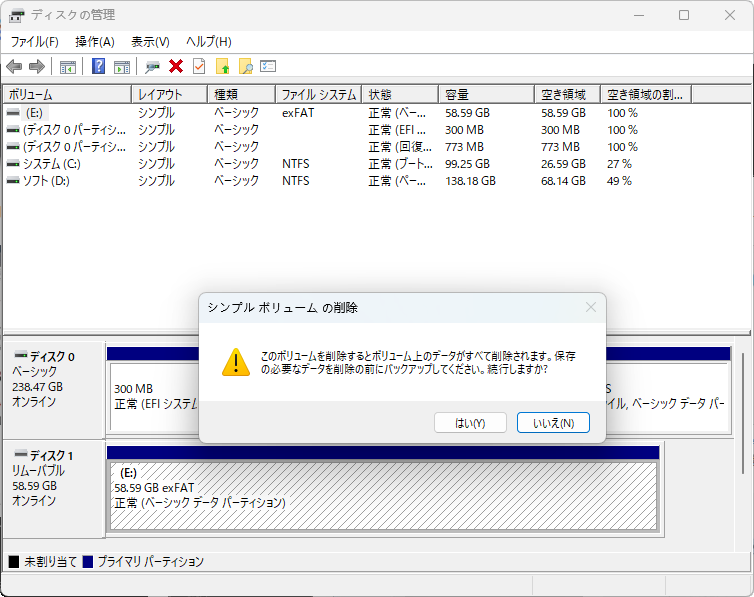
では、誤って削除したパーティションからデータを復旧することは不可能なのでしょうか?もちろん、そんなことはありません!実際、パーティションが削除されても、その中のデータはすぐには消去されません。パーティションの削除は、実際のデータそのものではなく、パーティションテーブルを除去するだけなのです。まさにこの理由から、システムは削除されたパーティション内のデータにアクセスできなくなります。
まだ疑わしく思われるかもしれませんが、本当に誤って削除したパーティションを復元できるのでしょうか?その答えは明確に「はい」です!適切なツールと方法を用いれば、削除されたパーティションからデータを復元するだけでなく、削除されたパーティションそのものを復元することも可能なのです。
Windows 10/11で誤って削除したパーティションを復元する方法
Windows 10/11でパーティションを誤って削除した場合でも、ディスク上のデータが直ちに完全に消去されるとは限らず、適切な方法で復元できる可能性があります。
復元を行う前の重要な注意点
パーティションの復元作業を始める前に、データ損失を防ぎ、復元成功の可能性を高めるための注意点を確認しておきましょう。
- ドライブへの書き込みを避ける:パーティションを削除したことに気づいたら、そのドライブへの新しいファイルの保存やアプリのインストールなどの操作はできるだけ控えてください。新しいデータが書き込まれると、復元したいデータが上書きされ、復元が難しくなる可能性があります。
- フォーマットや初期化を行わない:「未割り当て」や「RAW」と表示されていても、すぐに初期化やフォーマットを実行しないでください。これらの操作によってディスクの状態が変更され、失われたパーティションやデータの復元に影響する可能性があります。
方法1:専門的なデータ復元ソフトを使用
パーティションを誤って削除してしまい、Windowsの「ディスクの管理」からも認識できなくなった場合は、専門的なデータ復元ソフトを利用する方法が効果的です。中でも「MyRecover」は、パーティションの削除やフォーマット、誤操作などによって失われたデータの復元に対応した使いやすい復元ソフトです。直感的なGUIを採用しているため、複雑なコマンド操作を必要とせず、初心者でも手順に沿ってスムーズに復元作業を進められます。
 MyRecover
- 対応デバイスの多様性:内蔵および外付けHDD、SSD、SDカード、USBメモリなど、さまざまなストレージデバイスからのデータ復元に対応しています。
- 広範なデータ損失原因への対応:誤削除、ディスクフォーマット、ウイルス感染など、さまざまな原因によるデータ損失を復旧可能です。
- 多彩なファイル形式に対応:JPEG、PNG、MP4、MOV、DOC、XLSX、PDF、ZIP、RARなど、1,000種類以上のファイル形式に対応しています。
- 便利なハイライト機能:スキャン中にファイルの検索、フィルタリング、プレビュー、復元が簡単に行えます。
- 高い互換性:Windows 11、10、8、7およびWindows Serverに対応し、NTFS、FAT32、exFAT、ReFSなど、多様なファイルシステムをサポートします。
 安全かつ高速
以下は詳しい手順です。
1. 上のボタンからお使いのコンピューターにMyRecoverをダウンロードしてインストールします。
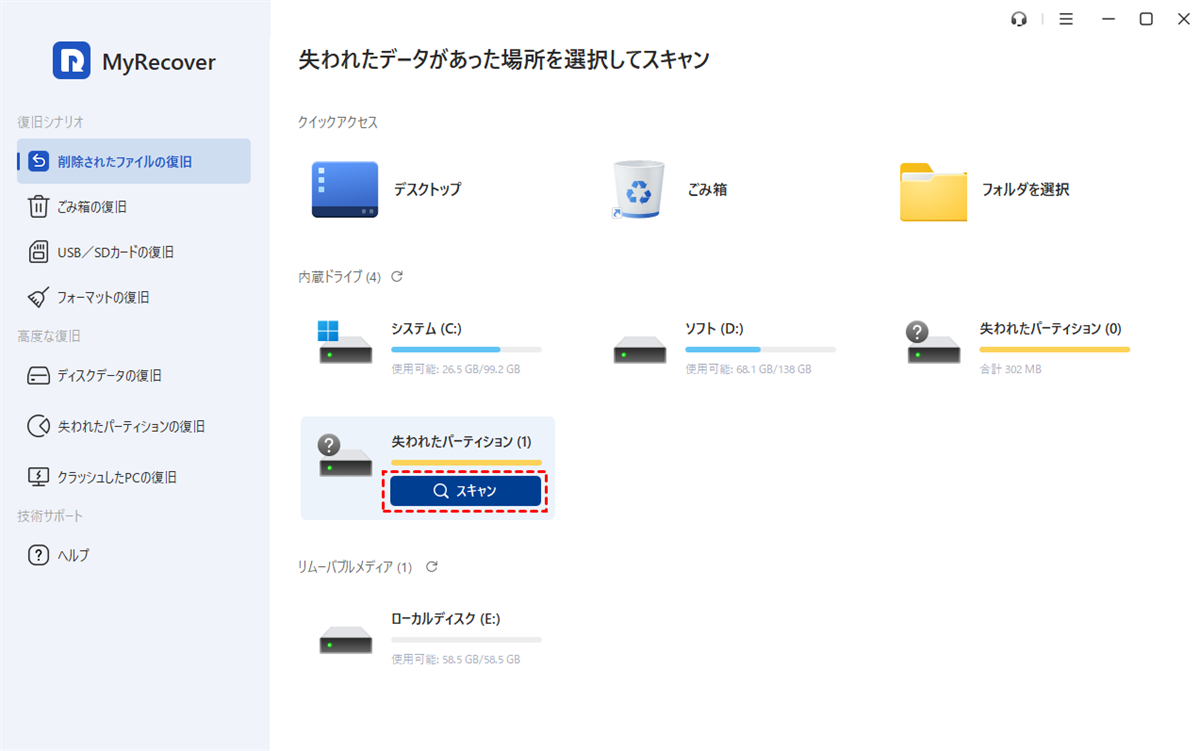
2. ソフトを起動し、「パーティションの復旧」で削除されたパーティションが存在するディスクを選択して「次へ」をクリックします。
- ヒント:✎...
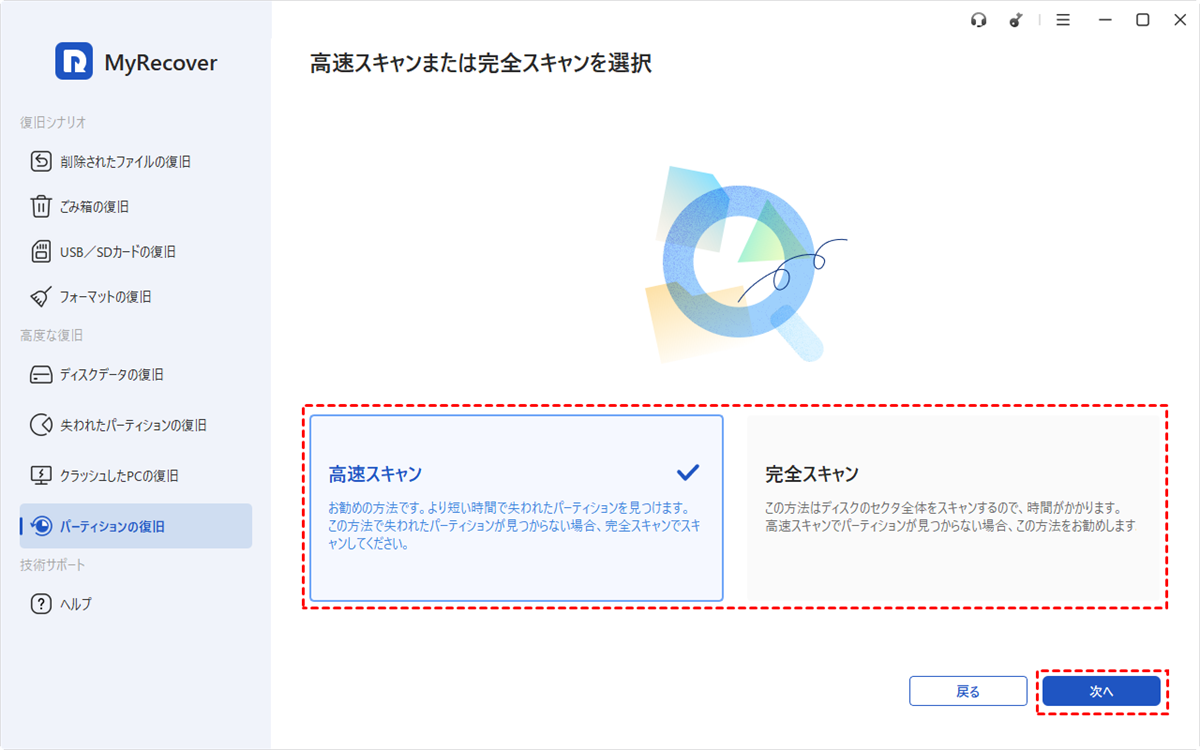
- 検索方法は「高速スキャン」と「完全スキャン」の2種類から選択できます。まずは、パーティションを短時間で検出できる「高速スキャン」を試してください。見つからない場合は、HDD上のすべてのセクタをスキャンする「完全スキャン」に切り替えることで、失われたパーティションをより詳しく検索できます。
-
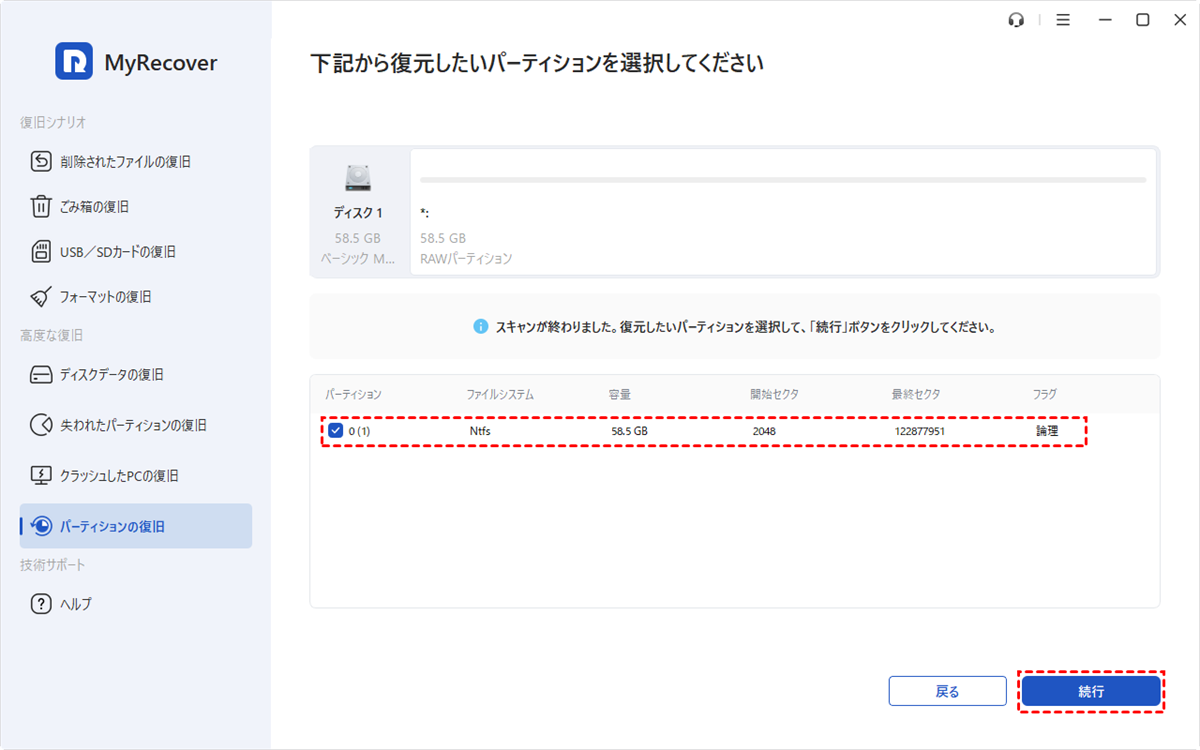
3. 復元したいパーティションを選択し、「続行」をクリックします。
4. 復元プロセスが終わったら、「終了」をクリックします。
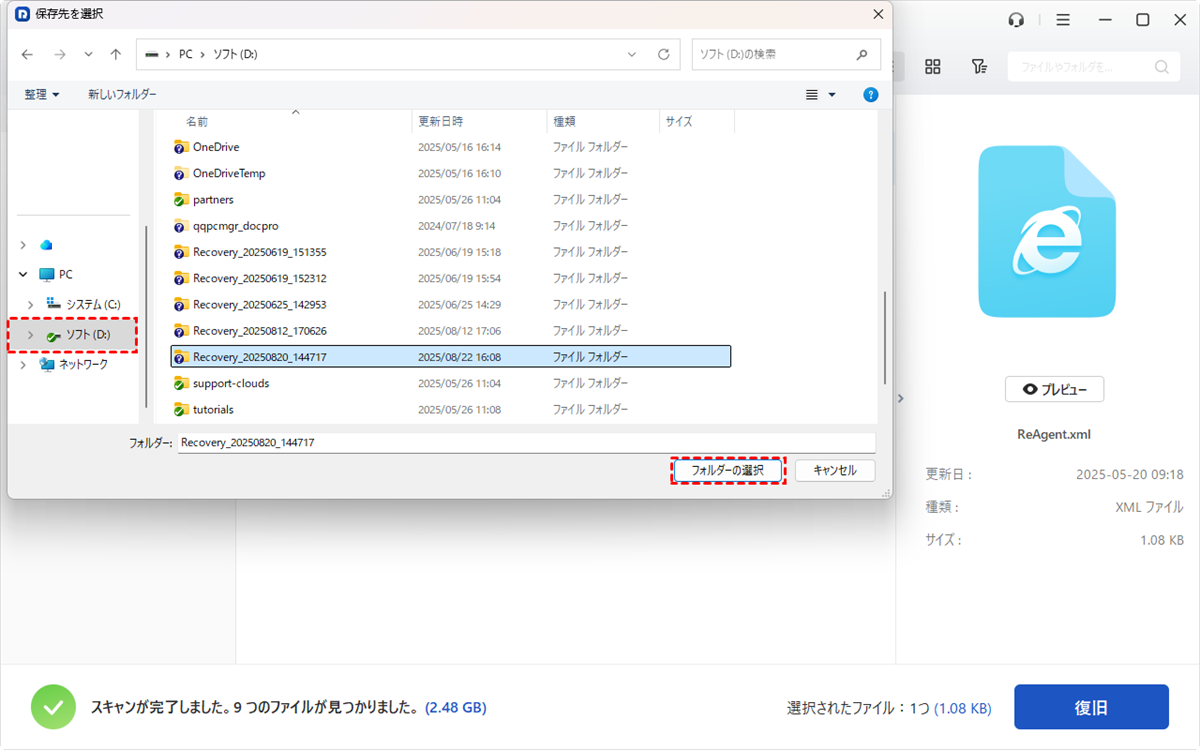
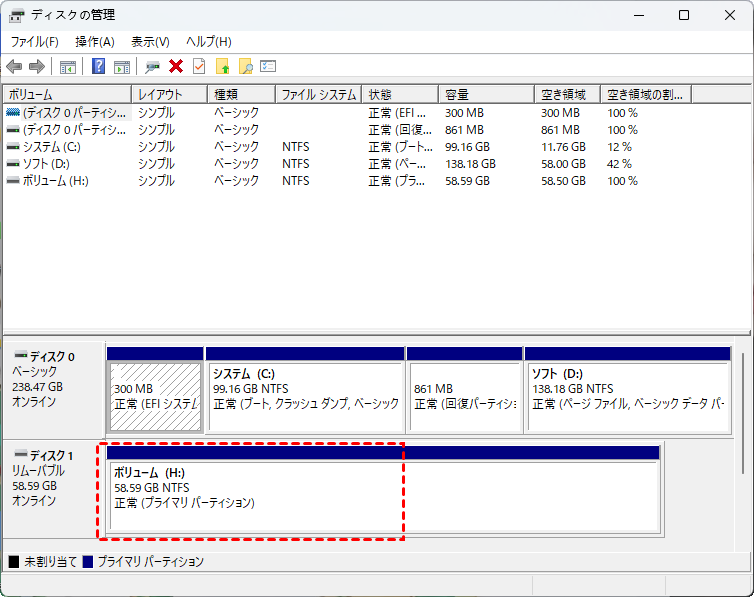
「ディスクの管理」で復元されたパーティションを確認することができます。
- ヒント:✎...
- 検出されたパーティションのファイルシステムや容量、フラグなどの情報を確認し、復元したいパーティションであることを確かめてから選択してください。
- 複数のパーティションを同時に選択して復元することもできます。
方法2:TestDiskを使って復元
無料で利用できるデータ復旧ツール「TestDisk」を使って、削除されたパーティションを復元する方法もあります。TestDiskはパーティションの検索や復元に対応していますが、コマンドライン形式で操作するため、初心者には扱いにくい点がデメリットです。
また、パーティション構造を直接変更する操作もあるため、対象のディスクやパーティションを誤って選択しないよう、十分に注意して作業を行う必要があります。
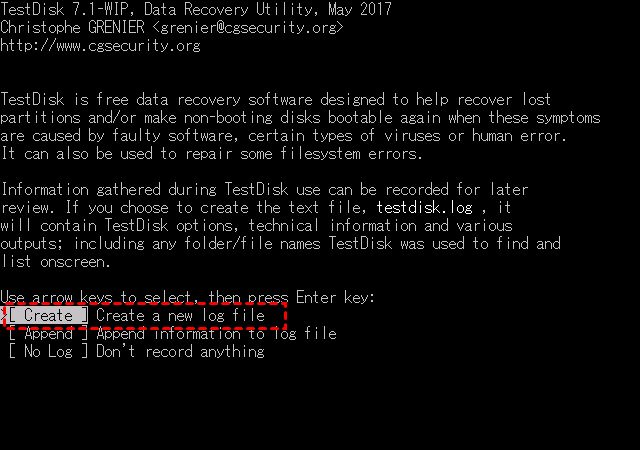
ステップ 1:TestDiskをダウンロードして起動したら、まず「Create」を選択してログを作成します。次に、削除されたパーティションが存在するディスクを選択し、パーティションテーブルの種類を指定します。
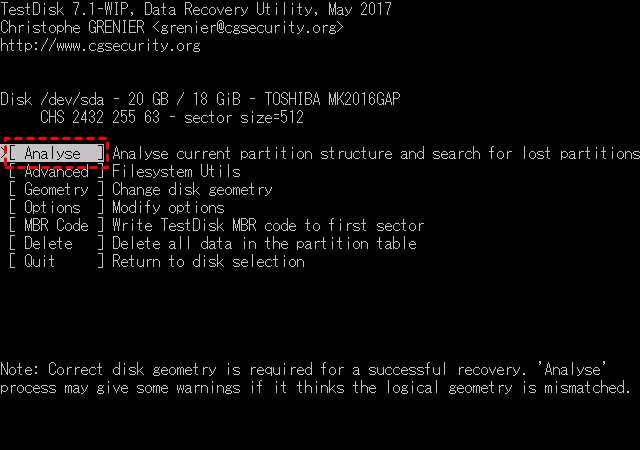
ステップ 2:「Analyze」を選択してディスクの解析を開始します。
ステップ 3:続いて表示される画面では、「Quick Search」を選択してパーティションの検索を開始します。
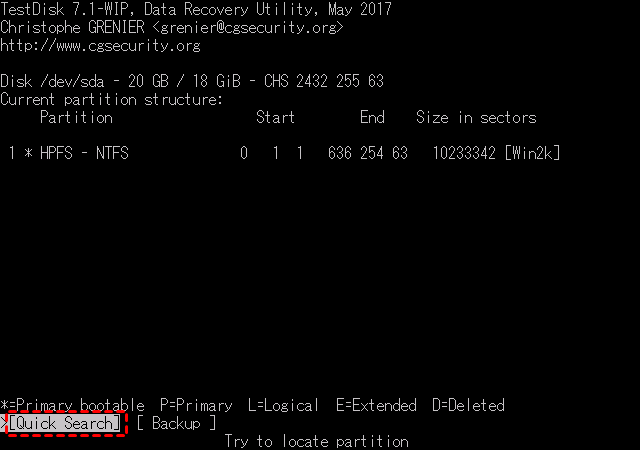
ステップ 4:解析が完了するまでしばらく待ちます。処理中に警告や確認画面が表示された場合は、内容を確認したうえで「Continue」を選択して進みます。検索が完了すると、現在認識されているパーティションと、検出された失われたパーティションが一覧表示されます。
ステップ 5:検索結果から、復元したいパーティションを選択します。復元したいパーティションが正しく検出され、ファイルにも問題がないことを確認したら、Enterキーを押して次の画面へ進みます。「Write」を選択すると、検出したパーティション情報をディスクに書き込み、パーティション構造を復元できます。
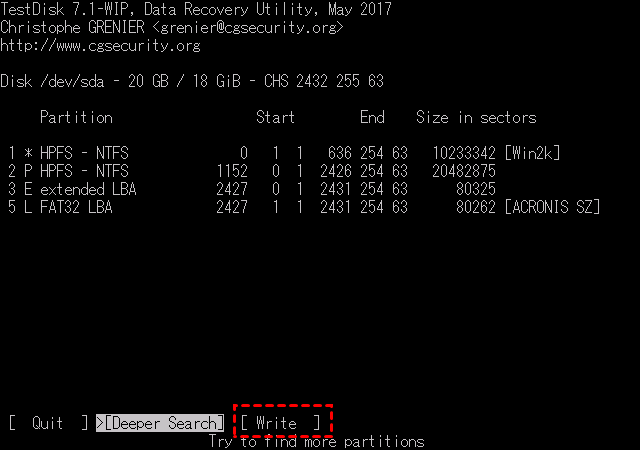
処理が完了したら、Windowsを再起動してパーティションが正常に認識されるか確認してください。必要に応じて、Windowsの「ディスクの管理」からドライブ文字を割り当てることで、復元したパーティションへアクセスできるようになります。
方法3:システムの復元を使う
Windows 10/11には、システム設定やドライバー、インストールされたアプリなどの状態を「復元ポイント」として保存し、以前の状態へ戻すことができる「システムの復元」機能が搭載されています。パーティションを削除する前に作成された復元ポイントがある場合は、システムを以前の状態へ戻すことで、パーティションに関連する問題が解消される可能性があります。
ただし、「システムの復元」は削除されたパーティションやデータそのものを復元するための専用機能ではありません。また、復元によってドライバーやアプリ、システム設定などが以前の状態に戻る場合があるため、実行前に影響を確認することが重要です。
ステップ 1:Windows 11/10の検索ボックスに「復元ポイントの作成」と入力し、検索結果から「復元ポイントの作成」をクリックします。
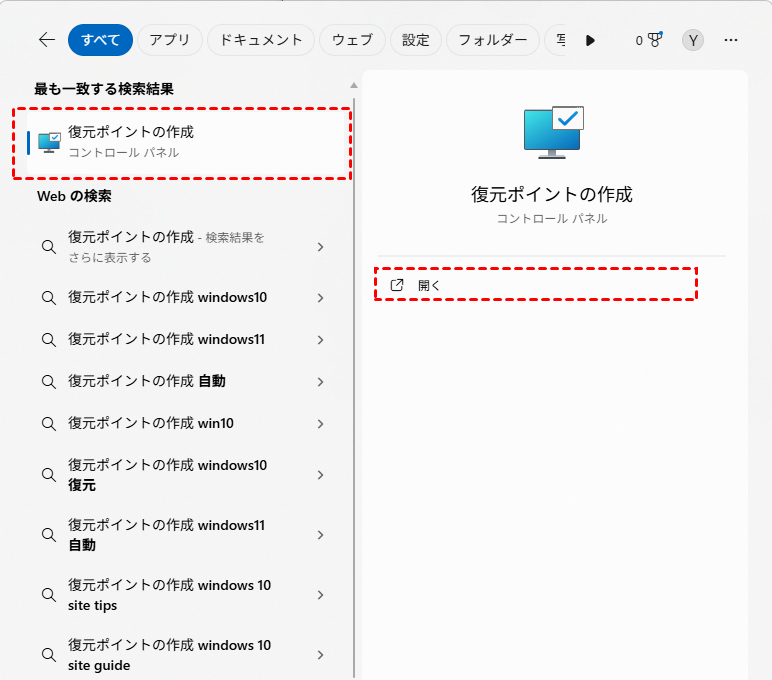
ステップ 2:「システムのプロパティ」が表示されたら、「システムの保護」で「システムの復元」をクリックします。続いて、画面の指示に従って「次へ」をクリックします。
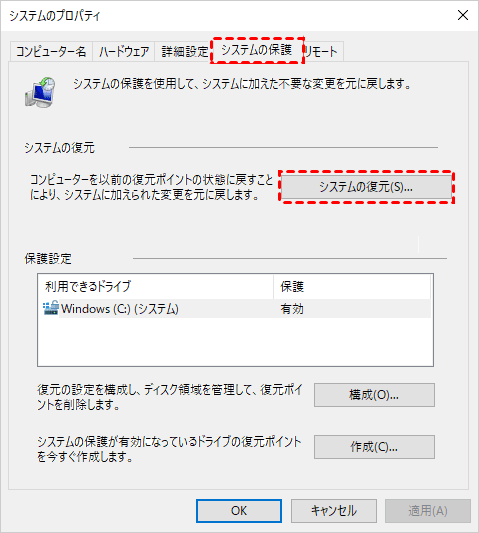
ステップ 3:パーティションを削除する前に作成された復元ポイントを選択し、「次へ」をクリックします。利用できる復元ポイントが複数ある場合は、日時などを確認して適切なものを選択してください。
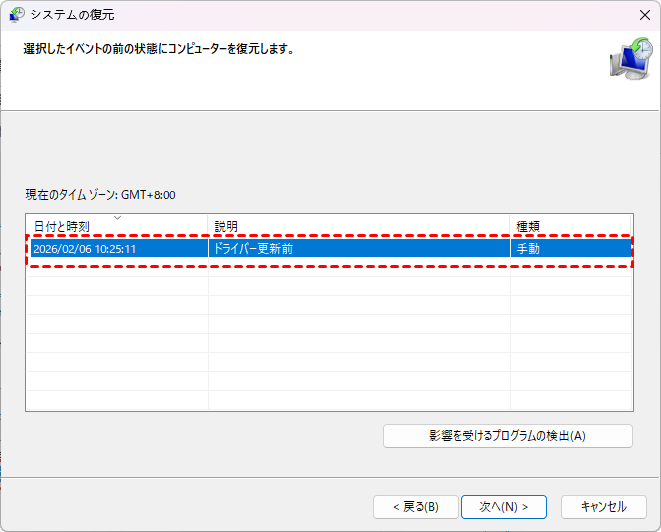
ステップ 4:復元するドライブや復元ポイントの内容を確認し、「次へ」をクリックします。「影響を受けるプログラムの検出」を選択すると、復元によって影響を受ける可能性のあるアプリやドライバーなどを確認できます。
ステップ 5:内容を確認して問題がなければ「完了」をクリックします。確認メッセージが表示されたら内容を確認し、「はい」を選択して復元を開始します。処理中はPCの電源を切ったり、復元を中断したりしないでください。
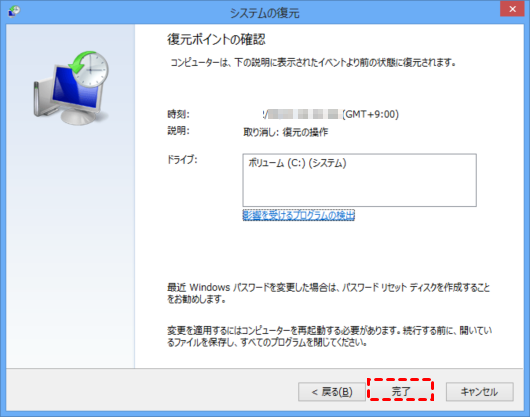
復元が完了したらWindowsを起動し、削除したパーティションが再び認識されるか確認します。ただし、システムの復元でパーティション自体を確実に復元できるわけではないため、パーティションが認識されない場合は、専用のパーティション復旧ソフトなどを利用する方法を検討してください。
まとめ
パーティションを誤って削除した場合は、まず対象ドライブへの書き込みやフォーマットを避け、データの上書きを防ぐことが重要です。復元方法としては、操作が簡単でパーティション復旧にも対応するMyRecoverを利用するのが有効です。また、コマンド操作に慣れている場合はTestDisk、復元ポイントが残っている場合は「システムの復元」も選択肢となります。特にMyRecoverは、起動できないパソコンからデータを取り出すこともできます。
よくある質問
1.誤って削除したパーティションは復元できますか?
はい。パーティションを削除しただけで、保存されていたデータが直ちに完全消去されるとは限りません。削除後にデータが上書きされていなければ、専用の復元ソフトMyRecoverなどを使ってパーティションや内部データを復元できる可能性があります。
2.パーティションを削除した後に新しいパーティションを作成しても復元できますか?
復元できる可能性はありますが、新しいパーティションを作成するとディスクに新しい情報が書き込まれます。元のデータが上書きされる可能性があるため、パーティションを削除した後は新しいパーティションの作成やフォーマットを避けることをおすすめします。
3.パーティションを削除した後、フォーマットしてしまった場合でも復元できますか?
フォーマット後でもデータを復元できる可能性はありますが、フォーマットの種類や、その後のデータ書き込み状況によって結果は異なります。重要なデータがある場合は、それ以上ドライブを使用せず、できるだけ早く復元作業を行ってください。
4.パーティションを削除した後、データが表示されなくなったのはなぜですか?
パーティションを削除すると、Windowsがその領域のパーティション情報を認識できなくなるためです。データ自体が残っている場合でも、通常の方法ではファイルやフォルダーにアクセスできなくなることがあります。
5.パーティション復元前にバックアップを作成する必要がありますか?
可能であれば、復元作業を行う前に重要なデータのバックアップやディスクイメージを作成しておくと安心です。それなら、誤ってパーティションを削除してもバックアップからデータを復元することができます。ただし、すでにパーティションを削除してデータへアクセスできない場合は、対象ドライブへの書き込みを避け、別のドライブへ復元データを保存することが重要です。
6.パーティションを誤って削除しないためにはどうすればいいですか?
パーティションを操作する前に、対象となるディスクの容量やパーティション名を確認し、重要なデータはあらかじめバックアップしておきましょう。特に「ディスクの管理」やパーティション管理ツールで削除・フォーマットを実行する際は、操作対象を慎重に確認することが大切です。

