 MyRecover



WindowsでのEFIシステムパーティションの削除方法「初心者向け」
EFIシステムパーティションの削除を行う前に、その役割と削除による影響を理解することが重要です。誤って削除した場合、システムが起動しなくなる可能性があります。本記事では、正しい削除方法とともに、削除したパーティションのデータ復元手順も詳しく解説します。削除したい場合は、この記事を読んで安全に作業を進めましょう。

更新者 Aeri / 更新日: 2026年09月03日


EFIシステムパーティションについて
EFIシステムパーティションとは、UEFIブートモードで動作するWindowsパソコンに必ず存在する、起動用の特別な領域です。通常はエクスプローラーに表示されず、サイズは100MB〜500MB程度です。
このパーティションには、OSを起動するためのブートローダーや設定ファイルが保存されており、もし誤ってEFIシステムパーティションを削除してしまうと、Windowsは二度と起動しなくなります。重要な一方、ディスクの管理ツール上では「不要では?」と感じる初心者も少なくありません。
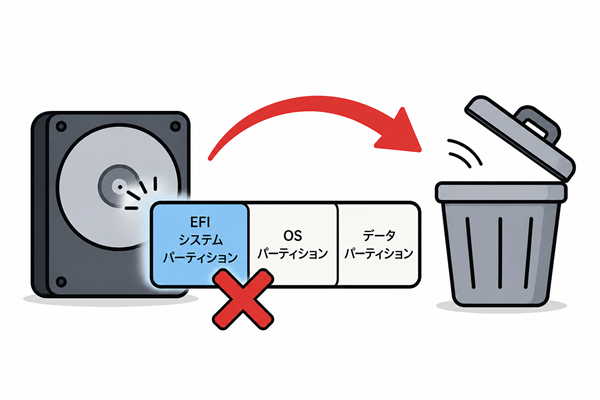
EFIシステムパーティションには何が含まれるのか?
この見えないパーティションの内部には具体的にどのようなファイルが格納されているのでしょうか。代表的なものを挙げます。
- Windowsブートマネージャー(bootmgfw.efi):UEFIファームウェアが最初に呼び出す起動用プログラムです。このファイルがないと、Windowsを起動するきっかけすら失われます。
- ブート構成データ(BCD):インストールされているOSの一覧や、各OSへの起動パスを記録したデータベースです。複数のOSを切り替えて使う場合に特に重要です。
- ドライバーや診断ツール:一部のPCベンダーは、ハードウェア診断用のUEFIアプリケーションをこのパーティションに配置しています。
こうしたファイルが正常に動作して初めて、Windowsは何のエラーもなく起動します。つまり、Windows環境においてEFIパーティションを削除することは、車でいえばエンジンを取り外すようなものです。
なぜEFIシステムパーティションを削除するのか?
このように重要なパーティションでありながら、ユーザーが削除を試みるのにはいくつかの具体的な理由があります。
- マルチブート環境を整理したい:以前インストールしたLinuxなど別のOSを削除した後、残ったEFIシステムパーティションが邪魔に感じられる場合があります。完全にクリーンな状態にするため、あえて削除を検討することがあります。
- ディスク上のわずかな空き容量を増やしたい:特に容量の小さいSSDを使っている場合、100MB~500MB程度の領域でも「何とかして確保したい」という心理が働くことがあります。
- ディスク全体を初期化する前の手順として:MBRからGPTに変換する場合や、中古PCを譲り受けて完全に初期化する場合に、すべてのパーティションを一度削除したくなることがあります。
- EFIシステムパーティションが削除できない原因を解決したい:通常の操作では削除できないため、「なぜ削除できないのか?」という疑問から、あえて強制的に消す方法を調べるケースもあります。
WindowsでEFIシステムパーティションを削除する方法
EFIシステムパーティションはWindowsの起動に欠かせない重要な領域です。そのため、標準の「ディスクの管理」ツールでは、うっかり削除してしまわないように「ボリュームの削除」がグレーアウトしており、通常の方法では削除できないようになっています。
そこで、どうしてもEFIシステムパーティションを削除したい場合には、より強力な特別な手段を用いる必要があります。ここでは、初心者の方でも扱えるように、実用的な2つの方法を段階的に解説します。
方法1:DiskPartコマンドで強制削除
Windowsに標準で搭載されているコマンドラインツール「DiskPart」は、パーティションの保護を無視して削除を実行します。しかし、コマンドの入力に慣れていないと操作を誤るリスクがあり、間違えて別のパーティションを消してしまうと削除したパーティションからデータを復元するのが非常に困難になります。
- 警告:✎...
- このEFIパーティションを削除するとWindowsが起動しなくなるため、作業前に必ず重要なデータのバックアップを取ってください。
ステップ 1:タスクバーの検索ボックスに「cmd」と入力し、表示された「コマンドプロンプト」を右クリックして、「管理者として実行」を選択します。

ステップ 2:以下のコマンドを入力します:
- diskpart
- list disk
- select disk X(Xの部分は先ほど確認したディスク番号に置き換えてください)
- list partition
- select partition Y(Yは確認したEFIパーティションの番号です)
- delete partition override
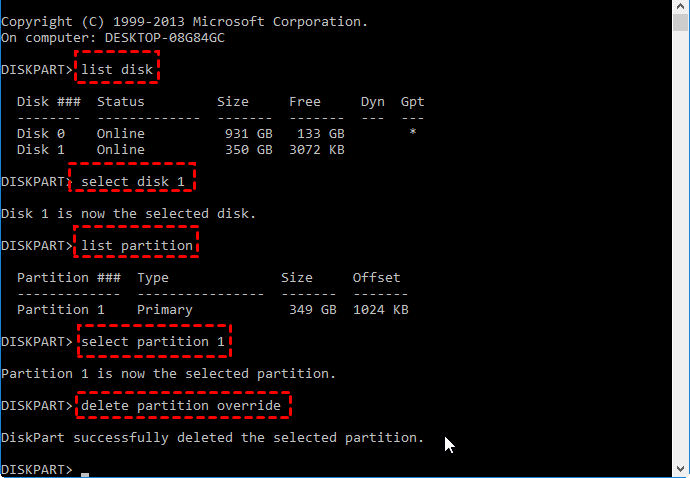
ステップ 3:最後に、Enterキーを押します。
方法2:サードパーティ製ソフトを利用
もしコマンドの入力に不安があるならば、専用のソフトウェアを使うという選択肢もあります。ここでは、AOMEI Partition Assistantを例に説明します。ソフトを使用するメリットは、難しいコマンドを一切使わず、マウス操作だけでEFIパーティションの削除を可能にすることです。
ステップ 1:AOMEI Partition Assistantの公式サイトからインストーラーをダウンロードし、画面の指示に従ってパソコンにインストールします。
ステップ 2:インストールしたソフトを起動すると、削除したい「EFIシステムパーティション」をマウスで右クリックして「パーティションを削除」をクリックします。
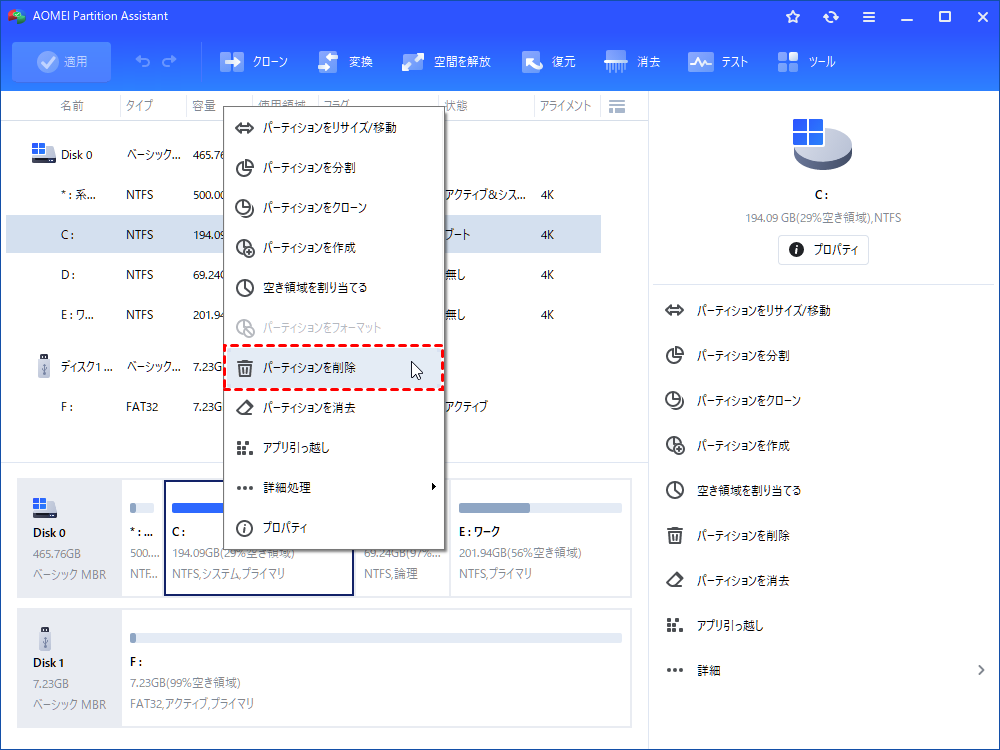
ステップ 3:確認のポップアップが表示されたら、「OK」ボタンをクリックして操作を確定します。ソフトウェアの左上にある「適用」ボタンをクリックすると、保留されていた削除操作が実際に実行されます。
以上の操作が完了すると、EFIシステムパーティションは削除されました。
Windows 11/10で削除されたEFIシステムパーティションを復元する方法
誤ってEFIシステムパーティションを削除した場合や、削除後に重要なファイルが失われた場合でも、適切なデータ復元ソフトを用いれば、パーティションとデータを取り戻せる可能性があります。ここで紹介するのは、Windows向けの包括的なデータ復元ソリューションである「MyRecover」です。
MyRecoverは、誤削除、フォーマットのドライブ、GPT保護パーティションなどのさまざまなデータ損失シナリオに対応し、1000種類以上のファイル形式をサポートする実績あるソフトウェアです。
 MyRecover
- 対応デバイスの多様性:内蔵および外付けHDD、SSD、SDカード、USBメモリなど、さまざまなストレージデバイスからのデータ復元に対応しています。
- 広範なデータ損失原因への対応:誤削除、ディスクフォーマット、ウイルス感染など、さまざまな原因によるデータ損失を復旧可能です。
- 多彩なファイル形式に対応:JPEG、PNG、MP4、MOV、DOC、XLSX、PDF、ZIP、RARなど、1,000種類以上のファイル形式に対応しています。
- 便利なハイライト機能:スキャン中にファイルの検索、フィルタリング、プレビュー、復元が簡単に行えます。
- 高い互換性:Windows 11、10、8、7およびWindows Serverに対応し、NTFS、FAT32、exFAT、ReFSなど、多様なファイルシステムをサポートします。
 安全かつ高速
以下では、その具体的な手順を説明します。
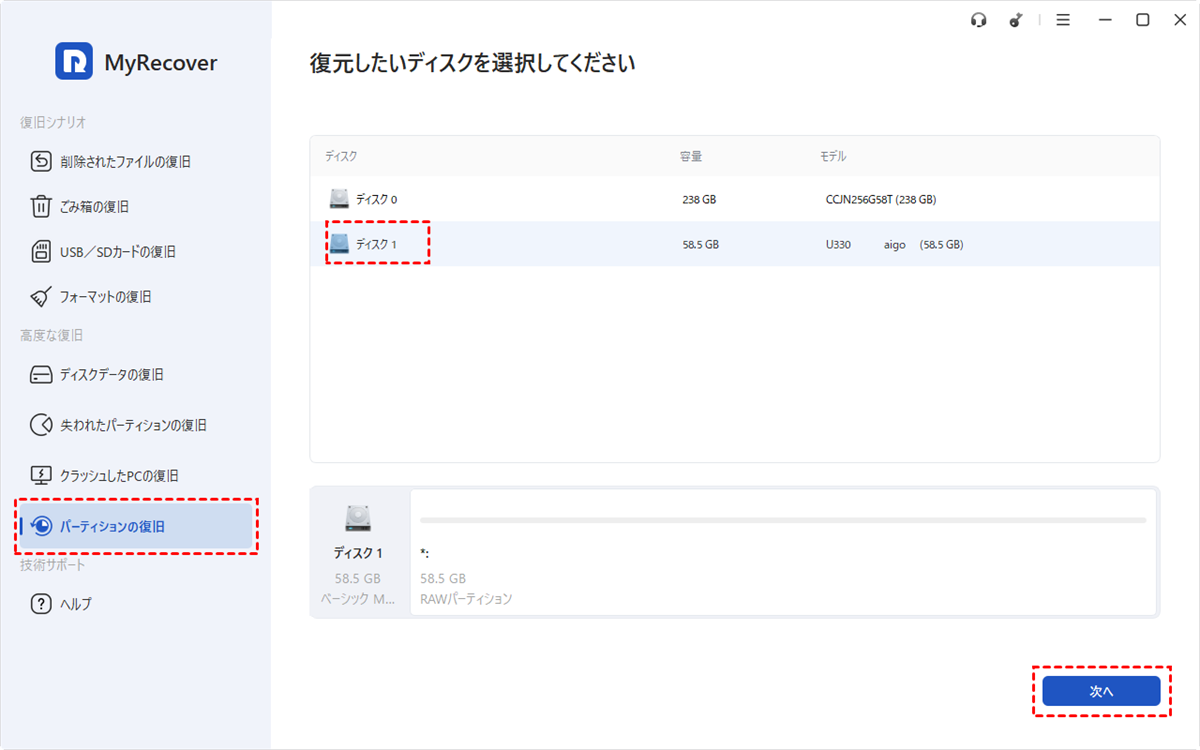
ステップ 1:インストールしたMyRecoverを起動すると、いくつかの復元シナリオが表示されます。「パーティションの復旧」で失われたパーティションのディスクを選択して「次へ」をクリックします。
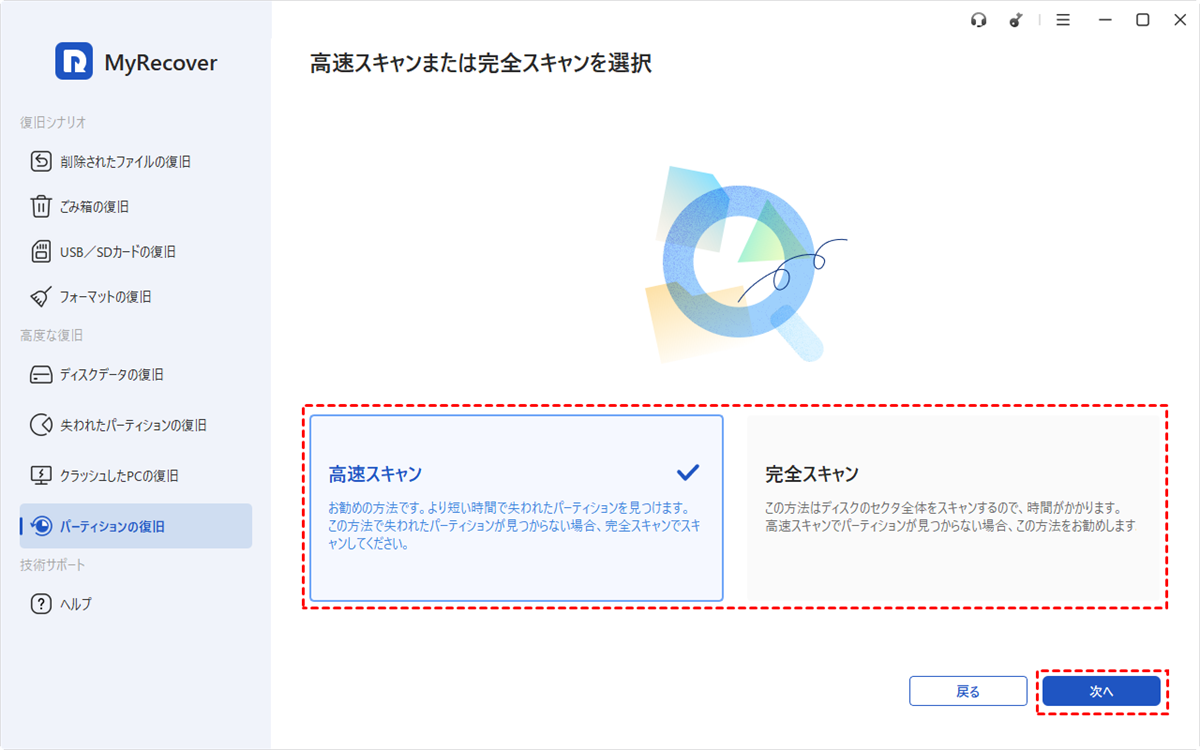
ステップ 2:「高速スキャン」と「完全スキャン」の2種類の検索方法から、状況に合ったものを選択できます。最初は処理時間が比較的短い「高速スキャン」を試すのがおすすめです。それでも紛失したパーティションが見つからない場合は、HDD全体のセクタを詳細に確認する「完全スキャン」を実行してください。スキャン方法を選んだ後、「次へ」をクリックして進みます。
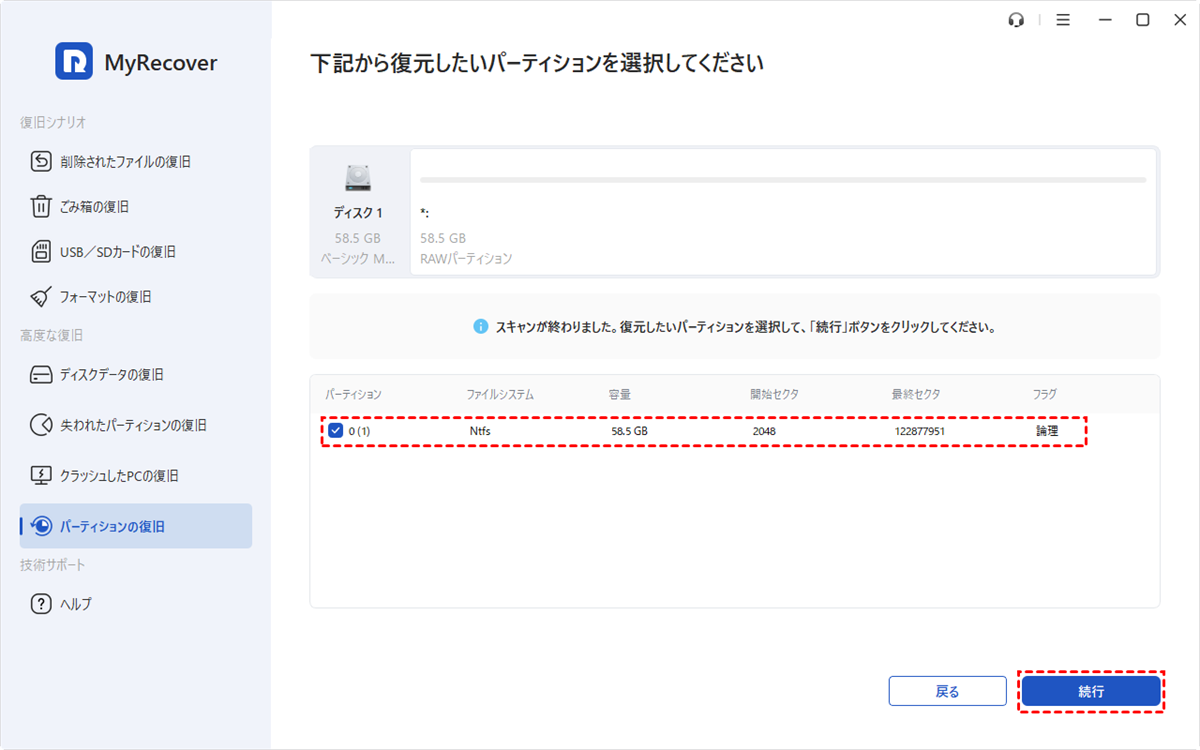
ステップ 3:スキャンが完了すると、見つかったパーティションが結果として表示されます。復元したいパーティションをチェックして「続行」のボタンをクリックしてください。
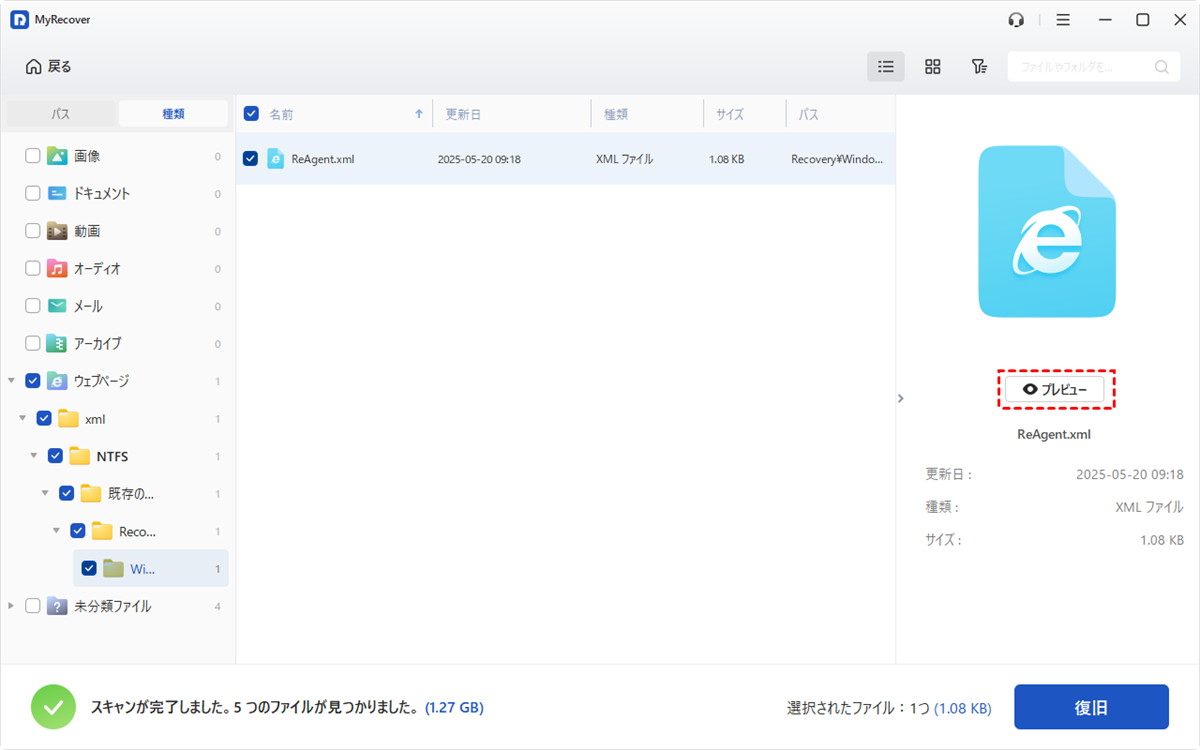
復元が完了すると、ポップウィンドウで復元結果をチェックできます。
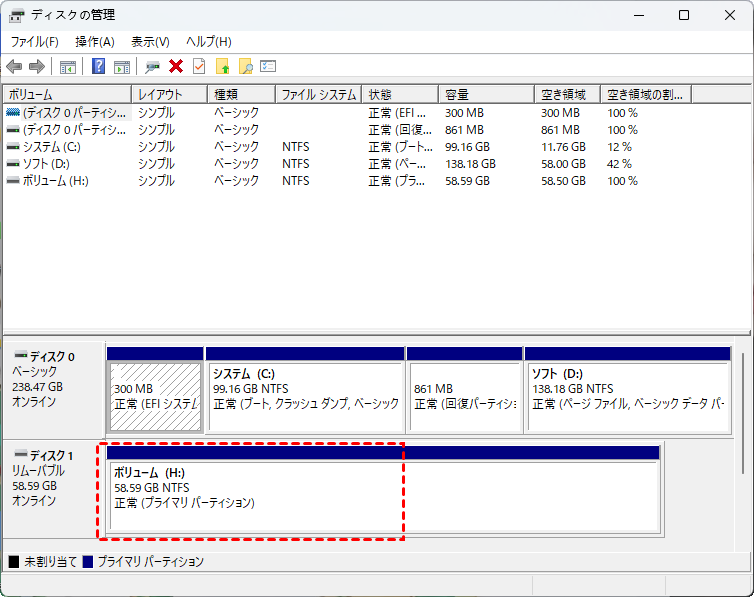
ステップ 4:「ディスクの管理」で復元されたパーティションを確認してください。
- ヒント:✎...
- 一覧に表示されたパーティションのファイルシステムや容量、フラグなどを確認し、復元したいパーティションを選択してください。
- 必要に応じて、複数のパーティションを同時に選択して復元できます。
さらに、MyRecoverはより高度な復元ニーズに対応するTechnician版も用意されています。Technician版では、PCとサーバーの台数に制限なく登録できて、無制限のデータ復旧が可能です。
また、企業やMSP向けに、24時間年中無休の優先技術サポートとリモートアシスタンスを提供しています。加えて、このバージョンでは起動しなくなったパソコンからデータを復元することもできます。
まとめ
EFIシステムパーティションはWindowsの起動に不可欠な領域です。削除を検討する際は、そのリスクを十分理解した上で、DiskPartコマンドまたはAOMEI Partition Assistantなどの専用ソフトを用いて慎重に作業する必要があります。
万一誤って削除してしまっても、MyRecoverのような信頼できる復元ツールを使えば、パーティションとデータを取り戻せる可能性があります。なお、MyRecoverは削除されたパーティションの復旧だけでなく、破損したRAWドライブや初期化されていない状態のディスクからもファイルを救い出せます。
よくある質問
1.EFIシステムパーティションのファイルを削除するにはどうすればいいですか?
EFIシステムパーティションのファイルを削除するには、管理者コマンドプロンプトでDiskPartを使ってパーティションをマウントし、delコマンドで個別に削除します。ただし起動不能のリスクが高いため非推奨です。誤って削除した場合は、MyRecoverで削除されたパーティションを復元できます。
2.Windowsで安全にEFIシステムパーティションを削除する方法は何ですか?
安全な削除方法は基本的にありません。EFIパーティションは起動に必須だからです。やむを得ず削除する場合は、完全バックアップ後にDiskPartのoverrideコマンドかAOMEI Partition Assistantを使います。削除後のデータ復元にはMyRecoverが有効です。
3.EFIパーティションを削除しても安全ですか?
いいえ、安全ではありません。EFIパーティションを削除すると、Windowsが起動しなくなります。削除は必要な場合のみ、バックアップを取った上で行ってください。
4.EFIシステムパーティションを削除しても起動できるますか?
通常は起動できません。ブートローダーが失われるためです。ただし、Windowsインストールメディアから起動し、回復コマンドでEFIパーティションを再構築すれば復旧可能です。
5.2つのEFIパーティションがあるとどうなりますか?
2つあっても通常の起動には問題ありません。ただし、不要な方は削除しても構いませんが、誤って必要な方を削除しないよう注意が必要です。
6.なぜ外付けHDDにEFIパーティションがあるのですか?
外付けHDDにEFIパーティションがあるのは、そのドライブに以前Windowsをインストールしたか、UEFIブート可能なツールを書き込んだためです。起動ドライブとして使わないなら削除しても問題ありません。

