 MyRecover



【完全解説】Windowsでバックアップからファイルを復元する方法
誤って削除したファイルもご安心ください。Windowsには簡単な復元方法があります!Windowsの標準ツールまたはMyRecoverを使用した、6つの確実なバックアップ復元方法をご紹介します。このガイドに従えば、数分でファイルを元に戻せます!

更新者 Aeri / 更新日: 2026年04月29日


Windows 10でバックアップからファイルを復元できるのか?
はい、Windows 10では使用するツールに応じて、いくつかの方法でPCのバックアップからファイルを復元できます。以下に、一般的に使用されるツールの概要をご紹介します。
⇒ クラウドストレージ:
OneDrive、Google Drive、Dropboxなどのクラウドサービスに保存されたファイルを、Webブラウザや専用アプリから復元します。削除したファイルは各サービスの「ゴミ箱」に一定期間保持されるほか、ファイルの「バージョン履歴」機能を使って過去の状態に戻すことも可能です。
- インターネットに接続できる環境があれば、どこからでも復元可能
- ゴミ箱からのワンクリック復元や、ファイルの世代管理(バージョン履歴)に対応
- ローカルディスクの空き容量を消費せず、必要なファイルだけ再ダウンロードできる
⇒ ファイル履歴:
個人用ファイル(ドキュメント、写真、音楽など)を自動的に外付けHDDやネットワークの場所にバックアップできます。ファイル履歴は複数のバージョンのファイルを保存するため、以前のコピーを復元することが可能です。
- 継続的なバックアップ(バックグラウンドで実行)
- エクスプローラーを通じたシンプルなファイル/フォルダー復元
- 特定のフォルダーを除外可能
⇒以前のバージョン:
ファイルまたはフォルダーを右クリックして「プロパティ」>「以前のバージョン」タブを開くと、Windowsが自動的に作成した復元ポイントや、ファイル履歴・バックアップなどで保存された過去のバージョンが一覧表示されます。特別なバックアップ設定がなくても、システム保護が有効なドライブでは復元ポイントが利用できる場合があります。
- 追加のソフトウェアや専用バックアップ設定がなくても試せる手軽さ
- 復元ポイントに加え、ファイル履歴やWindows 7バックアップの成果物も統合的に表示
- ファイルを上書きせずに、以前の状態に「戻す」または「コピー」して取り出せる
⇒ バックアップと復元(Windows 7):
これはレガシーツール(Windows 10/11でも利用可能)で、システム全体またはファイルのバックアップを作成するために使用します。データを外部ドライブやネットワークの場所に保存します。
- ファイル、システム設定、プログラム(オプション)のバックアップ
- システムイメージ(システムイメージバックアップのようなもの)を作成可能
- スケジュールされたバックアップ(継続的ではない)
⇒ システムイメージバックアップ:
システム全体(OS、アプリ、設定、ファイル)の完全なスナップショットを作成し、外部ドライブやネットワークの場所に単一の「.vhdx」/「.vhd」ファイルとして保存します。
- 障害復旧(例:ハードドライブ障害、マルウェア感染など)に使用
- 大きなストレージ容量を必要とする
- Windows回復環境を通じて復元
Windows 10/11でバックアップからファイルを復元する方法
このパートでは、前述した5つのツールを使用してWindows 10または11 PCでバックアップからファイルを復元する具体的な手順をご覧いただけます。お好みの方法を選択して、データの復元をお試しください。
方法1:クラウドストレージからファイルを復元
最も手軽なのは、普段使っているクラウドストレージ(OneDrive、Google Drive、Dropboxなど)からの復元です。Webブラウザや専用アプリの「ゴミ箱」から、削除したファイルを数クリックで戻せます
ステップ 1:WebブラウザでOneDriveにサインインします。
ステップ 2:左側のメニューから「ごみ箱」を開き、復元したいファイルを選択して「復元」をクリックします。

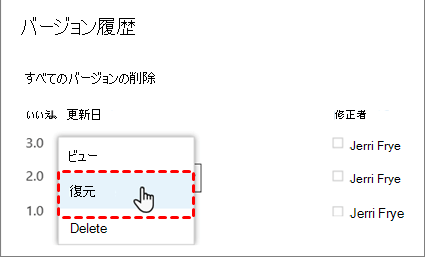
ファイルの以前のバージョンを復元するには、対象のファイルを右クリックし、「バージョン履歴」から希望のバージョンを選択します。
クラウド上にバックアップがない場合や、同期前に削除してしまったファイルは、次に続いて読みましょう。
方法2:Windows 10のファイル履歴でファイルを復元
「ファイル履歴」は、Windows 10/11に標準搭載されているバックアップ機能です。設定しておけば、ドキュメントやピクチャなどのライブラリを一定間隔で自動保存してくれます。ただし、「このドライブはファイル履歴で認識されません」というエラーが発生したことはあります。
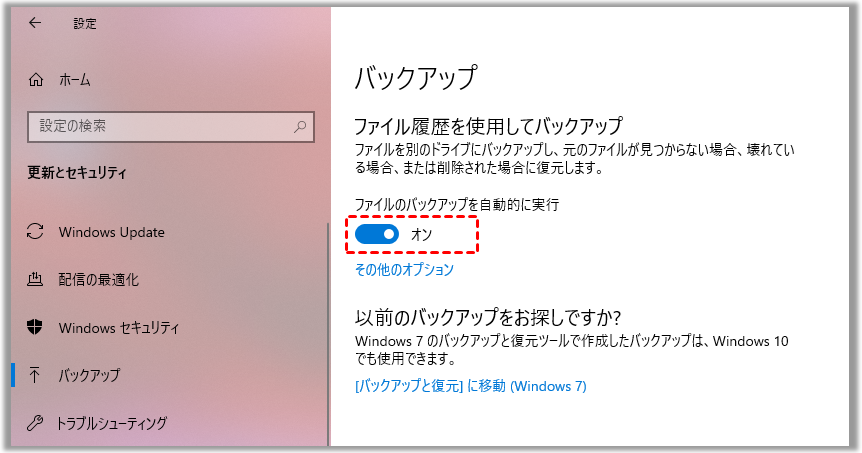
► ヒント:ファイル履歴を有効にするには、Windows PCの設定を開き、「更新とセキュリティ」>「ファイル履歴を使用してバックアップ」を選択し、「ファイルのバックアップを自動的に実行」のボタンをオンにします。その後、「ドライブの追加」をクリックして、外付けHDDをバックアップ先として選択します。
ステップ 1:スタートメニューに「ファイル履歴でファイルを復元」と入力して開きます。

ステップ 2:ファイルとフォルダを閲覧し、復元したいものを選択します。
ステップ 3:復元ボタン(緑色のボタン)を右クリックすると、復元したファイルの保存先を決定する2つのオプションが表示されます:
- 復元:ファイルまたはフォルダを元の場所に復元します。
- 復元場所の選択:ファイルを新しい場所に復元します。

方法3:以前のバージョンからファイルを復元
もし「ファイル履歴」を有効にしていなかった場合でも、ファイルやフォルダのプロパティから「以前のバージョン」を探してPCのバックアップからファイルを復元するケースがあります。
ステップ 1:Windowsでエクスプローラーを開きます。
ステップ 2:復元したいファイルやフォルダを右クリックし、メニューから「プロパティ」を選択します。

ステップ 3:「以前のバージョン」をクリックし、利用可能なバージョンから復元したいバージョンを選択して「復元」ボタンをクリックします。
方法4:Windows 10にバックアップと復元(Windows 7)でファイルを復元
より古いバックアップが必要な場合は、Windows 7時代からある「バックアップと復元」ツールが選択肢に入ります。ただし、バックアップと復元(Windows 7)機能はデフォルトでは有効になっていません。この機能を使用する場合は、最初に有効化する必要があります。
► ヒント:バックアップと復元(Windows 7)を有効にする方法:スタートメニューに「コントロールパネル」と入力して「システムとセキュリティ」を選択し「バックアップと復元(Windows 7)」をクリックして「バックアップの設定」をタップします。その後、表示される手順に従って有効化を完了してください。
ステップ 1:バックアップと復元(Windows 7)に移動します。
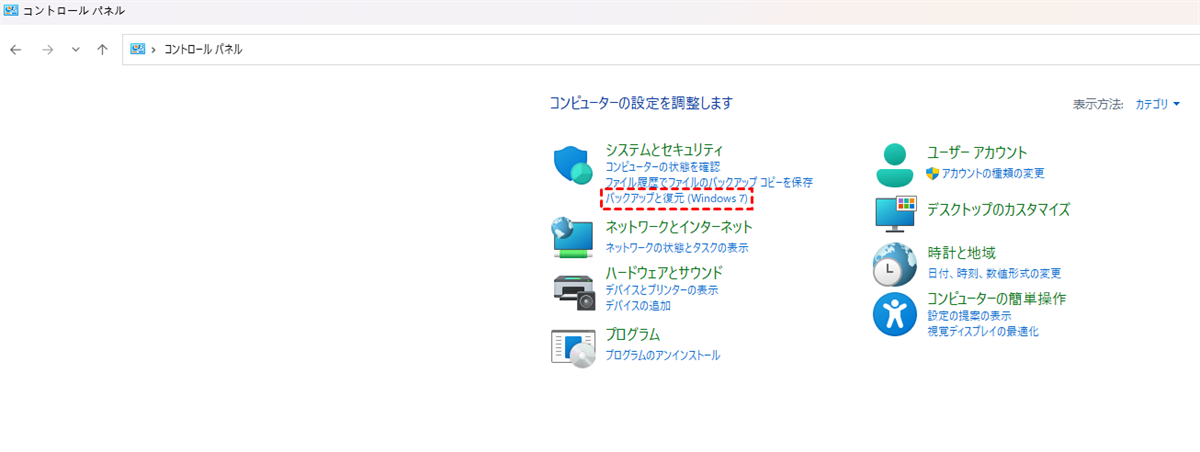
ステップ 2:「ファイルの復元元として別のバックアップを選択します」を選択します。
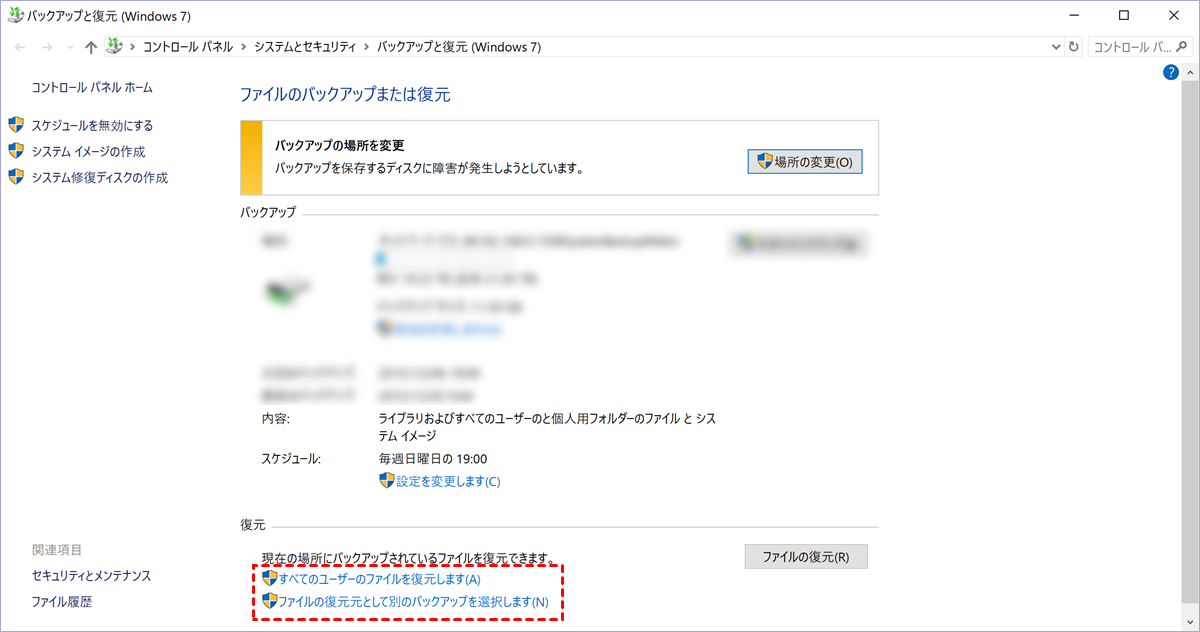
ステップ 3:復元したいバックアップを選択し、「次へ」をクリックします。
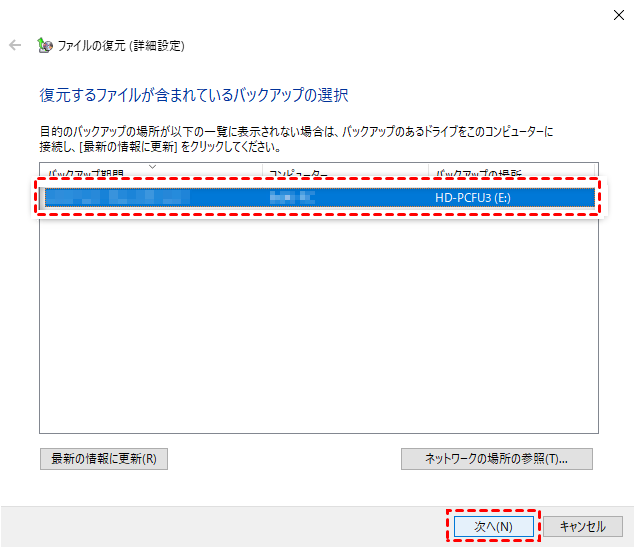
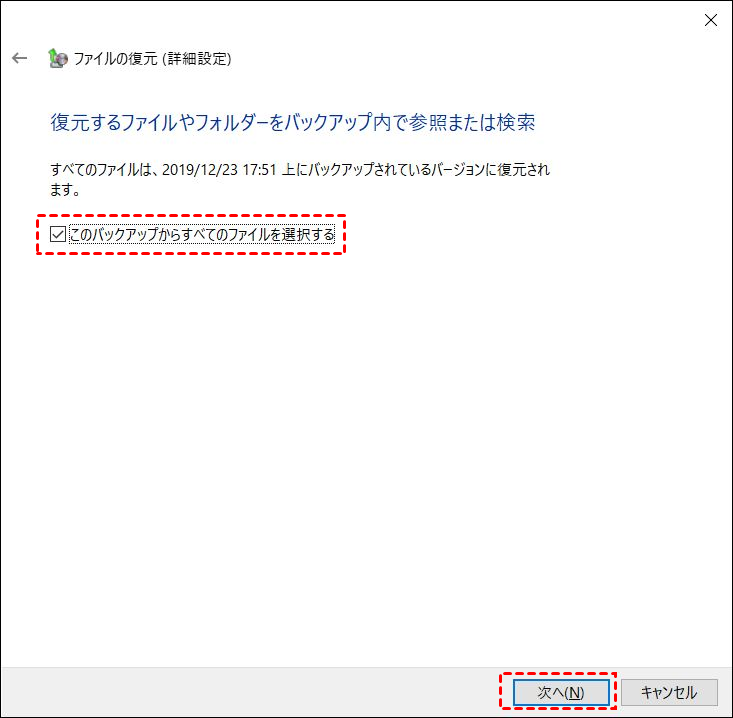
ステップ 4:「このバックアップからすべてのファイルを選択する」の横にあるチェックボックスをオンにし、「次へ」をクリックします。
ステップ 5:バックアップを保存したい場所を選択し、「復元」をタップしてタスクを実行します。その後、「ファイルの復元の完了」というポップアップウィンドウが表示されるまで、タスクの完了を待ちます。

方法5:システムイメージバックアップで個別のファイルを復元
システムイメージ回復(丸ごとバックアップ)は通常、PC全体を復元するために使います。しかし、そのイメージを仮想ハードディスク(VHD/VHDX)としてマウントすれば、エクスプローラーで開いて必要なファイルだけをコピーできます。
ステップ 1:お使いのコンピューターでシステムイメージバックアップを検索します。これらは常に「.vhd」または「.vhdx」ファイルです。
ステップ 2:スタートメニューに「ディスクの管理」と入力してパネルを開きます。次に、上部バーの「操作」をクリックし、「VHDの接続」を選択します。
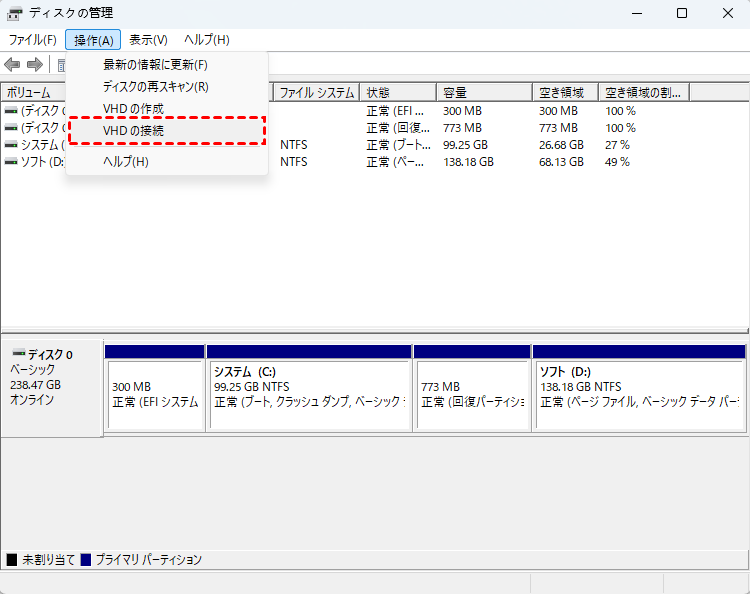
ステップ 3:「.vhd」または「.vhdx」ファイルを参照して開きます。すると、エクスプローラーに仮想ドライブが表示されます。この仮想ドライブがシステムイメージバックアップですが、ファイルをより簡単に閲覧できるようになります。
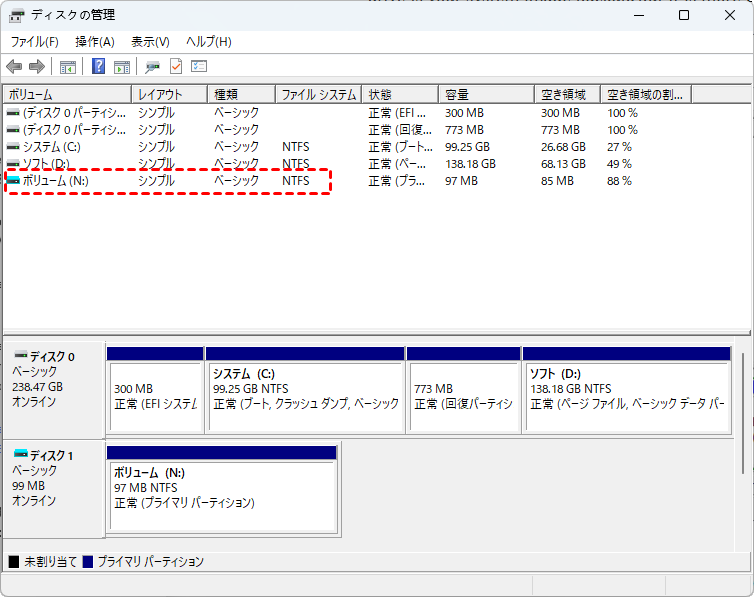
ステップ 4:仮想ドライブを開き、復元したいファイルをコピーします。その後、別の場所に貼り付けます。
ステップ 5:「ディスクの管理」に戻り、仮想ドライブで右クリックして「VHDの切断」を選択し、エクスプローラーから仮想ドライブを削除します。
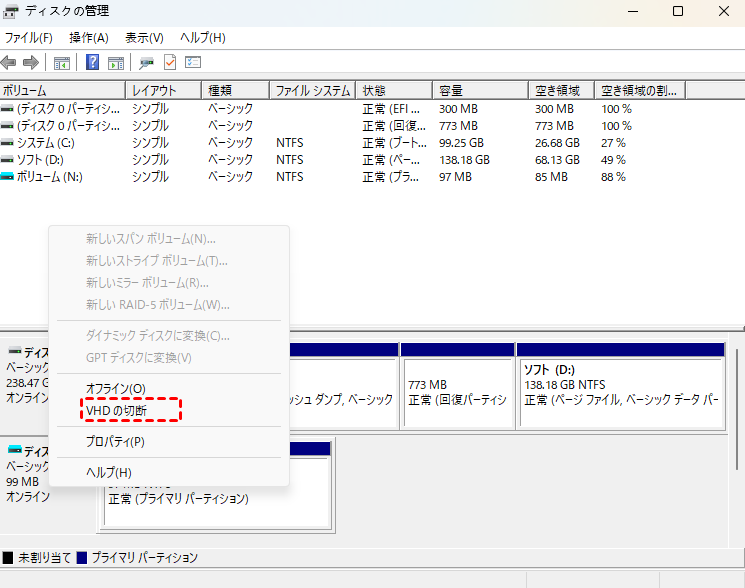
さらに、システムイメージバックアップからコンピュータを復元することができます。必要がある場合は、リンクの記事をチェックしてください。
Windowsバックアップなしのファイル復元方法 - MyRecover
データを外付けHDDにバックアップするのが面倒、またはうっかり忘れてしまうという方には、「MyRecover」が最適な解決策です。このソフトウェアを使用すると、「削除されたファイルの復旧」「ごみ箱の復旧」「フォーマットの復旧」「ディスクデータの復旧」「失われたパーティションの復旧」「クラッシュしたPCの復旧」などの機能を通じて、PCのバックアップからファイルを直接復元できます。Windows 10、Windows 11、またはWindows 7を使用している場合でも、これらの機能はすべて利用可能です。
MyRecover- 対応デバイスの多様性:内蔵および外付けHDD、SSD、USBメモリ、SDカードなどのストレージデバイスからのデータ復元に対応しています。
- 広範なデータ損失原因への対応:誤削除、ディスクフォーマット、ウイルス感染など、さまざまな原因によるデータ損失を復旧可能です。
- 多彩なファイル形式に対応:JPEG、PNG、MP4、MOV、DOC、XLSX、PDF、ZIP、RARなど、1,000種類以上のファイル形式に対応しています。
- 便利なハイライト機能:スキャン中にファイルの検索、フィルタリング、プレビュー、復元が簡単に行えます。
- 高い互換性:Windows 11、10、8、7およびWindows Serverに対応し、NTFS、FAT32、exFAT、ReFSなど、多様なファイルシステムをサポートします。
 安全かつ高速
例えば、あるディスク上のすべてのデータを失ってしまった場合、「ディスクデータの復旧」機能を使用してそのディスクを素早くスキャンし、復元したいファイルを見つけることができます。もし見つからない場合は、「ディープスキャン」を試してみてください。
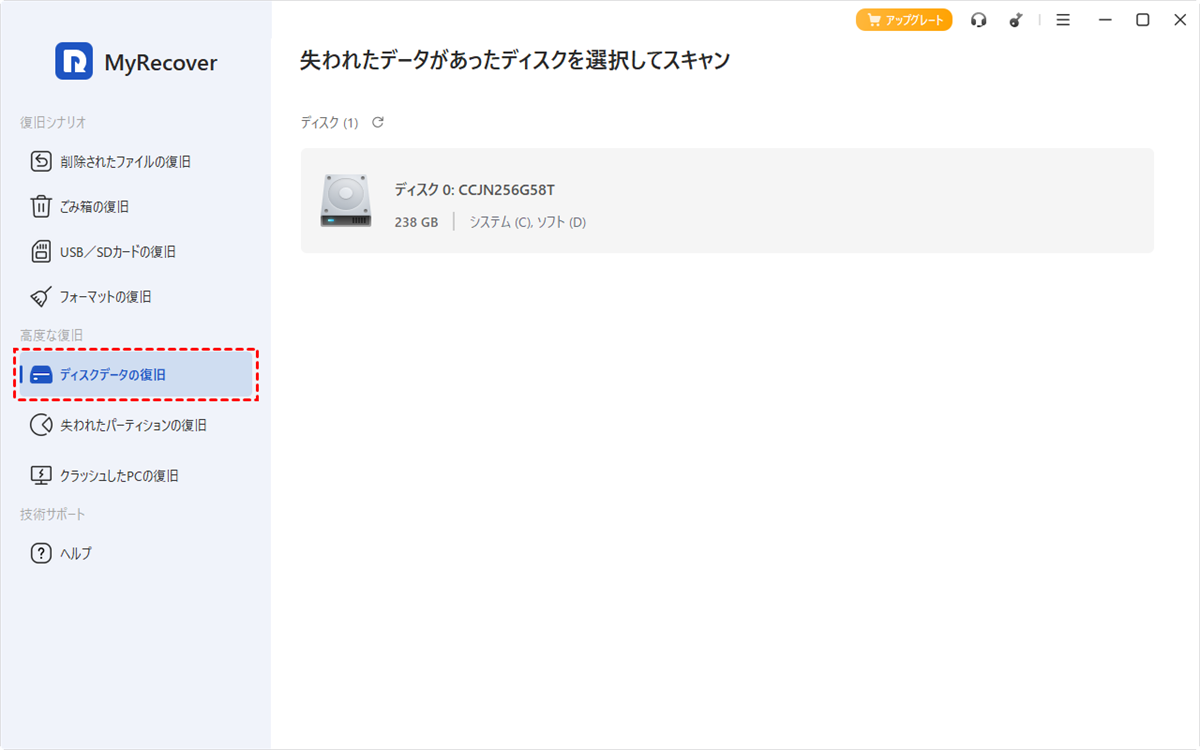
ディスク上やごみ箱内のデータを完全に削除してしまった場合でも、MyRecoverであれば検出可能です。その後は、「復旧」ボタンをクリックするだけで、失われたファイルを復元できます。非常に簡単ですよね?
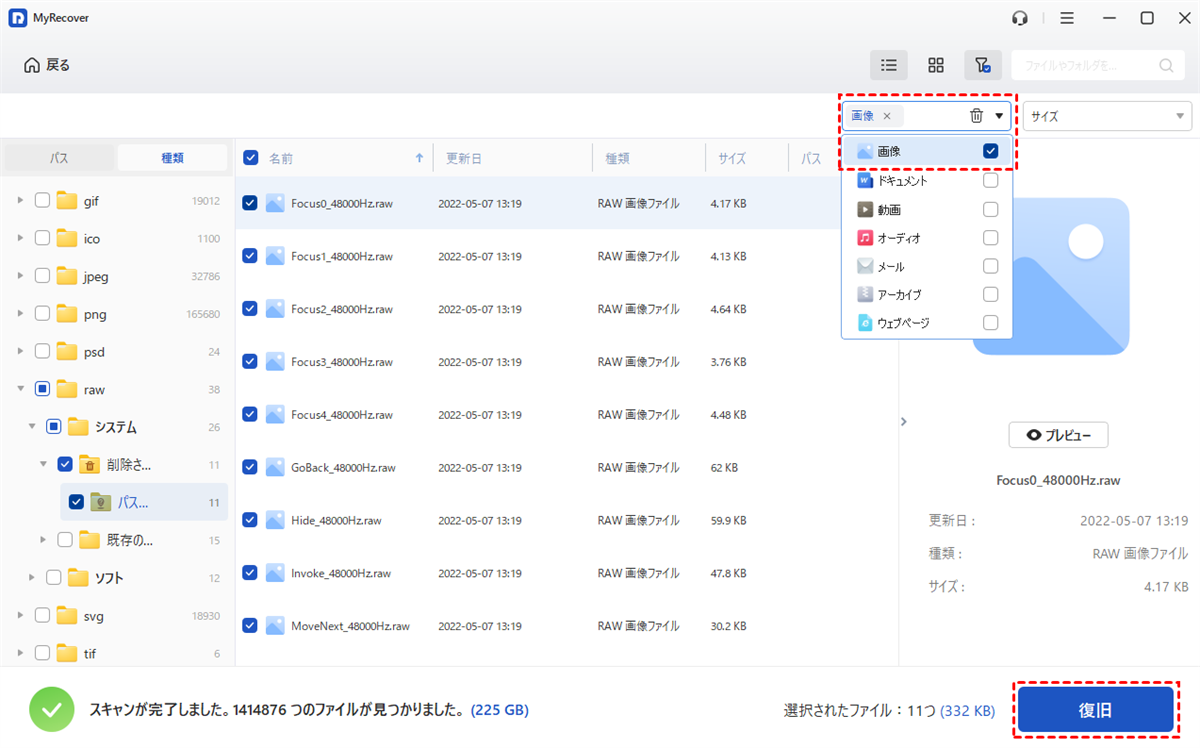
復元するファイルを選択する際、Professional版ではファイルのプレビューも可能です。さらに、この版では無料版の500MB制限とは異なり、無制限のファイルを復元できます。
まとめ
以上、Windows 10または11でバックアップからファイルを復元する方法をご紹介しました。クラウドストレージ、ファイル履歴、以前のバージョン、バックアップと復元(Windows 7)、システムイメージバックアップから選択いただけます。さらに、Windowsのバックアップなしでファイルを復元する必要がある場合、さまざまなシナリオに対応した複数の機能を備え、操作も初心者に優しいMyRecoverが最適な選択肢となるでしょう。
なお、MyRecoverを会社で使用される場合は、Technician版のダウンロードとインストールをお勧めします。この版は、起動できないPCからデータを復元することできるだけではなく、企業やMSP向けに24時間年中無休の優先技術サポートとリモートアシスタンスも提供します。
よくある質問
1.Windowsのバックアップ機能とMyRecoverの主な違いは何ですか?
Windowsのバックアップ機能は、事前にバックアップを作成している必要がありますが、MyRecoverは既に失われたファイルを直接スキャンして復元できます。MyRecoverはバックアップがなくても、誤削除やフォーマットなど様々なデータ損失状況に対応可能です。
2.システムイメージバックアップから特定のファイルだけ復元できますか?
はい、可能です。システムイメージファイル(.vhd/.vhdx)を「ディスクの管理」から仮想ドライブとして接続すれば、エクスプローラーで通常のフォルダーのように閲覧でき、必要なファイルだけをコピーして別の場所に保存することができます。
3.バックアップからの復元で、最も注意すべき点は何ですか?
復元を実行する前に、現在の重要なファイルを別の場所にコピーしておくことを強くお勧めします。特に元の場所に復元する場合、同名のファイルが誤って上書きされてしまう可能性があるためです。MyRecoverを利用する場合でも、復元先は元の場所とは別のドライブやフォルダを指定するのが安全です。
4.Windowsバックアップから削除した仕事ファイルを安全復元する方法は何ですか?
Windowsバックアップから削除した仕事ファイルを安全復元するには、「ファイル履歴」または「以前のバージョン」を使います。対象ファイルを右クリック>プロパティ>「以前のバージョン」から復元したい時点を選び、「復元」をクリックします。バックアップ先が外付けHDDの場合は接続を確認してください。
5.新しいパソコンのバックアップからの復元方法は何ですか?
新しいパソコンのバックアップからの復元方法は、「バックアップと復元(Windows 7)」を開き、「別のバックアップからファイルを復元する」を選択。旧PCで作成したバックアップが入った外部ドライブを接続し、画面の指示に従って必要なファイルだけを新しいPCに復元します。
6.完全に消去してしまったWindows 10の復元方法は何ですか?
完全に消去してしまったWindows 10の復元方法は、まずゴミ箱を確認してください。次にクラウドストレージの「ゴミ箱」やバージョン履歴をチェックします。それでも無理なら、MyRecoverなどの専門復元ソフトを試してください。上書きを避けるため、すぐにそのドライブを使うのを停止しましょう。