 MyRecover



【図解付き】Windows 11/10で「インストーラーサービスにアクセスできない」を一発解消!原因と即効対処法
「Windowsインストーラーサービスにアクセスできませんでした」このエラー、Windows 11で突然出ると焦りますよね。本記事では、まずエラーの根本原因を特定する方法を解説し、その上で誰でも実践できる具体的な解決策をステップバイステップで紹介します。初心者でも迷わないよう、画面付きで丁寧に説明しているので、ぜひ参考にしてみてください。

更新者 Aeri / 更新日: 2026年07月22日


「Windowsインストーラーサービスにアクセスできませんでした」とは?
「Windowsインストーラーサービスにアクセスできませんでした」エラーは、Windowsがアプリケーションのインストールやアンインストールに必要な「Windowsインストーラーサービス」を正しく起動できなくなった場合に発生します。
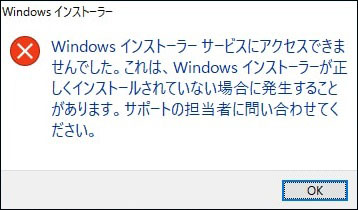
Windowsインストーラーサービスとは、Windowsオペレーティングシステムにおいてソフトウェアのインストール、保守、修復、そして必要に応じてアンインストールを担当する重要なシステムコンポーネントです。多くのアプリケーションはこのサービスを利用してインストール処理を実行するため、このサービスが正常に動作しなければ、ほぼすべてのMSIベースのインストーラーが機能しなくなります。
どんな時にこのエラーが発生するのか?
では、具体的にどのようなタイミングでこのエラーに直面するのでしょうか。日常のPC操作の中で、特に以下のようなシーンで発生しやすいため、ご自身の状況と照らし合わせながら確認してみてください。
- アプリインストール時:.msiファイル実行中やインストールウィザードの最中に、「Windowsインストーラーサービスにアクセスできませんでした」と表示されます。Windows 11/10どちらでも同様に起こりえます。
- アンインストール/修復時:コントロールパネルからプログラムを削除・変更する際にも発生します。原因として、過去のアンインストール履歴の競合やユーザー権限不足が関係していることが多いです。
- Windows Update後または起動直後:PC起動直後や大型アップデート適用後の再起動直後も注意します。システムが落ち着かないうちにインストーラーが呼ばれると、サービスが応答せずエラーとして現れます。
- セーフモード起動時:セーフモードではインストーラーサービスが無効化されているため、このエラーは正常な動作です。
このエラーを放置するとどうなるか?
もしこのエラーをそのまま放置してしまった場合、具体的にどのような不具合が待ち受けているのかを見ていきましょう。症状が軽いうちに対処しないと、PCの操作に想像以上に大きな支障をきたす可能性があります。
- 新規ソフトが一切インストールできない:MSI形式のインストーラーが全て実行不能になります。そのたびに「Windowsインストーラーサービスにアクセスできませんでした」と表示され、作業が寸断され続けるでしょう。
- アプリの削除・更新ができなくなる:不要ソフトが消せずストレージが圧迫されるうえ、セキュリティアップデートも適用できません。
- Windows Updateが正常に適用されなくなる:OSの修正パッチの一部がインストールできず、システム全体の安定性やセキュリティ水準が低下する恐れがあります。
- 修復機能が使えず最終手段に追い込まれる:アプリが不調でも修復インストールができず、「Windowsインストーラーサービスにアクセスできませんでした」のループに陥ります。最終的にはPCのクリーンインストールという大がかりな手段を余儀なくされるケースも出てきます。
このように、一見すると「一時的なエラー」に見えても、放置すれば日常のPC作業が少しずつ滞り、最終的には大きな手間と時間のロスにつながります。
「Windowsインストーラーサービスにアクセスできませんでした」エラーの主な原因
このエラーの背後には、いくつかの代表的な要因が存在します。大きく分けて以下の4つに集約できるでしょう。
- サービスの停止または無効化:最も一般的な原因です。サービスが手動停止や無効化されると、即座に「Windowsインストーラーサービスにアクセスできませんでした」が発生します。
- msiexec.exeの登録情報破損:インストール実行エンジンの登録情報が崩れると発生します。
- レジストリキーやパス設定の誤り:ImagePathなどのレジストリエントリが欠損・変更されるとOSが認識不能になります。
- 権限不足やセキュリティソフトの干渉:管理者権限がない、またはセキュリティソフトが誤ってブロックすることで発生します。特定環境で再発する場合は、「Windowsインストーラーサービスにアクセスできませんでした」を疑うべき外部要因です。
「初心者向け」このエラーを解決する即効ステップ
ここでは、Windowsインストーラーサービスにアクセスできませんでしたというエラーに対し、最も簡単でリスクの少ない方法から順に、最終手段までを段階的に紹介します。まずは手軽に試せる方法から始め、それでも解決しない場合に徐々にステップアップしていくイメージで進めてください。
方法1:Windowsインストーラーサービスを手動起動
最初に試すべきは、エラーの直接的な原因である「Windowsインストーラーサービス」が正しく起動しているかを確認し、停止している場合は手動で起動することです。
この方法は最もシンプルでリスクがなく、「Windowsインストーラーサービスにアクセスできませんでした」というエラーの多くは、サービスが単に停止していただけというケースが少なくありません。
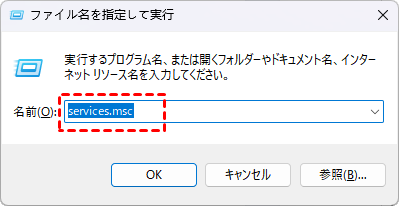
ステップ 1:Windowsキー+Rを押して「ファイル名を指定して実行」を開き、「services.msc」と入力してEnterを押します。
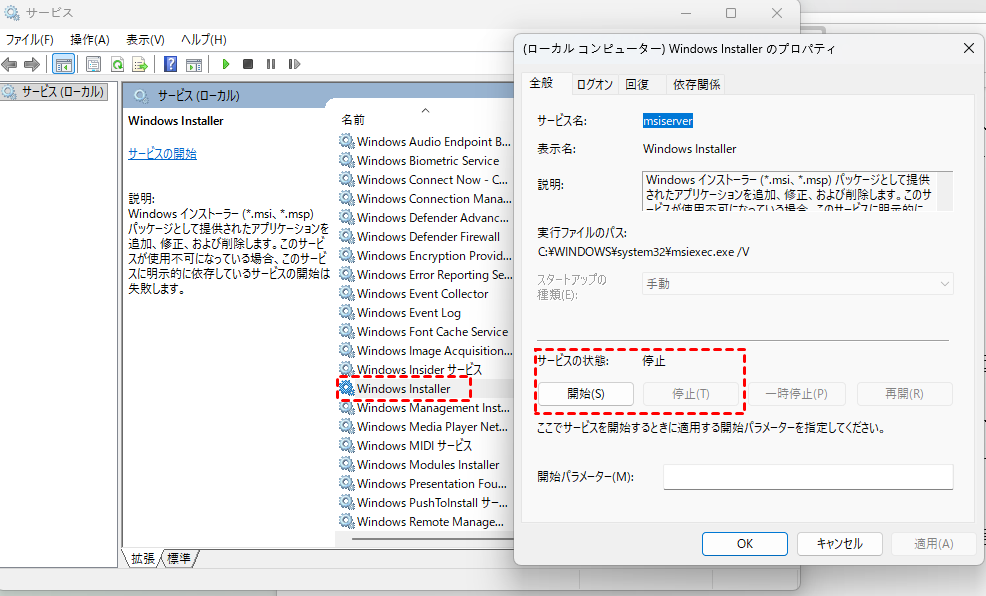
ステップ 2:サービスの一覧から「Windows Installer」を探し、ダブルクリックでプロパティを開きます。
ステップ 3:スタートアップの種類を「自動」に設定し、「サービスの状態」が「停止」になっていれば「開始」ボタンをクリックします。
ステップ 4:PCを再起動してから、エラーが解消されたか確認してください。
方法2:システム構成でインストーラーサービスを確認
サービスが有効になっていても、システム全体の設定で意図的に無効化されている場合があります。システム構成(msconfig)を使って、Windowsインストーラーサービスが確実に有効化されているかを確認する方法です。
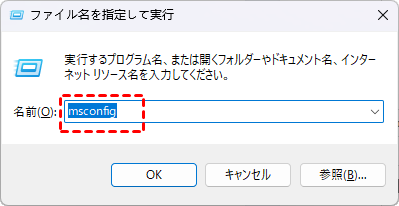
ステップ 1:Windowsキー+Rを押し、「msconfig」と入力してEnterを押します。
ステップ 2:「サービス」タブをクリックし、一覧から「Windows Installer」を探します。
ステップ 3:チェックボックスがオンになっていることを確認し、なっていなければチェックを入れて「OK」をクリックします。
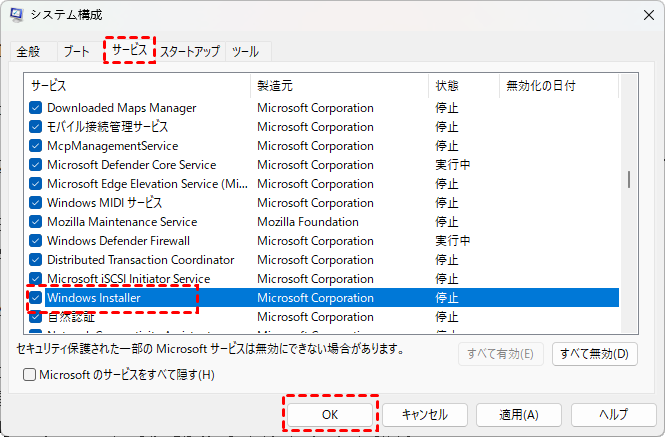
ステップ 4:PCを再起動して効果を確認します。
方法3:msiexecの再登録で復旧
Windowsインストーラーの実行エンジンであるmsiexec.exeのシステム登録情報が破損している場合、再登録することで復旧が期待できます。コマンドはたったの2行で、実行後に特に何も表示されなくても正常に処理されています。
ステップ 1:スタートメニューで「cmd」または「コマンドプロンプト」と検索し、右クリックから「管理者として実行」を選択します。
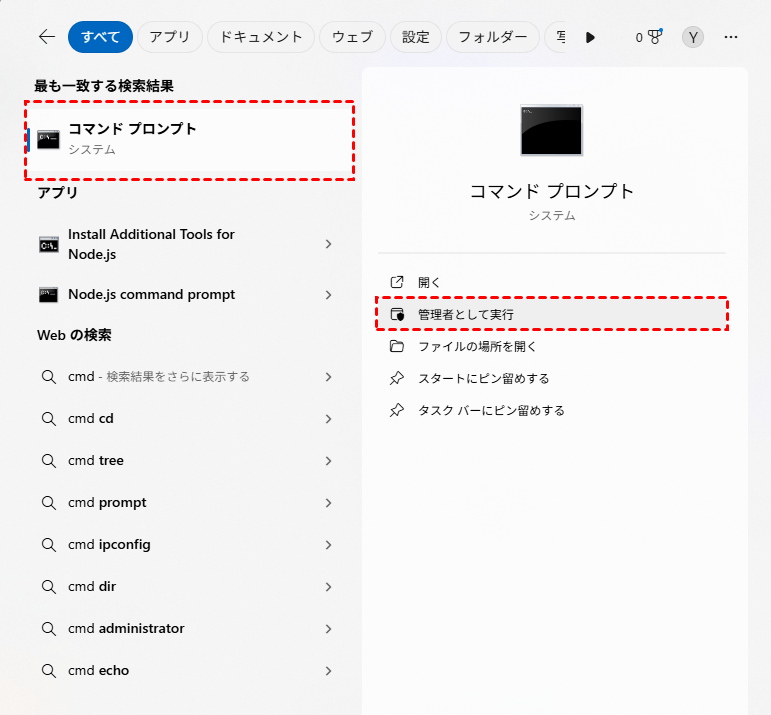
ステップ 2:以下のコマンドをこの順番で入力し、それぞれEnterを押します:
- msiexec /unregister
- msiexec /regserver
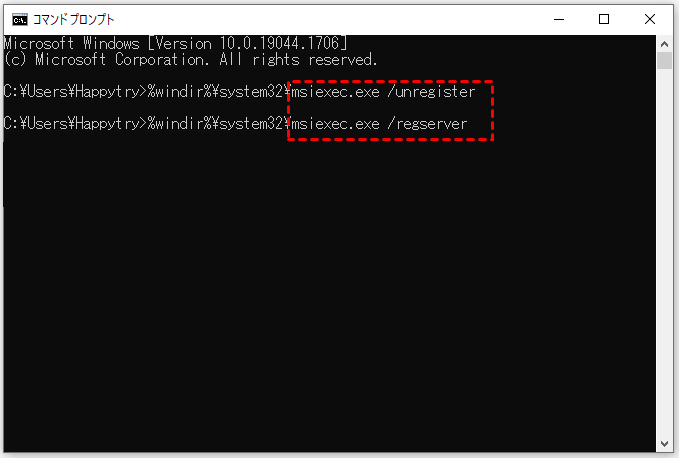
ステップ 3:PCを再起動し、エラーが解消されたかどうかを確認します。
方法4:関連ソフトの旧バージョンをアンインストール
特定のソフトウェアの古いバージョンがWindowsインストーラーサービスと競合を起こしている場合があります。特に同じ製品の旧バージョンが残っていると、新しいインストール時に「Windowsインストーラーサービスにアクセスできませんでした」というエラーが発生しやすくなります。
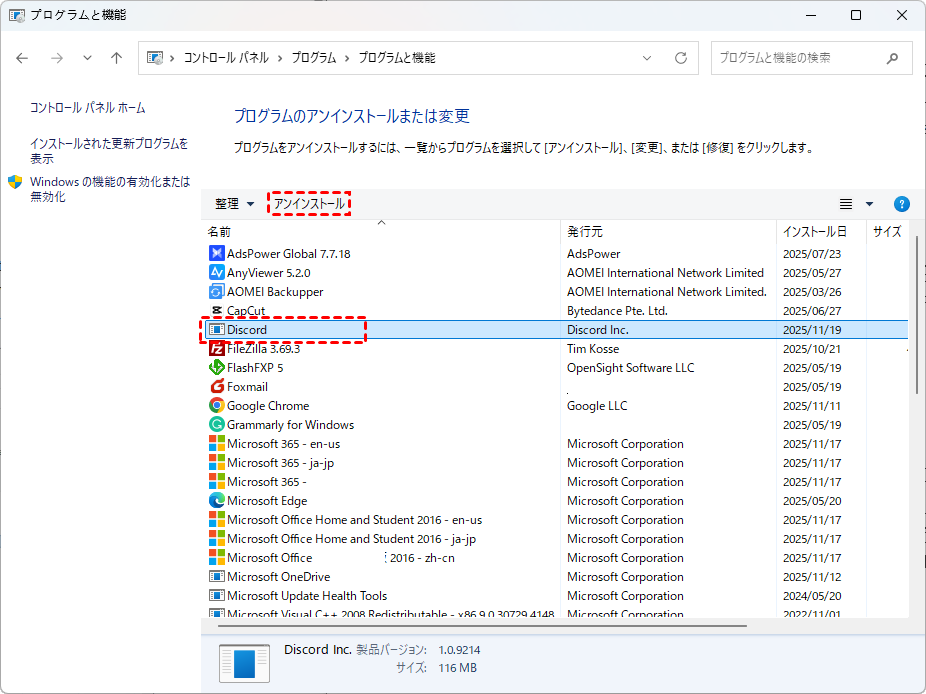
ステップ 1:コントロールパネルを開き、「プログラムと機能」(または「プログラムのアンインストール」)をクリックします。
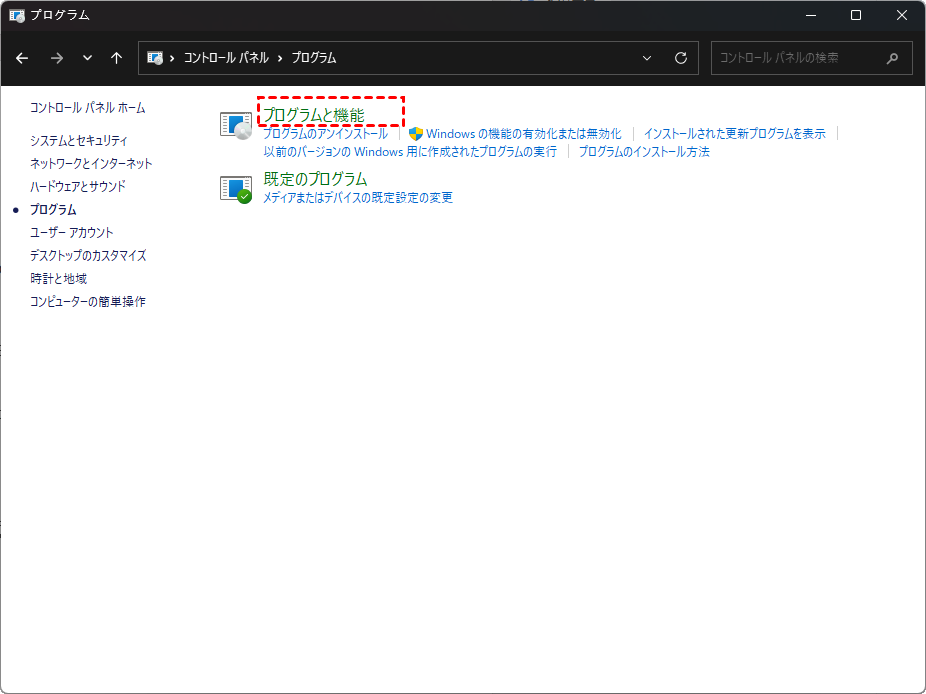
ステップ 2:インストールしようとしているソフトウェアと関連の深い古いバージョンを一覧から探します。
ステップ 3:該当するソフトを選択し「アンインストール」を実行します。完了後、PCを再起動してから改めて新しいバージョンのインストールを試みてください。
方法5:セーフモードで起動して干渉アプリを排除
サードパーティ製のセキュリティソフトやバックグラウンドアプリがWindowsインストーラーサービスの動作を妨害している可能性があります。セーフモードは最小限のドライバとサービスで起動するため、これらの干渉要因を排除できます。
ステップ 1:PCを再起動し、起動中にF8キー(またはShiftキーを押しながら再起動)を連打して詳細ブートオプションを表示します。
ステップ 2:「セーフモード」を選択して起動します。
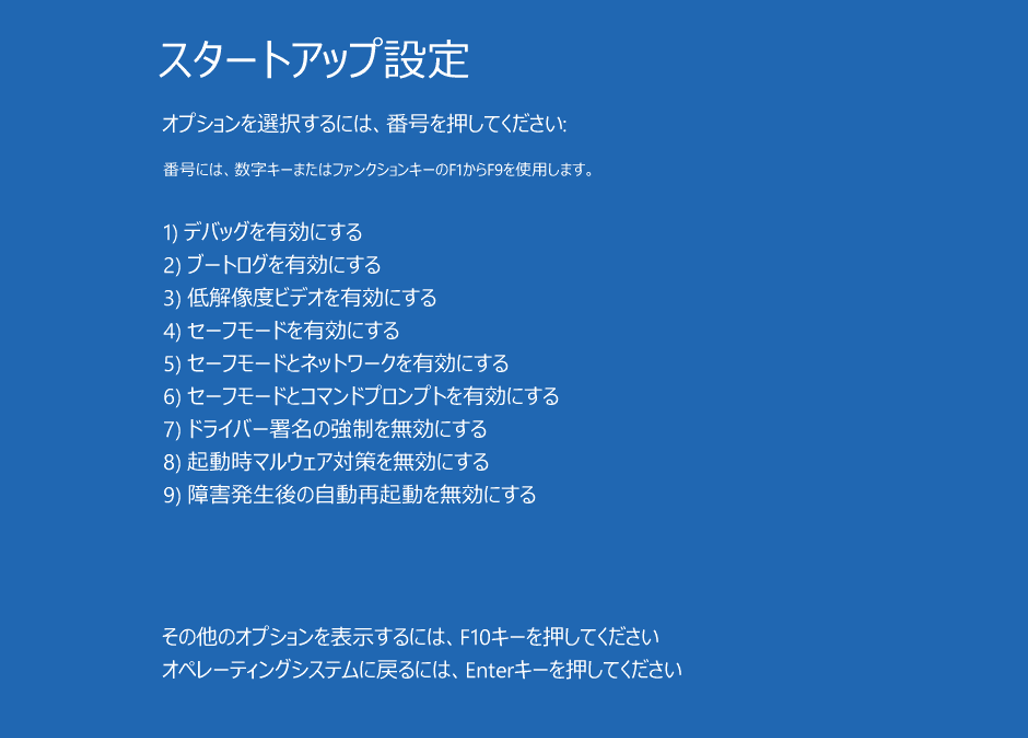
ステップ 3:セーフモードでエラーが再現しない場合は、通常モードで動作している何らかのアプリが原因と判断できます。
その後、通常モードで再起動し、セキュリティソフトを一時的に無効にしてからインストールを試みてください。
方法6:システムファイルチェッカーとDISMを活用
Windowsのシステムファイル自体が破損している場合、インストーラーサービスが正常に動作しないことがあります。まずDISMでWindowsイメージを修復し、その後SFCでシステムファイルをスキャン・修復するのが正しい順序です。
ステップ 1:スタートメニューで「cmd」と検索し、右クリックから「管理者として実行」を選択します。
ステップ 2:最初に以下のDISMコマンドを入力しEnterを押します(処理に数分かかります):
DISM /Online /Cleanup-Image /RestoreHealth
ステップ 3:DISMが完了したら、以下のSFCコマンドを入力しEnterを押します:
sfc /scannow
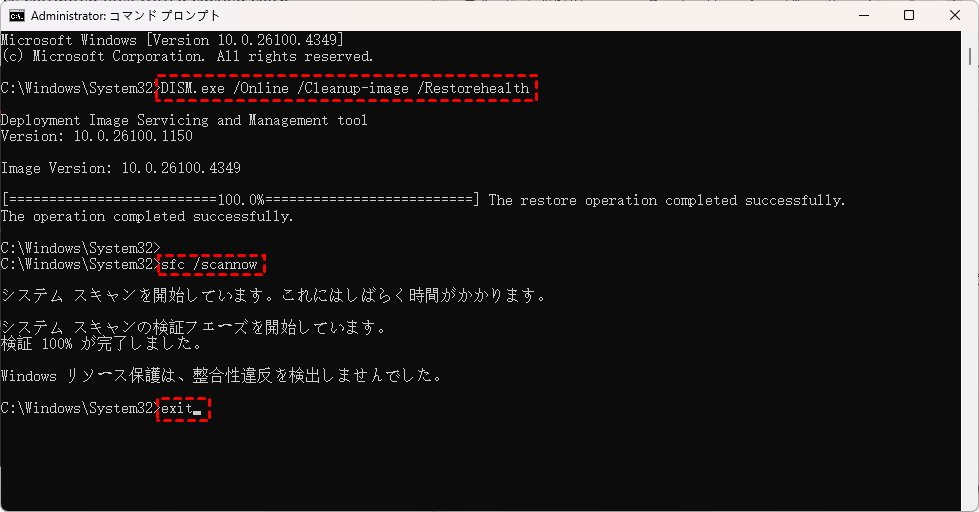
ステップ 4:両方の処理が完了したらPCを再起動し、エラーが解消されたか確認します。
方法7:レジストリエディタでインストーラーパスを直接修正
Windowsインストーラーサービスが参照するレジストリキー(特にImagePath)が誤った値に変更されたり欠損したりすると、OSはサービスを正しく認識できなくなります。
このようなレジストリレベルの不具合は、「Windowsインストーラーサービスにアクセスできませんでした」の解決を難しくする要因のひとつですが、正しい手順で修正すれば回復可能です。
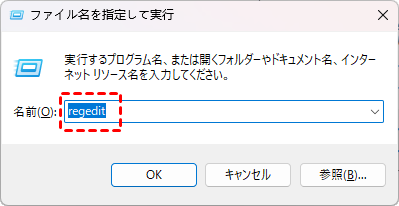
ステップ 1:Windowsキー+Rを押し、「regedit」と入力してEnterキーを押します。管理者権限の確認が表示されたら「はい」を選択します。
ステップ 2:以下のパスに移動します:
HKEY_LOCAL_MACHINE\SYSTEM\CurrentControlSet\Services\msiserver
ステップ 3:右側のペインで「ImagePath」というエントリを探し、ダブルクリックして値を確認します。正しい値は「%systemroot%\System32\msiexec.exe /V」です。異なる場合は修正し、OKをクリックします。
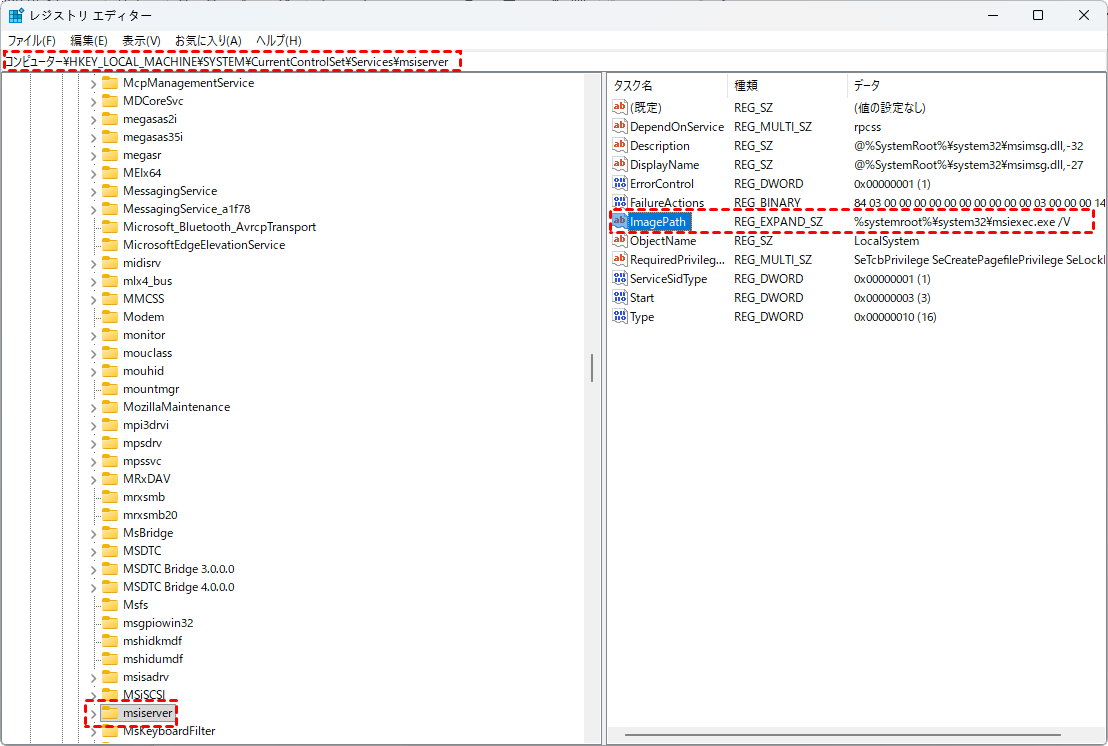
必ずレジストリのバックアップ(エクスポート)を取ってから作業してください。編集後はPCを再起動して効果を確認します。
方法8:Windowsインストーラーを再インストール
ここまでの全手法を試しても解決しない場合の最終手段です。Windowsインストーラーそのものを再インストールすることで、あらゆる破損や設定ミスをリセットできます。ただしOSコンポーネントに介入する最も重い処置であることを認識し、他の全手法が効かなかった場合のみ実行を推奨します。
ステップ 1:Microsoft Update Catalogにアクセスし、「Windows Installer」を検索します。
ステップ 2:自分のWindowsのアーキテクチャ(64bit/32bit)に合った最新版をダウンロードします。
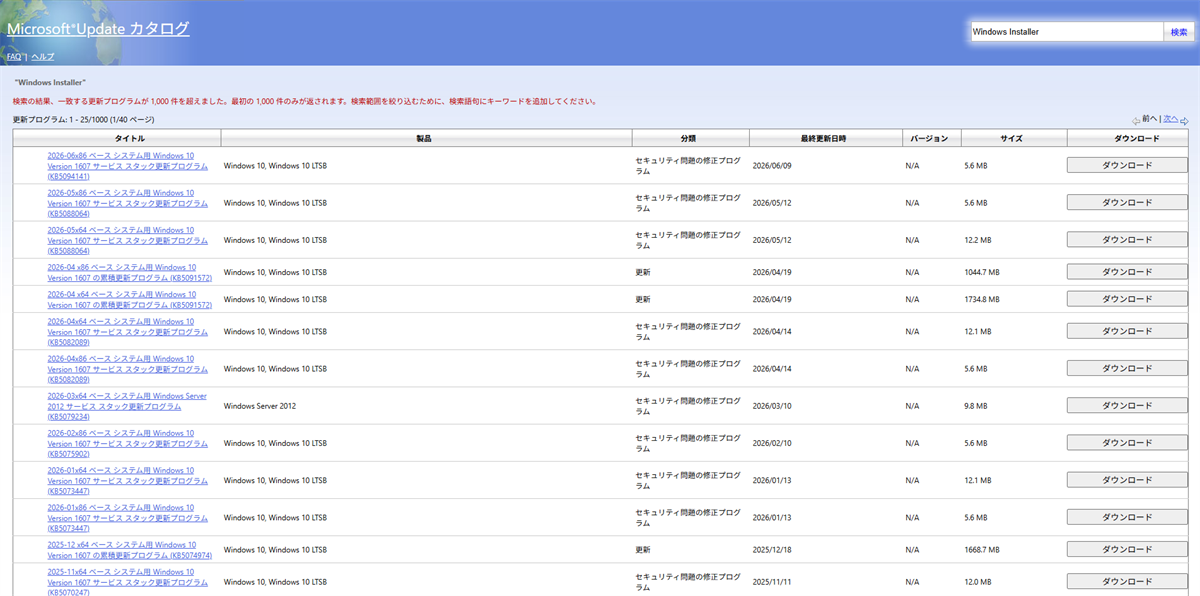
ステップ 3:ダウンロードしたファイルを管理者として実行し、画面の指示に従ってインストールを完了させます。
ステップ 4:PCを再起動し、エラーが解消されたかどうかを確認します。

Googleで優先ソースとして追加していただければ、役立つガイドを決して見逃すことはありません。
「Windowsインストーラーサービスにアクセスできませんでした」エラーの解決後、データの復元方法は?
ここまで「Windowsインストーラーサービスにアクセスできませんでした」というエラーの解決に集中してきましたが、実はこのトラブルシューティングの過程で、一部のアプリケーションや関連ファイルが誤って削除されたり、システムの復元操作によって意図せずデータが失われてしまうケースも少なくありません。
特に、方法7で触れたレジストリ編集や、方法8のWindowsインストーラー再インストールのようなOSコンポーネントに介入する作業では、万が一の操作ミスがデータ損失につながるリスクがあります。また、エラー発生中にインストールを強制終了した際に、中途半端なファイルが残ってしまうこともあります。そんな時に頼りになるのが、専門的なデータ復元ソフトの存在です。
ここでは、Windows向けの高機能データ復元ソフト「MyRecover」を紹介します。MyRecoverは、誤って削除したファイルや、フォーマットによって失われたデータ、さらにはアクセス不能なパーティションを高い確率で復元できる専門ツールです。直感的なインターフェースを備えているため、初心者の方でも迷わず操作できるのが大きな魅力です。
- ★MyRecoverのメリット:
- 幅広いファイル形式に対応:写真、動画、ドキュメント、メール、圧縮ファイルなど、1000種類以上のファイル形式をサポートします。オフィス文書から重要なプロジェクトデータまで、多様なニーズに応えます。
- 高い復元成功率:高度なスキャンアルゴリズムを搭載し、通常のゴミ箱削除はもちろん、フォーマットやパーティション消失といった深刻なケースでも、高い復元率を誇ります。
- 操作のしやすさ:ウィザード形式のシンプルな画面で、クリック数回でスキャンから復元まで完了します。専門知識がなくても、誰でも簡単に使えます。
では、実際の復元手順を見ていきましょう。
ステップ 1:MyRecoverを公式サイトからダウンロードし、インストールします。インストール先は、データが失われたドライブとは別のドライブを選んでください。
 安全かつ高速
ステップ 2:ソフトを起動し、復元したいデータが保存されていたドライブやフォルダを選択します。「スキャン」ボタンをクリックすると、自動的にファイルの検索が始まります。
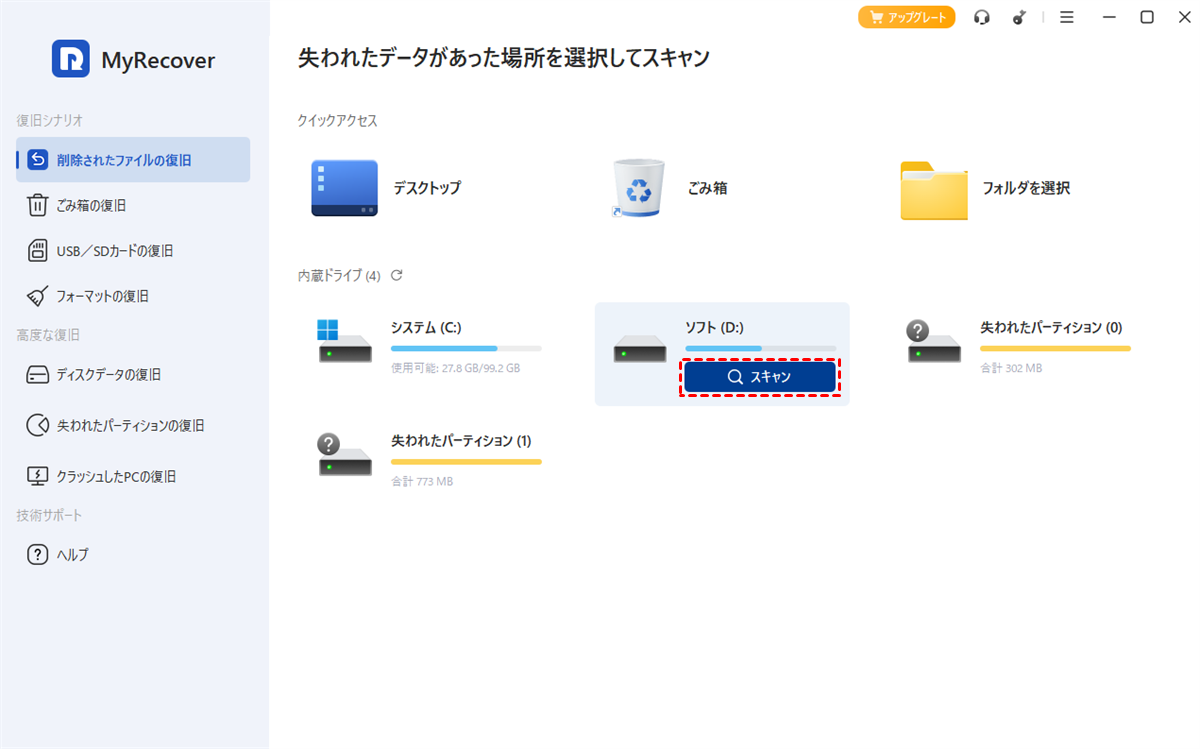
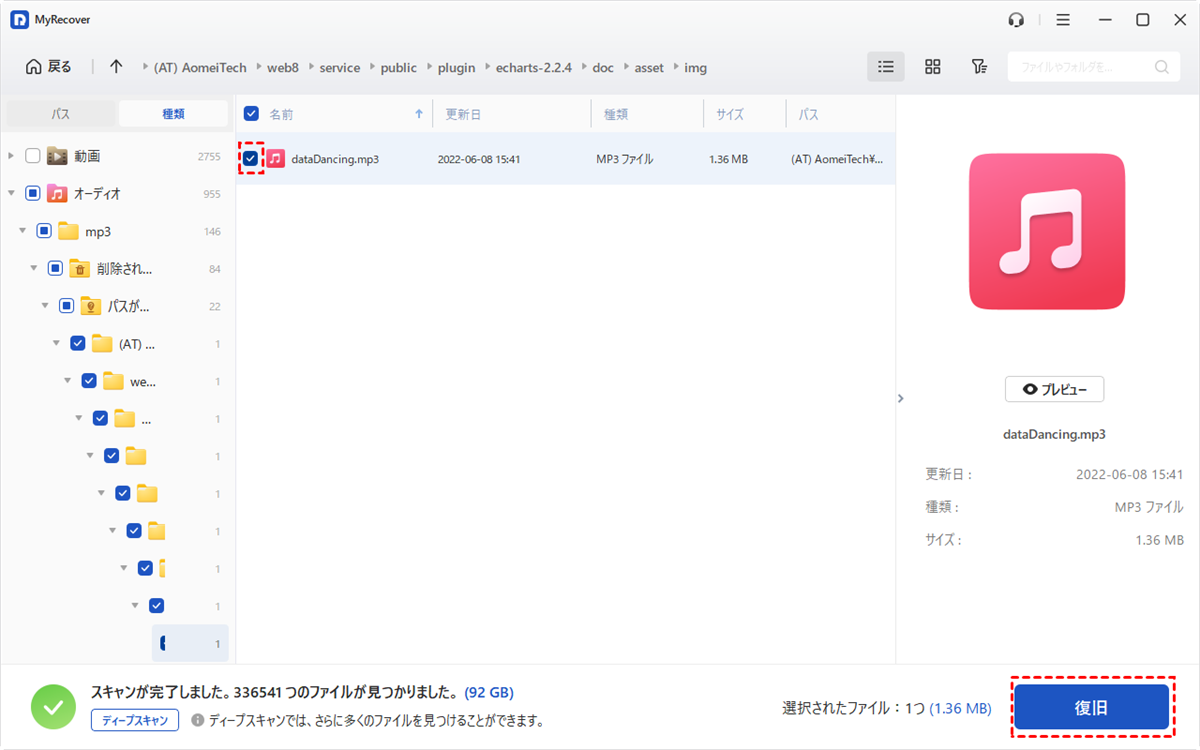
ステップ 3:スキャンが完了したら、見つかったファイルの一覧が表示されます。復元したいファイルにチェックを入れ、「復旧」ボタンをクリックします。
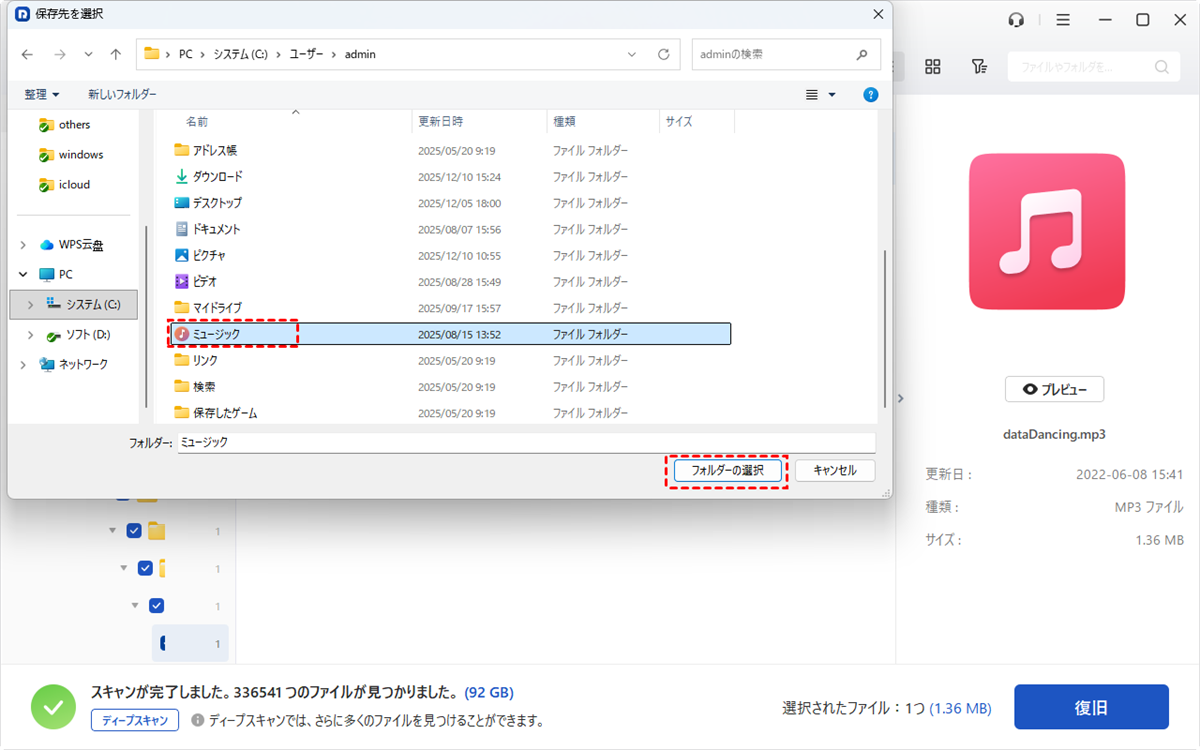
ステップ 4:保存先を指定するとき、元のドライブとは異なる場所を選ぶことが大切です。
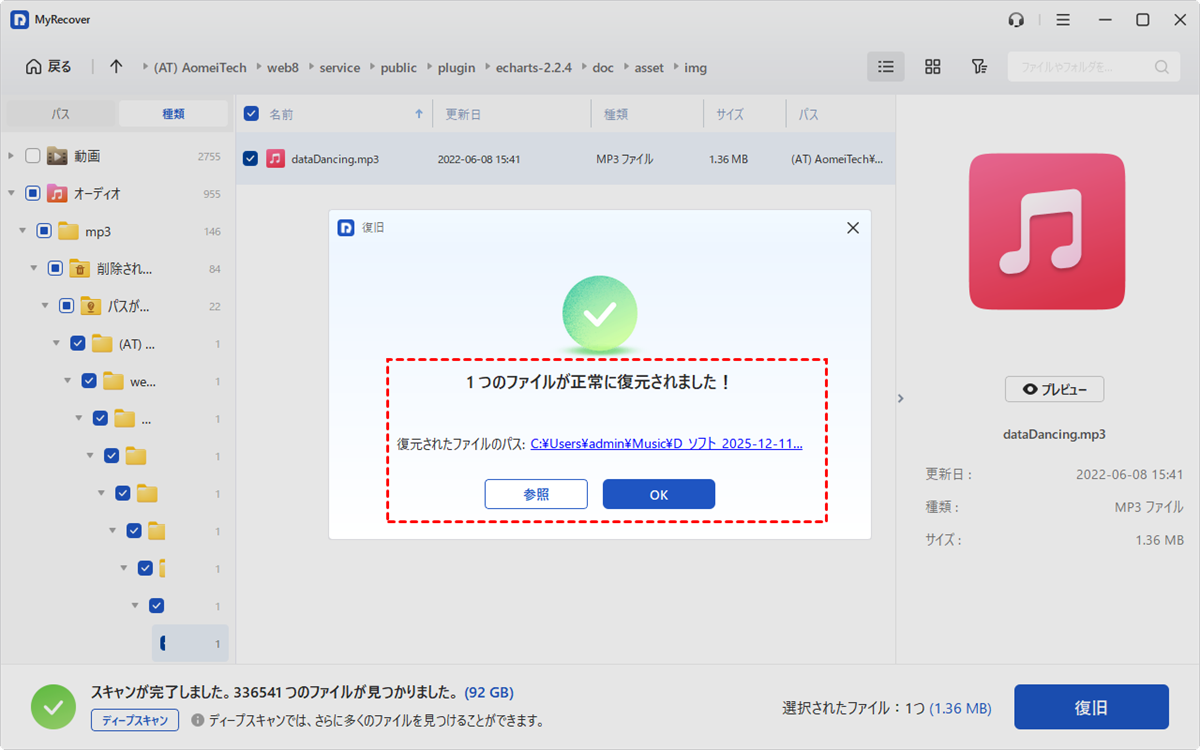
復元が完了してから、ポップウィンドウで「参照」やフォルダのパスをクリックして復元したファイルを確認することができます。
さらに、MyRecoverのProfessional版では、より強力な機能が利用可能です。「ディープスキャン」による詳細なデータ探索、「プレビュー」での復元前確認、「フィルタ」による条件絞り込みが可能です。
さらに、無制限のデータ復旧に対応し、大容量データも安心です。加えて、起動しないPCからでもデータを救出できる点も大きな強みです。まずは無料版でお試しいただき、その実力をぜひ体感してください。
まとめ
ここまで、「Windowsインストーラーサービスにアクセスできませんでした」 というエラーの原因から、初心者でも実践できる8つの解決ステップ、そして万が一のデータ損失に備えた復元方法までを解説してきました。
このエラーは、サービス停止やmsiexecの登録破損、レジストリ異常など、原因は複数存在しますが、まずはサービス手動起動やmsiexec再登録といったリスクの低い方法から順に試すことで、ほとんどのケースは解決可能です。どうしても直らない場合も、焦らず一つひとつ対処を進めていけば、最終手段に至る前に回復できるはずです。
なお、トラブルシューティング後にデータが失われてしまった場合には、MyRecoverのような専門的な復元ツールが役立ちます。本記事で紹介した機能に加え、MyRecoverは、誤ってフォーマットしてしまったドライブや、パーティションが削除・破損した場合でも、データをスキャンして救出することが可能です。
よくある質問
1.Windowsインストーラーを開けないのはなぜですか?
Windowsインストーラーを開けない主な原因は、サービス自体が停止または無効化されていることです。そのほか、msiexec.exeの登録情報破損、レジストリキーの異常、アカウント権限不足やセキュリティソフトによる干渉も考えられます。
2.Windows Installerが動かないのはなぜですか?
Windows Installerが動かない原因は、システムファイルの破損やレジストリの誤設定が代表的です。特にDISMやSFCコマンドで修復できるケースが多いほか、msiexecの再登録(/unregister>/regserver)で復旧することもあります。
3.Windows Installerはどこにありますか?
Windows Installerの実行ファイル(msiexec.exe)は、「C:\Windows\System32」フォルダに格納されています。サービス管理画面(services.msc)から「Windows Installer」を探すか、コマンドプロンプトで「where msiexec」と入力すればパスを確認できます。
4.エラーコード「1601」や「1719」はこのエラーと関係がありますか?
はい、直接関係があります。エラーコード1601は「ERROR_INSTALL_SERVICE_FAILURE」、1719は「Windowsインストーラーサービスにアクセスできない」ことを示します。これらのコードが表示された場合は、本記事で紹介したサービス起動やmsiexec再登録などの対処法を試してください。
5.このエラーを再発させないための予防策はありますか?
以下の習慣が有効です:(1)Windows Updateを定期的に適用する、(2)不要なレジストリクリーナーを使わない、(3)信頼できるソフトウェアのみをインストールする。また、万が一のトラブルに備えてMyRecoverのようなデータ復元ツールを常備しておけば、システム修復でデータが失われても安心です。
6.エラー解決後、対処法がデータ紛失を引き起こす可能性がありますか?
可能性は低いですが、ゼロではありません。特にレジストリ編集やシステムファイルの修復作業では、操作ミスによりデータが失われるリスクがあります。もしデータが消失した場合は、MyRecoverを使えば、フォーマットや未割り当てパーティションからでもデータを救出できます。まずは無料版でお試しください。

