 MyRecover



Windows 10の「ゴッドモード」とは?簡単な作成方法使い方を徹底解説
Windowsのゴッドモードとは、すべての管理設定を一箇所に集約できる隠し機能です。本記事では、ゴッドモードの基本的な意味から、Windows 10/11での作成方法、使い方、メリットとデメリット、さらに使用中の紛失データの復元方法まで詳しく解説します。初心者にもわかりやすく説明します。

更新者 Aeri / 更新日: 2026年06月05日


Windows 10の「ゴッドモード」とは?
Windows 10には「ゴッドモード」と呼ばれる隠し機能が存在します。これは、通常は複数の場所に分散しているコントロールパネルやシステム設定を、たった一つのフォルダ内に一覧表示できる特別な機能です。英語では「God Mode」を意味し、「神モード」とも呼ばれます。
この機能を有効にすると、電源オプション、デバイスマネージャー、セキュリティとメンテナンスなど、200以上の設定項目にワンクリックでアクセスできるようになります。つまり、Windows10のゴッドモードとは、設定作業を劇的に効率化するための時短テクニックといえます。
ゴッドモードの仕組み
ゴッドモードは、Windowsに元々備わっている「CLSID(クラスID)」という仕組みを利用しています。具体的には以下のような特徴があります。
- 特殊なフォルダ名で動作する:ゴッドモードは、通常のフォルダ名の末尾に特定のCLSID({ED7BA470-8E54-465E-825C-99712043E01C})を追加することで作成できます。この文字列を付けると、Windowsはそのフォルダを特別な管理コンソールとして認識します。
- ショートカットの一種として機能する:ゴッドモード本体は実際の設定ファイルを保存しているわけではなく、各管理ツールへの「ショートカット」を一覧表示する役割を担っています。そのため、作成してもハードディスクの容量をほとんど消費しません。
- レジストリを直接書き換えていない:ゴッドモードの作成方法はレジストリの編集を必要としないため、システムに不安定な変更を加えるリスクが極めて低いです。初心者でも安心して試せる理由の一つです。
ゴッドモードを活用すべきタイミング
以下のような場面で、Windows 10のゴッドモードは特に力を発揮します。
- システム設定を頻繁に変更するとき:コントロールパネルを行き来する手間が省け、200以上の項目を一覧から直接開けます。Windows 10でもWindows 11でも同じ操作で使える点も魅力です。
- 通常メニューでは見つけにくい管理ツールにアクセスしたいとき:「デバイスマネージャー」などの深い階層の設定も、ゴッドモード内の検索ボックスで瞬時に呼び出せます。これがWindowsゴッドモードの使い方の代表例です。
- バックアップやデータ復元の設定を一括確認したいとき:ゴッドモードから「バックアップと復元」や「ファイル履歴」に直接アクセスできます。ゴッドモード自体に復元機能はありませんが、関連設定へのショートカットとして便利です。
- Windowsの設定全体像を学びたい初心者のとき:ゴッドモードは全設定をカテゴリ別に一覧表示するため、学習教材として役立ちます。ただし誤操作リスクがある点は覚えておきましょう。
Windows 10/11でゴッドモードを作成する方法
これから、Windows 10とWindows 11でゴッドモードを作成する具体的な手順を紹介します。操作方法はまったく同じですので、どちらのOSをご利用の場合でも以下の手順に従ってください。
ステップ 1:デスクトップの何もない場所で右クリックし、「新規作成」>「フォルダー」を選択します。すると「新しいフォルダー」という名前のフォルダがデスクトップ上に作成されます。

ステップ 2:作成したフォルダを右クリックして「名前の変更」を選択し、以下の文字列を正確に入力してEnterキーを押します。
GodMode.{ED7BA470-8E54-465E-825C-99712043E01C}
GodModeの部分は「Windows設定」や「管理ツール」など任意の名前に変更しても構いません。重要なのは後ろの{}で囲まれたCLSIDコードが完全に一致していることです。
以上で作成完了です。正しく設定できていれば、フォルダのアイコンがコントロールパネル風のアイコンに変わり、フォルダ名が自動的に隠されます。
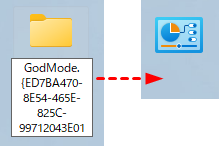
もしアイコンが変わらない場合は、CLSIDの入力ミスがないかもう一度ご確認ください。
Windowsでのゴッドモードの使い方
前章でゴッドモードの作成方法を解説しましたが、実際にどのように活用すればよいのか、その具体的な使い方を見ていきましょう。
ステップ 1:ゴッドモードを開いた最初の画面では、「システム」「ネットワークと共有センター」「サウンド」など、いくつかのカテゴリに整理された設定項目が並んでいます。
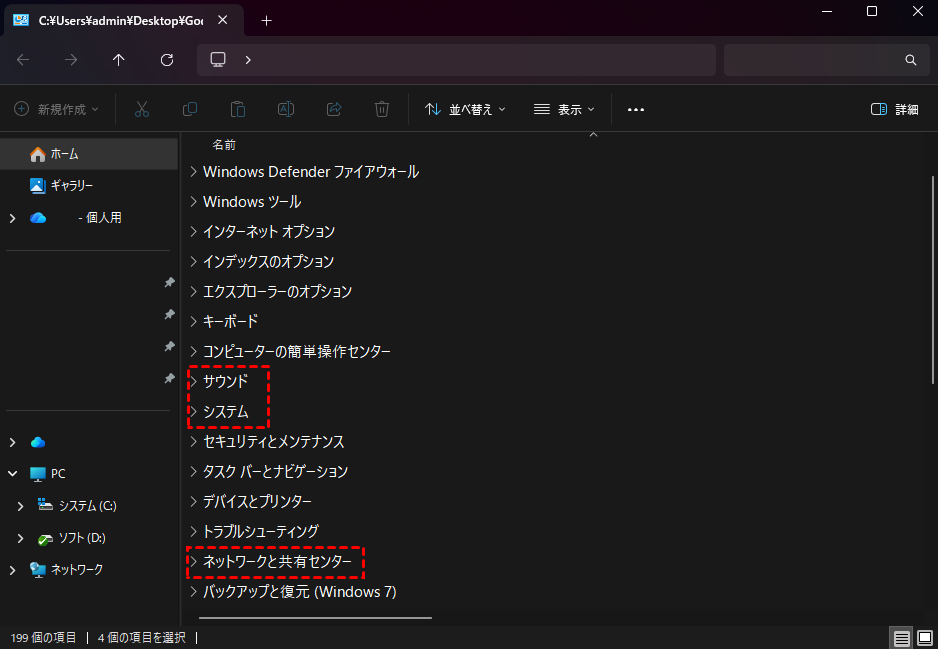
Windows 10のゴッドモードは、通常コントロールパネルや設定アプリに分散している項目をすべて集約しているため、この一覧を一度ざっと見ておくだけで「自分が使いたい設定がどこにあるか」の全体像をつかむことができます。
ステップ 2:200以上の設定が並ぶ中から特定の項目を探す場合、目視で探すのは非効率です。ゴッドモードのウィンドウ右上には検索ボックスが用意されており、ここに「電源オプション」や「デバイスマネージャー」など知りたい単語を入力すれば、該当する設定だけが表示されます。
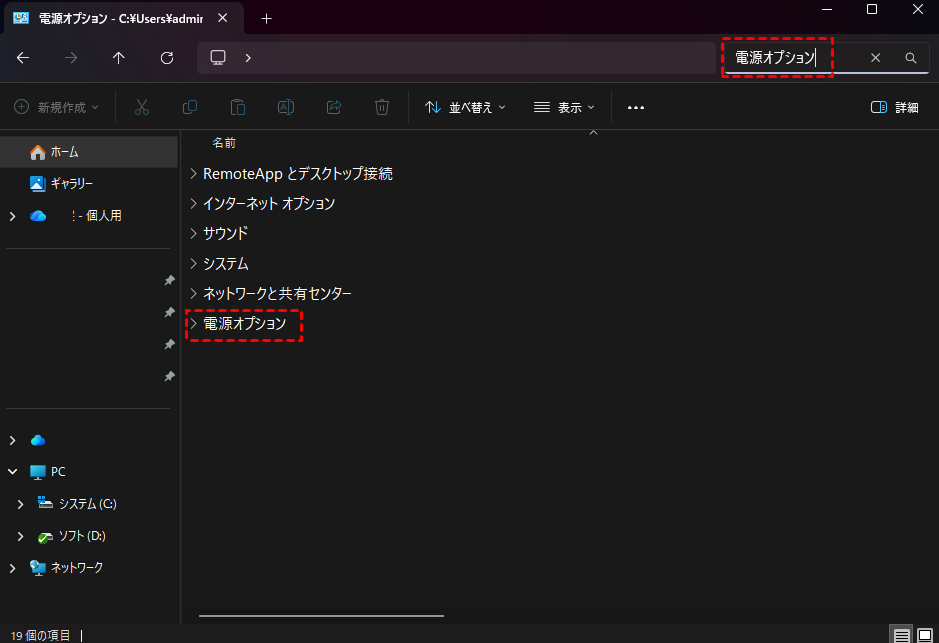
ステップ 3:ゴッドモードに表示されている個々の設定アイコンは、そのままデスクトップにドラッグとドロップすることで独立したショートカットを作成できます。
たとえば「タスクスケジューラ」や「ファイル履歴」など、毎日のように開く設定があれば、デスクトップにショートカットを置いておくことで、次回からゴッドモードフォルダすら開かずに直接起動できます。
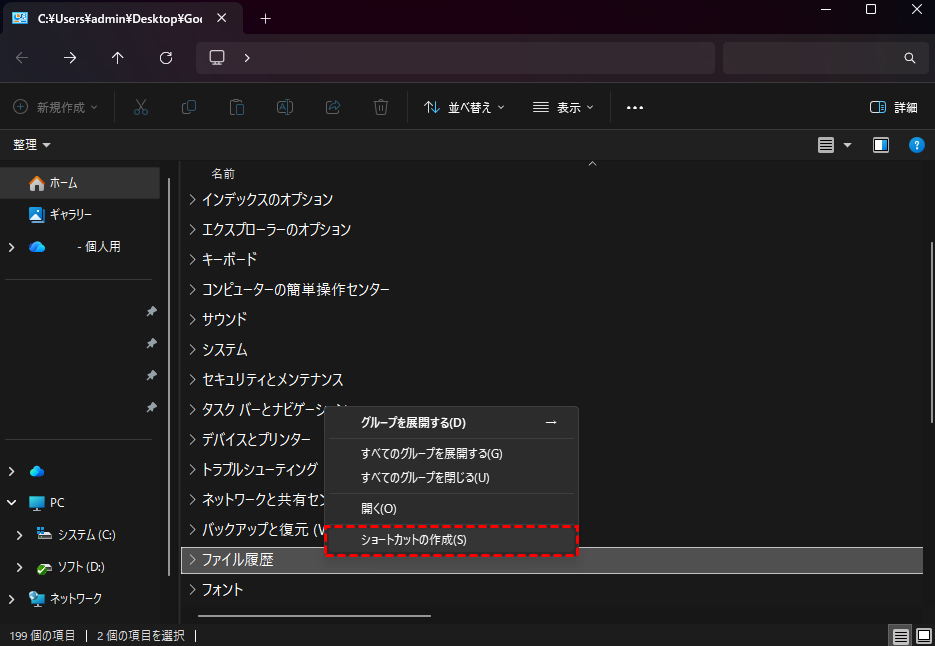
ステップ 4:さらに便利にしたい場合は、ステップ3で作成したショートカットをタスクバーにドラッグするか、右クリックメニューから「タスクバーにピン留めする」を選択してください。
これにより、最もよく使う設定をワンクリックで呼び出せるようになります。なお、ゴッドモードフォルダそのものをタスクバーにピン留めすることはできませんが、フォルダ内の個別項目をショートカット経由で固定すれば問題ありません。
ゴッドモードは特別な権限を与えるものではなく、あくまで既存の設定項目への「入り口」を一箇所に集めた便利な機能です。この機能を正しく使いこなせば、設定変更にかかる時間を劇的に短縮できるでしょう。
ゴッドモードのメリットとデメリット
Windows 10やWindows 11で実際にゴッドモードを使ってみると、多くの方はその利便性を実感できるはずです。しかし一方で「ゴッドモードにはどんなメリットがあるのか」「逆にデメリットやリスクは存在するのか」という点も気になるところでしょう。
メリット
- 全ての設定を一箇所に集約できる:Windows 10やWindows 11では設定が複数の場所に分散していますが、ゴッドモードを開けば200以上の管理項目が一覧表示されます。これにより設定を探す手間が大幅に削減できるのが最大のメリットです。
- 階層メニューを省略して時短になる:従来はコントロールパネル内を何度もクリックして進む必要がありましたが、ゴッドモードでは目的の項目を直接クリックするだけで設定画面にアクセスできます。頻繁にシステムを調整する方にとって大きな魅力です。
- Windows 10とWindows 11の両方で同じ方法が使える:OSのバージョンが変わってもゴッドモードの作成方法と使い方は全く同じです。買い替え後もこれまで通り快適に活用できます。
デメリット
- 誤操作によるシステムトラブルのリスクがある:ゴッドモードには確認ダイアログなどの保護機能がありません。何を変更しているか理解せずに操作すると、Windowsが不安定になる可能性があります。初心者が安易に使うのは危険です。
- 検索性があまり高くない:200以上の設定がカテゴリ別に並ぶだけのシンプルな一覧のため、目的の項目を見つけるには検索ボックスを使う必要があり、やや手間に感じる場合もあります。
- 過去にマルウェアによる悪用事例がある:ゴッドモードの特殊なフォルダ構造を利用して、ファイルを隠蔽するマルウェアが報告されたことがあります。機能自体に問題はありませんが、このような事例があったことは覚えておきましょう。
ゴッドモードの使用中で紛失したデータの復元方法は?
メリットを理解した上でゴッドモードを活用していても、誤って大事な設定ファイルやドキュメントを削除してしまう可能性はゼロではありません。実際にゴッドモードは設定へのショートカットを一覧表示する機能に過ぎず、ファイルの削除や変更を防ぐ保護機能は備わっていないため、ユーザー自身の操作ミスがデータ損失につながることがあります。
もし日常的にバックアップを取る習慣があれば、Windowsに標準搭載されている「ファイル履歴」や「バックアップと復元」機能を使って、バックアップからデータを戻すことができます。しかし、多くの方は「バックアップを設定していなかった」という状況に直面することでしょう。このようなバックアップがない場合には、専門的なデータ復元ソフトを活用するのが現実的な解決策です。
ここでは、Windows向けのプロフェッショナルなデータ復元ソフトであるMyRecoverをご紹介します。MyRecoverは、誤って削除してしまったファイルや、フォーマットしたドライブ内のデータ、さらにはウイルス攻撃によって失われたファイルなど、多様なデータ損失シナリオに対応しています。
 MyRecover
- 対応デバイスの多様性:内蔵および外付けHDD、SDカード、USBメモリ、SSDなどのストレージデバイスからのデータ復元に対応しています。
- 広範なデータ損失原因への対応:誤削除、ディスクフォーマット、ウイルス感染など、さまざまな原因によるデータ損失を復旧可能です。
- 多彩なファイル形式に対応:JPEG、PNG、MP4、MOV、DOC、XLSX、PDF、ZIP、RARなど、1,000種類以上のファイル形式に対応しています。
- 便利なハイライト機能:スキャン中にファイルの検索、フィルタリング、プレビュー、復元が簡単に行えます。
- 高い互換性:Windows 11、10、8、7およびWindows Serverに対応し、NTFS、FAT32、exFAT、ReFSなど、多様なファイルシステムをサポートします。
 安全かつ高速
それでは、MyRecoverを使ってバックアップのない状況からデータを復元する手順を、ステップごとに見ていきましょう。
ステップ 1:上のボタンまたはMicrosoft StoreからMyRecoverをダウンロードしてインストールした後、ソフトを起動します。
ステップ 2:画面にはパソコンに接続されているすべてのドライブが一覧表示されますので、データを紛失したドライブを選択して「スキャン」ボタンをクリックします。

ステップ 3:スキャン結果の中から目的のファイルが見つかったら、復元するファイルにチェックを入れ、「復旧」ボタンをクリックします。

ステップ 4:元の場所とは異なるドライブを保存先として指定することが非常に重要です。同じ場所に復元してしまうと、まだ復元されていない他のデータを上書きしてしまうリスクがあるからです。

なお、MyRecoverのProfessional版では、ディープスキャンやプレビュー、フィルターといった高度な機能に加え、復元可能なデータ量が無制限です。さらに、Windows 10のゴッドモード使用中に失われたデータの復元だけでなく、起動しなくなったパソコンからでもデータを救出できます。これらの機能により、あらゆるデータ損失シナリオに柔軟に対応可能です。
まとめ
本記事では、Windows 10のゴッドモードとは何か、その仕組みから具体的な作成方法や使い方、さらにメリットとデメリットまでを詳しく解説しました。特に重要なのは、ゴッドモードにより200以上の設定項目を一括集中管理できるという効率性の高さです。
しかしその一方で、誤操作によるデータ損失のリスクがあることも理解しておく必要があります。そうした万が一の状況においてバックアップがない場合、MyRecoverは有効な解決策です。MyRecoverのProfessional版は上記の機能に加え、NASやRAIDアレイからのデータ復元にも対応しています。
よくある質問
1.パソコンのゴッドモードとは何ですか?
パソコンのゴッドモードとは、Windowsに隠された特殊な機能で、コントロールパネルやシステム設定の全項目を一つのフォルダに一覧表示できるようにするものです。200以上の設定にワンクリックでアクセス可能になり、作業効率が大幅に向上します。
2.ゴッドモードを解除するにはどうすればいいですか?
ゴッドモードを解除するには、作成したゴッドモードフォルダを通常のフォルダ同様に右クリックして「削除」を選ぶだけです。システム設定自体は何も変更されないため、安心して削除できます。
3.ゴッドモードで何ができますか?
ゴッドモードでは、電源オプション、デバイスマネージャー、バックアップと復元、セキュリティ設定など、Windowsのほぼ全ての管理ツールを一箇所から開けます。階層メニューをたどる手間が省け、設定変更が非常に速くなります。
4.ゴッドモードを使う上で注意すべきポイントは何ですか?
誤って重要な設定を変更するとシステム不安定の原因になるため、意味を理解せずに操作しないことが大切です。もし操作ミスでデータを失った場合は、専門的な復元ソフトMyRecoverを使うとバックアップがなくても救出できる可能性があります。
5.Windows 11でもゴッドモードは使えますか?Windows 10と違いはありますか?
はい、Windows 11でも全く同じ方法でゴッドモードを作成・使用できます。Windows 10との違いはほとんどなく、手順や表示される設定項目もほぼ同一です。OSが変わっても安心して活用できます。
6.ゴッドモードを使って、誤って消去したデータを復元できますか?
いいえ、ゴッドモード自体にデータ復元機能はありません。ただし、ゴッドモード内の「バックアップと復元」や「ファイル履歴」に素早くアクセスできます。バックアップがない場合は、MyRecoverのようなデータ復元ソフトを利用することで、削除されたファイルを戻せる可能性があります。