 MyRecover



「Windowsの準備をしています」が終わらない!今すぐ試せる対処法
Windowsの準備をしていますが、なかなか終わらないとお悩みではありませんか?この現象はWindows Updateの処理が異常に長引くことで発生しますが、実は多くの場合、簡単な操作で解決可能です。その原因と今すぐ試せる解決法を、初心者にもわかりやすくお伝えします。この記事を読めば、もうあの長い待ち時間に悩まされることはなくなります。

By Aeri / Published on 2026年07月07日


ユーザーケース:パソコンが「Windowsの準備をしています」という状態で動かない!
ユーザーケース:
パソコンが「Windowsの準備をしています。コンピュータの電源を切らないで下さい」とでてから、ずっと動かない状態です。どうしたらよいでしょうか?
- Yahoo知恵袋からの質問
このようなリアルな声が寄せられるほど、「Windowsの準備をしています」という表示がいつまでも終わらないトラブルは、多くのPCユーザーが直面する共通の壁です。

では、なぜこの画面から先に進めなくなってしまうのでしょうか。原因を正しく理解することで、次の対処が格段に楽になります。
「Windowsの準備をしています」が出る主な原因
ここでは、その背後にある主な要因を整理して解説します。
- 更新プログラムのダウンロードエラー:大型アップデート時に通信が途切れると、不完全なファイルが残り、Windows Updateで「準備しています」が終わらないループに陥ります。
- ストレージ・メモリの逼迫:更新処理にはPCの広い空き容量が必要です。Cドライブが逼迫すると、Windows 10やWindows 11で「Windowsの準備をしています」が終わらない状態を招きやすくなります。
- 周辺機器・ドライバの競合:USB機器や古いドライバがシステム処理を妨害し、「ウインドウズの準備をしています」が終わらない要因となります。
- システムファイル自体の破損:OSの核となるファイルが壊れているケースも多く、これが「Windowsの準備をしています」が終わらない原因として潜在的に存在します。
放置しても大丈夫?意外と知らないリスク
「とりあえず放っておけばそのうち終わるだろう」——そう考えて、「Windowsの準備をしています」がいつまでも終わらない画面を何時間も放置したままにしている方は少なくありません。しかし、この状態を漫然と放置し続けることには、意外と知られていない複数のリスクが潜んでいます。ここでは、そのリスクを3つに絞ってお伝えします。
1. バッテリー切れによる強制シャットダウン(ノートPCの場合)
ノートパソコンでACアダプターを接続せずにこの状態を放置すると、更新処理中の高負荷でバッテリーが想定以上に消耗します。バッテリーが切れて電源が落ちれば、Windows Updateの処理が中断され、OSが起動しなくなるリスクが一気に高まります。これはWindows 10やWindows 11で「Windowsの準備をしています」が終わらない」状態をさらに悪化させる最悪のシナリオです。
2. 過熱によるPC本体へのダメージ
「準備をしています」の表示中も、CPUやストレージは更新処理で高い負荷がかかり続けています。特に放熱性能が限られるノートPCでは、長時間の高負荷状態が続くことで内部温度が上昇し、基板やバッテリーの寿命を縮める原因になります。放置すればするほど、この熱ダメージは蓄積されていきます。
3. システム破損の深刻化とデータ消失リスク
最も見落とされがちなのが、「Windowsの準備をしています」が終わらない原因そのものが放置中に悪化するという点です。更新処理が中途半端な状態で止まっていると、システムファイルに不整合が生じ、最終的にWindowsが起動できなくなるケースも珍しくありません。そうなれば、「ウインドウズの準備をしています」が終わらないという初期的な症状から、データそのものにアクセスできなくなる深刻な事態へと発展する可能性があるのです。
Windowsの準備をしています」が終わらない場合の対処法
では、実際にどう動けばよいのでしょうか。大切なのはリスクの低い方法から順に試すことです。ここでは、初心者でも迷わず実践できるよう、簡単なものから高度なものまで5つの対処法を段階的に紹介します。焦らず、一つひとつ確認しながら進めてください。
方法1:まずは待ってみる
対処の第一歩として、「Windowsの準備をしています」がいつまでも終わらないと感じても、最初の1〜2時間はあえて何もせずに様子を見ることが推奨されます。特にHDDのアクセスランプがチカチカと点滅している間は、裏側で処理が継続している証拠です。
このランプが完全に消灯している場合を除き、慌てて電源を切らず、コーヒーを飲むなどして気長に待ってみてください。意外とこの待機だけで正常に次の画面へ進むことがあります。
方法2:周辺機器を取り外す
待っても進まない場合、次に試していただきたいのは、PCに接続されている余計な周辺機器をすべて取り外すことです。USBメモリや外付けHDD、プリンター、さらにはマウスやキーボード(無線レシーバー含む)まで、電源アダプター以外のものは一旦外してみてください。
これらの機器がシステム認識処理で競合し、「ウインドウズの準備をしています」が終わらない原因になっているケースが非常に多いからです。外した状態で再起動すれば、あっさり問題が解消することも珍しくありません。
方法3:PCを強制終了
待機や周辺機器の除去で改善しない場合、強制終了という手段に移ります。ただし、更新処理の途中で電源を切るとシステム破損リスクがあるため、HDDランプが完全に止んでいることを必ず確認してから実行してください。
タイミングさえ間違えなければ、この方法は意外と安全で、Windows Updateで「準備しています」が終わらないループを断ち切る有効な一手となります。
ステップ 1:PCの電源ボタンを10秒以上長押しし、画面が消えファンの回転が完全に止まるまで待ちます。
ステップ 2:一度ACアダプター(ノートPCならバッテリーも)を外し、30秒ほど放置して内部の静電気やメモリの残存データをクリアします。
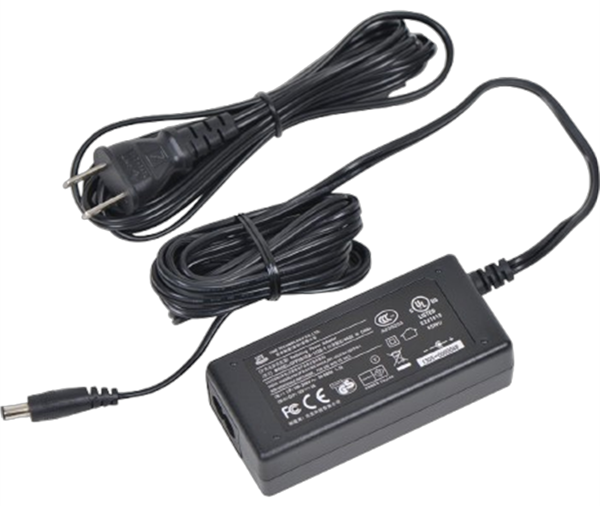
ステップ 3:再度電源を入れ、通常通りWindowsが起動するか確認します。起動後は更新がキャンセルされ、通常画面へ戻ることがほとんどです。
方法4:問題のあるファイルを削除
強制終了をしても同じ現象が繰り返す場合、Windows Updateの一時ファイル(キャッシュ)が破損してループしている可能性が高いです。問題がある一時ファイルをクリアすることで、更新処理をリセットし、Windows 10やWindows 11で「Windowsの準備をしています」が終わらない症状を根本から解決できます。
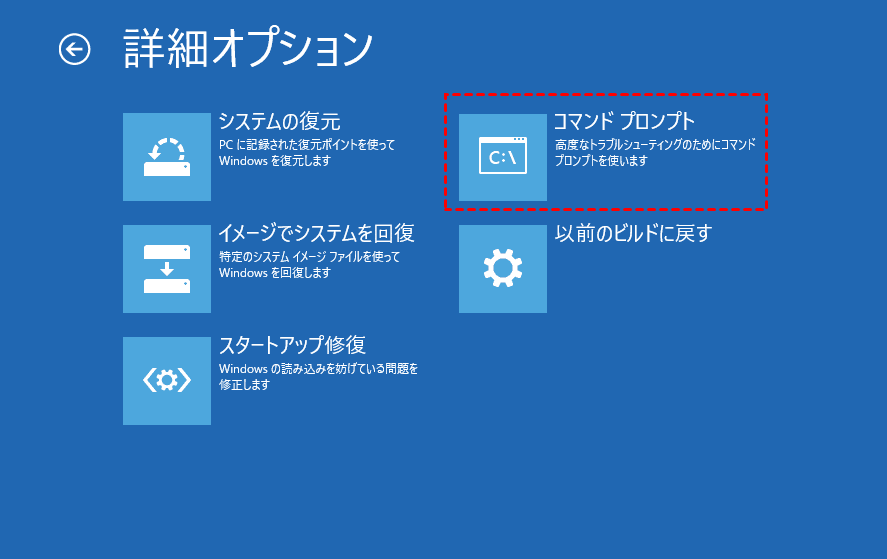
ステップ 1:PCを再起動し、Windowsロゴが表示される前に電源ボタンを長押しして強制シャットダウンを3回繰り返し、回復環境(WinRE)を起動します。
ステップ 2:「トラブルシューティング」>「詳細オプション」>「コマンドプロンプト」の順に進み、管理者権限で黒い画面(コマンドプロンプト)を立ち上げます。
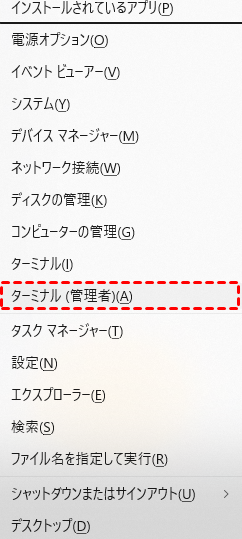
ステップ 3:スタートボタンを右クリックして「ターミナル(管理者)」または「コマンドプロンプト(管理者)」を開きます。
ステップ 4:表示されたプロンプト上で、C:と入力してドライブを切り替えたあと、「cd Windows\System32\LogFiles\Srt」と打ち込み、「SrtTrail.txt」という起動ログファイルを開く準備をします。
ステップ 5:表示されたログの中に、「Boot critical file c:\windows\system32\drivers\vsock.sys is corrupt」のような「重要なシステムファイルが破損している」旨のメッセージが確認できた場合、そのファイルが「Windowsの準備をしています」が終わらない原因の一つである可能性が高いです。
ステップ 6:この場合は、プロンプト上で「del c:\windows\system32\drivers\vsock.sys」と入力してエンターを押せば、該当ファイルを直接削除できます(削除後は再起動して正常起動するかどうかを確かめてください)。

方法5:システムの復元を試す
上記のいずれも効果がなく、PCがどうしても正常起動しない場合の最終手段がシステムの復元です。
この機能を使えば、「Windowsの準備をしています」が終わらない原因となる更新適用前の正常な状態まで、OS全体の設定やレジストリをまとめて戻すことができます。個人データ(文書や写真)は維持されますが、事前に作成された復元ポイントが必要な点にご注意ください。
ステップ 1:方法4と同様に回復環境(WinRE)を起動し、「トラブルシューティング」>「詳細オプション」>「システムの復元」をクリックします。
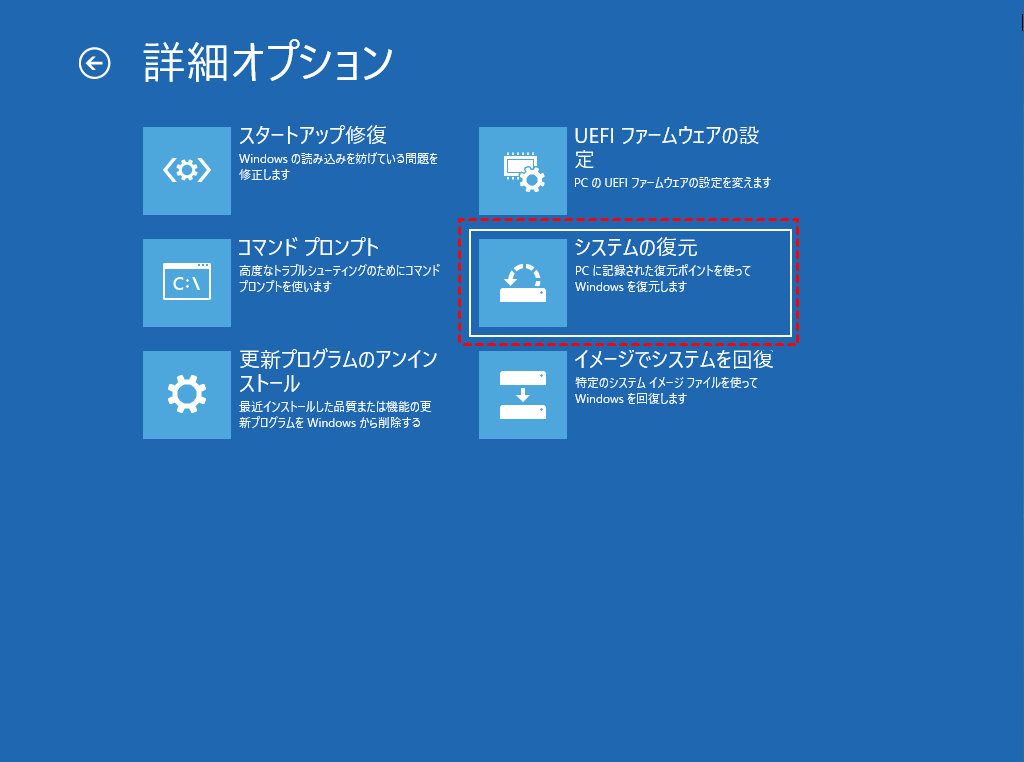
ステップ 2:表示された復元ポイントの一覧から、この問題が発生する前の日付を選択します(推奨される復元ポイントがあればそれを選びます)。
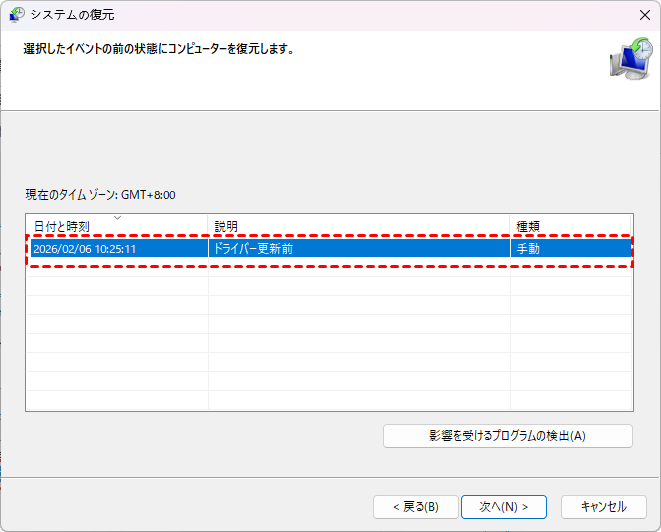
ステップ 3:「次へ」>「完了」をクリックし、復元処理を開始します。PCが自動的に再起動し、過去の正常な状態へ戻ります。
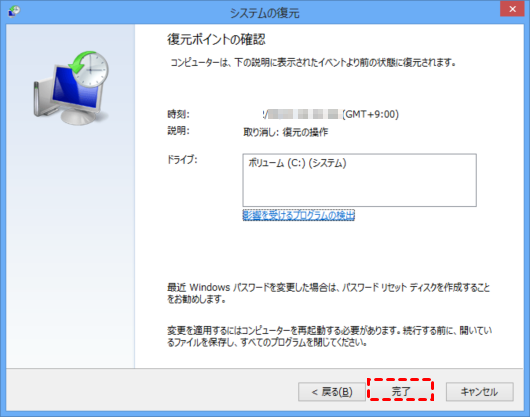
ステップ 4:復元後、Windows 11でも「Windowsの準備をしています」が終わらない症状が解消されているかどうか、改めて起動を確認してください。これで改善しない場合は、専門業者への相談や初期化も視野に入れる必要があります。

Googleで優先ソースとして追加していただければ、役立つガイドを決して見逃すことはありません。
パソコンが起動しない!データを救出するための確実な対処法
ここまで、「Windowsの準備をしています」がいつまでも終わらない状態からの復旧手順を、難易度別に5つご紹介してきました。しかし、これらの対処法を試してもなおPCが正常に起動しなかった、あるいは、強制終了やシステム復元の過程で「大切な写真や書類が消えてしまった」というケースも少なくありません。
そんな時、諦める必要はありません。PCが起動しなくても、データそのものはストレージの中に残っていることがほとんどです。ここでは、Windows向けのデータ復旧ツールとして高い評価を得ているMyRecoverを紹介しながら、起動不能なPCからデータを救出する具体的な手順を解説していきます。
MyRecoverは、1000種以上のファイル形式とNTFS/FAT32/exFAT/ReFSに対応し、HDD/SSDや外付けドライブ、SDカードからも復元できます。特に「クラッシュしたPCの復旧」モードでは、WinPEブータブルUSBで起動不能なPCを立ち上げ、「Windowsの準備をしています」が終わらない状態からでもデータを救出可能です。高速スキャン・高復元率に加え、直感的なUIで初心者にも使いやすいのが特長です。
MyRecover- 対応デバイスの多様性:内蔵および外付けHDD、SSD、SDカード、USBメモリなど、さまざまなストレージデバイスからのデータ復元に対応しています。
- 広範なデータ損失原因への対応:誤削除、ディスクフォーマット、ウイルス感染など、さまざまな原因によるデータ損失を復旧可能です。
- 多彩なファイル形式に対応:JPEG、PNG、MP4、MOV、DOC、XLSX、PDF、ZIP、RARなど、1,000種類以上のファイル形式に対応しています。
- 便利なハイライト機能:スキャン中にファイルの検索、フィルタリング、プレビュー、復元が簡単に行えます。
- 高い互換性:Windows 11、10、8、7およびWindows Serverに対応し、NTFS、FAT32、exFAT、ReFSなど、多様なファイルシステムをサポートします。
 安全かつ高速
ここでは、起動しないPCからデータを救出するための具体的な流れを、ステップバイステップで解説します。
ステップ 1:別の正常に動作するWindows PCを用意し、MyRecoverをダウンロードしてインストールします。
ステップ 2:USBメモリ(空のもの)をそのPCに挿し、ソフトを起動後、「クラッシュしたPCの復旧」を選択します。表示される指示に従い、WinPEブータブルUSBを作成してください。
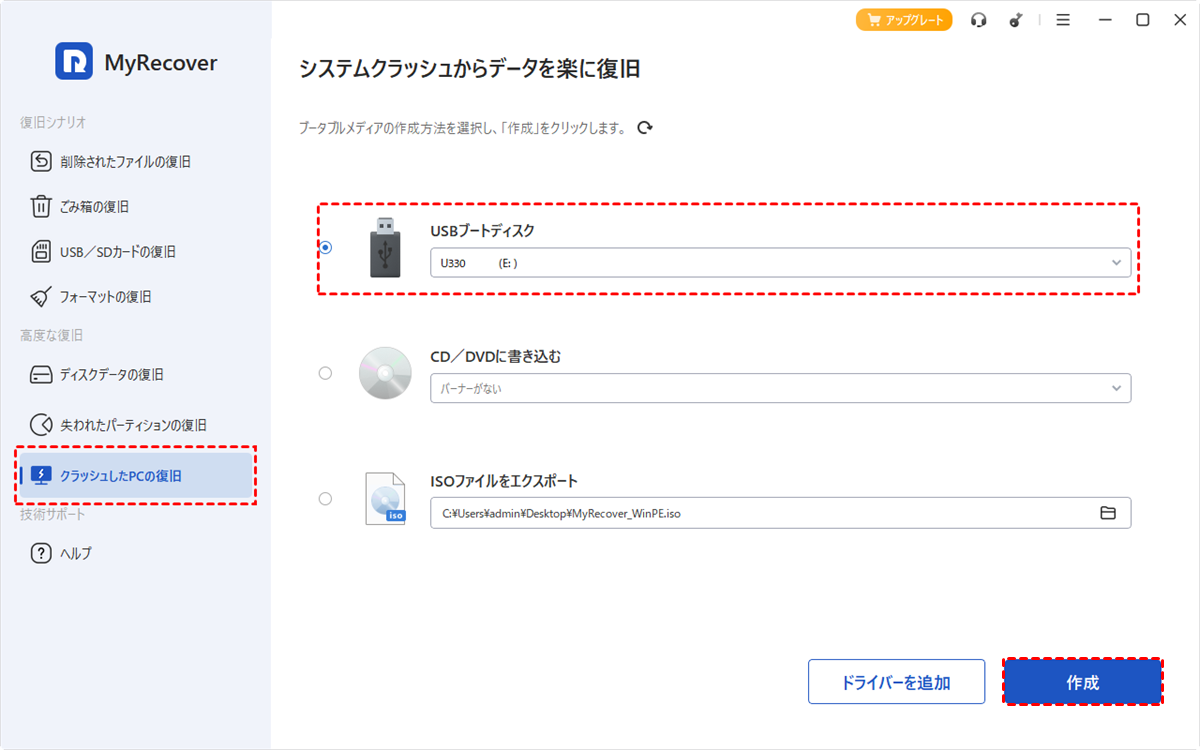
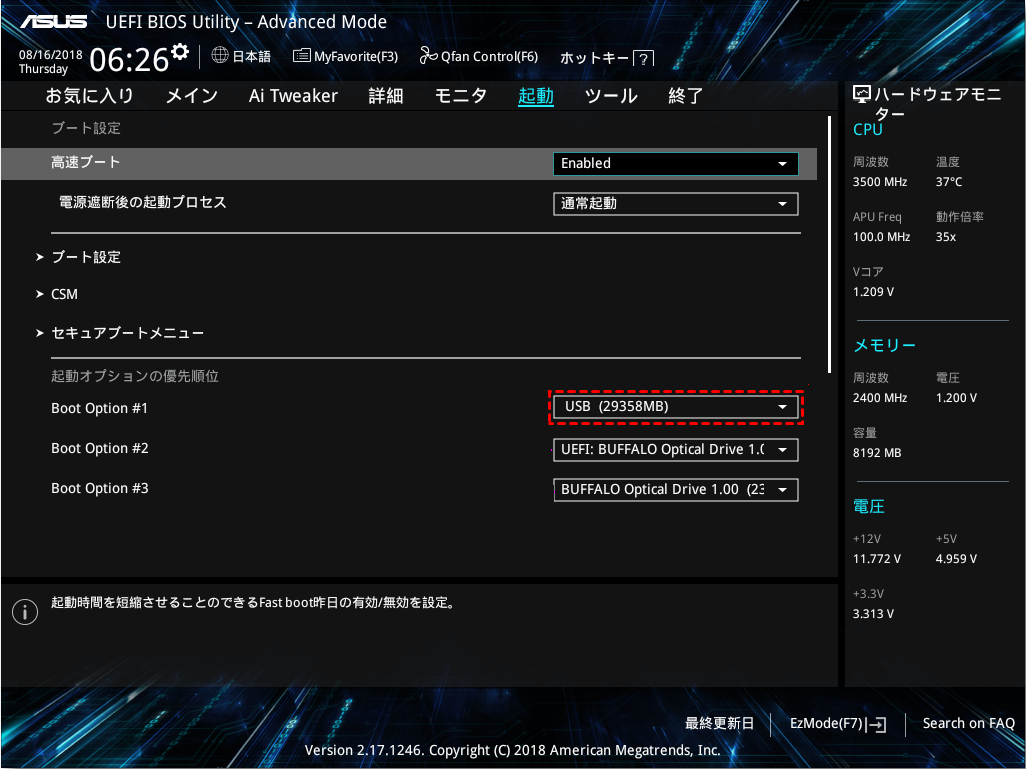
ステップ 3:作成したUSBを問題のPCに挿し、PCの電源を入れます。起動時にBIOS/UEFIのブートメニューを呼び出し(メーカーによってF2・F12・Delキーなど)、USBからの起動を選択してください。
ステップ 4:WinPEで起動したら、MyRecoverを起動し、データを復旧したいドライブ(例:Cドライブ) を選択して「スキャン」をクリックします。
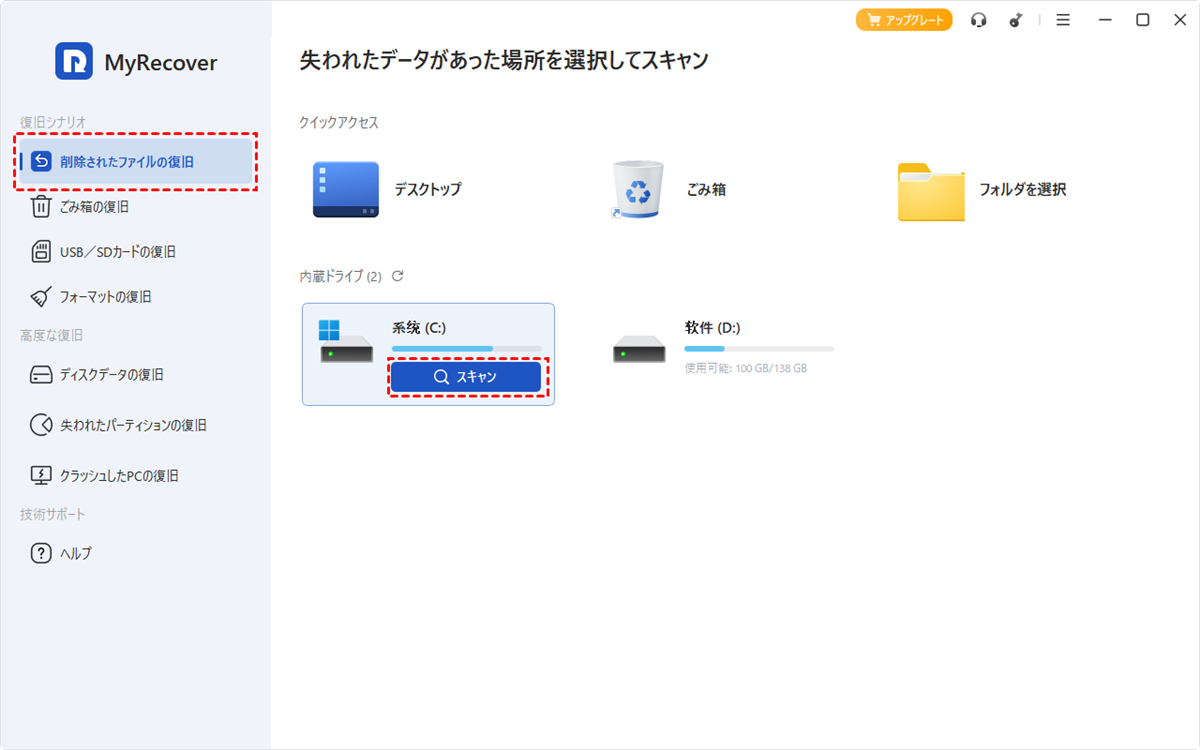
ソフトはまずクイックスキャンを実行し、比較的新しく削除されたファイルを短時間で見つけ出します。クイックスキャンだけでは不十分な場合は、手動で「ディープスキャン」を変えてください。
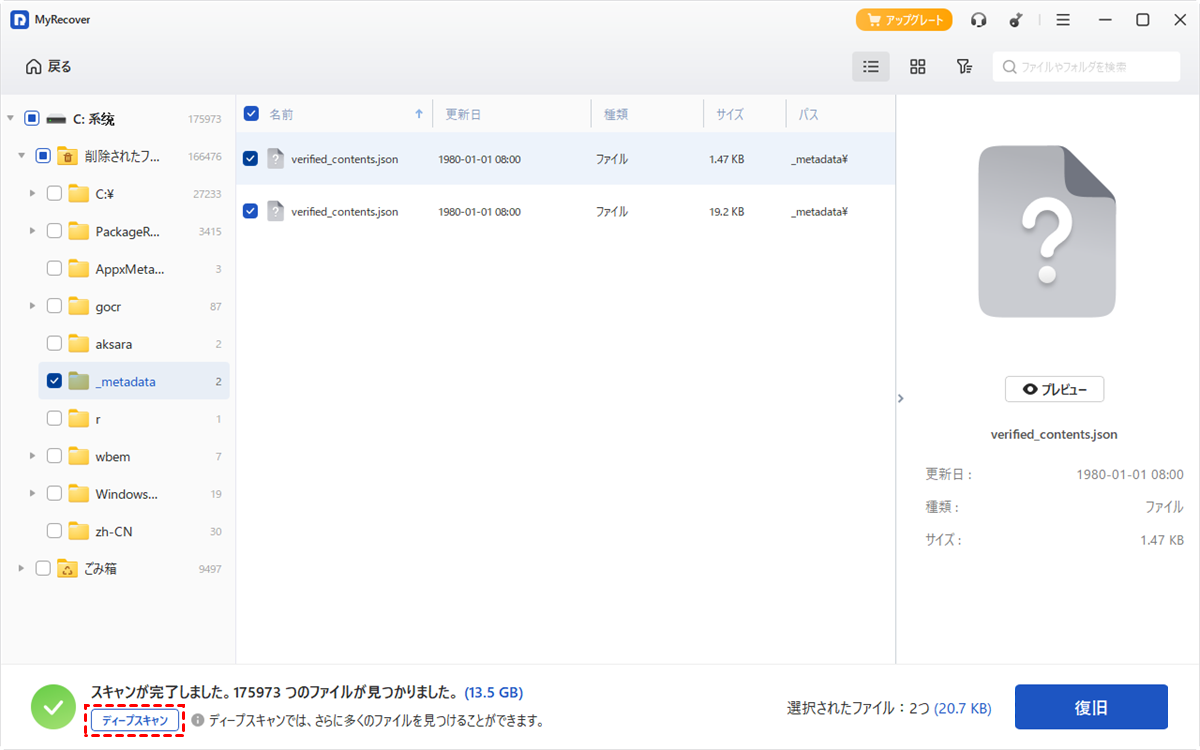
ステップ 5:スキャンが完了すると、大量のファイルがリストアップされます。その中から目的のデータだけを効率的に探すために、MyRecoverのフィルタ機能を活用しましょう。
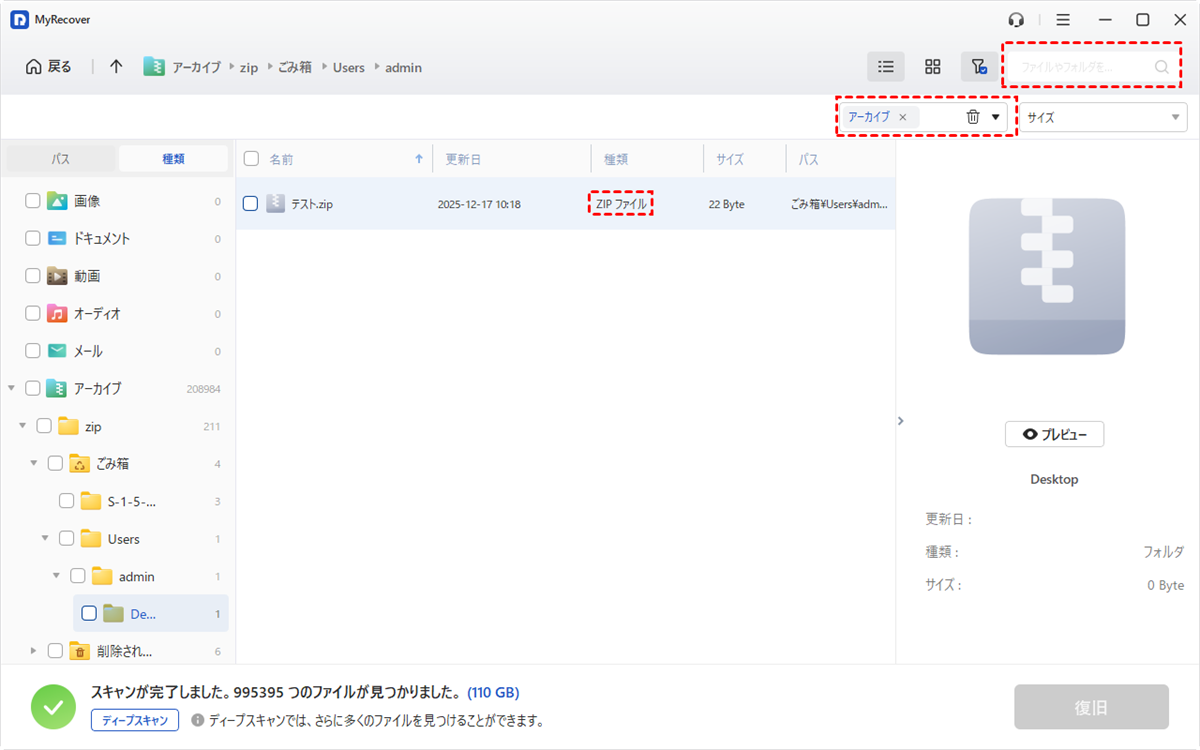
ファイルを復元する前に、ぜひ活用していただきたいのがプレビュー機能です。MyRecoverでは、復元前にファイルをクリックするだけで中身を確認することができます。
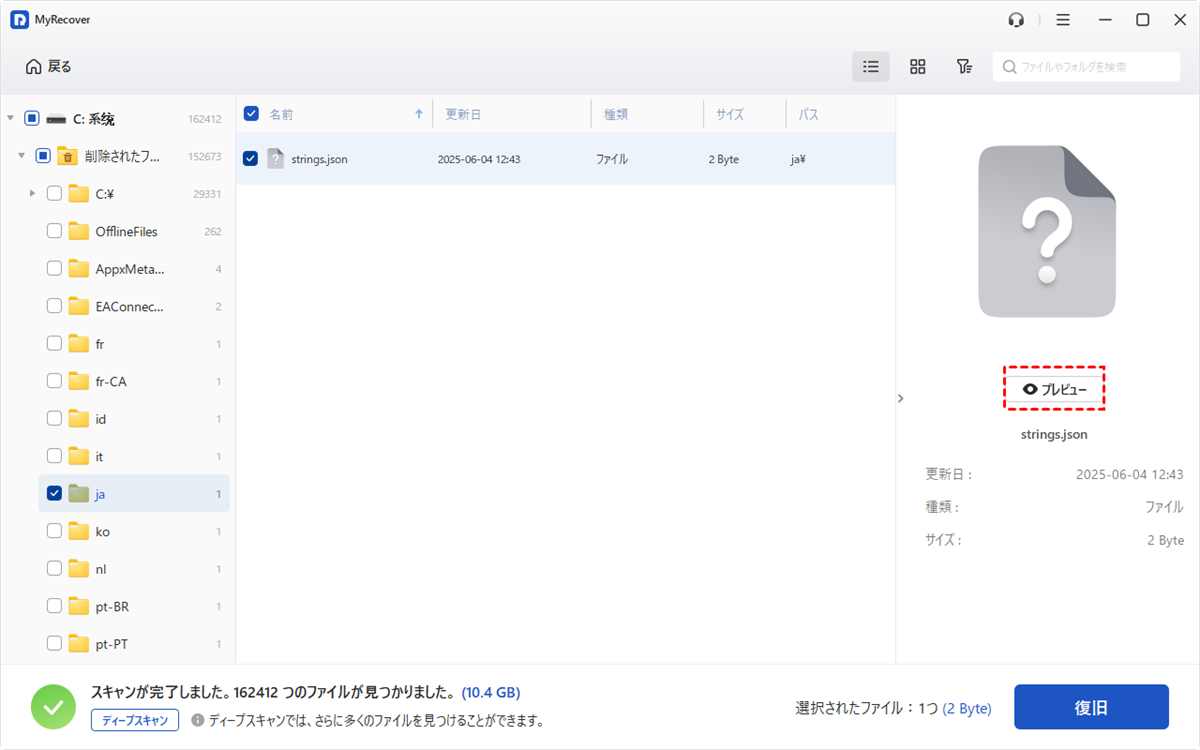
ステップ 6:プレビューで内容を確認し、復元したいファイルにチェックを入れ、「復旧」ボタンをクリックします。
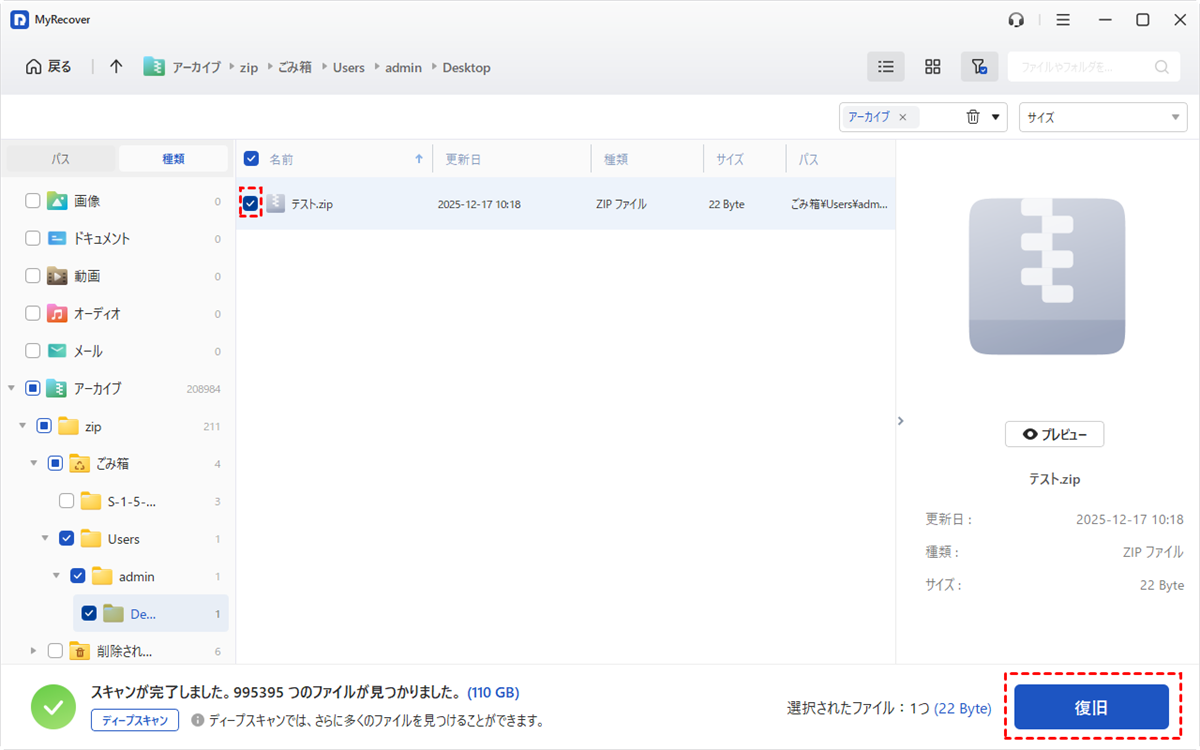
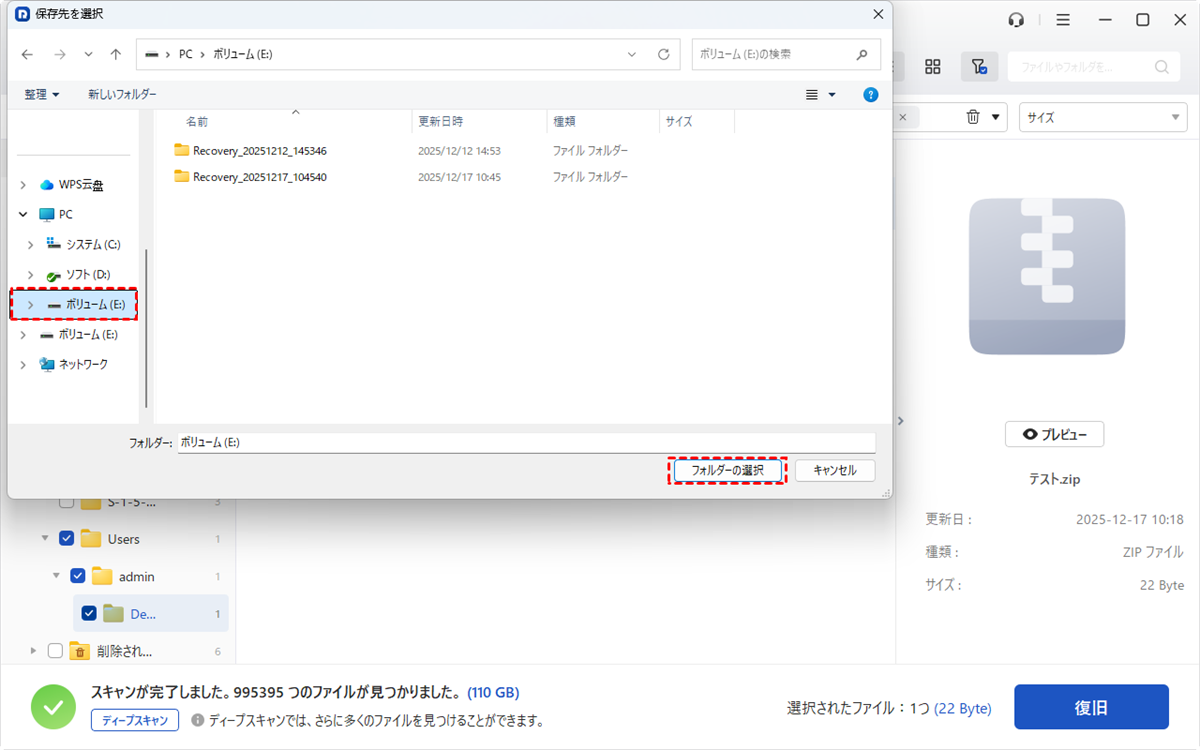
ステップ 7:このとき、復元先は元のドライブとは別のドライブ(例:外付けHDDや別のUSBメモリ)を指定することを強くおすすめします。元のドライブに上書き保存すると、かえってデータを損なうリスクがあるからです。
個人利用はもちろん、より大規模なデータ復旧ニーズをお持ちの方には、MyRecover Technician版がおすすめです。このエディションは、PCとサーバーの台数に制限なく登録できて、無制限のデータ復旧が可能です。さらに、企業やMSP(マネージドサービスプロバイダー)向けに、24時間年中無休の優先技術サポートとリモートアシスタンスを提供しています。
まとめ
「Windowsの準備をしています」が終わらないトラブルは、更新エラーやストレージ不足、ドライバ競合など複数の原因が重なるケースが多く、放置すればバッテリー切れや過熱、さらにはシステム破損によるデータ消失リスクまで招きます。本記事では、まずは待つ・周辺機器を外す・強制終了といったリスクの低い方法から、ファイル削除やシステム復元といった段階的な対処法を順に解説してきました。
それでもPCが起動しない場合は、データそのものはストレージに残っていることがほとんどです。MyRecoverなら、WinPEブータブルUSBで起動不能なPCを立ち上げるだけでなく、誤って空にしたゴミ箱からの復元やフォーマットされたドライブからのデータ救出にも対応しています。
よくある質問
1.Windowsアップデート中に電源を切っても大丈夫ですか?
Windowsアップデート中に電源を切るのは推奨されません。更新ファイルの書き込み中に電源が落ちると、システムファイルが破損し、「Windowsの準備をしています」が終わらない状態を悪化させたり、OSが起動しなくなるリスクがあります。
2.どのくらい待てば「Windowsの準備をしています」は終わりますか?
目安は1〜2時間です。HDDランプが点滅している間は処理が続いている証拠なので、もう少し待ちましょう。ただし、2〜3時間以上経過しても進展がなく、ランプも消えている場合は、何らかのエラーで停止している可能性が高いです。その場合は次の対処法に進みましょう。
3.「Windowsの準備をしています」が終わらないままPCを強制終了しても大丈夫ですか?データは失われますか?
強制終了は最後の手段です。更新処理の途中で切るとシステムが破損するリスクがありますが、HDDランプが完全に止まっていれば比較的安全です。データそのものが即座に失われることは稀ですが、OSが起動不能になるリスクはあります。大切なデータは事前にバックアップを推奨します。
4.この問題を予防するにはどうすればいいですか?
以下の習慣が有効です:Cドライブの空き容量を常に20GB以上確保する、Windows Updateをこまめに実行し一度に大きな更新が適用されるのを避ける、更新中は不要な周辺機器を外す、定期的にシステムの復元ポイントを作成しておきます。これらで「Windowsの準備をしています」が終わらないトラブルを大幅に減らせます。
5.それでも解決しない場合はどうすればいいですか?
本記事の全対処法を試しても改善しない場合、データ復旧ソフトの活用を検討しましょう。MyRecoverは、WinPEブータブルUSBを作成し、起動不能なPCからでもデータをスキャン・復元できる専門ツールです。
6.「Windowsの準備をしています」が終わらないままPCが起動しなくなったのですが、データを救出できますか?
はい、可能です。PCが起動しなくても、データ自体はストレージに残っていることがほとんどです。MyRecoverの「クラッシュしたPCの復旧」モードを使えば、別のPCでWinPEブータブルUSBを作成し、起動不能なPCを立ち上げてデータを救出できます。

