 MyRecover



【解決済み】USBから削除したファイルはゴミ箱に行くのか?
USBからファイルを削除すると、ごみ箱に移動するのか、それとも完全に削除されるのか、多くのユーザーが疑問に思っています。本記事では、USBドライブでのファイル削除の挙動を探り、USBデバイスにゴミ箱が存在するかどうかを明確にし、削除されたデータの実際の行方について説明します。このプロセスを理解することは、誤ったデータ損失を防ぎ、必要に応じてファイルを復元する方法を学ぶために不可欠です。

更新者 Aeri / 更新日: 2026年05月29日


ユーザーケース:USBから削除したファイルはどこにあるのか?
ユーザーケース
USBメモリのファイルを削除しました...ゴミ箱に、ファイルがありません、どこにあるのでしょうか?
- Yahoo知恵袋からの質問
USBから削除したファイルはゴミ箱に行くのか?
ほとんどの場合、いいえ!USBから削除したファイルはゴミ箱に移動しません。USBデバイスからファイルを直接削除する場合(右クリック>削除、またはDeleteキー押す)、ファイルはごみ箱を経由せず、ファイルシステムの索引から即座に削除されます。

USBには独自のゴミ箱がありません。ごみ箱はコンピュータのローカルストレージに紐づく機能です。USBは外部ストレージとして扱われるため、削除されたファイルはゴミ箱に送られず、代わりに即座に表示から隠されます。
ただし、一つ例外があります:USBからパソコンにファイルをコピーし、そのローカルドライブから削除した場合は、ゴミ箱に移動します。これは削除操作がUSB自体ではなく、内蔵ドライブ内で行われるためです。
「4つの方法」USBから削除したファイルを復元する方法
前述の通り、USBから削除されたファイルはゴミ箱に移動しません。では、USBから削除されたファイルはどこへ行くのでしょうか?ファイルを削除すると、ファイルシステムのディレクトリから即座に削除され、視覚的には見えなくなりますが、USBドライブの記憶領域から物理的に消去されたわけではありません。この特性がファイル復元の可能性を生みます。
このため、特に重要な文書、写真、ファイルを誤って削除してしまった場合、多くのユーザーがUSBからのファイル復元方法を探します。それでは、USBから削除したファイルを復元するいくつの方法をご覧ください。
方法1:以前のバージョンから復元
USBメモリ内のファイルを削除してしまった場合でも、事前に「ファイル履歴」などのバックアップ設定が有効になっていれば、「以前のバージョン」機能を使って復元できる可能性があります。以下の手順で試してみてください。
ステップ 1:削除されたファイルが以前保存されていたUSBメモリ上のフォルダを開きます。
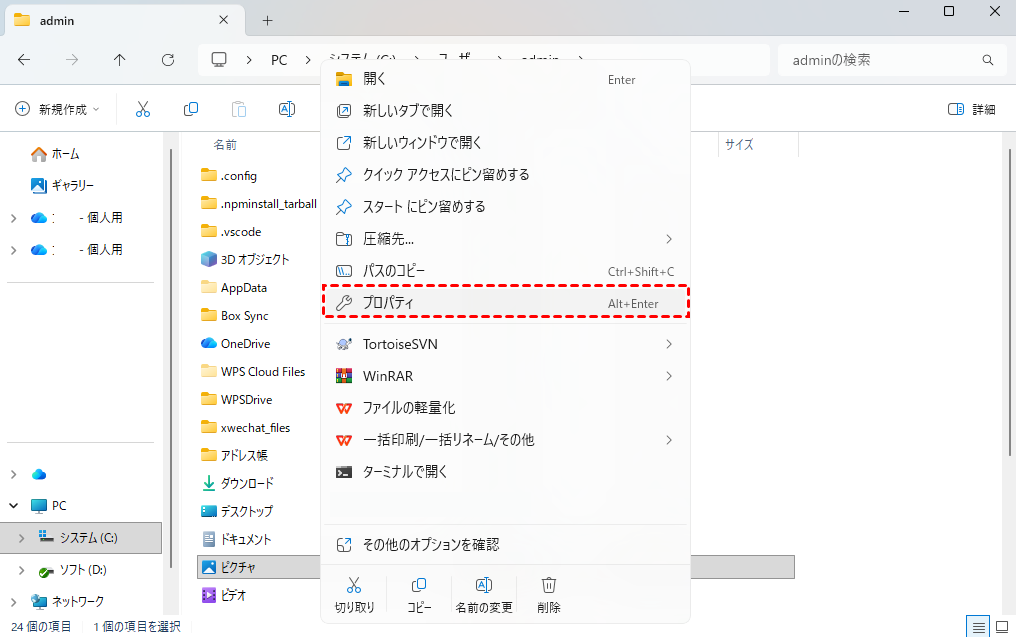
ステップ 2:そのフォルダを右クリックし、「プロパティ」を選択します。
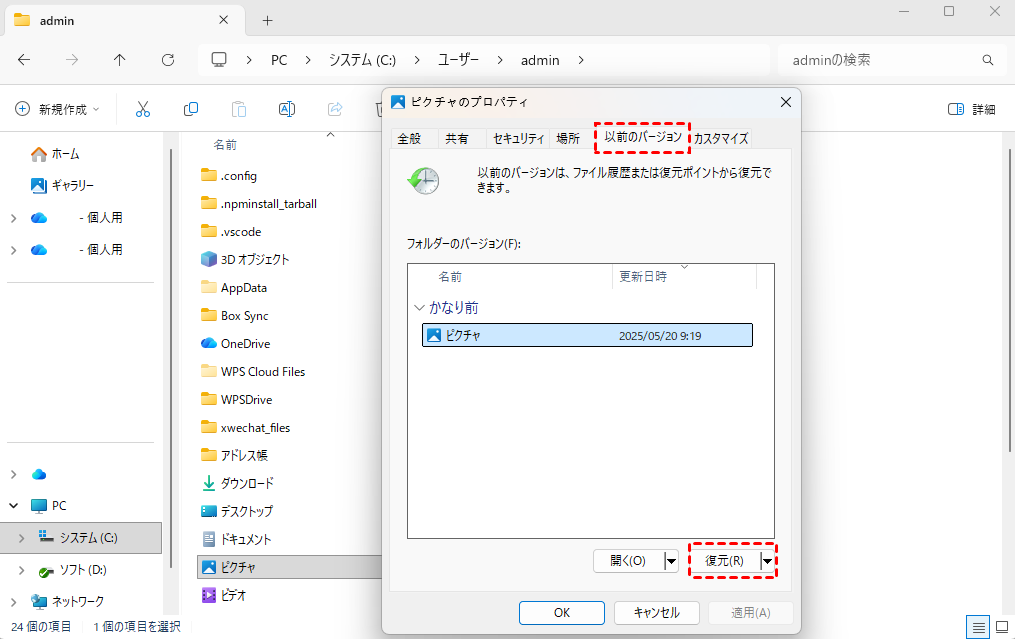
ステップ 3:「以前のバージョン」タブをクリックし、一覧から復元したいバージョンを選んで「復元」ボタンを押して処理を実行します。
方法2:Windows File Recovery(コマンドラインツール)でファイルを復元
もし「以前のバージョン」に目的のファイルが見つからなかった場合や、事前にバックアップ設定がされていなかった場合は、Microsoftが公式に無料提供するコマンドラインツール「Windows File Recovery」を利用する方法があります。
このツールは削除されたファイルの断片をスキャンし、復元を試みます。ファイルの削除時期やファイルシステムの種類に応じて、「Regular」や「Extensive」など、さまざまな復元モードをサポートしています。
ステップ 1:Microsoft StoreからWindows File Recoveryをダウンロードし、PCにインストールします。

ステップ 2:管理者権限でコマンドプロンプトを開きます。同時にWin+Xキーを押し、「ターミナル(管理者)」を選択します。

ステップ 3:次のコマンド形式を使用します:winfr C: D: /regular
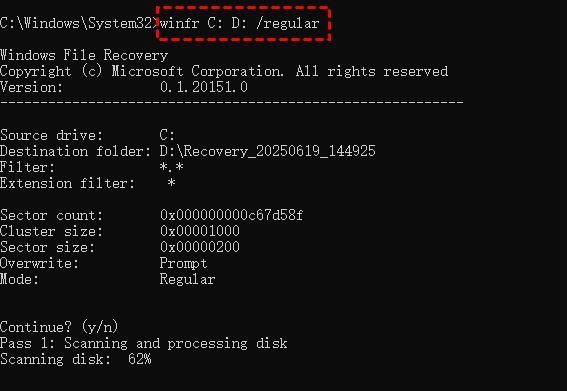
- C:はUSBドライブ、D:は復元されたファイルの保存先に変えてください。
- /regularはスキャンモードです。
NTFSドライブで最近削除されたファイルの検索に適しています。
クイックフォーマットされたドライブからのデータ復元やFAT/exFATドライブの復元を行う場合は、/extensive モードを試してください。
スキャンが完了するまで待機します。復元可能なファイルは出力フォルダで確認できます。完了後、キーボードの「Y」キーを押すと、保存先フォルダを直接開くことができます。
Windows File Recoveryのコマンドについてもっと了解したい方は、リンクの文章をチェックしてください。
方法3:MyRecoverで簡単にファイルを復元
より初心者向けで視覚的な操作を求める方には、無料の「MyRecover」が優れた選択肢です。1,000以上のファイル形式に対応し、内蔵/外付けHDD・SSD、リムーバブルUSBドライブ、SDカードなどで動作します。

以下は詳しい手順です。
ステップ 1:MyRecoverをWindows PCにダウンロードしてインストールします。
 安全かつ高速
ステップ 2:USBを接続し、MyRecoverを起動します。USBドライブを選択し、「スキャン」をクリックします。

ステップ 3:検索機能、サイズによるフィルタ、ファイルタイプ、プレビューによるフィルタを使用して、必要なファイルを素早く閲覧・特定します。
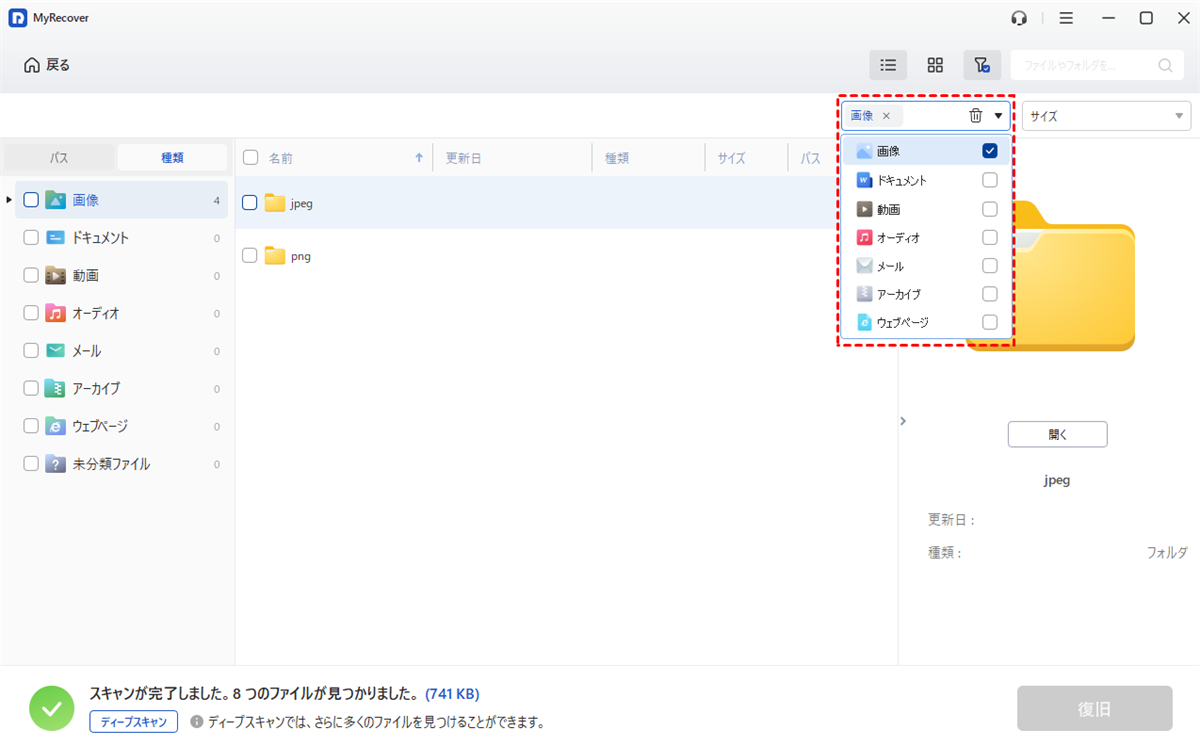
ステップ 4:必要なファイルを選択し、「復旧」をクリックします。

ステップ 5:データを上書きしないように、復元したファイルは別のドライブに保存します。

MyRecoverは、複雑なコマンドを扱うことなく、高速で信頼性が高く直感的な復元体験を求めるユーザーに最適です。一般的なストレージデバイスからのデータ復元に加えて、99%の成功率と最先端技術でXbox、カメラ、PS4などのメディアからのファイル復元も可能です。
 MyRecover
- 対応デバイスの多様性:内蔵および外付けHDD、SSD、SDカード、USBメモリなど、さまざまなストレージデバイスからのデータ復元に対応しています。
- 広範なデータ損失原因への対応:誤削除、ディスクフォーマット、ウイルス感染など、さまざまな原因によるデータ損失を復旧可能です。
- 多彩なファイル形式に対応:JPEG、PNG、MP4、MOV、DOC、XLSX、PDF、ZIP、RARなど、1,000種類以上のファイル形式に対応しています。
- 便利なハイライト機能:スキャン中にファイルの検索、フィルタリング、プレビュー、復元が簡単に行えます。
- 高い互換性:Windows 11、10、8、7およびWindows Serverに対応し、NTFS、FAT32、exFAT、ReFSなど、多様なファイルシステムをサポートします。
 安全かつ高速
方法4:データ復旧業者に頼む
上記の方法で復元できない場合や、物理的な故障が疑われる場合は、専門のデータ復旧業者に依頼するという選択肢もあります。業者によっては無料診断を実施しており、成功率や費用を事前に確認できるため、重要なデータほど早めの相談をおすすめします。
まとめ
以上により、「USBから削除したファイルはゴミ箱に行くのか?」という疑問に対する答えがお分かりいただけたでしょう。USBにはゴミ箱が存在しませんが、削除されたファイルが完全に消えてしまうわけではありません。USBから削除したファイルを復元したい場合は、この記事で紹介した4つの方法を自分のニーズに対応して試してみましょう。
復元の成功率と操作のしやすさを最大限に高めるためには、MyRecoverの使用がより推奨されます。さらに、そのProfessional版では次のような高度な機能を利用できます:復元前のファイルプレビュー、起動可能メディアの作成及びクラッシュしたパソコンからのデータ復元、無制限のデータ復元クォータなどです。
よくある質問
1.USBの中身はどうやって完全に削除しますか?
USBメモリの中身を、復元不可能なレベルで完全に削除するには、単なる削除やクイックフォーマットではなく、「全領域への上書き(完全フォーマット)」を行う必要があります。
2.USB内のデータを削除できないのはなぜですか?
USB内のデータを削除できない主な原因は、「書き込み保護(読み取り専用)が設定されている」「ファイルが使用中である」「アクセス権限がない」「USBやファイルシステムが破損している」の4点です。
3.USBのデータを削除しても容量が增えないのはなぜですか?
USBのデータを削除しても容量が増えない場合、パソコンの「ゴミ箱」が空の状態になっていないことや隠しファイルが残っていること、またはファイルシステムの破損が主な原因です。
4.USBから削除したファイルはゴミ箱から復元できますか?
USBメモリから削除したファイルはPCのゴミ箱には移動せず、直接的に削除されるため、ゴミ箱で探すことはできません。ファイルを復元するには、データ復旧ソフト「MyRecover」を使用するか、「Windows File Recovery」のコマンドを活用する、または復元専門業者に依頼する方法があります。
5.USBのファイルが消える原因は何ですか?
USBのファイルが消える原因は、ユーザーの誤操作による削除、PCやUSBの不具合、ウイルス感染、そして物理的な故障など多岐にわたります。原因を特定するには、論理的な原因(ソフトウェアの不具合、ファイルシステムの破損など)と物理的な原因(USB自体の破損など)に分けて考えることが有効です。
6.USBから削除したファイルを復元できないのはなぜですか?
USBから削除したファイルを復元できない主な原因は、データの「上書き」、「物理的な破損」、または「フォーマット」です。上書きが発生すると削除されたデータが完全に消去され、物理的な破損ではUSBメモリ自体がデータを読み込めない状態になり、フォーマットはファイルシステムを初期化するため復元が困難になります。