 MyRecover



HDDクローン後に容量が違うのはなぜか|原因別の確認と対処法
HDDクローン後に容量が違う原因を、未割り当て領域、容量の計算方式、コピー方式、ディスク認識の問題に分けて解説します。ボリューム拡張の条件と、既存パーティションが消えた場合の対処を紹介します。

By Aeri / Published on 2026年10月26日


HDDクローン後に容量が違うときは何の容量かを確かめる
HDDクローン後に容量が違う場合、コピー元のパーティションサイズがそのまま引き継がれ、大きいコピー先の一部が未割り当てになっていることがあります。ディスク全体が正しい容量で認識され、必要なファイルが読めるなら、クローン失敗やデータ消失と決め付けず、領域の配置を確認してください。
一方、1TBが約931GBと表示される差は、主に容量の計算方式によるものです。総容量、Cドライブなどのパーティションサイズ、空き容量は別の値であり、対処も異なります。以前あったデータ領域が消えた場合だけは、拡張や新規作成を止めて復旧を優先します。
ディスクの管理で総容量とパーティションサイズを見比べる
エクスプローラーのCドライブだけでは、ディスクの残りがどこにあるか分かりません。Windows 11/10の「ディスクの管理」で、コピー先のディスク全体と、その中の各領域を同時に確認します。起動用ディスクでも、コピー元が必ず「ディスク0」とは限りません。
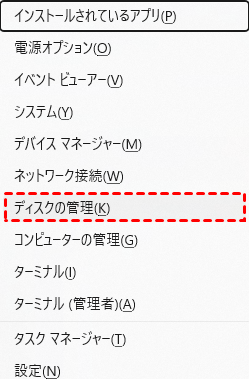
ステップ 1:スタートを右クリックし、「ディスクの管理」を開きます。初期化を求められても、以前データを保存したディスクかどうかを確認するまで実行しないでください。
ステップ 2:下段のディスク番号、左側の総容量、青い領域の容量、黒い「未割り当て」領域を記録します。
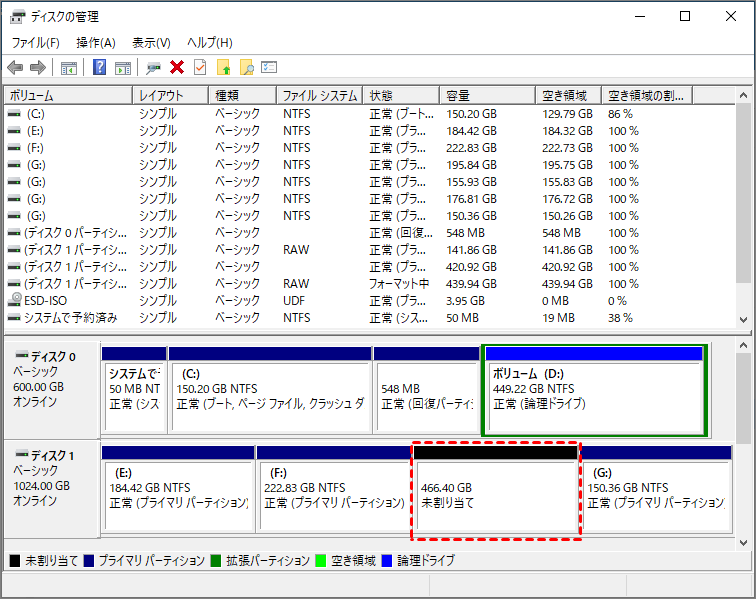
同容量のディスクがある場合は、左側のディスクを右クリックして「プロパティ」で型番を照合し、コピー先を特定します。
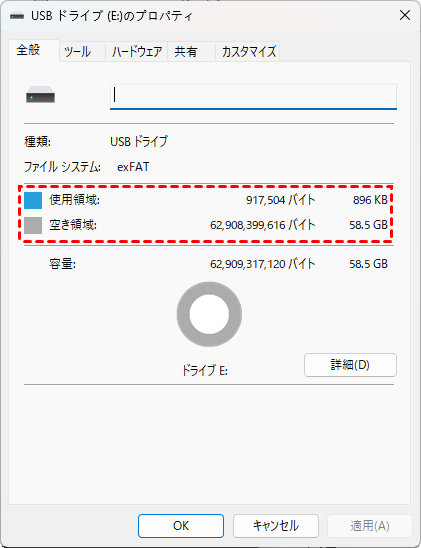
ステップ 3:エクスプローラーで対象ドライブの「プロパティ」を開き、容量・使用領域・空き領域を控えます。
読み取れる重要ファイルを別の物理ドライブへコピーし、バックアップ先で開けることを確認してから構成を変更します。
|
確認できた状態 |
考えられること |
選ぶ対処 |
|
大きいコピー先に元と同じサイズのCドライブと未割り当てがある |
領域サイズを維持したクローン |
隣接条件を確認して拡張 |
|
1TBのディスク全体が約931GBと表示される |
10進表記と2進計算の差 |
構成変更は通常不要 |
|
総容量は正しいが使用領域だけが異なる |
コピー方式や一時ファイルなどの差 |
重要ファイルと起動状態を検証 |
|
4TBなのに一部しか使えない |
MBRの制約や接続機器の制限 |
形式と接続仕様を切り分ける |
|
以前あったデータ領域がRAWや未割り当てになった |
論理障害や誤削除など |
書き込みを止めて復旧を検討 |
メーカーは通常1GBを10億バイトで表し、Windowsの一部の画面は2の30乗バイトを基準に計算しながらGBと表示します。Cドライブはさらに他の領域の分だけ小さくなります。
容量表示の計算方式は、バッファローの「HDD容量の計算方法」でも確認できます。ただし、2TBのコピー先がディスク全体で500GBとしか認識されないような大きな差は、単位の違いだけでは説明できません。
PowerShellで容量と形式を読み取り専用で確認する
ディスクの管理だけでは型番やセクターサイズを判別しにくい場合は、PowerShellを開き、次の読み取り専用コマンドで情報を確認できます。これらのコマンドはディスクやパーティションの構成を変更しません。
Get-Disk | Select-Object Number,FriendlyName,PartitionStyle,Size,LogicalSectorSize,PhysicalSectorSize
Get-Partition | Select-Object DiskNumber,PartitionNumber,DriveLetter,Size,Type
Sizeはバイト単位です。NumberとFriendlyNameで対象ディスクを照合し、PartitionStyleでMBR/GPT、LogicalSectorSizeで論理セクターサイズを確認します。Get-Partitionの結果は、ディスクの管理に表示される領域配置と照合してください。番号だけを見て別のディスクと決め付けないことが重要です。
大容量HDDへクローンしたのにCドライブが増えない場合
クローンは、必ずしもコピー先に合わせて各領域を自動拡大する処理ではありません。500GBから1TBへコピーしても、元と同じサイズのパーティションが作られれば、残りは未使用のままです。必要なデータがすべて読める状態で、未割り当てが新品ディスクの余剰部分だと確認できれば、次の方法を選べます。
右隣に未割り当てがあればディスクの管理で拡張する
ここでは一般的なベーシックディスク上のNTFSボリュームを対象にします。同じディスク上で、拡張したい領域の直後、画面では右隣に未割り当てが連続していることが条件です。別ディスクの空き領域や、回復パーティションを挟んだ領域はこの手順では取り込めません。
ステップ 1:バックアップを確認し、コピー先のNTFSボリュームの右隣に未割り当てがあるかを見ます。EFIシステムパーティションや回復パーティションは選択しません。
ステップ 2:拡張したいボリュームを右クリックし、「ボリュームの拡張」を選択します。項目が灰色なら、削除やフォーマットで強行せず、次の小節の条件を確認します。
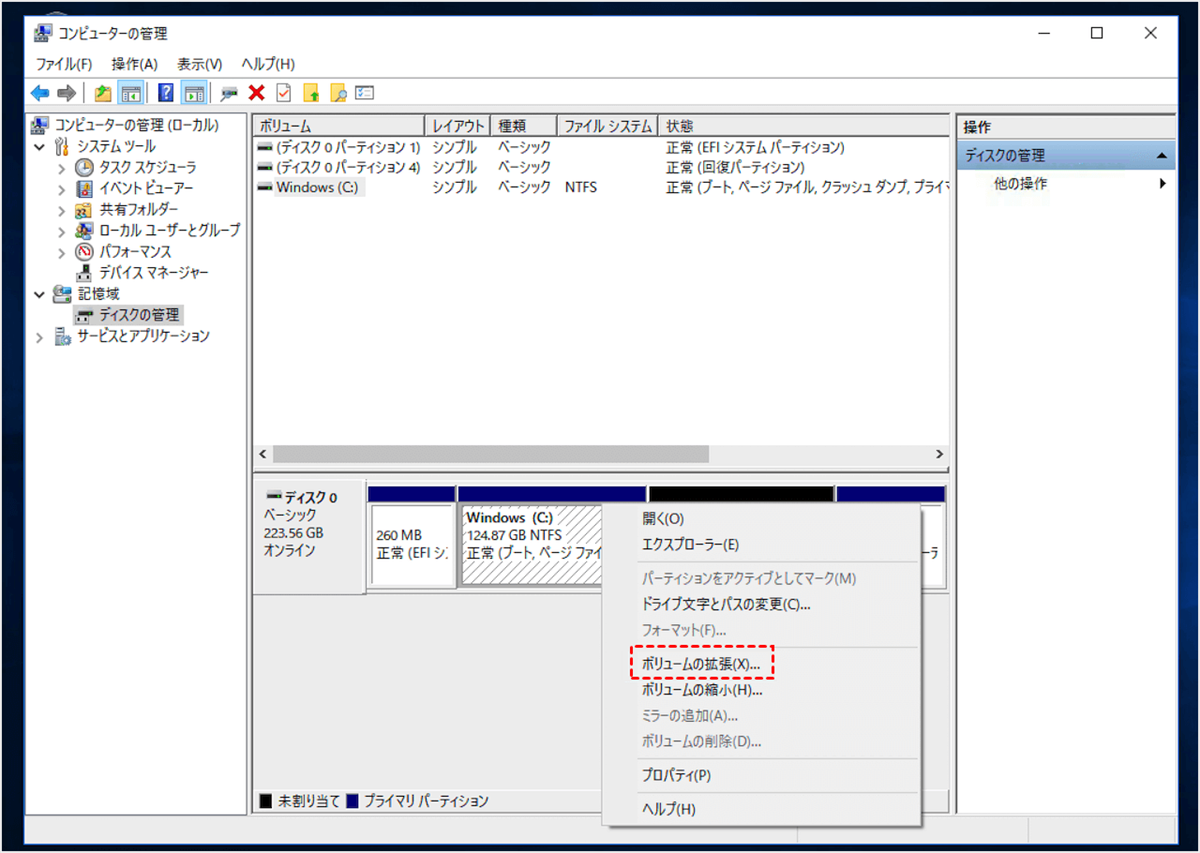
ステップ 3:ウィザードで[次へ]を押し、追加する容量を指定します。すべて使うなら表示された使用可能量を確認し、別のデータ用領域も残すなら追加量を減らします。
ステップ 4:選択したディスクと追加容量を確認して「完了」を押します。完了後、ディスクの管理とドライブのプロパティで容量を再確認し、バックアップ済みのファイルが引き続き開くか調べます。
拡張の前提と手順は、Microsoftの「ベーシックボリュームまたはダイナミックボリュームを拡張する」に基づきます。拡張は通常フォーマットを伴いませんが、構成を変更するため、停電や機器不調に備えたバックアップは省略できません。
回復パーティションが間にあるなら再クローン時の配置を見直す
「Cドライブ」「回復パーティション」「未割り当て」の順では、Cドライブと未割り当てが隣接していません。Windowsのディスクの管理には、回復パーティションを右端へ移動する機能がないため、Cドライブの拡張が選べないことがあります。容量を増やす目的だけで回復パーティションを削除しないでください。
元ディスクが正常で、クローン後にしか存在しないデータを別途保護できるなら、領域のサイズや配置を指定できるクローンソフトでやり直す方法があります。ソフトの設定名は製品によって異なり、ディスク全体のクローンと単独のパーティションクローンでは対象範囲も違います。
ステップ 1:元ディスクとクローン先の新規・更新ファイルを別のドライブへバックアップします。再クローンではコピー先の既存内容が上書きされます。
ステップ 2:使用するソフトの説明書で、大容量ディスクへの配置調整に対応するか確認します。起動用ならCドライブだけでなく、必要なEFI・回復領域などを含む構成を選びます。
ステップ 3:元と先を型番で照合し、実行前のプレビューで拡大後のCドライブと他の領域の位置を確認します。予定と違う場合はキャンセルし、推測で進めません。
ステップ 4:案内に従ってクローンし、コピー先だけで起動できるかを確認します。元ディスクは消去せず保管し、正常起動とデータ確認が済んでから次の用途を決めます。
余剰部分を別ドライブとして使うなら新しいボリュームを作る
Cドライブへの統合が不要なら、余剰部分を独立したデータ用ドライブにできます。ただし、次の操作は新しいファイルシステムを書き込むため、復旧したいデータがないと確認できた未使用部分だけが対象です。
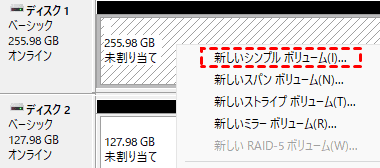
ステップ 1:コピー先の未使用領域を型番・位置・容量で照合し、「未割り当て」を右クリックして「新しいシンプルボリューム」を選択します。
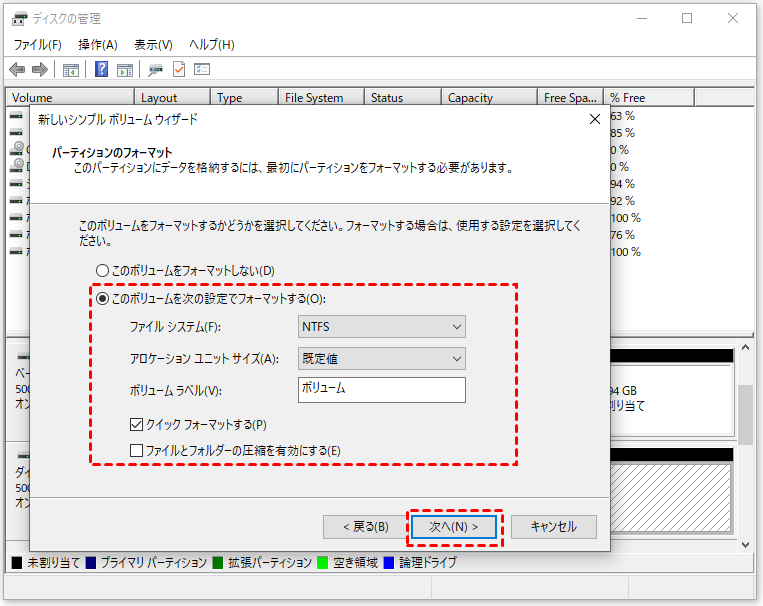
ステップ 2:ウィザードで使用するサイズと空いているドライブ文字を指定し、NTFSなど用途に合うファイルシステムを選びます。既存の領域をフォーマットする画面ではないか確認します。
ステップ 3:設定を確認して「完了」を押し、新しいドライブをエクスプローラーで確認します。この方法で新領域は使えるようになりますが、Cドライブ自体の容量は変わりません。
小さいHDDへクローンできるかはコピー方式で変わる
大きいディスクから小さいディスクへの移行では、使用量だけを見て可否を決められません。全セクターを複製する方式や単体クローンスタンドでは、コピー元と同等以上の実容量が必要な製品があり、空き領域が多くても縮小コピーはできません。
一方、ファイルシステムを認識して領域を調整するソフトには、縮小コピーに対応するものがあります。HD革命/CopyDriveの縮小コピーに関する説明でも、対応するファイルシステムやディスク条件などの制限が示されています。「使用量より大きければどのツールでも可能」「小さいディスクには絶対に不可能」のどちらも一律には言えません。
ステップ 1:機器またはソフトの取扱説明書で、コピー先の容量条件と縮小対応を確認します。同じ「1TB」でも型番によって実際のバイト数が異なるため、同標称容量だけで条件を満たすと判断しません。
ステップ 2:コピー対象となる全ボリュームの使用量と、起動に必要な領域を確認します。対応ソフトでも、縮小できないファイル配置、未対応のファイルシステム、暗号化状態などで制約が生じる場合があります。
ステップ 3:実行前の配置プレビューで全領域が収まるかを検証します。収まらなければ、バックアップ後に不要データを整理するか、より大きいコピー先に変更します。元ディスクの領域を削除して無理に収めないでください。
ディスク全体の認識容量がおかしい場合は接続と形式を調べる
パーティションだけが小さい場合とは異なり、ディスク全体が不自然な容量で認識されるなら、拡張ウィザードだけでは解決しません。古いUSBケースや変換アダプターの対応容量、コントローラー、MBR/GPTなどを順に確認します。
ステップ 1:ディスクの管理の左側で対象ディスクを右クリックし、「プロパティ」の「ボリューム」でパーティションのスタイルを確認します。必要なら「表示」で情報を取得し、MBRかGPTかを記録します。
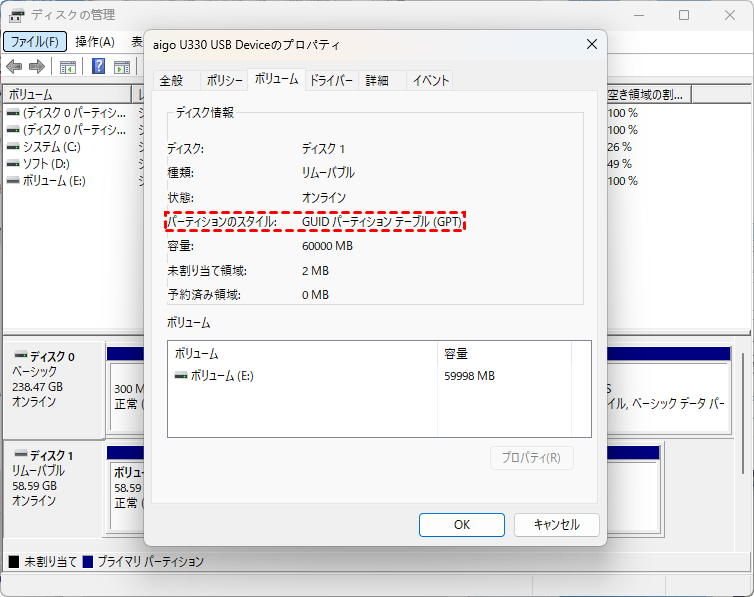
ステップ 2:USBケースやスタンドの型番を調べ、対象容量とドライブ仕様への対応をメーカー資料で確認します。安全な取り外しと電源断の後、対応を確認した別の接続機器で比較します。認識後に初期化を求められても実行しません。
ステップ 3:接続方法を変えても総容量が不自然、切断を繰り返す、異音がする場合は作業を中断します。必要データが残る元ディスクを保護し、型番・認識容量・症状をメーカーや復旧事業者へ伝えます。
512バイト論理セクターのMBRディスクでは、扱える範囲は約2TiBです。4TBへMBR構成を引き継いだ場合は、未割り当てがあっても全体を使えないことがあります。GPT化は構成変更を伴い、起動用ではUEFIとの整合も必要です。データ確保後に対応する移行方法を選び、cleanや全領域削除を共通の対策として実行しないでください。
この上限の背景は、Microsoftの「2TBを超えるハードディスクに対するWindowsのサポート」で確認できます。MBRの制約と、USB接続機器がディスク全体を小さく報告する問題は別であり、GPTへ変換すれば接続機器の制限も直るわけではありません。
使用領域の差だけではクローン失敗を判断できない
同じファイルがあっても、コピー方式によってページファイルや休止状態ファイルなどの扱いが異なる場合があります。クラスタサイズによるディスク上の占有量の違いもあるため、空き容量の差と、必要なファイルの欠落を分けて検証してください。
ステップ 1:元と先で同じ重要フォルダーを開き、代表的な文書・写真・動画が読めるか確認します。容量だけを比較せず、必要なアプリや設定も点検します。
ステップ 2:パーティションサイズは大きいのに、そのボリュームのプロパティだけが古いサイズを示す場合は、使用したクローンソフトのファイルシステム拡張設定と完了ログを確認します。領域の境界だけが拡大され、内部のファイルシステムが追従していない可能性があります。
ステップ 3:不一致が残るなら、バックアップを取ったうえでソフトのサポートへ構成とログを渡します。NTFS向けのextend filesystemという操作はありますが、対象確認なしで実行したり、すべての容量差に適用したりしないでください。
起動できることだけでも、完全な複製ができた証明にはなりません。逆に、空き容量が少し違うだけで元ディスクを消去してやり直す必要もありません。実際に必要な内容を読み出せるか、コピー先単独で使えるかを確認することが重要です。
元のデータ領域が消えたときは容量調整より復旧を優先する
新品の1TBへ500GBをクローンして生じた余剰領域には、そもそも復旧すべき元のパーティションがない場合があります。それに対して、クローン操作中に元のDドライブを削除した、以前読めた領域がRAWになった、といった状態は論理的なパーティション障害として扱います。
容量調整中にDiskPartのcleanなどを誤実行した場合は、新しいボリュームの作成や再クローンを止めてください。コピー先をクローンで上書きした場合、以前のコピー先データのうち上書き済みの部分は、復旧ソフトでも元に戻せません。
ディスクが安定して認識され、元の領域が論理的に失われた場合は、MyRecover Professionalの「パーティションの復旧」を検討できます。残るパーティション情報を調べて、失われた、またはアクセスできない領域と、その中の復旧可能なファイル・フォルダーを一体として取り戻す機能です。
 MyRecover
- 対応デバイスの多様性:内蔵および外付けHDD、SSD、SDカード、USBメモリなど、さまざまなストレージデバイスからのデータ復元に対応しています。
- 広範なデータ損失原因への対応:誤削除、ディスクフォーマット、ウイルス感染など、さまざまな原因によるデータ損失を復旧可能です。
- 多彩なファイル形式に対応:JPEG、PNG、MP4、MOV、DOC、XLSX、PDF、ZIP、RARなど、1,000種類以上のファイル形式に対応しています。
- 便利なハイライト機能:スキャン中にファイルの検索、フィルタリング、プレビュー、復元が簡単に行えます。
- 高い互換性:Windows 11、10、8、7およびWindows Serverに対応し、NTFS、FAT32、exFAT、ReFSなど、多様なファイルシステムをサポートします。
 安全かつ高速
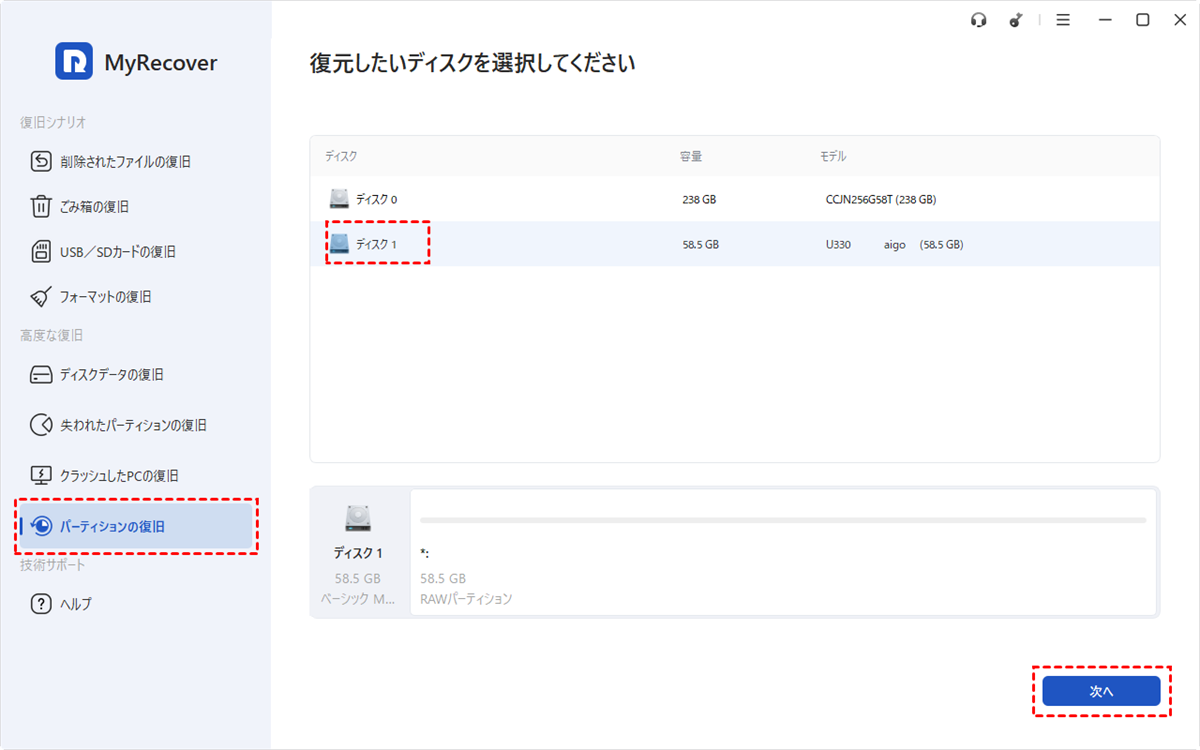
ステップ 1:正常に起動するWindows PCを使い、対象以外の正常なドライブにMyRecoverを用意します。「パーティションの復旧」で、消えた領域があった物理ディスクを型番・容量で照合して選びます。画面のディスク番号は操作例です。
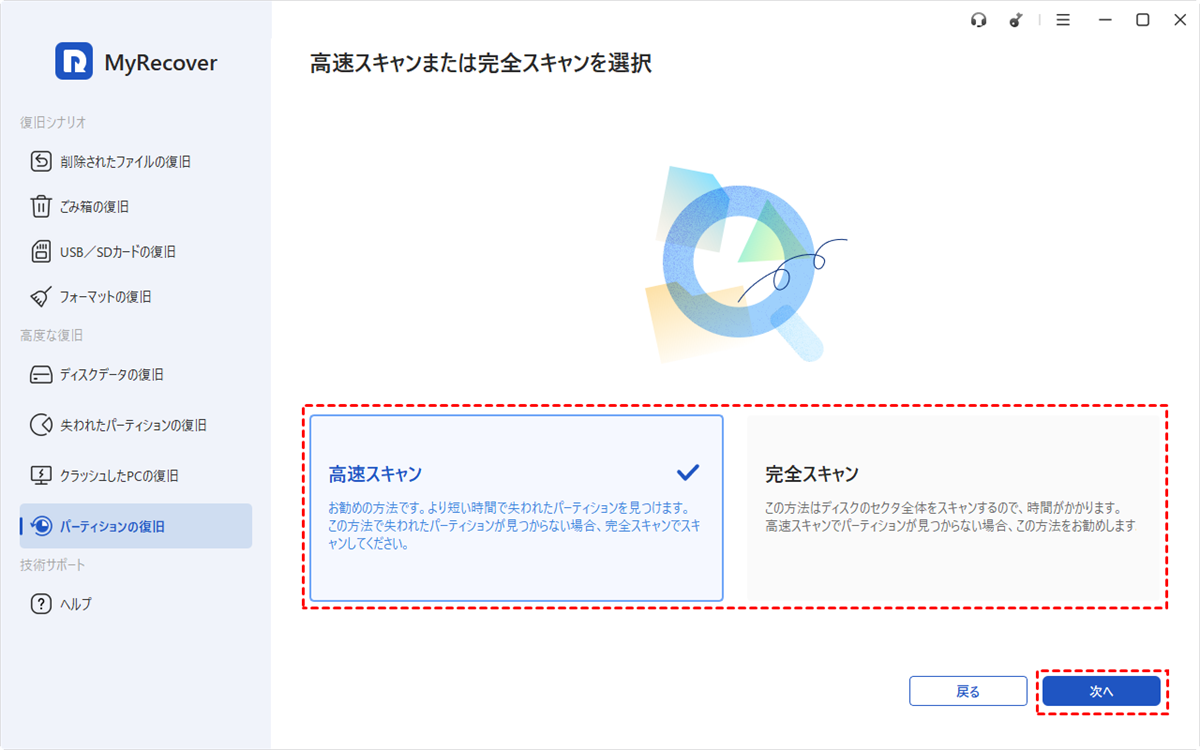
ステップ 2:まずは高速スキャンを実行し、目的のパーティションが見つからない場合は完全スキャンを実行します。
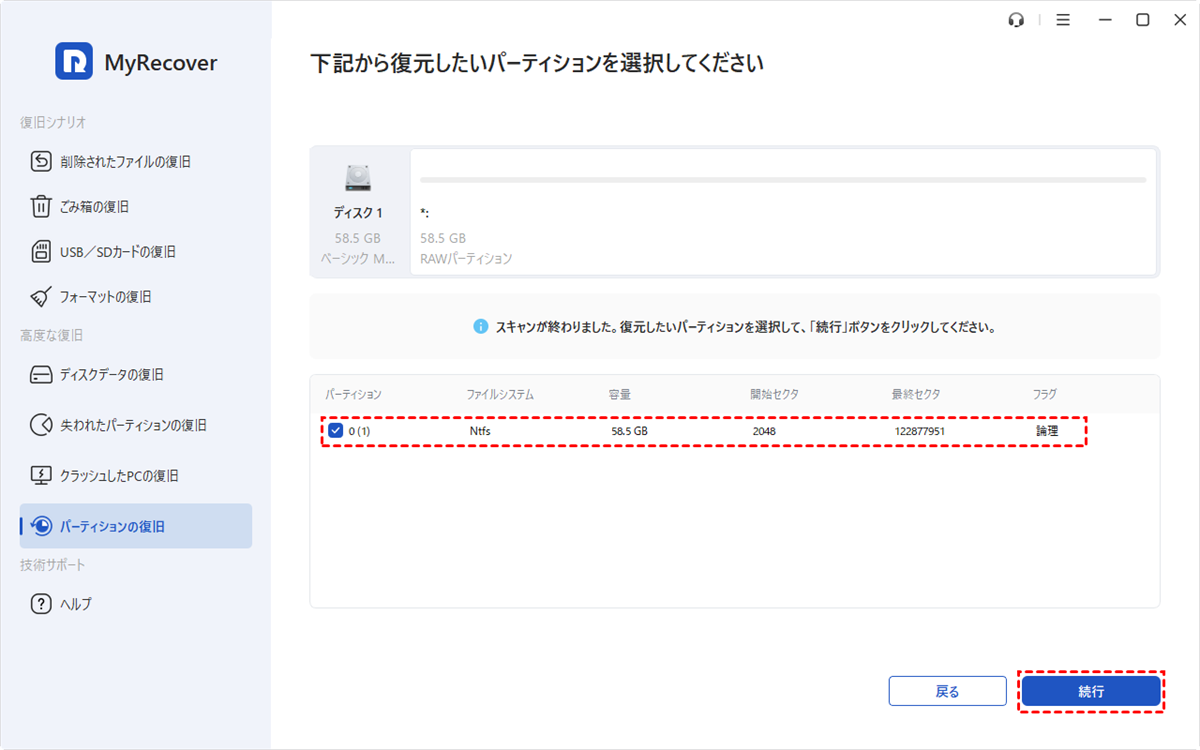
ステップ3:案内に従ってスキャンし、候補のファイルシステム、容量、開始位置を元の構成と照合します。対応する領域を選んで復旧を進め、候補が重複したり判断できなかったりする場合は、推測で確定しません。
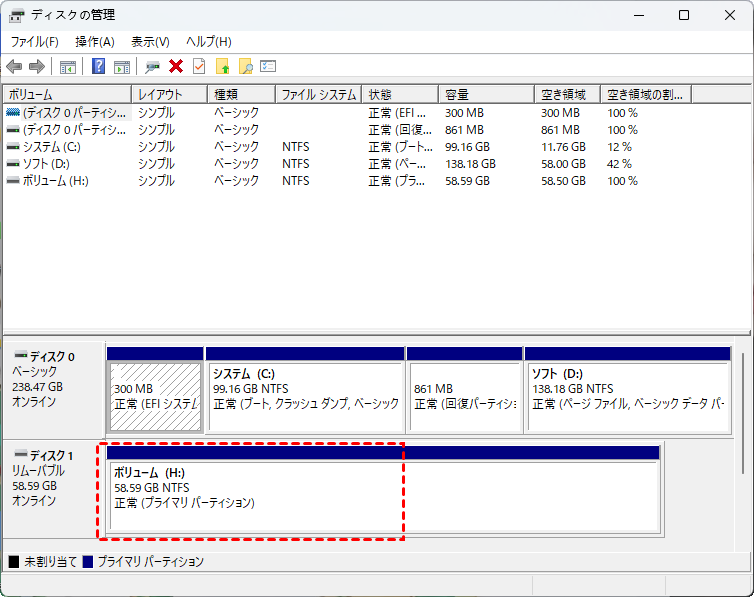
ステップ 4:完了後にディスクの管理とエクスプローラーで領域と内容を確認します。アクセスできた重要データを別の物理ドライブへコピーし、バックアップ先で開けることを確認してから容量調整を検討します。
試す場合は、Windows向けMyRecoverをダウンロードし、対象ディスク以外へ保存してください。単にコピーされなかったファイルを新品のコピー先から復旧することはできないため、元ディスクに内容が残っていないかも確認します。
コピー先がSSDで、領域の削除やフォーマット後に内容が消えた場合は、追加書き込みを止めてください。TRIMの実行や処理状況は操作・接続機器などで異なりますが、コントローラーが解放済みブロックを回収した部分の復旧は困難です。現在の設定だけで、過去にTRIMが実行されたかは判定できません。
クローン後は元HDDを消す前に単独起動を確認する
容量を使えるようになっても、起動ファイルを元HDDに依存していないかは別に確認します。これは容量を拡張する手順ではなく、交換後に元ディスクを取り外して困らないための検証です。
ステップ 1:作業を保存して電源を切り、機種の保守手順に従って元HDDを取り外すか、起動に使われない構成にします。分解が難しい機種ではサポートへ相談し、通電中に内蔵ドライブを抜き差ししません。
ステップ 2:クローン先を指定して起動し、Windowsへのサインイン、重要アプリ、バックアップ対象ファイルを確認します。BitLockerまたはデバイスの暗号化を使用している場合は、作業前に回復キーを確認し、安全な場所へ保管してください。起動順序やハードウェア構成の変更によって、回復キーの入力を求められることがあります。保護を一時停止する必要があるかは、使用するクローンソフトと端末の管理方針を確認し、作業後は保護状態を再確認します。
ステップ 3:再起動後も正常に使えるか確認し、容量と領域配置を記録します。起動に失敗したら元ディスクを保持したまま、クローン対象と起動方式を再確認し、容量の差だけを原因と決め付けません。
まとめ
HDDクローン後に容量が違うときは、ディスク全体、パーティション、使用領域のどこに差があるかを確認します。大きいコピー先の未使用領域なら、右隣の未割り当てを拡張するか、再クローン時に配置を調整します。小さいコピー先への移行では、ソフトや機器が要求する容量条件を優先してください。
以前のパーティションが消えた場合は、空き領域を増やす作業を中断します。MyRecoverの「パーティションの復旧」は、そのような論理的な消失と復旧可能な内容を取り戻すための選択肢です。元HDDとバックアップを残し、データ確認とコピー先単独での起動確認を終えてから、ディスクの再利用を判断してください。
よくある質問
1.同じ1TB同士なのにクローンできないのはなぜですか?
同じ1TB表記でも、型番ごとに実際のバイト数が異なり、コピー先がわずかに小さい場合があります。全セクターコピーや単体スタンドでは、この差で条件を満たさないことがあるため、実容量と製品仕様を確認します。
2.使用領域が同じならファイルの確認は不要ですか?
使用領域が同じでも、必要なファイルが正常に読めるとは限りません。欠落と破損は容量だけでは分からないため、重要な文書・写真・動画を開いて検証し、確認が終わるまで元HDDと別のバックアップを保管します。
3.クローン先を先にフォーマットすると全容量を使えますか?
事前フォーマットだけではクローン後のパーティションサイズは決まりません。処理で構成が書き換えられる場合があるため、実行前の配置設定と完了後の未割り当てを確認し、必要なデータがあるコピー先は先に退避します。
4.ボリュームの拡張が灰色ならDiskPartで強制できますか?
ベーシックディスクの隣接条件をDiskPartで無視することはできません。回復パーティションなどが間にある場合は、コマンドを変えるだけでは解決しないため、バックアップ後に配置を調整する方法を選びます。
5.パーティションサイズとファイルシステム容量は同じですか?
パーティションは領域の境界、ファイルシステムは内部の管理構造であり、常に同じ状態とは限りません。境界だけ拡大されたクローンでは表示が食い違う場合があるため、ソフトの拡張設定と完了ログを照合します。
6.クローン先で失われたファイルを復旧できますか?
コピー先に一度も書き込まれなかったファイルは、そのコピー先からは復旧できません。元ディスクに残っているかを確認し、元の領域も消えている場合は書き込みを止め、復旧可能性を評価してから操作を進めます。

