 MyRecover



【Windows 11/10】回復パーティションを安全に削除する方法
「実は回復パーティションが2つもあるなんて……」と戸惑った経験はありませんか?本記事では、回復パーティションを削除する前に知っておきたい基礎知識から、Windows 11/10での削除手順を丁寧に解説します。加えて、うっかり削除してしまった後のデータ復元や、削除したパーティションを再作成する方法も紹介します。不要なパーティションを安全に整理したい方は必見です。

更新者 Aeri / 更新日: 2026年06月17日


ユーザーケース:回復パーティションは削除してもいい?方法は?
ユーザーケース:
回復パーティションは削除してもいいですか?
方法は?
windows10です
- Yahoo知恵袋からの質問
こうした疑問をお持ちになる方は少なくありません。しかし、削除の可否や具体的な方法を考える前に、そもそも「回復パーティション」がどのような領域で、どんな役割を担っているのかを正しく理解しておくことが何より重要です。ここでは、その基礎知識を改めて確認しておきましょう。
回復パーティションとは
回復パーティションとは、Windowsが起動しなくなったときにシステムを修復するための「緊急用の復旧領域」です。スタートアップ修復やコマンドプロンプトを使った詳細な操作など、セーフモードよりも高度な回復ツールが格納されています。
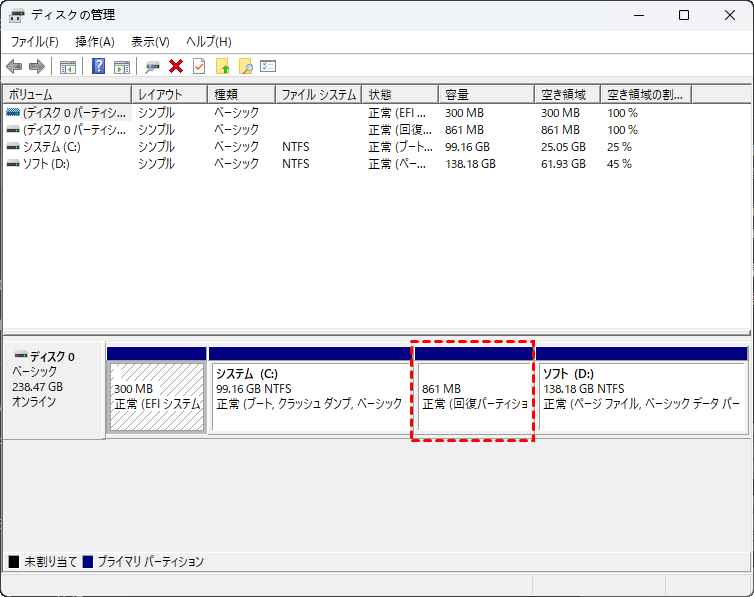
このパーティションは、Windows 10またはWindows 11のインストール時に、OSとは別の隠し領域として自動で作成されます。そのため、エクスプローラーでは見えず、ディスクの管理で初めてその存在に気づく方がほとんどです。
ただし、回復パーティションは不要なファイルではなく、削除すると起動トラブル時に自力で修復できなくなるリスクがあります。そのため、Windowsの回復パーティションを削除するかどうかは、役割をしっかり理解した上で判断することが大切です。
なぜ回復パーティションを削除したいか?
では、ここまで回復パーティションの大切さをお伝えした上で、それでも多くのユーザーがなぜその削除を検討するのでしょうか。主な理由は以下のとおりです。
- ストレージ容量を少しでも確保したいから:特に256GB以下のSSDでは、回復パーティションが数GBを占有するため、空き領域を増やしたいと考える方が多いです。
- 予期せず回復パーティションが複数作成されてしまったから:Windowsの大型アップデートのたびに新しい回復パーティションが作られ、古いものが残って「回復パーティションが2つある」状態になることがあります。
- システムが安定しているので当面使わないと思ったから:長期間トラブルがなく、「もうこの機能は使わないだろう」と判断し、Windows 10で回復パーティションを削除してスッキリさせたいケースもあります。
- すでに別の復元手段を用意しているから:外付けドライブや回復USBを作成済みの場合、内蔵の回復パーティションは二重管理に感じられ、削除を検討する方もいます。
重要!回復パーティション削除前の基礎知識と注意点
回復パーティションの削除を検討する前に、知っておくべき「基礎知識」と絶対に外せない「注意点」を整理しておきましょう。ここを疎かにすると、後で大きなトラブルに発展しかねません。
押さえておくべき3つのポイント
- 回復パーティションはOSごとに作成される:Windows 10/11のインストール時にバージョンごとに自動で作られます。そのため、アップグレードを重ねると、回復パーティションが2つある状態になることも珍しくありません。
- 削除しても空き容量は大幅に増えない:回復パーティションは数GB程度の容量がほとんどです。回復パーティションを削除しても空き領域は大きく増えないため、リスクと効果を慎重に比較する必要があります。
- 削除した領域は「未割り当て」になるだけ:パーティションを削除しても、その領域は未割り当てになるだけで、Cドライブには自動的に統合されません。空き領域として活用するには、別途拡張作業が必要です。
削除前に絶対に確認すべき3つのこと
- 削除するパーティションを絶対に間違えない:ディスクの管理には「EFIシステムパーティション」など似た名前の領域もあります。Windowsの回復パーティションを削除するつもりが、誤って別の領域を消すとOSが起動しなくなります。サイズや並び順で慎重に見極めてください。
- 削除前に必ず回復ドライブ(USB)を作成する:外付けUSBに回復ドライブを事前に作っておけば、万一回復パーティションを削除してしまった後でも、システム復旧の手段を完全には失いません。
- 削除後の「再作成」は簡単ではない:削除した回復パーティションを再作成するには、インストールメディアを使った複雑な操作が求められることがほとんどです。回復パーティションの削除と再作成に関する手間を事前に理解しておきましょう。
Windows 11/10で回復パーティションを安全に削除する方法
では実際に、Windowsの回復パーティションを削除するにはどのような方法があるのでしょうか。ここでは、簡単なものから難易度の高いものへと順を追って、3つの代表的な手法を紹介します。ご自身のスキルや安心感に合わせて、最適な方法をお選びください。
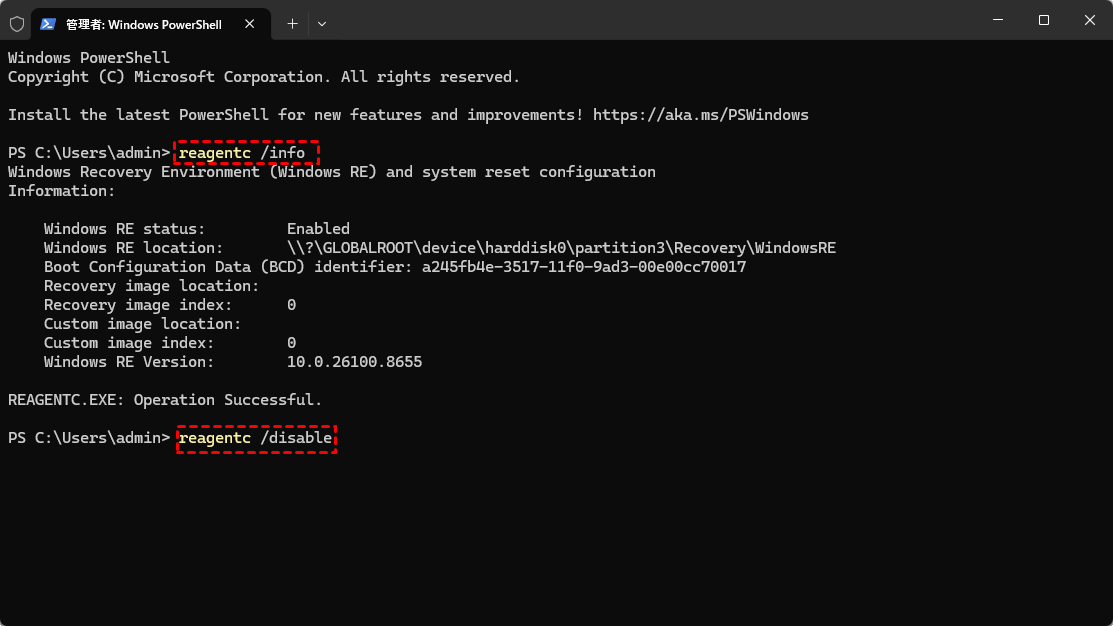
削除作業を行う前に、現在のWinREの状態を確認し、一時的に無効化します。
ステップ 1:スタートボタンを右クリックし、「ターミナル(管理者)」または「コマンドプロンプト(管理者)」を起動します。

ステップ 2:以下のコマンドを入力し、Enterキーを押します。
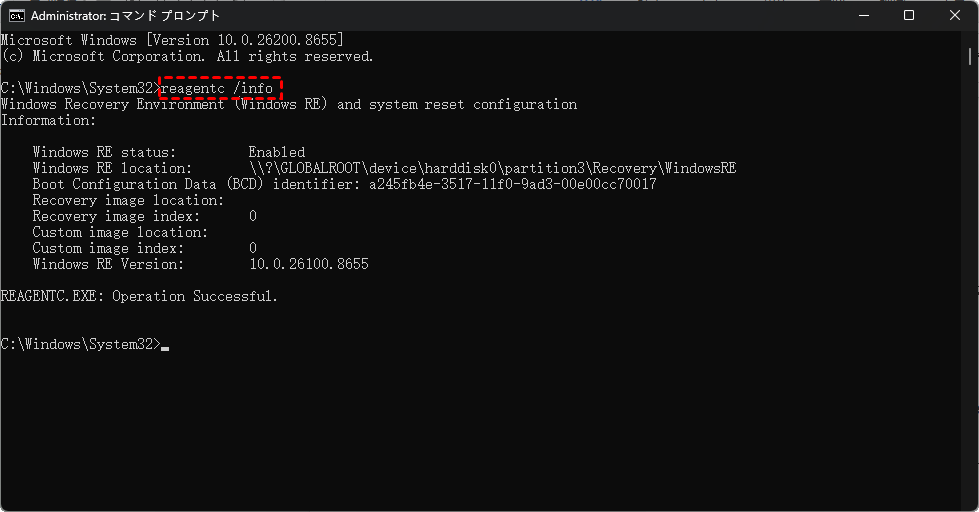
reagentc /info
続いて、以下のコマンドを入力してWinREを無効化します。
reagentc /disable
方法1:ディスクの管理で回復パーティションを削除
ディスクの管理は、Windowsに標準搭載されているGUIツールで、マウス操作だけでパーティションを管理できます。ただし、通常の状態では回復パーティションに対して「削除」メニューがグレーアウトしており、直接削除できないことがほとんどです。
ステップ 1:「Win+X」で「ディスクの管理」を選択して開きます。

ステップ 2: 一覧から削除したい回復パーティションを探します。回復パーティションが2つある場合は、サイズや作成日時を確認し、明らかに古い方や容量の小さい方を選びましょう。
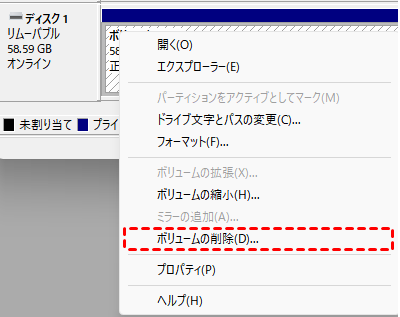
ステップ 3:対象のパーティションを右クリックし、「ボリュームの削除」を選択します。確認ダイアログが表示されたら「はい」をクリックして実行します。
まずはこの方法を試してみて、削除できない場合は後述の方法2以降に進みましょう。
方法2:Diskpartで回復パーティションを削除
ディスクの管理で削除できない場合や、複数の回復パーティションを一度に整理したい場合は、コマンドラインツール「Diskpart」を使用します。この方法はWindowsの回復パーティションを削除する際に最も確実な手法の一つですが、コマンド入力が必要なため、操作には十分な注意が求められます。
ステップ 1:タスクバーの検索ボックスに「cmd」と入力し、表示された「コマンドプロンプト」を右クリックして「管理者として実行」を選びます。

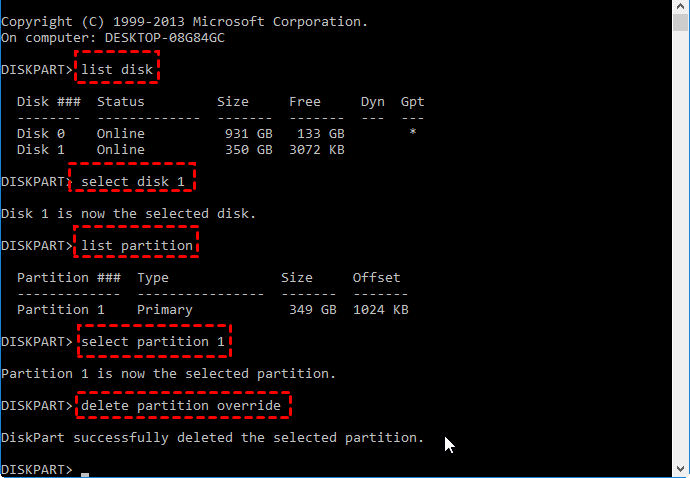
ステップ 2:コマンドプロンプトでDiskpart delete volume forceコマンドを入力します:
- diskpart
- list disk
- select disk X(Xは対象のディスク番号)
- list partition
- select partition Y(Yは削除対象の回復パーティション番号)
- delete partition override
ステップ 3:すべての削除が終わったら「exit」と入力してDiskpartを終了します。
方法3:サードパーティツールで回復パーティションを削除
コマンド操作に抵抗がある方や、より視覚的で安全な操作を求める方には、専用のサードパーティ製ツールがおすすめです。ここでは「AOMEI Partition Assistant」を紹介します。このソフトは直感的なGUIを備えており、回復パーティションの削除と再作成をはじめ、パーティションの拡張・移動・結合などを簡単に行えます。
ステップ 1:公式サイトからAOMEI Partition Assistantをダウンロードし、画面の指示に従ってインストールします。
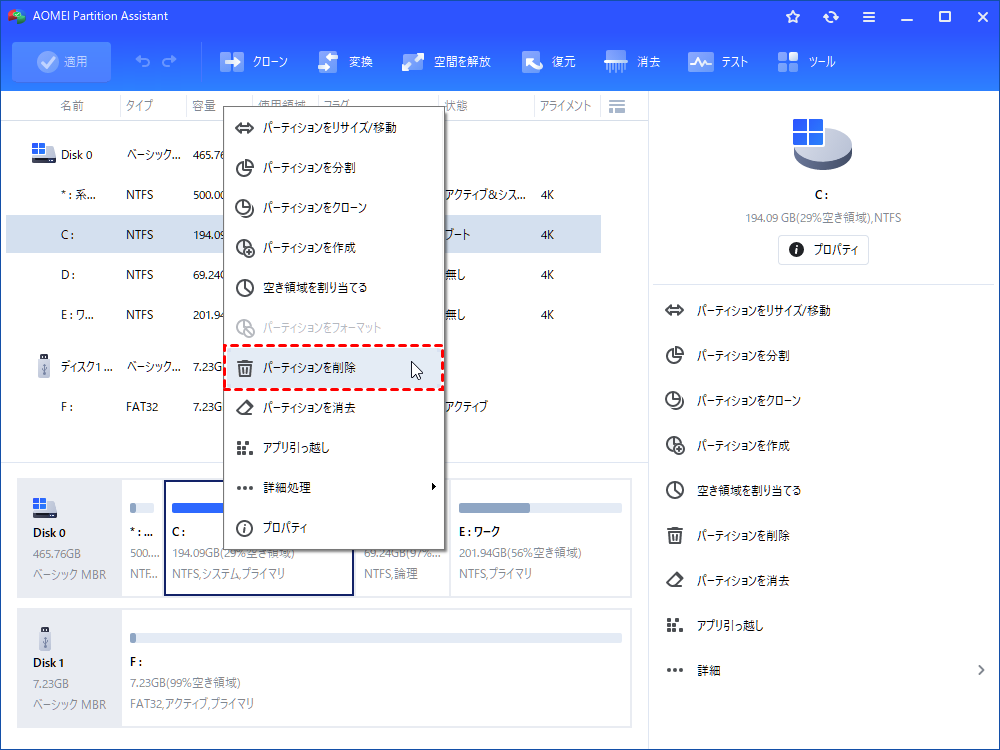
ステップ 2:インストール後、ソフトを起動すると、一覧から「回復パーティション」と表示されている領域をクリックして選択します。
ステップ 3:左側のメニューまたは右クリックメニューから「パーティションを削除」を選びます。確認ダイアログが表示されたら「OK」をクリックします。
どの方法を選ぶにしても、回復パーティション削除はシステムに影響を与える操作です。特にDiskpartを使用する場合は、削除対象を間違えるとPCが起動しなくなる危険性があることを忘れないでください。
削除した回復パーティションを再作成する方法
削除後、「やっぱり削除すべきではなかった」「後で必要になった」と感じることもあるでしょう。ここでは、削除した回復パーティションを再作成する方法を解説します。完全に元通りにするのは簡単ではありませんが、いくつかの手段を使えば再構築は可能です。ご自身の状況に合わせて最適な方法を選んでください。
方法1:Windowsのインストールメディアを使う
最も確実な方法は、WindowsのインストールUSBやDVDを使って、システムの修復インストール(インプレースアップグレード)を実行することです。この操作を行うと、OS自体のファイルはそのままに、システム領域や回復パーティションを含む必要なパーティションが再構築されます。
ステップ 1:Microsoftの公式サイトから「Windows用のインストールメディア作成ツール」をダウンロードし、USBメモリ(8GB以上)にインストールメディアを作成します。
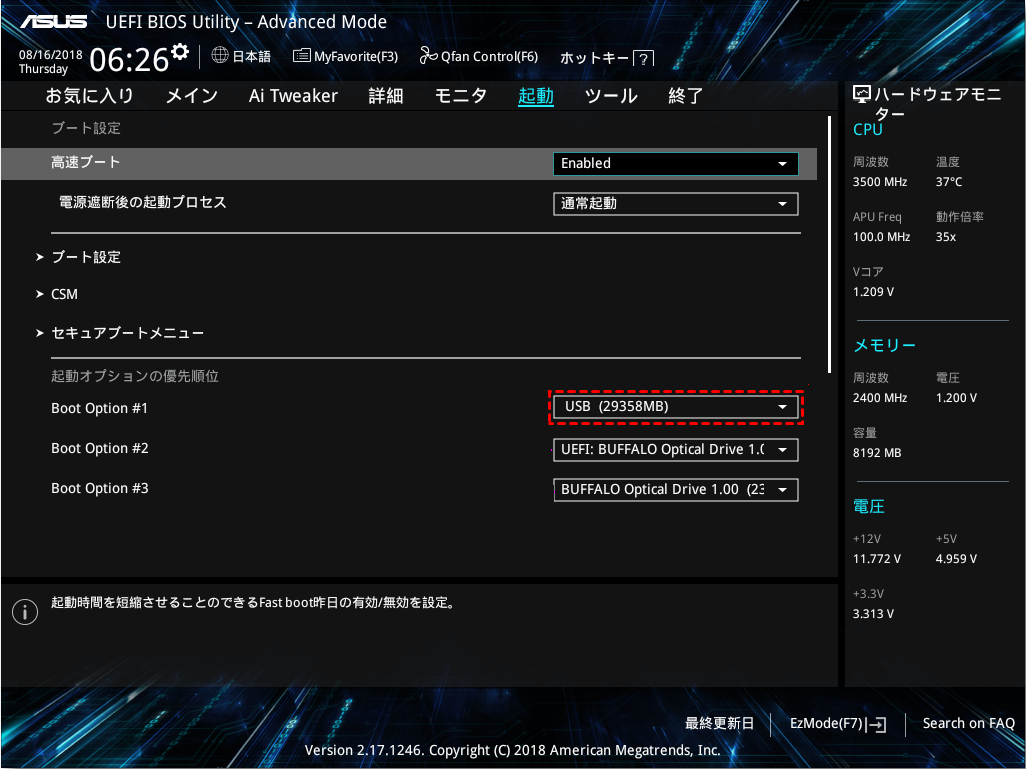
ステップ 2:USBを挿した状態でPCを再起動し、BIOS/UEFIの起動順位を変更してUSBから起動します。
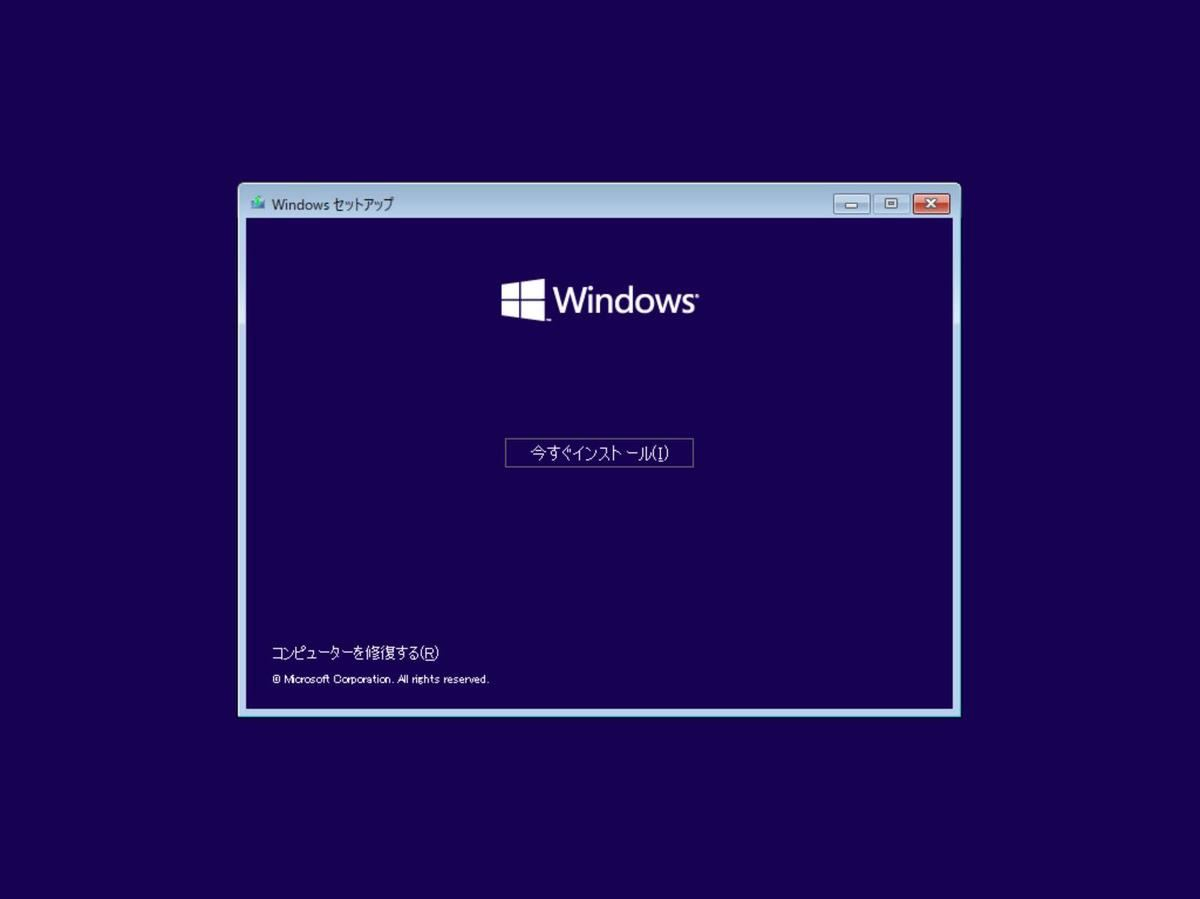
ステップ 3:画面の指示に従い、「コンピューターを修復する」ではなく「今すぐインストール」を選択します。ライセンス認証画面では「エディションを選択」し、現在使用中のバージョンと同じものを選んでください。
ステップ 4:インストールオプションでは「ファイルとアプリを保持する」を選びます。これにより、回復パーティションを削除してしまった後でも、個人データや導入済みソフトを失わずにシステム領域が修復・再作成されます。
インストールが終了したら、ディスクの管理を開き、回復パーティションが再作成されているか確認します。通常、OSのバージョンに合わせた適切なサイズの回復パーティションが自動的に作られています。
方法2:回復ドライブ(USB)から復元「バックアップがある場合」
削除する前に回復パーティション削除再作成の備えとして、外付けUSBに回復ドライブを作成していた場合、そのUSBからPCを修復することで、内蔵の回復パーティションを再構築できることがあります。この方法は、インストールメディアがなくても実行できる点がメリットですが、事前にバックアップを作成していた場合に限られます。
ステップ 1:事前に作成した回復USBをPCのUSBポートに挿入します。
ステップ 2:PCを再起動し、BIOS/UEFIの起動順位を変更して、USBから起動します。
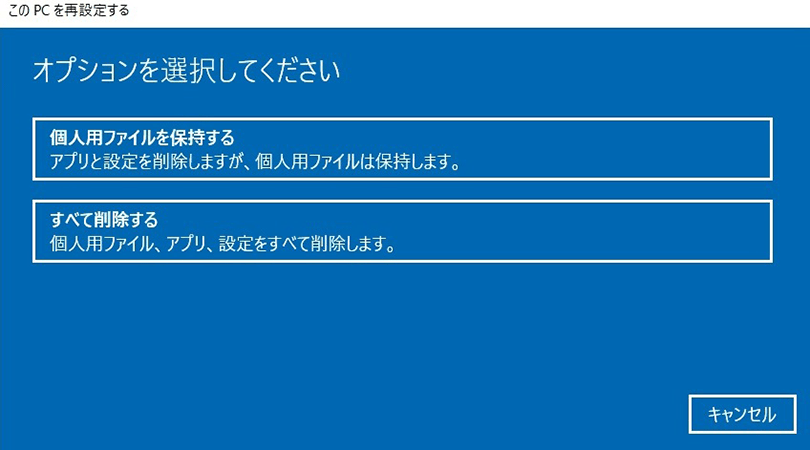
ステップ 3:青い画面のオプションから「トラブルシューティング」を選び、さらに「このPCをリセットする」をクリックします。
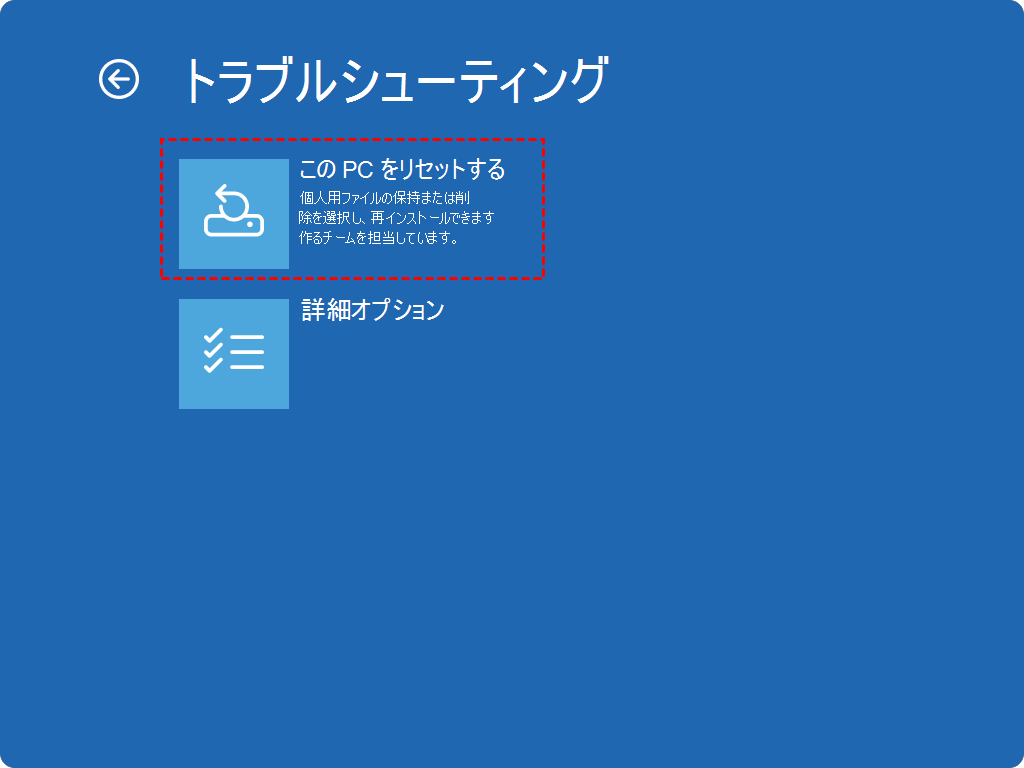
ステップ 4:表示されたオプションで「個人用ファイルを保持する」を選択し、画面の指示に従って修復を進めます。これにより、システムファイルが再構築され、回復パーティションも再作成されることが期待できます。
方法3:コマンドを使って手動で再構築
インストールメディアも回復USBもない場合、コマンドを使って手動でWindows RE(回復環境)を再構築する方法もあります。ただし、この操作には管理者権限とある程度のコマンド知識が必要なため、初心者の方には推奨しません。
ステップ 1:スタートボタンを右クリックし、「ターミナル(管理者)」または「コマンドプロンプト(管理者)」を選択します。
ステップ 2:以下のコマンドを入力します:
- diskpart
- list disk
- select disk 0
- create partition primary size=XXX(回復パーティションが占めていた容量)
- format quick fs=ntfs label="Windows RE tools"
- assign letter=R
ステップ 3:diskpartを続けて使い、作成したパーティションに回復パーティションであることを示すIDを設定します。
- select partition X
- set id=de94bba4-06d1-4d40-a16a-bfd50179d6ac
- gpt attributes=0x8000000000000001
- Exit
ステップ 4:新しいパーティション(R:ドライブ)に必要なフォルダを作成し、winre.wimファイルをコピーします。
- mkdir R:\Recovery\WindowsRE
- copy C:\Windows\System32\Recovery\winre.wim R:\Recovery\WindowsRE\
ステップ 5:「reagentc /setreimage /path R:\Recovery\WindowsRE」コマンドを使って、新しいパーティション内のwinre.wimファイルを回復イメージとして指定します。
ステップ 6:「reagentc /enable」コマンドを実行し、回復環境を有効化して、「reagentc /info」で状態が「有効」になっていることを確認します。

Googleで優先ソースとして追加していただければ、役立つガイドを決して見逃すことはありません。
おまけ:削除した回復パーティションのデータを復元するには?
ここまで、回復パーティションの削除方法と再作成方法を解説してきました。しかし、回復パーティションを削除してしまった後で「やっぱりあのデータが必要だった」と気づくこともあるかもしれません。また、削除したパーティションの中に、実は重要なシステムファイルやバックアップデータが含まれていたケースもあります。
そうした場合に頼りになるのが、専門のデータ復元ソフトです。ここでは、「MyRecover」というWindows向けのデータ復元ツールを紹介します。
MyRecoverは、高い復元率を誇る最強のデータ復元ソフトウェアで、誤って削除したファイルやパーティション、フォーマット済みのドライブ、さらにはシステムクラッシュやウイルス感染など、さまざまなデータ損失シナリオに対応しています。直感的な操作画面を持ち、初心者でも簡単に使えるのが特徴です。
MyRecover- 対応デバイスの多様性:内蔵および外付けHDD、SSD、SDカード、USBメモリなど、さまざまなストレージデバイスからのデータ復元に対応しています。
- 広範なデータ損失原因への対応:誤削除、ディスクフォーマット、ウイルス感染など、さまざまな原因によるデータ損失を復旧可能です。
- 多彩なファイル形式に対応:JPEG、PNG、MP4、MOV、DOC、XLSX、PDF、ZIP、RARなど、1,000種類以上のファイル形式に対応しています。
- 便利なハイライト機能:スキャン中にファイルの検索、フィルタリング、プレビュー、復元が簡単に行えます。
- 高い互換性:Windows 11、10、8、7およびWindows Serverに対応し、NTFS、FAT32、exFAT、ReFSなど、多様なファイルシステムをサポートします。
 安全かつ高速
それでは、MyRecoverを使って削除した回復パーティションのデータ復元を行う手順を見ていきましょう。
ステップ 1:上のボタンまたはMicrosoft StoreからMyRecoverをダウンロードし、インストールし起動します。
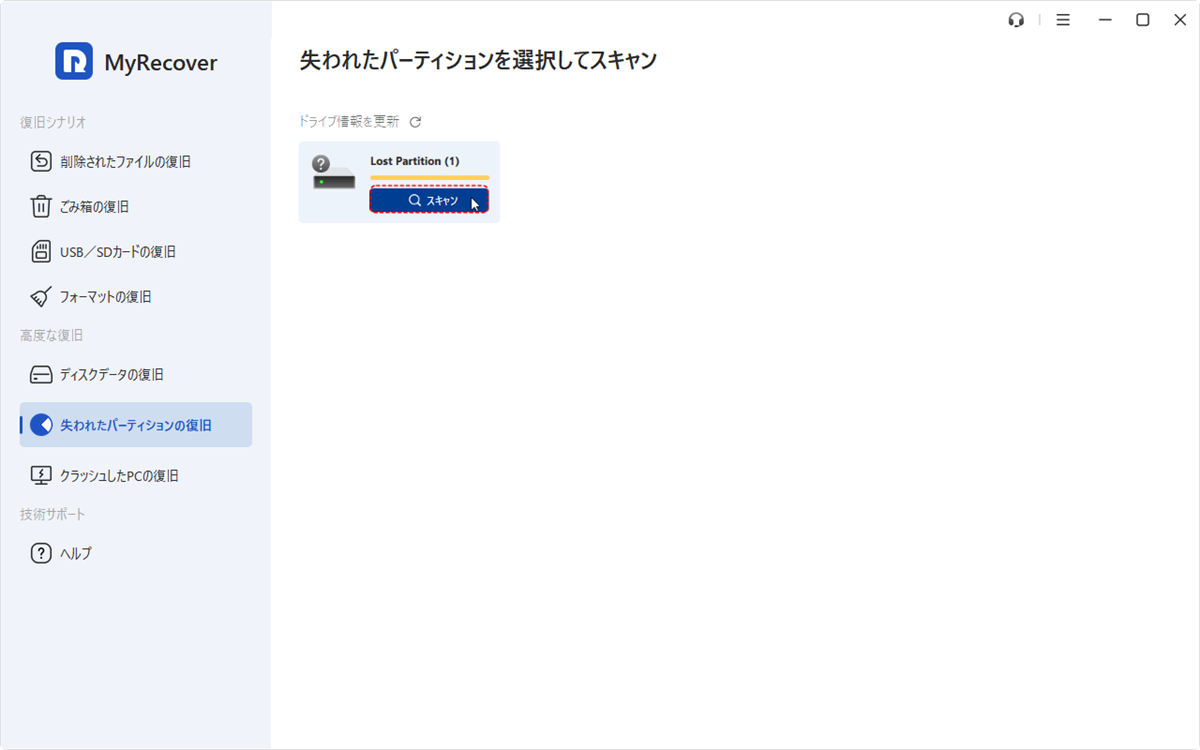
ステップ 2:「失われたパーティションの復旧」で対象パーティションを選択したら「スキャン」ボタンをクリックします。自動的にディープスキャンが行われ、スキャンが完了するまでしばらく待ちます。
ステップ 3:スキャン結果が表示されたら、画面上部のフィルタ機能を使ってファイルの種類(例:画像・文書・動画など)やファイル名、サイズで絞り込みます。
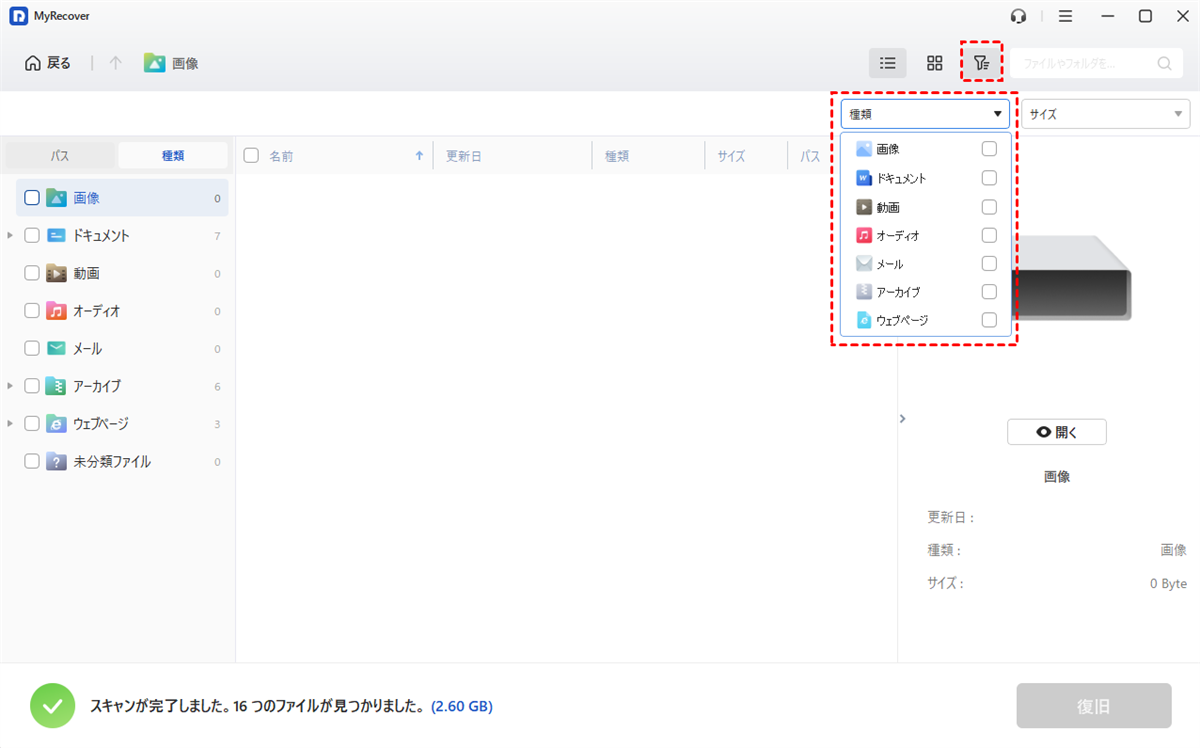
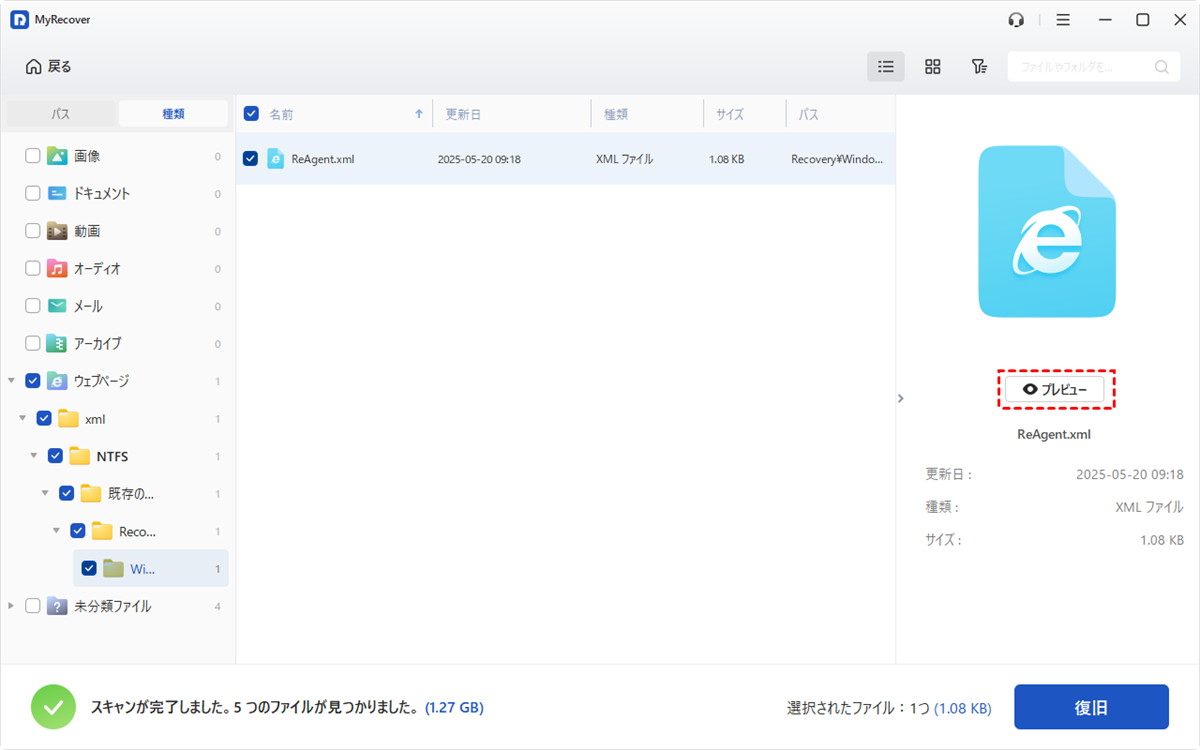
見つけたファイルをダブルクリックすると、復元前に内容をプレビューできます。
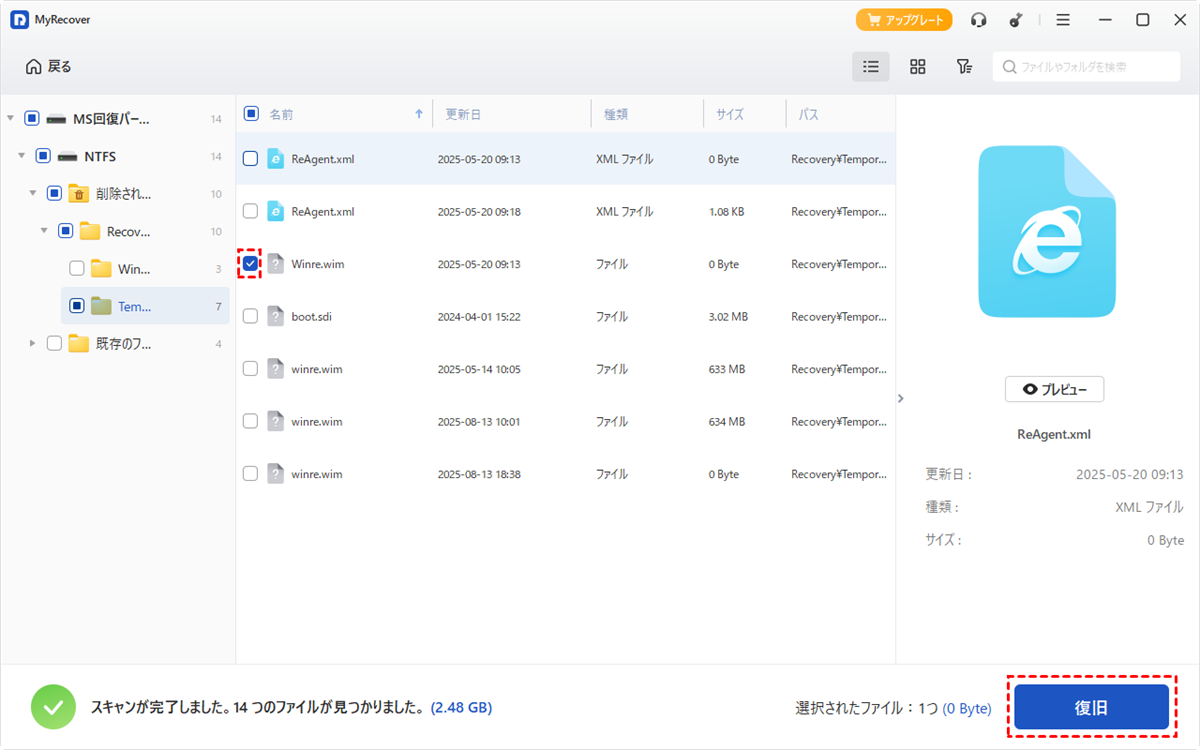
ステップ 4:復元したいファイルにチェックを入れ、「復旧」ボタンをクリックします。
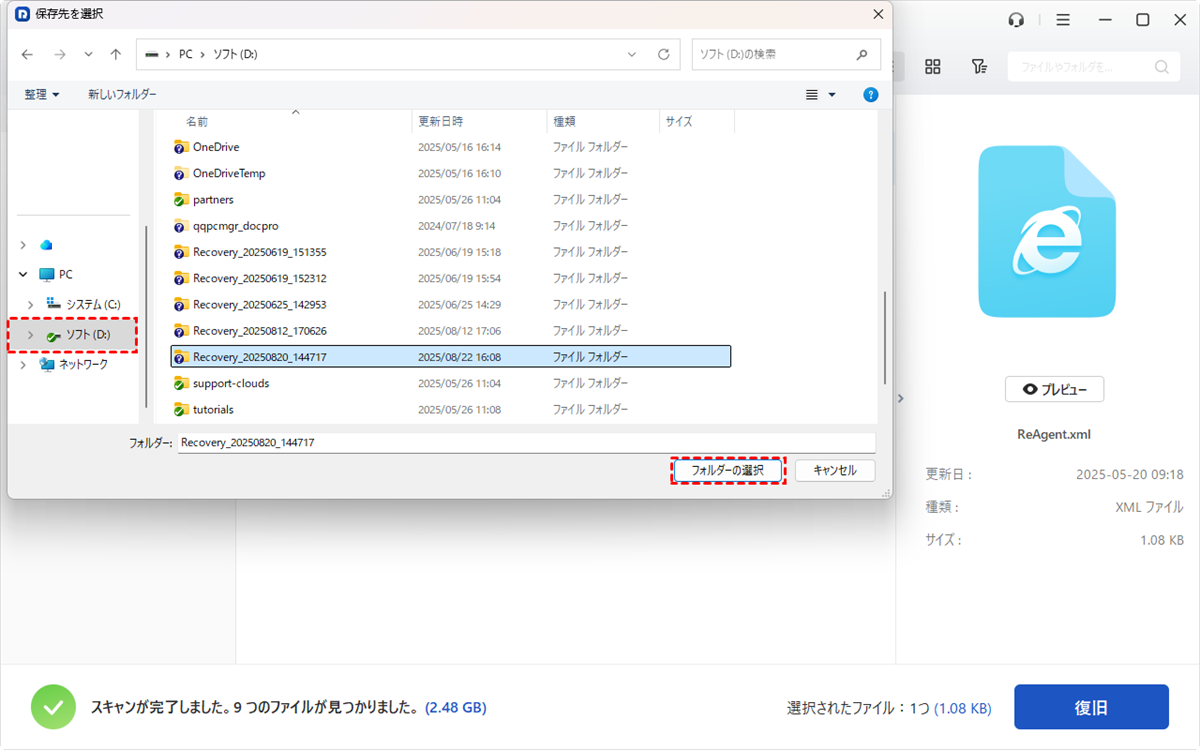
保存先は元のドライブとは別のドライブやフォルダを指定してください。同じ場所に上書き保存すると、復元対象のデータを破損させる恐れがあります。
なお、MyRecoverにはTechnician版も用意されています。このエディションは、PCとサーバーの台数に制限なく登録できて、無制限のデータ復旧が可能です。さらに、企業やMSP向けに、24時間年中無休の優先技術サポートとリモートアシスタンスが提供されるため、ビジネス環境でのデータ復旧にも安心して活用できます。
また、通常のWindows環境だけでなく、起動しないPCからデータを復元したい場合にも対応しており、ブータブルディスクを作成してクラッシュしたPCのデータを救出することも可能です。
まとめ
本記事では、回復パーティションを削除する前に理解すべき役割とリスク、Windows 11/10における3つの削除手法、そして削除してしまった場合の再作成手順までを解説しました。重要なのは、削除は可能だが、システム修復の手段を失うリスクを伴うこと。特に回復パーティションが2つあるケースでは、間違った削除を避ける慎重な判断が求められます。
また、削除後のデータ復元には専門ツールが有効で、MyRecoverは一度スキャンした結果を後から再読込できるため、誤ってフォーマットしてしまったSDカードからもデータを救出可能です。まずはリスクを理解し、自身に合った方法を選んでください。
よくある質問
1.回復パーティションを削除してもいいですか?
削除自体は可能ですが、起動トラブル時に修復できなくなるリスクがあります。役割を理解し、事前に回復USBを作成してから判断してください。
2.回復パーティションが複数ある場合、確認する方法は何ですか?
ディスクの管理(diskmgmt.msc)を開き、「回復パーティション」と表示されている領域を確認します。種類・サイズ・作成日時で区別でき、コマンド「reagentc /info」でも現在有効な回復環境の場所を確認できます。
3.回復パーティションが複数あるのはなぜですか?
Windowsの大型アップデート(機能更新)のたびに、新しい回復パーティションが作成され、古いものが残るためです。OSバージョンごとに独立して作られる仕様で、特にアップグレードを重ねたPCでよく見られます。
4.回復パーティションがないとどうなりますか?
PCが起動しなくなった際に、スタートアップ修復などの自動修復機能が使えなくなります。ただし、事前に作成した回復USBやインストールメディアがあれば、外部から修復することは可能です。
5.回復パーティションを消せないのはなぜですか?
ディスクの管理では「ボリュームの削除」がグレーアウトしており、Windowsが保護領域として認識しているためです。
6.回復パーティションを削除したらデータを復元できますか?
完全に消えたわけではなく、上書きされなければ復元の可能性があります。MyRecoverのようなデータ復元ソフトを使えば、削除したパーティションからファイルを復元できるケースがあります。

