 MyRecover



CADファイルの復元方法:削除、未保存作業、ファイル破損の解決策
誤ってCADファイルを削除したり、未保存の編集状態で閉じたり、破損に遭遇したりしましたか?この記事では、CADファイルを復元する方法を段階的に説明し、問題に対処するためのいくつかの解決策を提供します。

更新者 Aeri / 更新日: 2026年03月10日


CADファイルを復元できるのか?
AutoCADは、広く使用されているコンピュータ支援設計・図面ツールで、様々な業界で利用されています。プロジェクトマネージャー、エンジニア、グラフィックデザイナー、建築家など、多くの専門家がこれに依存しています。このソフトウェアは、2Dおよび3Dのデジタルデザインを作成・編集することを可能にし、設計・建設分野のプロフェッショナルにとって不可欠な資産となっています。
重要なCADファイルを誤って削除した後、パニックになったことはありませんか?あるいは、急いでAutoCADアプリケーションを閉じたら、最新の編集内容が保存されていなかったことに気づいたことはどうしますか?さらに悪いことに、修復不可能に見える破損したCADファイルに遭遇したことはどうしますか?CADファイルを失ったり損傷したりすることは悪夢のような出来事です。しかし、安心できるのは、原因に関わらずCADファイルを復元することが可能だということです。コストのかかる遅延を避けるため、これらの重要なファイルを復元する方法を知ることが不可欠です。
次のセクションでは、WindowsシステムでCADファイルを復元する包括的な方法についてご案内します。
CADファイルを無料で復元する方法
このセクションでは、削除、未保存データ、ファイル破損という3つの主要な側面から、それぞれCADファイルを復元するためのいくつかの方法を提案します。手順に入る前に、異なるシナリオにはそれぞれ適したアプローチが必要であることを理解することが重要です。ファイルが誤って削除されたのか、プログラム終了時に保存されなかったのか、使用中に破損したのか、状況に応じて、データを復元するための異なる復旧ステップ を実行できます。
削除されたCADファイルを復元する方法
CADファイルを誤って削除してしまうことはいつでも起こり得ますが、簡単な方法でファイルを復元することができます。ファイルが最近削除されたものであれば、ごみ箱から簡単に取り出せる可能性がありますし、無料のファイル復元ソフトウェアを使用することもできます。
✅ごみ箱から復元(一時的な削除)
CADファイルを誤って削除したときに最初に確認すべき場所は、Windowsのごみ箱です。コンピュータ上で削除されたファイルのほとんどは、完全に削除される前にここに送られます。ごみ箱からファイルを削除すると、それは完全に削除され、ごみ箱からは復元できなくなります。
ステップ 1. 「ごみ箱」アイコンをダブルクリックして開きます。
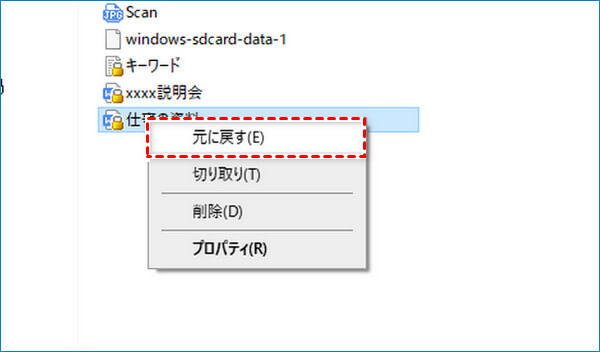
ステップ 2. 復元したいCADファイルを選択し、右クリックして「元に戻す」を選択します。すると、ファイルは元の場所に復元されます。
✅プロフェッショナルデータ復元ソフト - MyRecover(完全削除)
Windowsのごみ箱に削除したCADファイルが見つからない場合、完全に削除された可能性があります。MyRecoverは、完全に削除されたファイルを復元するための優れた選択肢です。ユーザーフレンドリーなグラフィカルインターフェースを備えており、コンピュータ初心者でもアイコンをクリックするだけで、自力でデータ復元を完了できます。

さらに、MyRecoverはWindows 11、10、8.1、8、7など、複数のWindowsバージョンと互換性があります。バックアップや複雑なコマンドラインの実行は必要ありません。わずか4つの簡単なステップで、ファイルの復元を支援します。
 安全かつ高速
ステップ 1. MyRecoverをコンピュータにダウンロードしてインストールします。
ステップ 2. 起動し、紛失したファイルがあるドライブを選択してスキャンし、「スキャン」をクリックします。

ステップ 3. 復元可能なリストから復元したいファイルを選択し、「復旧」をクリックします。

ステップ 4. データを紛失したドライブとは異なる場所を選択し、復元されたファイルを保存します。

プロセスが完了すると、画面に「ファイルが正常に復元されました」というメッセージが表示されます。これで、復元されたCADファイルを保存先フォルダで確認できます。

保存されていないCADファイルを復元する方法
システムが予期せずシャットダウンしたり、アプリケーションを保存せずに閉じてしまった場合でも、未保存ファイルを復元する方法はあります。
このような状況によるデータ損失を防ぐため、AutoCADの組み込み自動保存機能は定期的にファイルをバックアップします。Windowsも解決策を提供しています。一時フォルダを確認することで、失われたファイルを復元できます。
✅自動保存から復元
AutoCADは作業中にファイルのバックアップコピーを自動的に保存します。ファイル損失前に自動保存機能を有効にしていた場合、自動保存ファイルの保存場所を確認して未保存のCADファイルを復元できます。一時的な図面ファイルは「.sv$」拡張子で保存されます。自動保存を有効にする方法は以下の通りです:
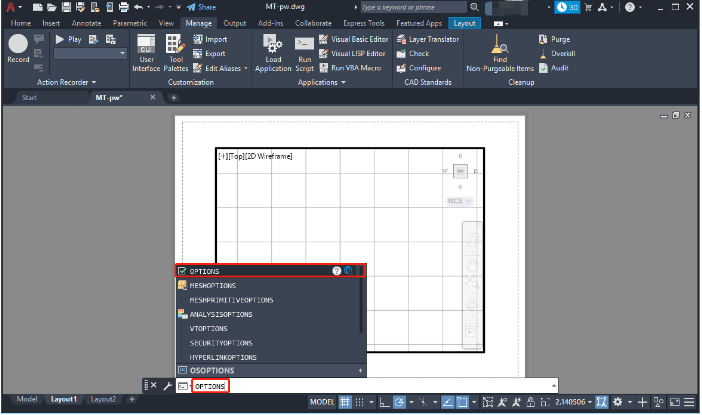
ステップ 1. 「AutoCAD」アイコンをダブルクリックして開き、コマンドラインに「options」と入力し、「オプション」を選択します。
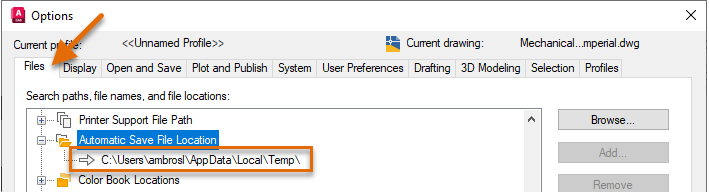
ステップ 2. 「オプション」ウィンドウで「ファイル」タブをクリックし、下にスクロールして「自動保存ファイルの場所」をクリックします。ここで自動保存ファイルの保存場所を確認できます。ノード下のパスを選択して「参照」をクリックすることで、場所を変更できます。
ステップ 3. 「開く/保存」タブをクリックします。「ファイルの安全確保」セクションで、「自動保存」と「保存時にバックアップコピーを作成」がチェックされていることを確認します。自動保存機能の時間間隔を変更したい場合は、「保存間隔(分)」テキストボックスをクリックして現在の値を変更します。
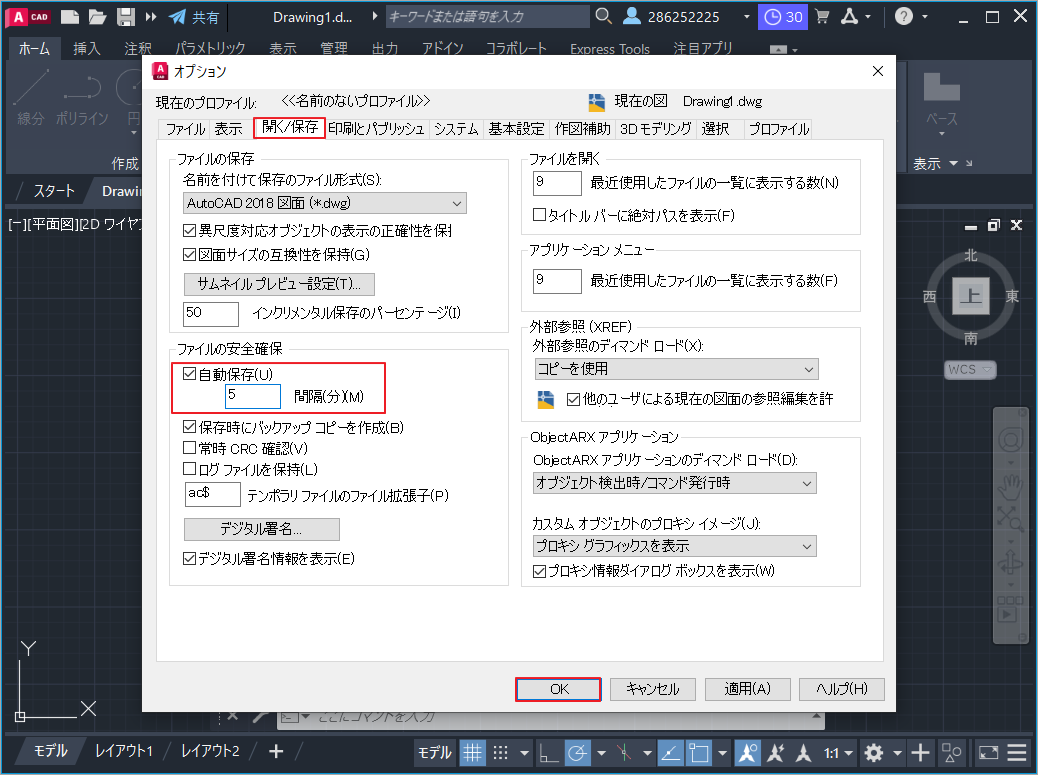
その後、以下のステップで自動保存の場所からCADファイルを復元できます。
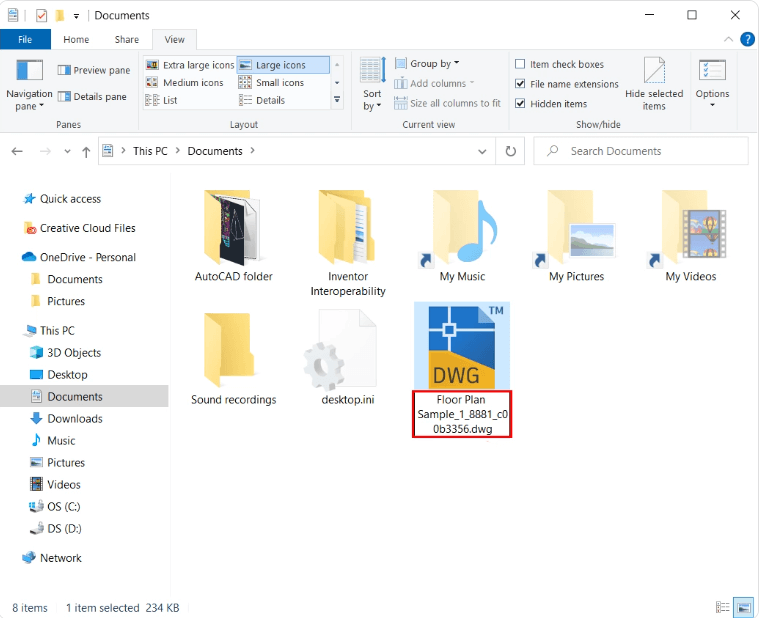
ステップ 1. 「ファイルエクスプローラー」で自動保存フォルダの場所を特定します。「.sv$」拡張子のファイルを選択します。
- ★ヒント:
- ファイルエクスプローラーに拡張子が表示されない場合は、「表示」タブをクリックし、「ファイル名拡張子」にチェックを入れます。
-


ステップ 2. 自動保存されたファイルをAutoCADファイルを保存しているフォルダにコピーして貼り付け、コピーしたファイルの拡張子を「.sv$」から「.dwg」に変更します。その後、AutoCADでファイルを開くことができます。
✅バックアップファイルから復元
図面ファイルを操作している間、AutoCADは「.sv$」と「.bak」(バックアップ図面ファイル)という2種類の追加ファイルを作成します。バックアップ図面ファイルは、変更が保存される前に図面と同じフォルダに作成される図面ファイルのコピーです。これらのファイルは、保存されていない作業を復元するのにも役立ちます。
ステップ 1. AutoCADファイルを保存するために使用しているフォルダを探し、「.bak」という拡張子を持つバックアップファイルを見つけます。
ステップ 2. ファイルを右クリックし、「名前の変更」を選択して、拡張子を「.bak」から「.dwg」に変更します。
✅一時ファイルから復元
さらに、WindowsはTempフォルダに一時ファイルを保存することがあります。保存されていない作業の痕跡がないか、ここを確認する価値があります。
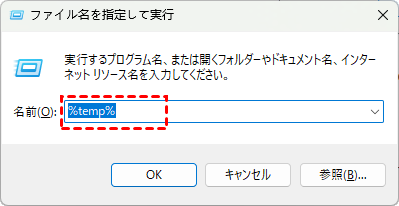
ステップ 1. Win+Rキーを押し、プロンプトウィンドウに「%temp%」と入力します。
ステップ 2. 復元が必要なファイルと同じ名前、タイムスタンプコード、「.sv$」拡張子を持つファイルを探します。
ステップ 3. ファイルを選択し、ファイル拡張子を「.sv$」から「.dwg」に変更します。
破損したCADファイルを復元する方法
図面ファイルを開こうとすると、AutoCADが問題に遭遇し、図面を開くのに失敗することがあります。これは破損したCADが原因である可能性があります。幸いなことに、AutoCADには破損したCADファイルを復元するのに役立つ組み込みの復元ツールがあります。
✅「Recover」コマンドを使用
AutoCADは、破損した「.dwg」ファイルを開いて修復するために特別に設計された「RECOVER」コマンドを提供しています。破損したCADファイルを復元する方法は以下の通りです。
ステップ 1. AutoCADアイコンをダブルクリックして起動します。
ステップ 2. コマンドラインに「RECOVER」と入力し、「Enter」キーを押します。
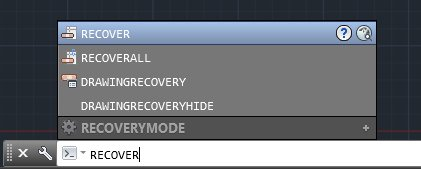
ステップ 3. 破損したファイルの場所を参照して選択します。
AutoCADはファイルの修復と開封を試みます。成功した場合は、元のファイルを上書きしないように、修復されたファイルを新しい名前で保存してください。
✅図面ユーティリティを使用
AutoCADには、破損または損傷したファイルの復元を支援するために特別に設計されたRecovery Managerツールも用意されています。
ステップ 1. AutoCADを起動し、「図面ユーティリティ>修復>修復」を選択します。
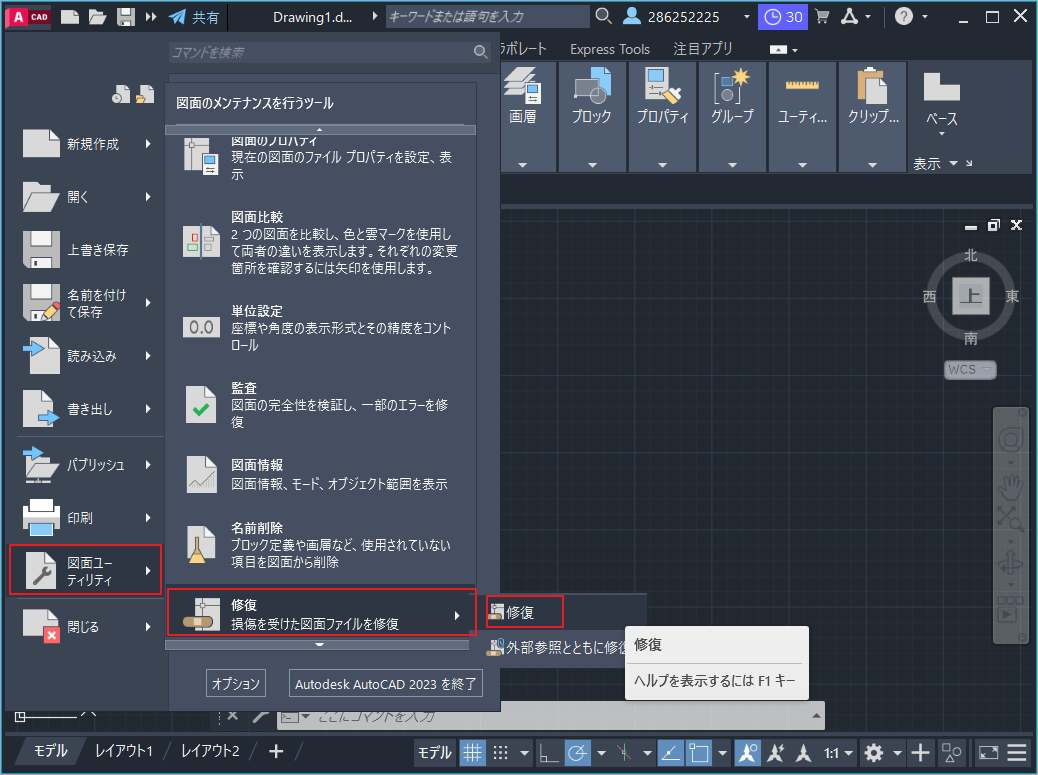
ステップ 2. 復元する破損ファイルを参照して選択します。
ステップ 3. 「図面を開く」に表示される破損ファイル情報を確認し、「閉じる」をクリックします。
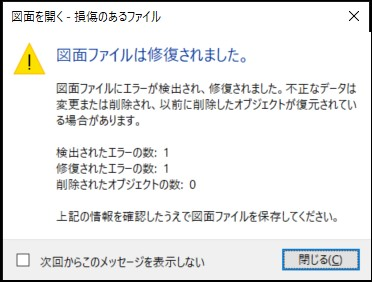
その後、「修復」オプションが破損した図面ファイルを自動的に修復します。処理が完了したら、修復されたAutoCADファイルを確認できます。
まとめ
CADファイルの紛失や破損が、プロジェクトの災難を意味する必要はありません。AutoCAD自体に用意されている様々な復元オプションを利用すれば、「CADファイルを復元する方法」という問題を、他者の助けを借りずに処理できます。
より包括的なソリューションをお探しの場合、またはコンピュータシステムが破損している場合は、強力なファイル復元ツールが解決策となるかもしれません。MyRecoverのProfessional版およびTechnician版を使用すれば、紛失または削除されたファイルを簡単に取り戻すことができます。適切なアプローチを取ることで、データ損失を最小限に抑え、プロジェクトを順調に進めることができます。