 MyRecover



【6つの方法】OneNoteのノートブックから紛失・削除したファイルを復元する方法
誤ってOneNoteノートブックを削除したり、理由なくノートブックが消えてしまった場合でも、復元できる可能性があります。このガイドでは、最小限の手間でOneNoteノートブックを復元する6つの異なる方法を詳しく説明します。

更新者 Aeri / 更新日: 2026年02月12日


OneNoteファイルは復元可能なのか?
「広告代理店のプロジェクトマネージャーとして、私は通常OneNoteを使用してクライアントの要件、会議ノート、プロジェクトの進捗を整理しています。昨日、スペースを空けようとして、重要な提案書を含むノートブックを誤って削除してしまいました。そのノートブックには過去3か月間のクライアントとのコミュニケーション詳細や、未公開のドラフト提案書がすべて含まれていました。削除されたOneNoteノートブックを復元することは可能ですか?」
Microsoft OneNoteは、デジタルノート作成アプリであり、Office 365アプリケーションスイートの一部で、ユーザーが情報をノートブック形式で整理できるようにします。各ノートブックには複数のセクションとページを含めることができ、ノート、図面、ToDoリスト、さらにはマルチメディアコンテンツを簡単に分類してアクセスできます。学生、専門家、そしてアイデアを整理し、あらゆるデバイスでアクセス可能にしたい人々に広く使用されています。
しかし、ユーザーが誤ってノートブックを削除したり、アクセスを失ったり、または同期の問題でノートが消えたように見えることがあります。OneNoteノートブックは復元可能ですか?はい、適切なツールや方法を使用すれば、重要なノートブックを簡単に復元できます。
OneNoteノートブックを復元する方法
上記は、削除されたOneNoteノートブックを復元する方法を理解することがいかに重要であるかを説明しています—特に重要なプロジェクトデータ、クライアントとの通信、または数か月分の作業が含まれている場合です。幸いにも、OneNoteノートブックファイルを復元し、恒久的なデータ損失を避けるための実証済みの方法がいくつかあります。
方法1. 組み込みのごみ箱からOneNoteノートブックを取得
OneNoteは削除されたページとセクションを「ノートブックのごみ箱」に自動的に移動し、そこでは恒久削除前に限られた期間残ります。したがって、他の試みの前にまずごみ箱を確認するのが良い選択です。
ステップ 1:削除されたノートがあったと思われるノートブックを開きます。
ステップ 2:「履歴」タブに移動し、次に「ノートブックのごみ箱」をクリックします。
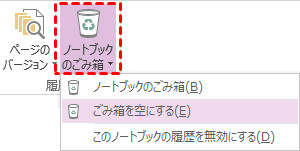
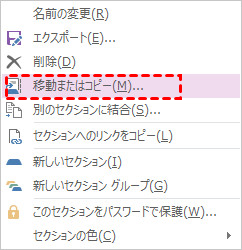
ステップ 3:ごみ箱で、復元したい削除されたページまたはセクションを参照して見つけます。復元したいノート/ページのタブを右クリックし、次に「移動またはコピー」を選択します。
ステップ 4:「移動またはコピー」ダイアログボックスで、ノートを復元したいノートブックのセクションを選択します。
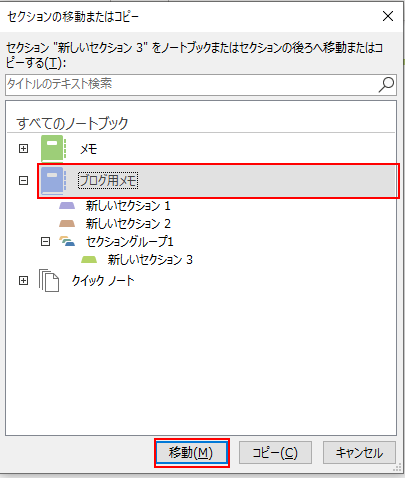
ステップ 5:「移動」をクリックして、ページを選択した場所に復元します。
方法2. ローカルバックアップから失われたOneNoteノートブックを復元
OneNoteアプリのごみ箱からファイルを復元できない場合は、バックアップから復元してみてください。次の手順に従ってください。
ステップ 1:OneNoteを開き、左上隅の「ファイル」をクリックします。メニューから「バックアップを開く」を選択します。
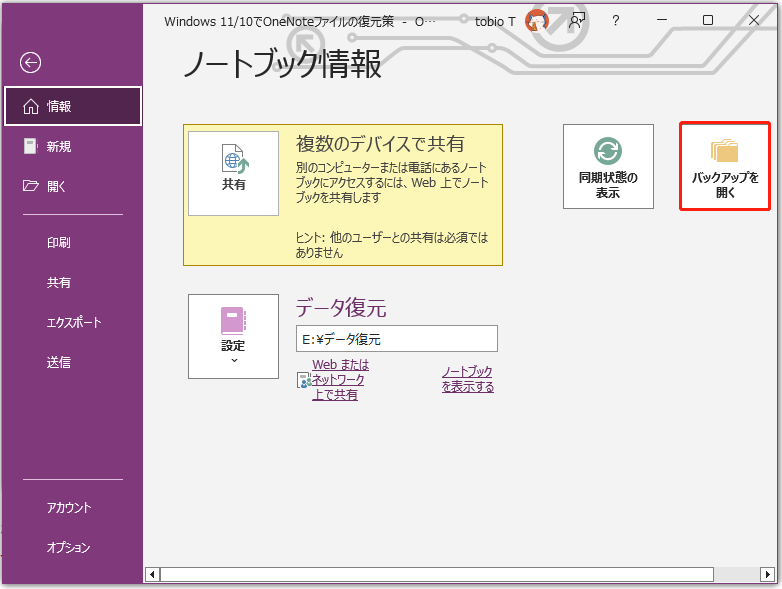
ステップ 2:ノートブックの利用可能なバックアップフォルダーが表示されるウィンドウが表示されます。フォルダーを参照し、復元したいノートのバックアップを含むフォルダーを開きます。
ステップ 3:復元したいノートを選択し、「開く」をクリックします。
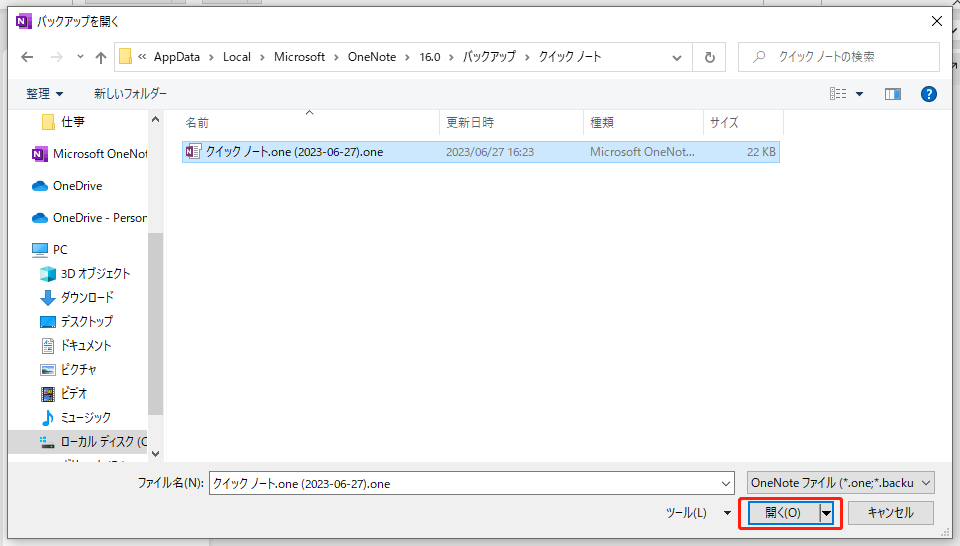
ステップ 4:ノートがOneNoteで開かれます。上部のページ名を右クリックし、メニューから「移動またはコピー」を選択します。
ステップ 5:ポップアップウィンドウで、復元したノートを移動したいノートブックまたはセクションを選択し、「コピー」をクリックします。
選択したノートが既存のOneNoteノートブックに復元されます。
方法3. OneDriveから削除されたOneNoteノートブックを復元
ノートブックがOneDriveに同期されている場合、OneDriveのごみ箱から復元できることがよくあります。これはノートブックが最近削除された場合に信頼性の高い方法です。
ステップ 1:Webブラウザを開き、OneDrive.comにアクセスします。OneNoteにリンクされたMicrosoftアカウントでサインインします。
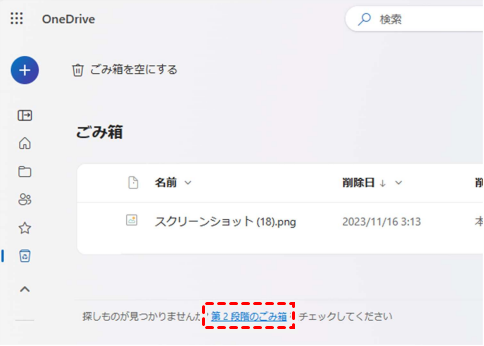
ステップ 2:ログインしたら、左側のサイドバーに移動し、「ごみ箱」をクリックします。
ステップ 3:ごみ箱で、削除されたアイテムをスクロールして、OneNoteノートブックまたは特定のセクション/ページを見つけます。
ステップ 4:復元したいノートブックまたはファイルの横にあるチェックボックスをクリックします。
ステップ 5:上部メニューで「復元」をクリックします。選択したノートブックは、OneDriveの元の場所に戻ります。

OneNoteアプリまたはOneNote Onlineに戻り、ノートブックリストを確認します。復元されたノートブックが利用可能になっているはずです。
ごみ箱でノートブックが見つからない場合は、より古い削除ファイルを探すために「第2段階ごみ箱」(ごみ箱ページの下部にあります)を確認してみてください。
方法4. 「削除済みOneNotes」からOneNoteノートブックを復元
Web上でOneNoteを使用している場合、削除されたノートを次の手順で簡単に復元できます:
ステップ 1:OneNoteに移動し、Microsoftアカウントにサインインします。
ステップ 2:ログイン後、上部の「表示」タブにマウスを合わせてクリックします。ドロップダウンメニューから「削除済みノート」を選択します。
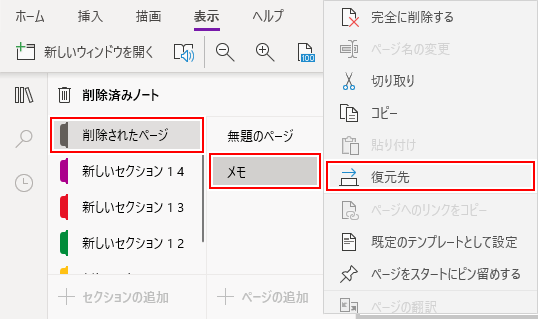
ステップ 3:削除されたノートのリストが表示されます。復元したいノートを選択し、「復元」をクリックして復元プロセスを開始します。
方法5. 同期エラーを解決して消失したOneNotesを取得
場合によっては、OneNoteノートブックが削除されたのではなく、同期の問題により欠落または不完全に表示されることがあります。これらのエラーにより、最新の変更がデバイス間で適切にアップロードまたはダウンロードされないことがあります。同期の問題を特定して修正するには、次の手順に従ってください:
ステップ 1:OneNoteを開き、「ファイル>情報」に移動します。影響を受けるノートブックの横にある「同期状態の表示」をクリックします。
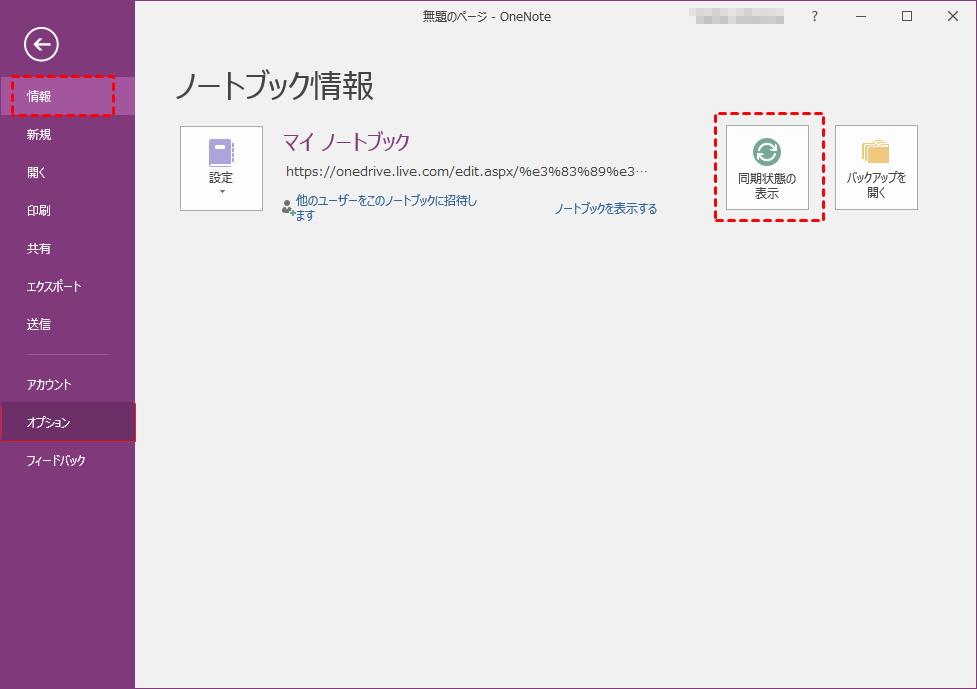
ステップ 2:ポップアップウィンドウで、各ノートブックセクションの同期状態を確認します。エラーメッセージ(例:認証失敗、競合、接続問題)がある場合は、ここに表示されます。
ステップ 3:問題に基づいて適切なアクションを実行します:
- プロンプトが表示された場合は、Microsoftアカウントの資格情報を再入力します。
- インターネット接続を確認し、オンライン状態であることを確認します。
- 「手動で同期」をクリックして同期試行をトリガーします。
- 問題が続く場合は、「すべて同期」を選択するか、ノートブックを閉じて再度開くことができます。
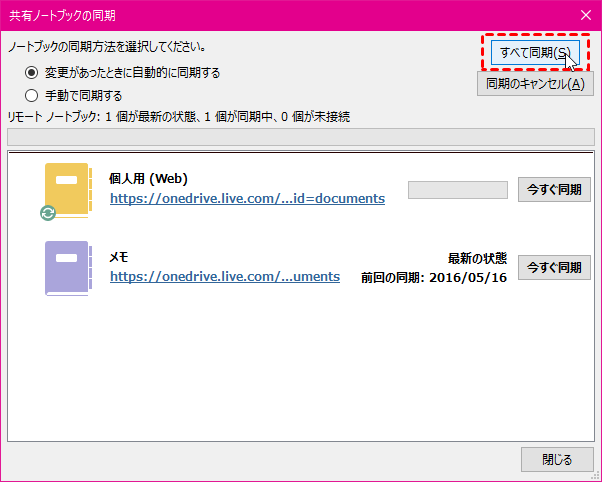
同期が成功すると、失われたノートは自動的に再表示されるはずです。
方法6. MyRecoverを使用して削除/紛失したOneNoteを復元「ワンストップソリューション」
以前の方法が機能しない場合、またはOneNoteノートブックが完全に削除され、どのごみ箱にもない場合、プロフェッショナルなデータ復旧ツールであるMyRecoverを使用することが最良の選択肢となる可能性があります。
MyRecoverは、信頼性が高くユーザーフレンドリーな復旧ソフトウェアです。一度ローカルに保存されていれば、OneNoteノートブックを含むさまざまなストレージデバイスから削除または紛失したファイルをユーザーが復元するのを支援するように設計されています。紛失の原因が誤削除、フォーマット、システムクラッシュのいずれであっても、MyRecoverはドライブをスキャンして復元可能なOneNoteファイルを見つけ出します。

- ★主な特徴:
- 高い成功率:最大99%の復旧成功率を達成し、信頼性の高いデータ復旧を保証します。
- 無制限のデータ復旧:制限なく無制限の量のデータを復旧でき、さまざまなデータ損失シナリオに適しています。
- 高速な復旧プロセス:平均復旧時間は約5分で、ファイルを迅速に復元できます。
- AI駆動のスキャン:AIアルゴリズムを活用したインテリジェントなファイル認識と深度スキャンにより、復旧精度を向上させます。
- ファイルプレビュー機能:復旧プロセスを開始する前に、復元可能なファイルをプレビューできます。
- 多様な復旧機能:誤削除、フォーマット、ウイルス攻撃などを含む500以上のデータ損失シナリオに対応します。
- 幅広いファイル形式サポート:文書、画像、動画、音声ファイル、アーカイブなど、1,000以上の形式のファイルの復旧をサポートします。
- 広範なデバイス互換性:HDD、SSD、USBドライブ、SDカードなど、500以上のストレージデバイスと互換性があります。
- 広範なシステムサポート:Windows 11/10/8.1/8/7およびWindows Serverバージョンをサポートし、幅広い適用性を確保します。
ステップ 1:下のボタンでコンピューターにMyRecoverを入手してインストールします。
ステップ 2:ソフトウェアを起動し、OneNoteファイルが元々保存されていたドライブまたはパーティションを選択します。「スキャン」をクリックして、紛失または削除されたファイルの検索を開始します。

ステップ 3:MyRecoverは自動的にクイックスキャンを実行します。「クイックスキャン」で紛失ファイルが見つからない場合、手動で「ディープスキャン」を選択できます。
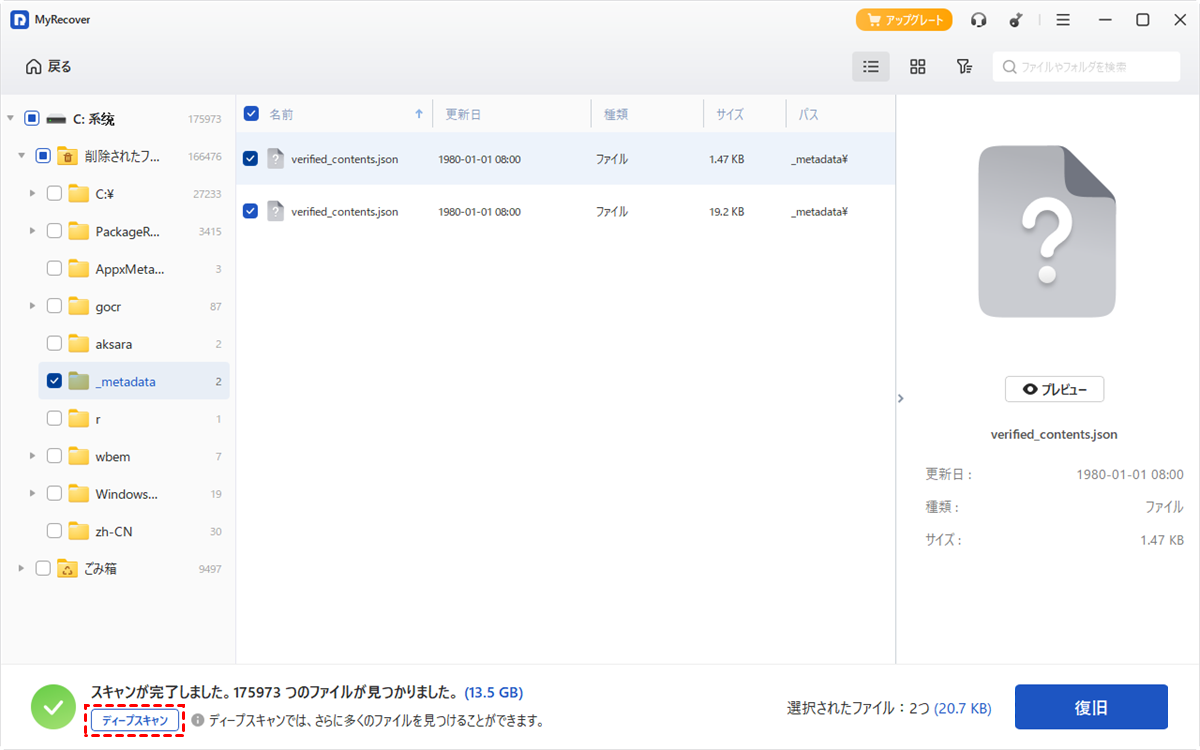
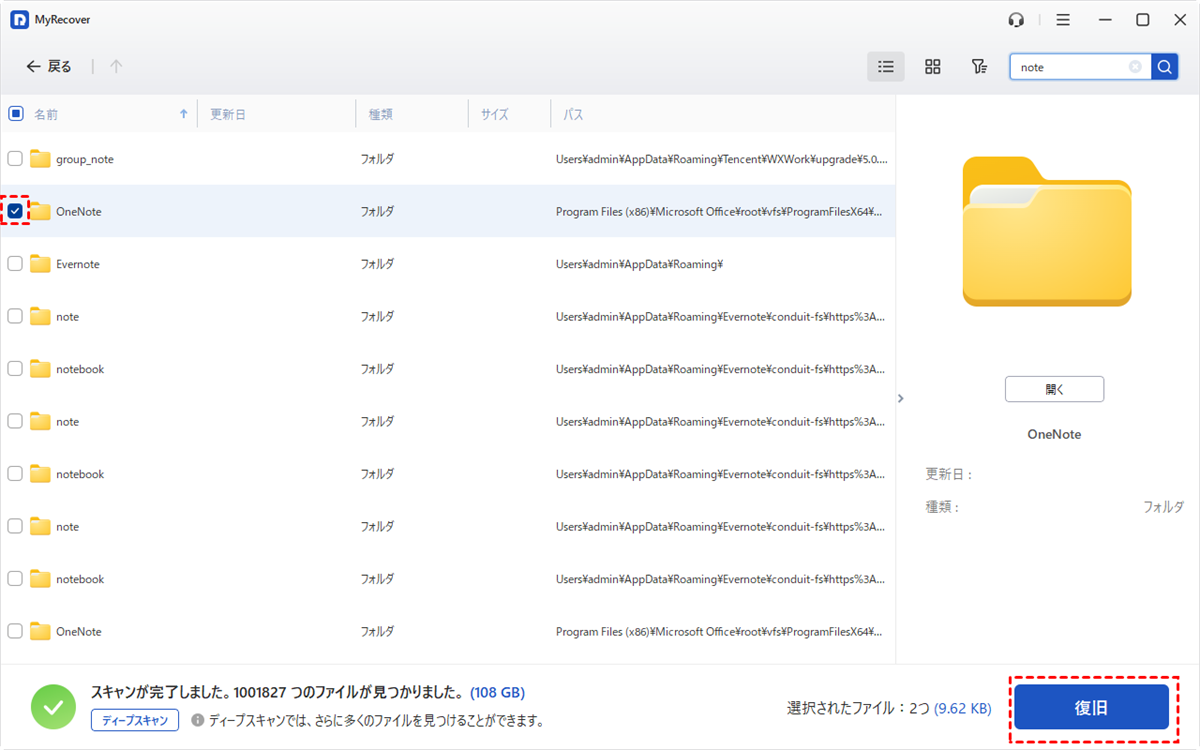
ステップ 4:スキャンが完了したら、復元可能なファイルのリストを閲覧します。ファイルタイプまたは名前でフィルタリングして、OneNoteファイルを素早く見つけることができます。
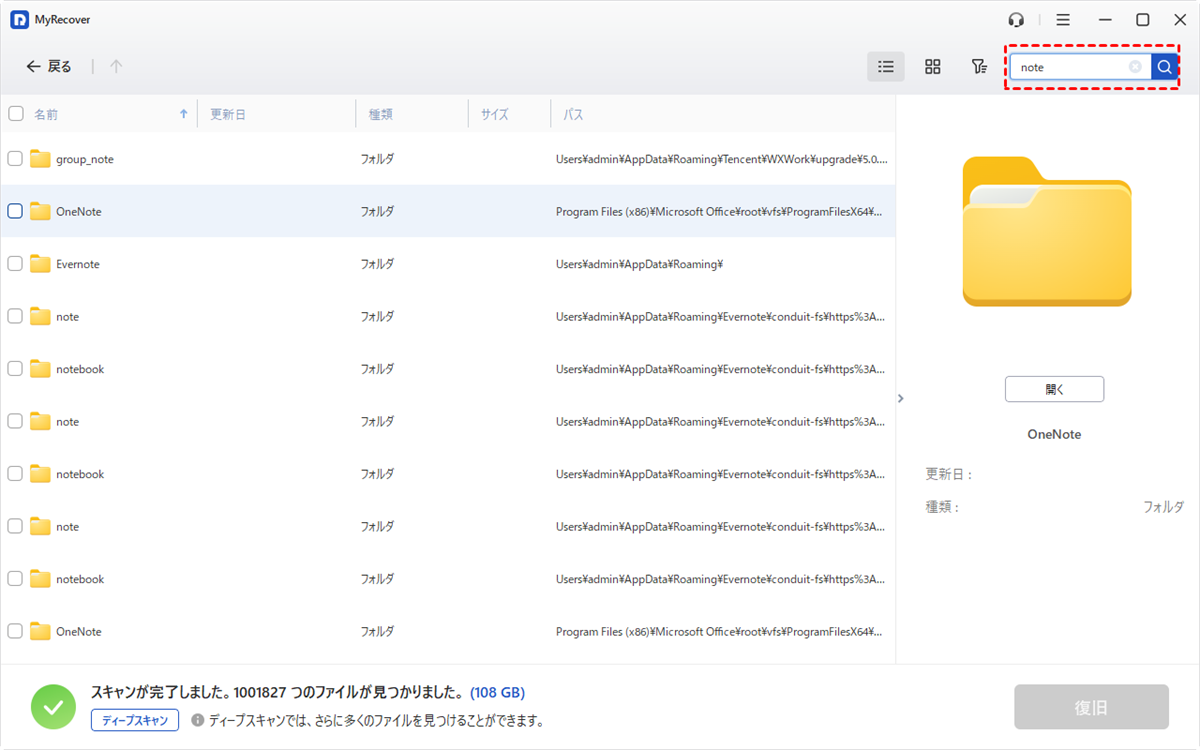
ステップ 5:復元したいOneNoteファイルを選択し、「復旧」をクリックします。また、「復旧」ボタンをクリックする前にプレビューすることもできます。
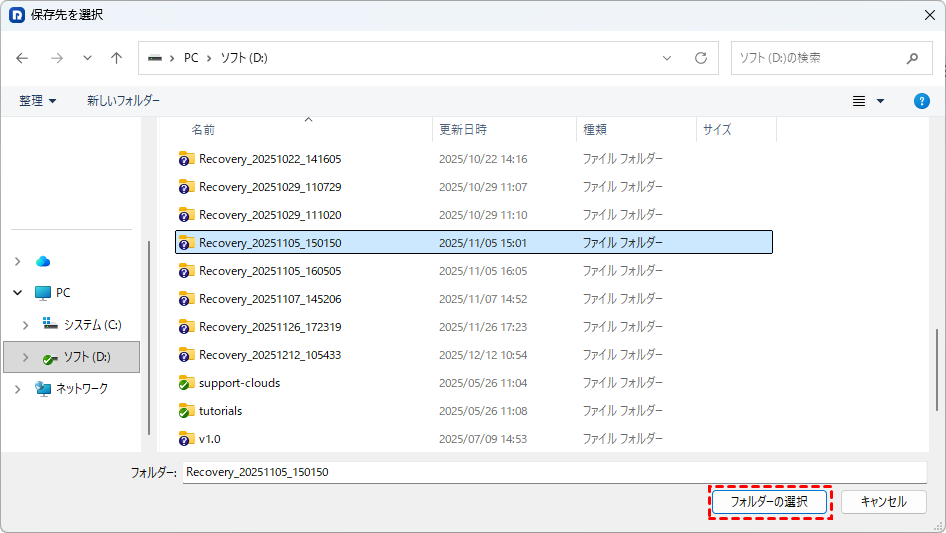
ステップ 6:安全な場所を選択して保存します(❌データの上書きを防ぐため、復元したファイルを同じドライブに保存しないでください)。
ステップ 7:その後、プロセスが完了するまで待ちます。完了したら、指定されたパスをクリックして復元したOneNoteに直接アクセスできます。

MyRecoverを使えば、標準の復元機能が失敗した場合でも、紛失したノートを効率的に取り戻せます。データ消失の緊急時における強力なオールインワンソリューションです。OneNoteの復元だけでなく、動画の復元、音楽、画像、ゲーム、プログラムなど、様々な種類のファイルを大半のストレージデバイスから優れた精度で復元できます。
まとめ
重要なOneNoteノートブックを失うと、特に重要なプロジェクトの詳細やクライアントとの連絡内容が含まれている場合、大きなストレスとなります。幸いにも、今回ご紹介したように、OneNoteの標準ツール、OneDrive、MyRecoverのような専門的なソリューションなど、信頼性の高い複数の復元方法が存在します。迅速に対応し、適切な方法を選択することで、貴重な情報を復元し、ワークフローを継続させることができます。

