 MyRecover



【無料ダウンロード】Windows 10/11で失われたデータを安全に復元できるソフト
最も注意深いユーザーでさえ、誤削除、システムクラッシュ、記憶ドライブの破損など、データ損失のリスクに直面することがあります。このガイドでは、Windows 10システムでファイルが失われる主な原因を分析し、無料でダウンロードできるファイル復元ソフトウェアをご紹介します。

更新者 Aeri / 更新日: 2026年01月08日


年間65%のユーザーがデータ損失の影響を受ける
Backblazeの2023年データ耐久性レポートによると、年間4,189台のハードドライブが故障しており、これは平均して2時間5分ごとにHDDが交換される必要があることを意味します。さらに、これは約65%のユーザーが毎年ハードディスクの故障によりコンピュータのデータファイルを失う可能性があることも示しています。中でも、誤削除やハードディスクのフォーマットミスがデータ損失の主な原因となっています。

日常のコンピュータ利用において、不用意な削除操作、システムクラッシュ、あるいは突然「フォーマットする必要があります」と表示されるUSBメモリなど、一瞬にして私たちはパニックに陥ることがあります。先週徹夜で整理した年次報告書、子供が生まれて初めて撮影した写真、丁寧に編集した卒業ビデオ……これらの貴重な記憶を留めるファイルは、もう復元の望みはないのでしょうか?
決してそんなことはありません!朗報です。すべてのファイルが消え去ったように見えても、Windows 10および11用の削除ファイル復元ソフトウェアを使用すれば、これらの大切な記憶を取り戻すことが可能です。
Windows 10および11におけるファイルが消えた原因
Windows 10および11でのファイル消失には様々な原因があり、以下が最も一般的なものです。
- ユーザー操作による誤削除:重要なファイルを誤って削除することは、誰にでも起こり得る一般的な事例です。「Shift+Delete」で完全削除されたファイルは、通常ごみ箱から直接復元できません。
- システムクラッシュ:システムクラッシュ、ブルースクリーンエラー、不正なシャットダウンなどは、ファイルシステムの破損を引き起こす可能性があります。その時点で書き込み中または読み取り中のファイルが損傷したり消失したりすることがあります。
- ソフトウェアの不具合:一部のアプリケーションにはバグが存在し、重要なファイルを上書きまたは削除してしまう場合があります。例えば、ソフトウェアのアップデートによって、管理対象のデータを破損させるバグが発生することもあります。
- ウイルス攻撃:特定の種類のウイルスは、コンピュータのオペレーティングシステムに損傷を与えたり、ユーザーのファイルを無許可で暗号化したり、単純にファイルの内容を上書きして、ユーザーが正常にアクセスできないようにする可能性があります。
- ハードウェア障害:HDDの物理的損傷(ヘッドクラッシュ、不良セクター、モーター故障など)は、ファイル消失につながることがあります。時間の経過とともにハードドライブは摩耗し、故障のリスクが高まります。
Windows 10/11向けの無料ファイル復元ソフト
ファイルが消失しても、必ずしも「終わり」ではありません。次に、Windows 10および11に対応した、完全無料かつ安全なデータ復元プログラムを2つご紹介します。
1. Windows File Recovery
Windows File RecoveryはMicrosoftが提供するデータ復元アプリケーションです。写真、文書、動画など様々なタイプのファイルを検索可能で、コンピューター、USBドライブ、SDカードなどから必要なデータを復元できます。
ステップ 1:スムーズなインストールのため、Microsoft公式ストアからソフトウェアを入手してください。ダウンロード後、画面の指示に従ってセットアップを完了させます。

ステップ 2:ダウンロード完了後、スタートメニューで「Windows File Recovery」を右クリックし、「管理者として実行」を選択します。

ステップ 3:開いたコマンドプロンプト画面で次のコマンドを入力します:Winfr C: D:\app/regular(「C」の文字は実際のドライブ文字に置き換えてください。)
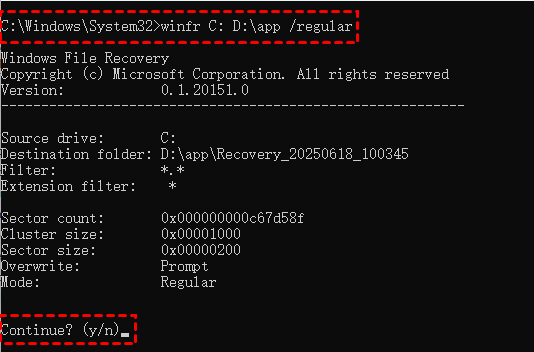
このコマンドは、Windows File RecoveryにC:ドライブからファイルを復元させ、D:\appフォルダーに保存するよう指示します。最近削除されたファイルを中心に復元する「regularモード」が使用されます。
2. MyRecover
Windows File Recoveryはアクセス可能なディスクやパーティションからの復元に使用できますが、ディスクやパーティションが損傷・消失している場合は機能しません。そのような場合は、サードパーティ製の無料データ復元ソフト「MyRecover」が必要です。このツールは非常に使いやすく、技術的な知識が全くない初心者でも、複雑なコマンドや外部の支援なしに失ったデータを簡単に復元できます。
MyRecoverは、Windows 11、10、8、7、Windows Serverなど、複数のWindowsシステムに対応しています(Windows File Recoveryよりも互換性が広い場合があります)。操作性もより直感的でシンプルなため、非技術者でも容易に使い始められます。

また、完全削除されたファイル、空にしたゴミ箱、消失または削除したパーティションなど、様々なシナリオでのデータ復元をサポートしており、多様な状況に対応可能です。このツールはオペレーティングシステム全体をスキャンして、Windows 10および11で削除されたファイルを復元します。
ステップ 1:下のボタンを押してMyRecoverをコンピューターにダウンロード・インストールします(データを失ったパーティションにはインストールしないよう注意してください)。
 安全かつ高速
ステップ 2:ファイルを復元したいディスクを選択し、「スキャン」をクリックすると、ディスクの検索が開始されます。

ステップ 3:スキャン完了後、MyRecoverはディスク上で復元可能な全ファイルを表示します。復元したいファイルを選択し、「復旧」をクリックします。

ステップ 4:復元されたファイルを保存する別の保存先ドライブを選択します。

その後、ファイル復元処理が完了するまで数秒待つと、選択した保存先ディスクに失われたファイルが見つかります。

MyRecoverによるファイル復元の成功のためのヒント
- ファイル復元中に最も重要なのは、復元したファイルを元の消失場所とは別の場所に保存することです。そうしないと、ファイルデータが上書きされる可能性があります。
- 失われたファイルがあったディスクの場所を覚えておくと、復元がより容易になります。覚えていない場合、システム全体をスキャンする必要があり、ファイル数が多いと時間がかかり、特定のファイルを見つけるのが難しくなります。
- ファイルが完全に削除された場合、元のファイル名が破損していることがあります。必要に応じてフィルタで復元したいファイルを見つけることができます。
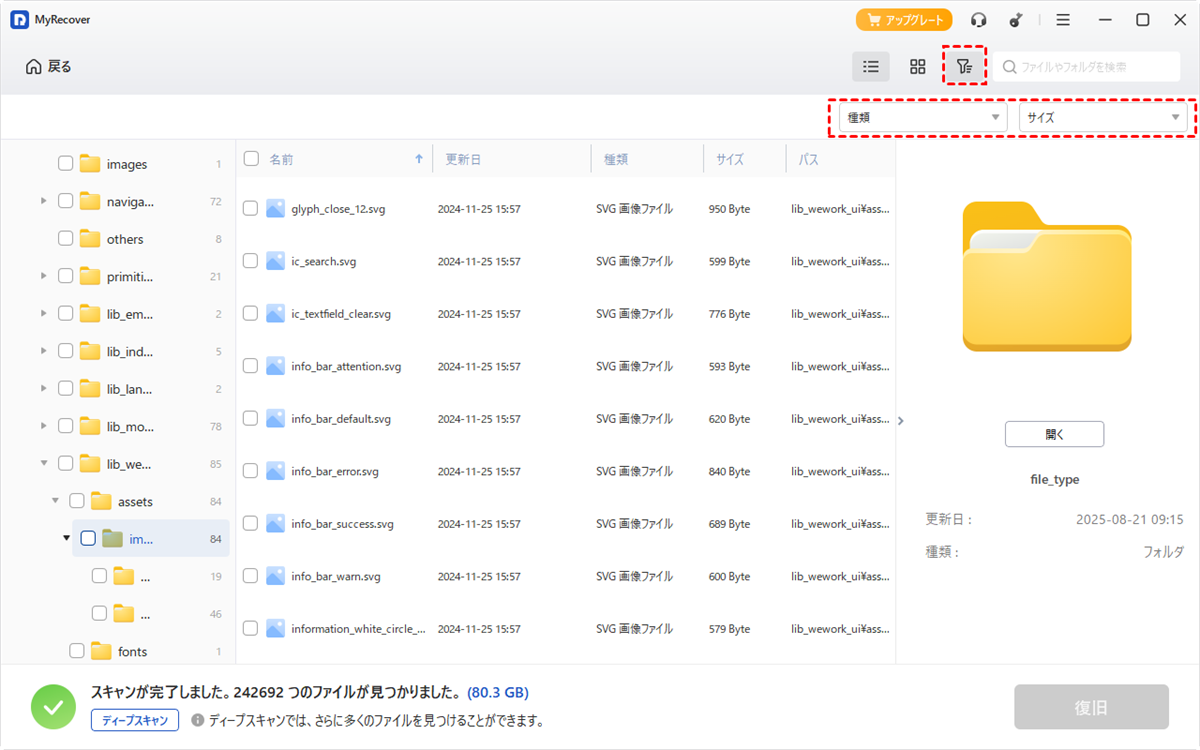
- ファイルの元の名前が破損しており、復元すべきファイルかわからない場合は、「プレビュー」をクリックして内容を確認できます(このオプションはProfessional版以上の上位エディションでのみ利用可能)。
まとめ
ここまで読んでいただき、Windows 10システムでのファイル消失の原因、失われたファイルの復元方法、そして無料データ復元ソフト「MyRecover」使用時の注意点についてご理解いただけたと思います。これら2つの無料ダウンロード可能なデータ復元ソフトは、Windows 10および11ユーザーの異なるニーズに対応できます。
Windows File Recoveryが複雑な操作で技術に詳しいユーザー向けであるのに対し、MyRecoverはプロフェッショナルと一般ユーザーの両方にとって直感的な、合理化された復元プロセスを提供します。さらに、高度なニーズを持つパワーユーザー向けに、MyRecoverはProfessional版やTechnician版などの専門エディションも提供しており、制限のないデータ復元容量と複数デバイスサポートを特徴としています。
よくある質問
1.Windowsでファイルを削除した場合、なぜ完全に消えたように見えても復元できる可能性があるのですか?
2.データ復元ソフトを使用する際、最も重要な注意点は何ですか?
3.復元ソフトで見つからないファイルは、専門業者でも復元できないですか?