 MyRecover



【2026年】富士フィルムカメラから削除した写真を復元する方法
富士フィルムカメラから削除した写真は復元できるのか?はい、できます!このガイドでは、失われた写真を取り戻すためのシンプルで信頼性の高い方法をご紹介します。復元ツールの使い方やコツを学び、大切な思い出を富士フィルムカメラの記録媒体から素早く復元しましょう。

更新者 Aeri / 更新日: 2025年12月24日


ユーザーケース:富士フィルムカメラから削除した写真を復元する方法は?
ユーザーケース
富士フイルムのX-E4についてです。
撮った写真を整理していて間違えて消したくない写真も消してしまいました。
元に戻す方法はありますか?
- Yahoo知恵袋からの質問
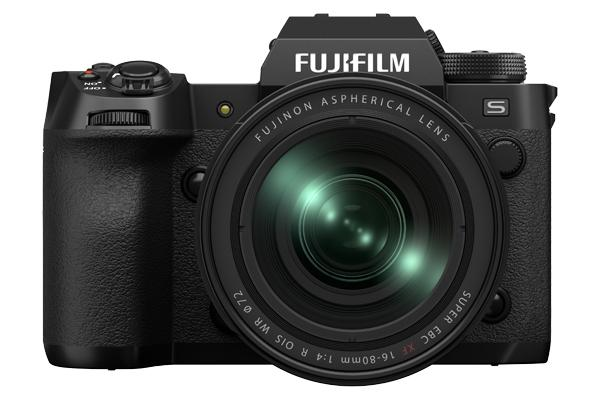
Fujifilmカメラから大切な写真を誤って削除してしまったことはありませんか?あなただけではありません。誰にでも起こりうることです。ほんの少しの操作ミスで、思い出が一瞬で消えてしまうことも。しかし、ご安心ください。削除した写真が完全に失われるわけではありません。適切な対処法を知っていれば、多くの場合、写真を復元することができます。この記事では、富士フィルムカメラの失われた写真を復元する手順を段階的に詳しく解説し、今後同じような事態を防ぐためのポイントもお伝えします。
富士フィルムカメラにおける写真削除の仕組み
解決策をご紹介する前に、「削除」がカメラ内で実際にどのように処理されているかを理解しておくと役立ちます。写真を削除しても、それはすぐにメモリーカードから完全に消去されるわけではありません。カメラは、その領域を「新しいデータ用に利用可能」とマークするだけです。その領域が上書きされるまでは、削除した写真はまだ復元可能な状態で残っています。
写真が誤って削除されてしまう原因
ボタンの誤操作から、あわててメモリーカードをフォーマットしてしまうまで、誤削除は様々な理由で起こります。
- 「すべて削除」オプションを誤って選択する。
- ファイルをバックアップせずにSDカードをフォーマットする。
- メモリーカードのエラーによるファイルの破損。
- ファームウェアの更新やデータ転送時のエラー。
原因を知ることで、どの復元方法を選ぶかの判断に役立ちます。
富士フィルムカメラから削除した写真は復元できるのか?
はい、できます!多くの場合、迅速に対処し、富士フィルムカメラのSDカードを上書きすることを避ければ、削除した写真を復元することが可能です。カードの使用を早く止めれば止めるほど、富士フイルムデジカメの完全な復元の可能性は高まります。
写真を失った直後に取るべき即時対応
迅速な対応が極めて重要です。写真がなくなったと気づいたら、すぐに以下の手順を実行してください:
メモリーカードの使用を直ちに停止する
富士フィルムカメラからSDカードをすぐに取り出してください。撮影やファイルの保存を続けると、削除されたデータが上書きされ、復元が困難または不可能になる可能性があります。
上書きやフォーマットを避ける
復元を試みるまで、カードをフォーマットしたり他のデバイスに挿入したりしないでください。カードの内容を閲覧するだけといった単純な操作でさえ、復元可能なファイルを損なう恐れがあります。
富士フィルムカメラから削除した写真を復元する方法
失った写真を取り戻す方法はいくつかあり、カメラの内蔵機能からプロ仕様のソフトウェアまで様々です。
方法1:富士フィルムカメラの内蔵バックアップ機能を利用(対応機種の場合)
一部の新しい富士フィルムモデルでは、カメラ内でのバックアップやWi-Fi転送機能を備えています。これらの機能を有効にしていた場合、写真はすでに別の場所に保存されている可能性があります。
ステップ 1:カメラの「再生」または「ワイヤレス通信」設定を確認します。
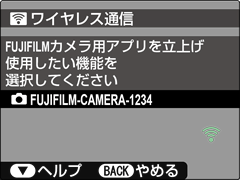
ステップ 2:「バックアップ」や「同期」オプションを探します。
ステップ 3:有効になっている場合は、カメラをスマートフォンやコンピューターに接続します。
ステップ 4:カメラ内蔵ストレージ、または同期されたストレージから写真を復元します。
方法2:PCまたはクラウドのバックアップから写真を復元
定期的に画像をバックアップしている場合は、今こそそのバックアップを活用する時です。
ステップ 1:コンピューターの写真フォルダー、外付けHDD、NASデバイスなどを確認します。
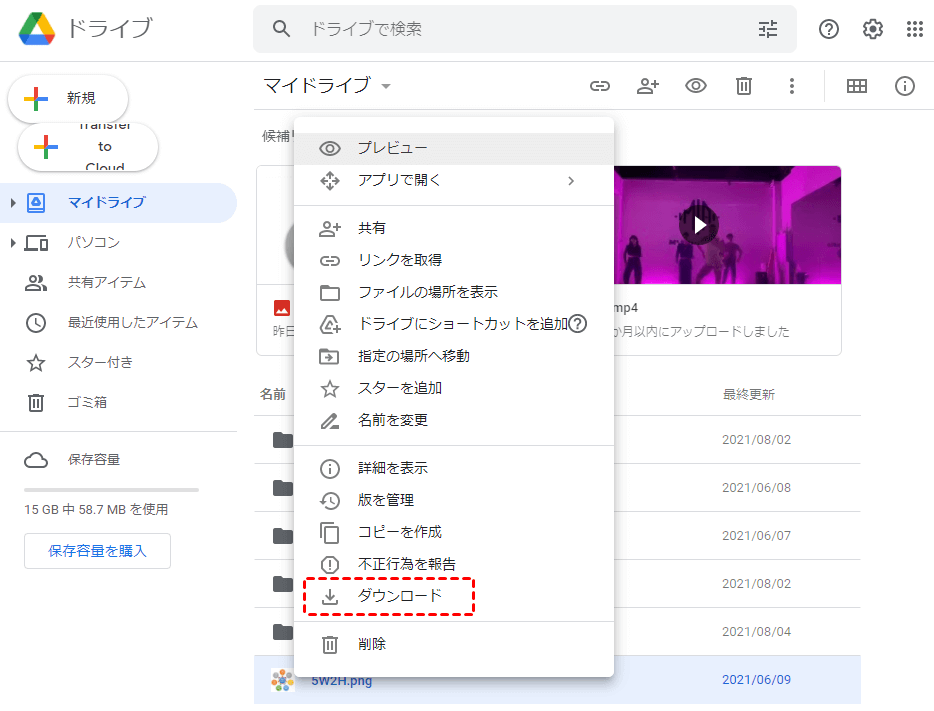
ステップ 2:ご利用のクラウドストレージ(Googleドライブ、Dropbox、iCloudなど)にログインします。
ステップ 3:富士フィルムの写真バックアップを見つけます。
ステップ 4:希望する保存場所にダウンロードまたはコピーします。
方法3:専門的なデータ復元ソフトを使用(推奨 – MyRecover)
バックアップがない場合、データ復元ソフトが最も確実な手段です。MyRecoverは信頼性が高く使いやすいツールで、SDカードやUSBドライブなどさまざまなストレージデバイスから削除した写真を復元できます。
MyRecoverの長所
 MyRecover
- 対応デバイスの多様性:内蔵および外付けHDD、SSD、SDカード、USBメモリなど、さまざまなストレージデバイスからのデータ復元に対応しています。
- 広範なデータ損失原因への対応:誤削除、ディスクフォーマット、ウイルス感染など、さまざまな原因によるデータ損失を復旧可能です。
- 多彩なファイル形式に対応:JPEG、PNG、MP4、MOV、DOC、XLSX、PDF、ZIP、RARなど、1,000種類以上のファイル形式に対応しています。
- 便利なハイライト機能:スキャン中にファイルの検索、フィルタリング、プレビュー、復元が簡単に行えます。
- 高い互換性:Windows 11、10、8、7およびWindows Serverに対応し、NTFS、FAT32、exFAT、ReFSなど、多様なファイルシステムをサポートします。
 安全かつ高速
MyRecoverを使用する手順
ステップ 1:MyRecoverのダウンロードとインストール:上のボタンやMicrosoft Storeの公式サイトにアクセスし、MyRecoverをPCにプログラムをインストールします。
ステップ 2:SDカードを挿入:カードリーダーを使用して、富士フィルムカメラのSDカードをコンピューターに接続します。
ステップ 3:MyRecoverを起動:ソフトウェアを開き、ドライブ一覧から該当のSDカードを選択します。
ステップ 4:カードをスキャン:「スキャン」をクリックし、削除されたファイルの検索を開始します。スキャン中に復元可能なファイルが表示されます。

ステップ 5:プレビューと復元:見つかった写真をプレビューし、復元したいFujifilmカメラの写真を選択して「復旧」をクリックします。

安全な場所(SDカード自体ではない場所)に保存してください。

優れたツールであっても、上書きされたデータを復元することはできません。成功率を上げるために以下のポイントに留意しましょう。
- 信頼性の高いSDカードを使用:粗悪品や偽造カードは故障しやすい傾向があります。富士フィルムカメラにはSanDisk、Lexar、Samsungなどの信頼できるブランドのカードを使用しましょう。
- 定期的に写真をバックアップ:コンピューターやクラウドへの自動バックアップを設定し、データ損失に不意を突かれないように備えましょう。
方法4:Winfrで削除した写真を復元(Windows File Recovery)
Windowsコンピューターをお使いの場合、Microsoftの無料ツール「Winfr(Windows File Recovery)」を試すことができます。これはシンプルなコマンドラインプログラムで、富士フィルムカメラのSDカードから失われたファイルを復元することができます。
ステップ 1:Winfrをインストール:Windows PCでMicrosoft Storeを開き、「Windows File Recovery」をダウンロードとインストールします。

ステップ 2:SDカードを接続:カードリーダーを使って、富士フイルムデジカメのSDカードをコンピューターに挿入します。
ステップ 3:コマンドプロンプトを開く:コマンドプロンプトを右クリックし、「管理者として実行」を選択します。

ステップ 4:コマンドを実行:以下のコマンドを入力します:
winfr D: C:\Recovered /regular /n *.jpg /n *.raf
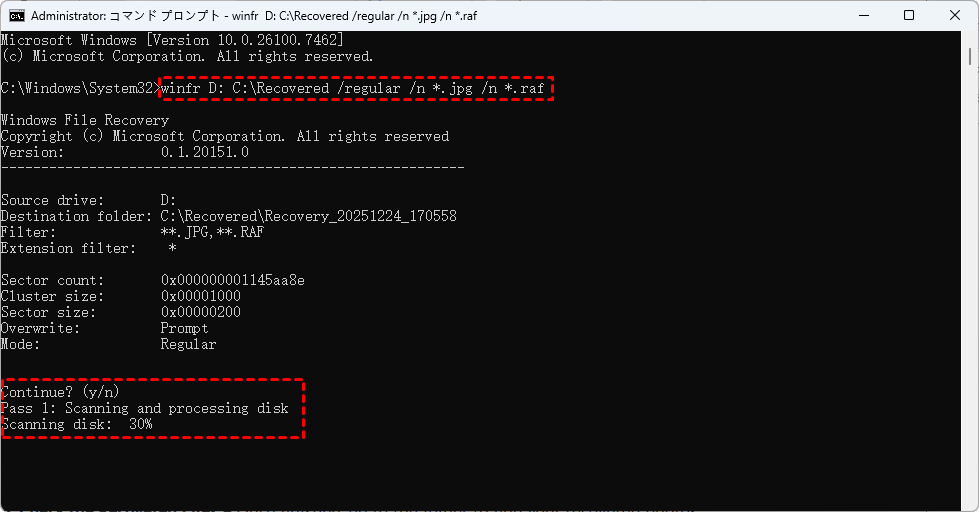
- D:はお使いのSDカードのドライブ文字に置き換えてください。
- C:\Recoveredは復元ファイルを保存したいフォルダのパスに置き換えてください。
ステップ 5:復元されたファイルを確認:処理が完了したら、指定したフォルダに移動して復元された写真を確認します。
「/regular」スキャンで復元できない場合は、「/extensive」を使用してより深いスキャンを実行できます:
winfr D: C:\Recovered /extensive /n *.jpg /n *.raf
方法5:プロフェッショナルなデータ復元サービスに依頼
SDカードが物理的に損傷したり、破損したりしている場合、ソフトウェアでは復元できないことがあります。そのような場合は、プロの復元サービスの出番です。
サービスを選択するタイミング
- SDカードが水濡れや物理的な損傷を受けている。
- 繰り返しフォーマットや上書きが行われてしまった。
- 重要なプロフェッショナル作品や思い出の写真が危機にさらされている。
この場合、評価が高く、「復元できなければ費用はかからない」というポリシーを持つ認定データ復元ラボを探しましょう。
将来の写真紛失を防ぐために
少しの予防が大きな違いを生みます。これから写真を安全に保管する方法をご紹介します。
撮影中のベストプラクティス
- 削除する前には必ず再確認する。
- カメラの電源が入っている間はSDカードを取り外さない。
- 不具合を防ぐため、ファームウェアを最新の状態に保つ。
自動クラウド同期の設定
多くの写真家は、GoogleフォトやDropboxなどのサービスを利用して、新しい写真を自動的にバックアップしています。Wi-Fi機能を備えた富士フィルムカメラであれば、このプロセスがさらに簡単になります。
まとめ
富士フィルムカメラから大切な写真を失うのは悪夢のように感じるかもしれませんが、適切な方法を取れば、多くの場合復元が可能です。迅速に行動し、MyRecoverのようなツールを使用し、上記の手順に従うことで、削除した思い出を取り戻すことができます。復元が完了したら、すべてをバックアップして、同じ状況に陥らないようにしましょう。
よくある質問
1.富士フィルムカメラから削除したRAWファイルを復元できますか?
はい、MyRecoverのようなツールは、富士フィルムカメラのSDカードからJPEGファイルとRAWファイルの両方を復元できます。また、SonyのRSVファイルを復元することもできます。
2.削除した写真の復元にはどれくらい時間がかかりますか?
SDカードの容量とファイル数によって異なります。ディープスキャンでは、数分から1時間以上かかる場合があります。
3.SDカードをフォーマットした後でも写真を復元できますか?
はい、古いファイルが新しいデータで上書きされていなければフォーマットしたSDカードの復元は可能です。MyRecoverにはこのような状況に適したディープスキャンモードがあります。

