 MyRecover



【最も簡単】フォーマットせずに外付けHDDからファイルを復元する方法
このガイドでは、フォーマットせずに外付けHDDからファイルを復元する方法を段階的に詳しく説明します。Windowsの組み込みツールと信頼性の高いデータ復元ソフトを使用して、データを復元し、フォーマットなしで破損した外付けHDDを修復する方法を学びましょう。

更新者 Aeri / 更新日: 2025年11月27日


ユーザーケース:フォーマットせずに外付けHDDからファイルを復元する方法は?
データを消さずに外付けHDDをフォーマットする
最近、古い写真や動画が大量に保存された外付けHDDを接続したところ、次のメッセージが表示されました:「ドライブを使うにはフォーマットする必要があります」。調べたところ、ドライブのフォーマットはすべてのデータを消去してしまうとのことです。
ディスクの管理ウィンドウで確認すると、パーティションがRAW(初期化されていません)状態で表示されています。
データをすべて失わずに、このドライブをフォーマットすることはできますか?
フォーマットせずにデータをコピーする方法はありますか?
- Redditからの質問
大切なファイルが保存された外付けHDDを接続したとき、ファイルが表示される代わりに、冷や汗が出るようなエラーメッセージや、認識できないディスク、そして最悪の場合「ドライブをフォーマットしてください」というプロンプトが表示されることがあります。
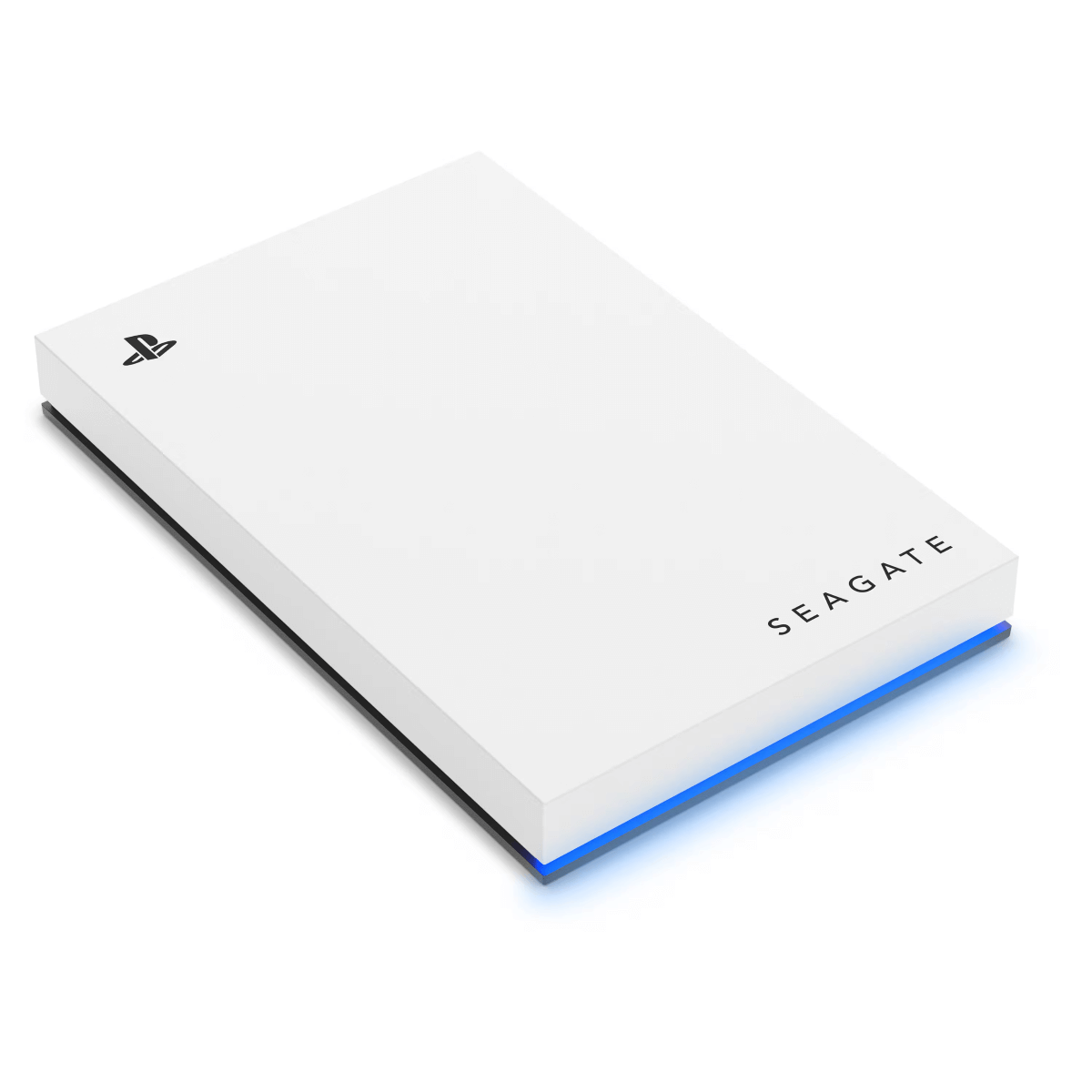
外付けHDDをフォーマットしてはいけません。フォーマットするとすべてのデータが消去されてしまいます。家族の写真、仕事の書類、重要なプロジェクトなどを、フォーマットせずに外付けHDDからデータを復元する方法を学ぶことが最も重要です。このガイドでは、このような問題がなぜ発生するのか、そして何よりも重要な、ファイルを安全に復元する方法について詳しく説明します。
「フォーマット」ボタンを押してはいけない理由
ディスクの「フォーマット」というダイアログは、ドライブを再び動作させるための簡単な解決策のように思えるかもしれません。しかし、フォーマットを行うと外付けHDDデータを内のすべてのファイルが削除され、新しい空のファイルシステムが構築されてしまいます。
ドライブそのものは交換可能なハードウェアですが、そこに保存された記憶やデータは二度と戻らないことが多いのです。だからこそ、フォーマットせずに外付けHDDのデータを復元するための取り組みが極めて重要となります。
外付けHDDが故障する原因
外付けHDDに障害や不具合が発生する主な原因は以下の通りです:
⭕ ファイルシステムエラー:予期しない停電、ソフトウェアの不具合、不良セクター(ディスクプラッタ上の物理的な欠陥)により、OSがデータが失われた、またはドライブのフォーマットが必要だと判断する原因となります。
⭕ 物理的損傷:ドライブが机から落下したり、強い衝撃を受けたりすると、内部の精密な機械部品が損傷する可能性があります。
⭕ ウイルスまたはマルウェア感染:悪意のあるソフトウェアが意図的にファイルシステムテーブルを破壊したり、ファイルを人質に取ったり(ランサムウェア)することで、ドライブにアクセス不能になり、恐ろしいエラーメッセージが表示されるようになります。
⭕ 電源サージまたは不良ケーブル:USBポートを通じた突然の電圧上昇や、劣化・断線したケーブルは、書き込み中のデータ転送エラーを引き起こし、保存中のファイルを破損させる可能性があります。
⭕ 製造上の欠陥:いわゆる「初期不良」です。先天的な欠陥により、早期に故障するドライブが存在します。
それでは、フォーマットなしで外付けHDDからデータを復元する方法をご紹介します。以下の方法をお試しください。
フォーマットせずに外付けHDDからファイルを復元する方法
「ドライブ F:を使う前にフォーマットする必要があります」というエラーメッセージが表示された場合、フォーマットせずに外付けHDDからファイルを復元するには、強力なWindowsデータ復元ソフトが最適な選択肢です。MyRecoverはそのようなツールの一つで、フォーマットされたHDDや破損したSDカードなど、多くの複雑な状況からファイルを復元するように設計されています。
 MyRecover
- 対応デバイスの多様性:内蔵および外付けHDD、SSD、SDカード、USBメモリなど、さまざまなストレージデバイスからのデータ復元に対応しています。
- 広範なデータ損失原因への対応:誤削除、ディスクフォーマット、ウイルス感染など、さまざまな原因によるデータ損失を復旧可能です。
- 多彩なファイル形式に対応:JPEG、PNG、MP4、MOV、DOC、XLSX、PDF、ZIP、RARなど、1,000種類以上のファイル形式に対応しています。
- 便利なハイライト機能:スキャン中にファイルの検索、フィルタリング、プレビュー、復元が簡単に行えます。
- 高い互換性:Windows 11、10、8、7およびWindows Serverに対応し、NTFS、FAT32、exFAT、ReFSなど、多様なファイルシステムをサポートします。
 安全かつ高速
以下に、MyRecoverを使用してフォーマットなしで外付けHDDのデータを復元する手順をご紹介します:
ステップ 1:外付けHDDをコンピュータに接続します。上のボタンを押してMyRecoverをインストール後、起動します。
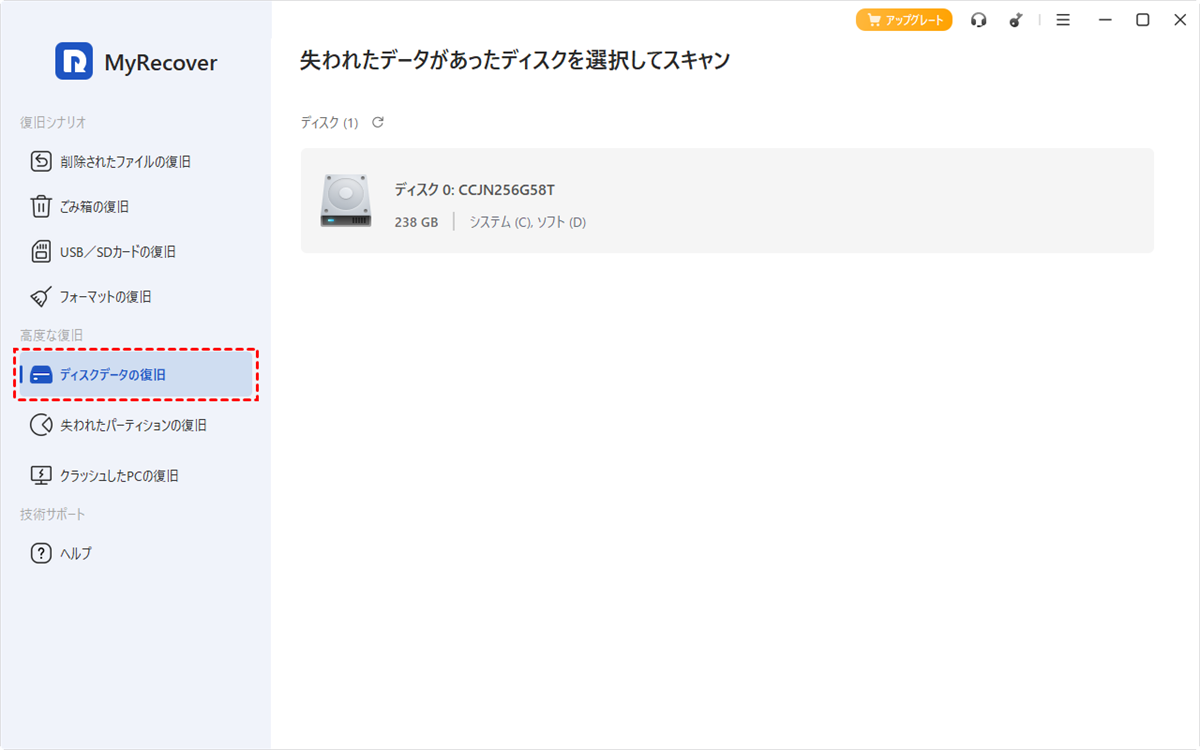
ステップ 2:「ディスクデータの復旧」をクリックし、外付けHDDを選択した状態で「スキャン」をクリックします。
ステップ 3:MyRecoverは自動的にファイルのスキャンを開始します。スキャンが完了したら「OK」をクリックします。
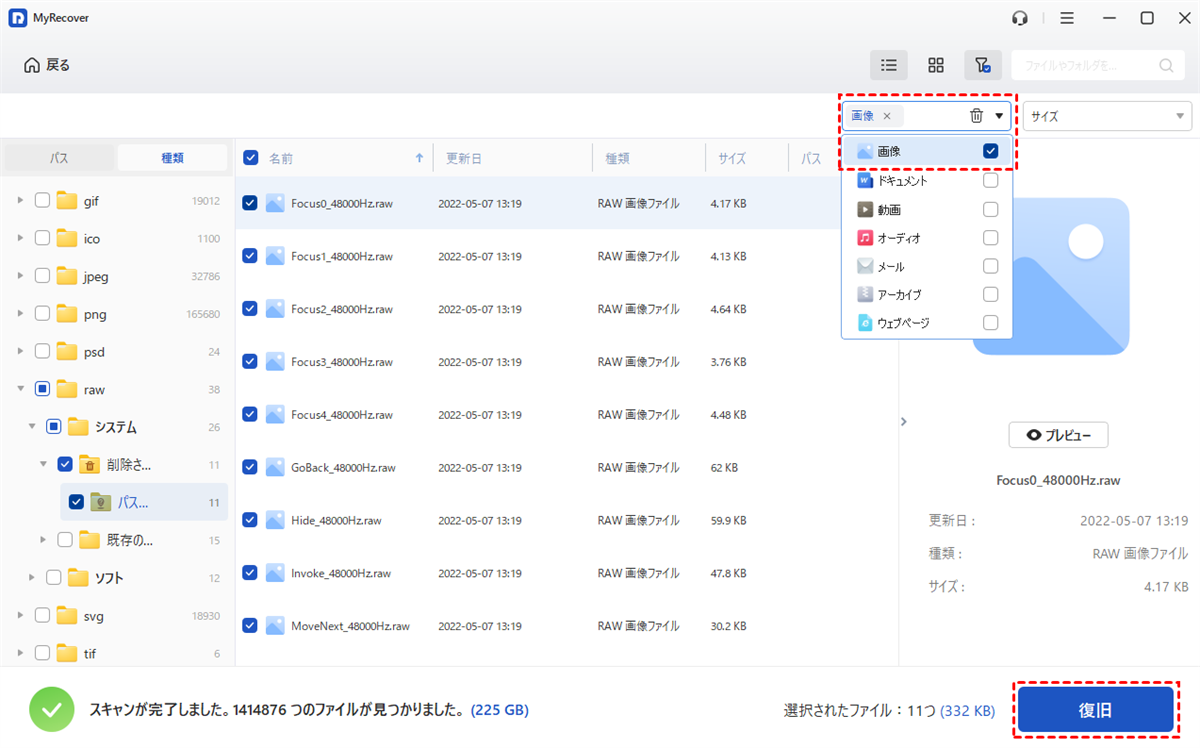
ステップ 4:復元したいファイルやフォルダを選択し、「復旧」をクリックします。
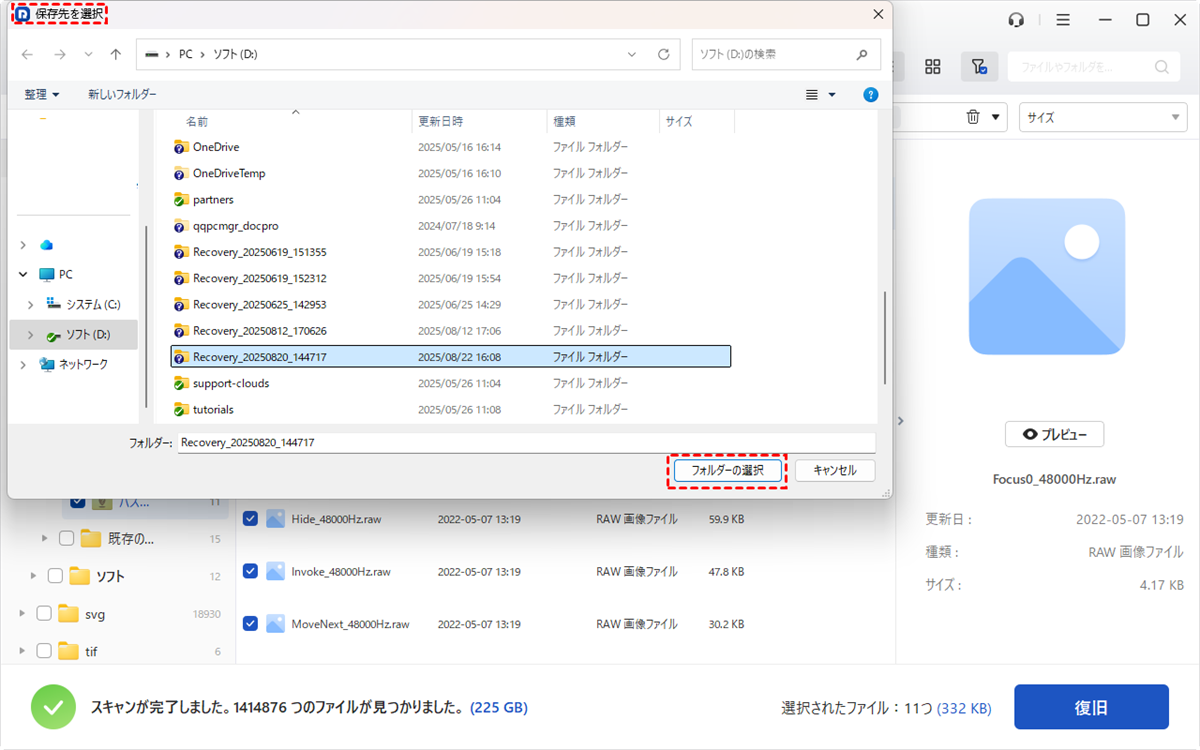
ステップ 5:保存先を選択し、「フォルダーの選択」をクリックして復元したファイルを保存します。
- ヒント:✎...
- ファイルはスキャン後、カテゴリ別に整理されるため、失ったファイルを素早く見つけることができます。さらに、ファイル名、ファイルサイズ、ファイルパスを使用して直接検索することも可能です。
- 復元されたファイルは、復元元の外付けHDDとは別の場所に保存することを強くお勧めします。元の場所に保存すると、復元プロセスによって元のファイルが上書きされてしまう可能性があります。
- 起動可能なUSBを作成することで、起動不能なコンピュータを起動させ、簡単にファイルを復元することができます。
フォーマットせずに破損した外付けHDDを修復する方法
以下の方法を試すことで、フォーマットなしで破損した外付けHDDを修復できる可能性があります。
開始前の重要な準備ステップ:
ソフトウェアによる修正を試みる前に、常に以下の基本的なハードウェアチェックを実行してください:
- 別のUSBポートを試す:ポート自体が故障している可能性があります。
- 別のケーブルを使用する:不良なUSBケーブルは接続問題の一般的な原因です。
- 別のコンピュータでテストする:これにより、問題がドライブ自体にあるのか、元のコンピュータにあるのかを判断するのに役立ちます。
方法1:CHKDSKを使用して外付けHDDからファイルを復元
CHKDSK(チェックディスク)は、Windowsに組み込まれたユーティリティで、ドライブのファイルシステムのエラーや不良セクターをスキャンし、修復を試みます。不適切な取り外しやファイルシステムの破損などの論理エラーが疑われる場合の最適な最初のステップです。
ステップ 1:外付けHDDがコンピュータに接続されていることを確認します。Windowsキーを押し、「cmd」または「コマンドプロンプト」と入力します。
ステップ 2:コマンドプロンプトの検索結果を右クリックし、「管理者として実行」を選択します。

ステップ 3:「Windows+E」キーを押してエクスプローラーを開き、PC(または「このPC」)をクリックして、外付けHDDのドライブ文字を確認します。
ステップ 4:コマンドプロンプトのウィンドウで、以下のコマンドを入力し、Enterキーを押します:chkdsk e: /f /r

- g:の部分は、ご自身の外付けハードドライブの正しいドライブ文字に置き換えてください。
- /fパラメータは、CHKDSKにエラーを修正するように指示します。
- /rパラメータは、不良セクターを特定し、読み取り可能な情報を回復するように指示します。
ステップ 5:スキャンには非常に長い時間がかかる場合があります(大容量ドライブや不良セクターが多いドライブ特に)。中断せず、辛抱強く待ちます。
スキャンが完了すると、CHKDSKは要約を表示します。エラーが見つかり修復された場合は、コンピュータを再起動し、ドライブにアクセスできるかどうかを確認してください。
方法2:ドライバーの再インストール
この方法は、コンピュータが外付けHDDと通信するために必要なソフトウェアを刷新します。破損、旧式化、または競合するドライバーが原因の問題を解決します。
ステップ 1:「Windows+X」キーを同時に押し、「デバイスマネージャー」を選択します。

ステップ 2:デバイスマネージャーのウィンドウが開いたら、「ディスクドライブ」カテゴリを展開します。
ステップ 3:一覧からお使いの外付けHDDを探し、右クリックして「デバイスのアンインストール」を選択します。

ステップ 4:ダイアログボックスが表示された場合、「このデバイスのドライバーソフトウェアを削除します」というチェックボックスにはチェックを入れないでください。そのまま「アンインストール」をクリックします。
ステップ 5:アンインストールが完了したら、外付けHDDをコンピュータから取り外します。
ステップ 6:コンピュータを再起動します。
ステップ 7:コンピュータが再起動した後、外付けHDDを再度接続します。Windowsが自動的に新しいハードウェアを検出し、ドライバーを再インストールします。
方法3:SFCを使用して破損した外付けHDDを修復
システムファイルチェッカー(SFC)は、破損したWindowsのシステムファイルをスキャンして修復します。これは外付けHDDを直接修復するものではありませんが、Windowsのドライブ読み取り機能に問題がある場合、SFCは根本的なシステムの問題を解決できます。
ステップ 1:管理者としてコマンドプロンプトを開きます。
ステップ 2:コマンドプロンプトのウィンドウに、以下のコマンドを入力してEnterキーを押してください:sfc /scannow
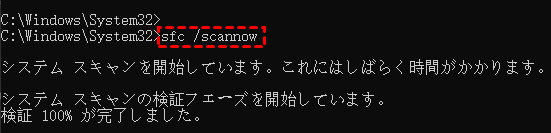
ステップ 3:検証プロセスが完了するまで待ちます。これにはしばらく時間がかかります。このツールは、破損したシステムファイルを自動的に見つけ、キャッシュされたコピーと置き換えます。
プロセスが100%完了すると、破損が発見され修復されたかどうかを示すメッセージが表示されます。プロセスが終了した後、コンピュータを再起動してください。
方法4:外付けHDDをフォーマット(最終手段)
フォーマットを行うと、ドライブ上のすべてのデータが完全に消去されます。この方法は、他のすべての復元試行が失敗し、データ復元ソフトウェアを使用してファイルの復元に既に成功している場合、またはドライブ上のデータが重要でない場合のみ実行してください。
ステップ 1:外付けHDDをPCに接続します。
ステップ 2:エクスプローラー(Windows+E)を開き、「PC」(または「このPC」)に移動します。
ステップ 3:外付けHDDのアイコンを右クリックし、「フォーマット...」を選択します。
ステップ 4:新しいウィンドウが開きます。ファイルシステムを選択します:
- NTFS:Windowsコンピュータ専用で使用するドライブに最適です。
- exFAT:WindowsとmacOSの間で共用するドライブに最適です。
- (32GBを超えるドライブではFAT32は避けてください)。
ステップ 5:「クイックフォーマット」にチェックが入っていることを確認します。これはより高速で、ほとんどのユーザーには十分です。そして「開始」をクリックします。
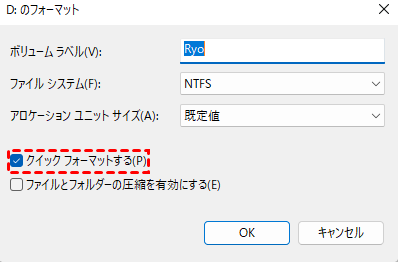
「すべてのデータが消去されます」という警告が表示されます。「OK」をクリックして確認し、フォーマット処理を開始します。
完了すると、クリーンで空の、アクセス可能な外付けHDDが利用できるようになります。
フォーマットは外付けHDD上のファイルをすべて消去しますが、MyRecoverを使用すれば、フォーマットされたHDDからも簡単にデータを復元することも可能です。
まとめ
フォーマットせずに外付けHDDを復元する方法は何ですか?上記の解決策を試して、まずファイルを復元し、その後、破損した外付けHDDを修復してください。さらに、MyRecoverは空にしたゴミ箱やフォーマットされたSDカード、RAWになったHDDなどからもファイルを復元できます。
よくある質問
1.外付けHDDが「アクセスできません」と表示されるが、フォーマットは求められない場合、どうすればよいですか?
2.データ復元ソフトでファイルを復元した後、元の外付けHDDは再び普通に使えるようになりますか?
3.CHKDSKコマンドを実行中に「ファイルシステムがRAWです」と表示されました。これはどういう意味ですか?

