 MyRecover



Microsoft Projectファイルの復元方法:未保存、削除、破損ファイルの復元戦略
誤削除、システムクラッシュ、予期しないソフトウェアの不具合によりMicrosoft Projectファイルを失うというイライラする状況を経験したことはありますか?このガイドでは、ファイルが未保存、削除、破損のいずれの場合でも、Microsoft Projectファイルを復元するいくつかの方法を探ります。

更新者 Aeri / 更新日: 2026年03月19日


Microsoft Projectファイルを復元できるのか?
Microsoftが開発したMicrosoft Projectは、タスクの計画、リソースの割り当て、進捗状況の追跡を行い、プロジェクトが予定通り予算内で進むことを保証する、チームで広く使用されている強力なプロジェクト管理ソフトウェアです。拡張子「.mpp」を持つMicrosoft Projectファイルは、このソフトウェアのネイティブ形式として、包括的なプロジェクトデータを保存します。

しかし、誤削除、ファイルを保存せずにMicrosoft Projectを終了、破損によるファイルへのアクセス不能など、いくつかのケースでは、このソフトウェアを使用していても重要なプロジェクトファイルを失う可能性があります。Microsoft Projectファイルを失った後、それらを復元することはできるでしょうか?Microsoft Projectファイルを復元する方法をご存知ですか?このガイドでは、失われたMicrosoft Projectファイルを取得するための詳細な復元プロセスをご案内します。
Microsoft Projectファイルの復元方法
誤削除、ソフトウェアの不具合、システムクラッシュなどによるデータ損失の潜在的なリスクが大きくなる中、重要なファイルを復元する能力は不可欠です。適切な復元方法を理解することは、何時間もの作業を救うことと大きな後退に直面することの違いを意味します。以下に、保存されていない、削除された、破損したという3つの異なるMicrosoft Projectファイル損失シナリオに対処するための、Microsoft Projectファイルを復元するいくつかの方法を示します。
| データ損失シナリオ | 推奨される解決策 |
| 保存されていないMS Projectファイル |
自動保存ファイルを確認する 一時フォルダから復元する クラウドドライブから以前のバージョンを復元する |
| 削除されたMS Projectファイル |
ごみ箱を確認する ファイル履歴でファイルを復元する クラウドドライブのごみ箱から復元する プロフェッショナルデータ復元ツール—MyRecover |
| 破損したMS Projectファイル |
XMLファイルとして保存する 空白ファイルにサブプロジェクトファイルとして挿入する |
保存されていないMS Projectファイルを復元する方法
プロジェクトファイルを保存し忘れた場合や、保存する前にシステムがクラッシュした場合でも、慌てる必要はありません。Microsoft Projectには、バックアップを保存している可能性があるAutoSaveなどの機能があります。
✅自動保存ファイルを確認
Microsoft Projectには強力な自動保存機能が搭載されており、Microsoft Projectファイルを紛失した経験のあるすべての方に適しています。一定時間ごとにプロジェクトファイルを自動的に保存し、ファイルが失われた場合のバックアップとして機能します。
ステップ 1. Microsoft Projectを起動し、「ファイル」タブを選択し、下にスクロールして「オプション」を選択します。

ステップ 2. 「保存」を選択し、自動保存復元ファイルの場所へのパスを確認します。
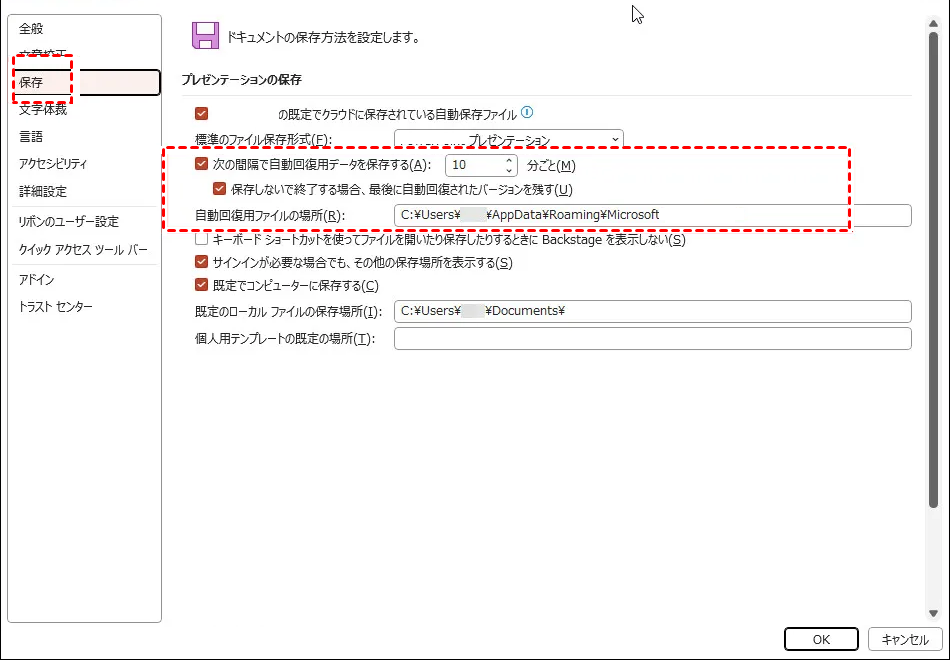
ステップ 3. エクスプローラーで自動保存フォルダに移動します。「.mpp」拡張子を持つファイルを見つけ、復元したいファイルかどうかを確認し、希望の場所に保存します。
- ★ヒント:
- この方法で未保存ファイルを復元できるのは、ファイル紛失前に自動保存機能を有効にしていた場合のみです。
✅一時フォルダから復元
Windowsはまた、このような状況に備えて、実行中のプログラムや一時ファイルを保存する一時ファイル機能を提供しています。ファイルを保存せずにMicrosoft Projectを閉じた場合、この機能を使用して未保存ファイルをすばやく復元できます。
ステップ 1. 「Win+R」キーを押して「ファイル名を指定して実行」ウィンドウを開き、「%temp%」と入力して一時フォルダをすばやく開きます。
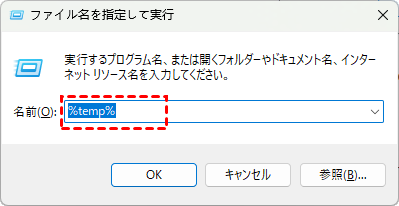
ステップ 2. 検索機能を使用して、「.mpp」、「.mpt」、または「.msp」などの拡張子を持つファイルを探します。
ステップ 3. 上書きを防ぐために安全な場所に移動し、その後Microsoft Projectで開くことを試みます。
✅クラウドドライブから以前のバージョンを復元
Microsoft Projectデータが失われた場合、別の賢明な方法はバックアップからファイルを復元することです。Google Drive、Dropbox、OneDriveなどの多くのクラウドバックアップツールには、バージョン履歴機能が組み込まれており、データを頻繁にバックアップする習慣がある場合に特に便利です。
この方法を使用する前に、2つのことを確認する必要があります。まず、未保存のMicrosoft ProjectファイルがOneDrive(例としてOneDriveを挙げます)に同期されていることを確認します。次に、OneDriveのファイル履歴バージョンの自動保存機能を有効にしていることを確認します。その後、OneDriveから未保存のMicrosoft Projectを復元できます:
ステップ 1. OneDriveアプリケーションを開き、サインインします。
ステップ 2. 未保存のMicrosoft Projectファイルが保存されているフォルダに移動し、ファイルを選択して右クリックし、「バージョン履歴」を選択します。
ステップ3. 利用可能なバージョンを確認し、希望するものを選択して「その他のオプション」をクリックし、「復元」を選択します。

削除されたMicrosoft Projectファイルを復元する方法
誤ってMicrosoft Projectファイルを削除してしまった場合でも、Windows、クラウドサービス、サードパーティ製ツールのいくつかの場所から復元できる可能性があります。
✅ごみ箱を確認
誤ってMicrosoft Projectファイルを削除した場合、最初に確認すべき場所はWindowsのごみ箱です。これは、コンピューター上で削除されたほとんどのファイルが一時的に保存される場所であり、ごみ箱を空にするまで完全削除から保護されています。
ステップ 1. ごみ箱をダブルクリックして開きます。
ステップ 2. 削除されたMicrosoft Projectファイルを選択し、右クリックして「元に戻す」を選択し、元の場所に戻します。

✅ファイル履歴でファイルを復元
ファイルが削除される前にWindowsでファイル履歴機能を有効にしていた場合、ファイルを以前のバージョンに復元できる可能性があります。
ステップ 1. スタートメニューで「ファイル履歴でファイルを復元する」と入力して開きます。

ステップ 2. 削除されたMicrosoft Projectファイルが保存されていたフォルダと、復元したいバージョンを選択します。
ステップ 3. 緑色の「復元」ボタンをクリックして、ファイルを以前のバージョンに戻します。

✅クラウドドライブのごみ箱から復元
クラウドバックアップツールを使用して削除されたファイルをバックアップしている場合、クラウドバックアップツールのごみ箱から削除された Microsoft Project ファイルを復元することができます(以下、OneDriveを例とします)。
ステップ 1. OneDriveアプリケーションを開き、サインインします。
ステップ 2. ごみ箱から復元したいファイルを選択します。
ステップ 3. ファイルが見つかった場合、それを選択して「復元」ボタンをクリックし、元の場所に戻します。

✅プロフェッショナルデータ復元ツール「MyRecove」を使う
上記の方法がどれも機能しない場合、MyRecoverというサードパーティ製データ復元ソフトウェアも試すことができます。これは特に完全削除されたファイルの復元に適しています。バックアップは一切不要で、アイコンをクリックするだけでデータを復元できます。Microsoft Projectファイルの復元だけでなく、OneNoteファイルの復元、AutoCADファイル、仮想ハードディスクファイルなど、1,000以上の形式に対応しています。以下に、MyRecoverの優れた点をいくつかご紹介します。
😄Windowsとの幅広い互換性:Windows 11/10/8.1/8/7とサーバーで動作します。
😄読み取り専用機能:復元プロセス中、ドライブ上のデータを読み取るだけで、情報を書き込まないため、データの上書きを防止します。
😄多様なデータ損失シナリオに対応:完全削除、読み取り不能ドライブ、ファイル上書き、システムクラッシュなど、様々な状況に対処できます。
😄ディープスキャン機能:ドライブの初期スキャン後に目的のファイルが見つからない場合、ディープスキャンもサポートしており、ドライブ全体を包括的に検査して、ファイル復元のためのより多くの手がかりを見つけます。
 安全かつ高速
Microsoft Project ファイルを復元する4つのステップ
ステップ 1. MyRecoverをコンピューターにダウンロードしてインストールします。
ステップ 2. 起動し、紛失したファイルをスキャンするドライブを選択して、「スキャン」をクリックします。

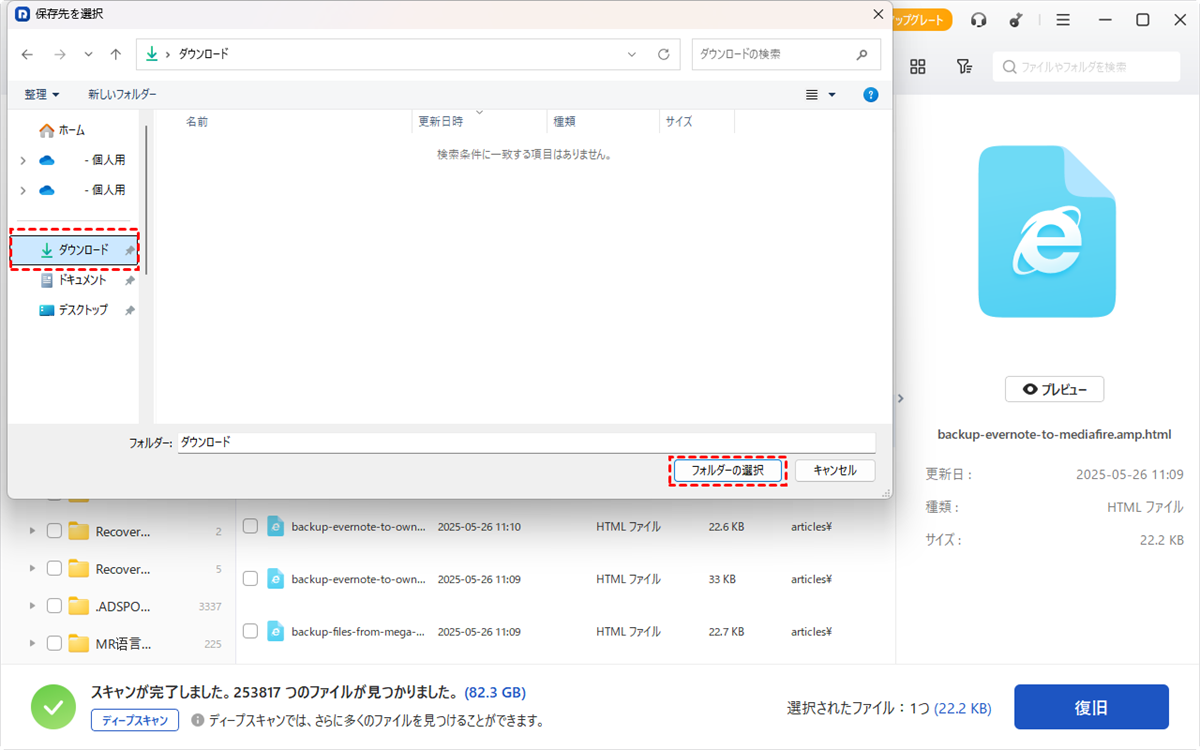
ステップ 3. 復元可能なリストからファイルを選択し、「復旧」をクリックします。

ステップ 4. 復元されたファイルを保存する安全な場所(ファイルが紛失したドライブとは異なる場所)を選択します。
破損したMicrosoft Projectファイルを復元する方法
システムがクラッシュした場合や、保存中にファイルが損傷した場合に、Microsoft Projectファイルが破損することがあります。幸いなことに、破損したファイルを修復または救出する方法があります。Microsoft Projectファイルが開かない問題を解決するには、以下の2つの方法があります。
✅XMLファイルとして保存
Microsoft Projectでは、破損したファイルをXMLドキュメントとして保存することができ、これにより一部の破損を回避できる可能性があります。
ステップ 1. 新しい空白のMicrosoft Projectファイルを開きます。次に、破損したファイルを選択し、保存時に「ファイル>名前を付けて保存>XML形式」を選択します。
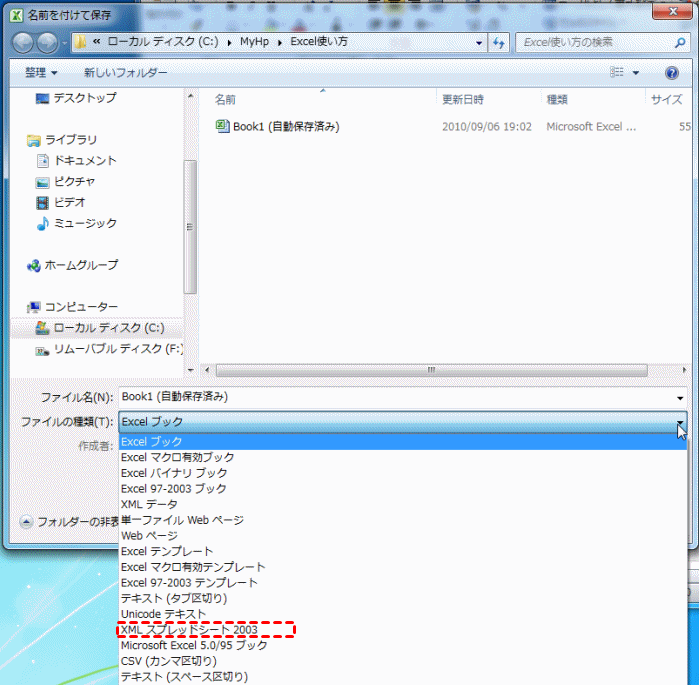
ステップ 3. Microsoft Projectを閉じてから再度開きます。「ファイル>開く」をクリックします。
ステップ 4. ダイアログボックスの下部で、ドロップダウンメニューをクリックし、「XML形式>開く」を選択します。
ステップ 5. その後、ファイルをProject「.mpp」ファイルとして保存します。
✅空白ファイルにサブプロジェクトファイルとして挿入
破損したファイルを、新しいMicrosoft Projectファイルにサブプロジェクトとして挿入することを試みることができます。これは、まだ無傷なプロジェクトの一部を復元するのに役立つことがよくあります。
ステップ 1. 新しいProjectファイルを開き、最初の行を選択してから、「プロジェクト>サブプロジェクト」をクリックします。
ステップ 2. ファイルダイアログが画面に表示されたら、新しいMicrosoft Projectファイルに挿入したい破損したMicrosoft Projectファイルを選択します。「読み取り専用として開く」を選択します。
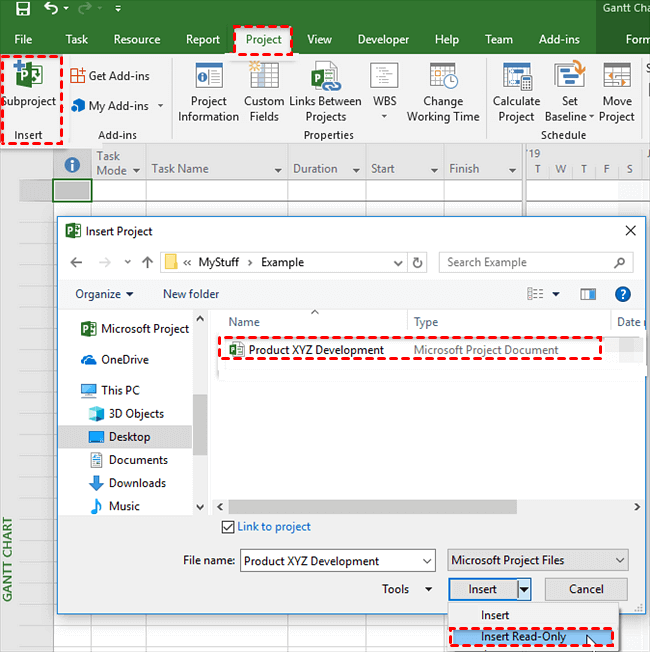
ステップ 3. スケジュールを展開して、すべてのタスクのインポートを確認します。
ステップ 4. 最初の行を削除し、編集したファイルを新しい名前で保存します。
まとめ
Microsoft Projectファイルを失ったり損傷させたりしても、作業が終わりになる必要はありません。上記で概説したステップに従うことで(未保存、削除、または破損したファイルを復元する場合でも)、データを復元するためのいくつかの方法があります。将来あらゆる種類のデータ損失のストレスを軽減するために、MyRecoverを試すこともできます。
さらに、MyRecoverのProfessional版およびTechnician版では、復元前にファイルをプレビューする機能を提供しており、必要なファイルであるかどうかを確認することができます。