 MyRecover



【シンプル】保存していないPowerPointファイルを復元する方法
プレゼンテーションを保存せずにPowerPointを終了すると、未保存のファイルは瞬時に消えてしまいます。幸運にもこの適切なページを見つけたなら、未保存ファイルを迅速に復元する方法と、専門的なヒントで将来のファイル消失を防ぐ方法を学ぶことができます。

更新者 Aeri / 更新日: 2026年02月02日


保存していないPowerPointファイルをPCで復元できるのか?
PowerPointは世界中の様々な分野で広く使用されています。ビジネスでは、プレゼンテーション、ピッチ、レポートのための主要なツールとして、専門家がアイデアを明確に伝えるのに役立っています。しかし、想像してみてください:仕事や勉強のために素晴らしいPowerPointプレゼンテーションを作成している最中、保存する機会を得る前にコンピュータが突然電源を失い、ファイルが完全に消えてしまうことがあります。

それは本当に苛立たしいことです、特に重要な会議や授業の直前に起こった場合。この時点で、保存していないPowerPointファイルを復元できるかどうか疑問に思うことでしょう。答えは「はい」です、ほとんどの場合復元できます。Microsoft PowerPointとWindowsには、保存していないPowerPointを復元可能にするいくつかの組み込み機能があります。
保存していないPowerPointファイルを復元する方法
コンピュータがクラッシュした場合、誤ってアプリを保存せずに閉じた場合、またはWindowsが突然再起動した場合でも、保存していないPowerPointファイルを復元する方法はあります。このセクションでは、Windowsで保存していないPowerPointを復元するいくつかのステップバイステップの方法を学びます。一つずつ見ていきましょう。
方法1:「保存されていないプレゼンテーションの復元」機能を使用
コンピュータが突然電源を失った場合や、PowerPointが使用中に予期せずクラッシュした場合、この機能が有効になっていれば、PowerPointの自動保存機能がファイルを保存している可能性があります。
ステップ 1:PowerPointを起動し、「ファイル」ボタンをクリックします。
ステップ 2:「開く」セクションを選択し、「保存されていないプレゼンテーションの復元」をクリックします。
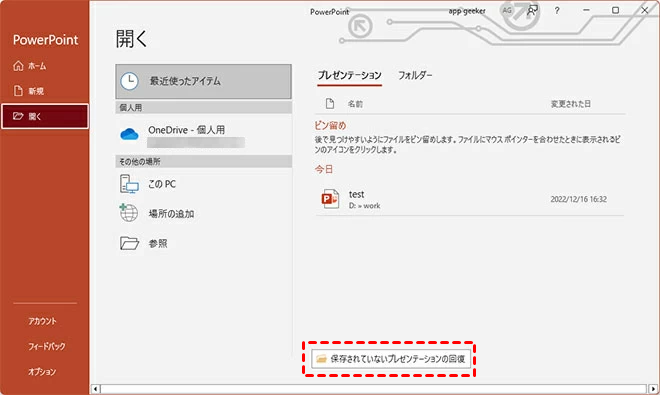
ステップ 3:利用可能な保存されていないファイルを閲覧し、必要なものを開き、安全な場所に保存します。
方法2:自動保存フォルダから復元
PowerPointには、設定された間隔で作業を自動的に保存する組み込みの自動保存機能があります。プログラムがクラッシュした場合や保存を忘れた場合、保存されていないバージョンを復元できる可能性があります。
ステップ 1:デフォルトの自動保存フォルダに移動します:
C:\Users\[YourName]\AppData\Roaming\Microsoft\PowerPoint\
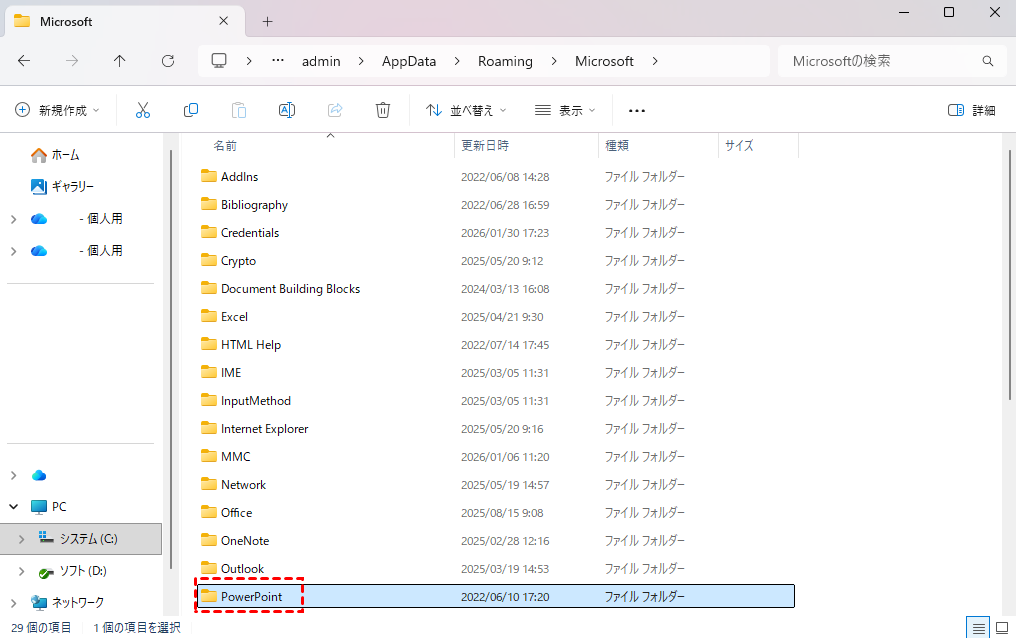
- ヒント:✎...
- ファイルがこの場所に保存されていない場合は、PowerPoint内の自動保存フォルダを確認できます。PowerPointを起動し、「ファイル」>「オプション」>「保存」に移動すると、自動保存ファイルの場所を確認できます。
-

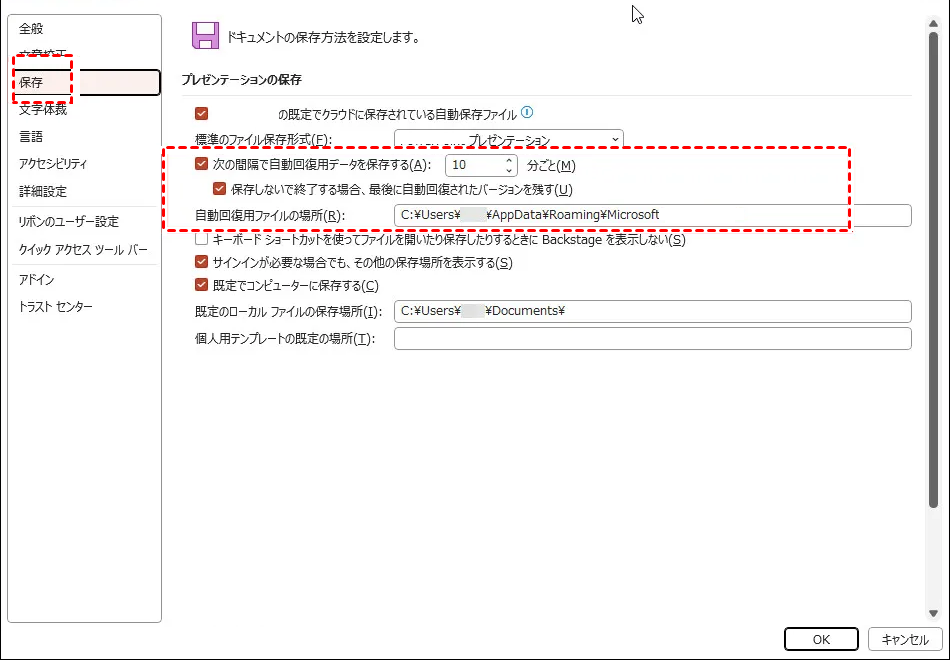
ステップ 2:拡張子「.tmp」または「.asd」のファイルを検索して、PowerPointファイルを見つけます。
ステップ 3:ファイルをPowerPointで開き、目的のファイルかどうかを確認し、安全な場所に保存します。
方法3:一時フォルダから復元
PowerPointが実行中の場合、Windowsは自動的に一時フォルダを作成して自動復元情報を保存し、ソフトウェアのクラッシュや電源断によるデータ損失を防ぎます。未保存のプレゼンテーションはTempフォルダで確認できます。
ステップ 1:「Win+R」を押し、実行プロンプトに「%temp%」と入力してTempフォルダにアクセスします。
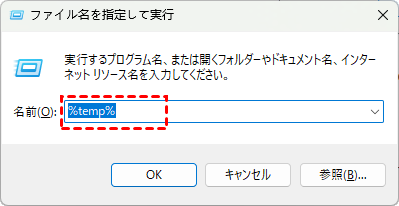
ステップ 2:フォルダがエクスプローラーで開いたら、検索ボックスに「*.ppt」、「*.pptx」、または「ppt*.tmp」と入力して、未保存のPowerPointファイルを見つけます。

ステップ 3:検索結果に表示されたら、PowerPointで開いて目的のファイルかどうかを確認し、安全な場所に保存します。
方法4:以前のバージョンを復元
Windowsでファイル履歴またはシステムの復元が有効になっている場合は、「以前のバージョンを復元」機能を使用してPowerPointの古いバージョンを復元できます。以前にこのPowerPointファイルを保存し、ファイル履歴を使用して保存先フォルダをバックアップしている場合、この方法で以前のバージョンを取得できます。
ステップ 1:エクスプローラーでPowerPointファイルが保存されていたフォルダに移動します。
ステップ 2:右クリックし、コンテキストメニューから「以前のバージョンを復元」を選択します。
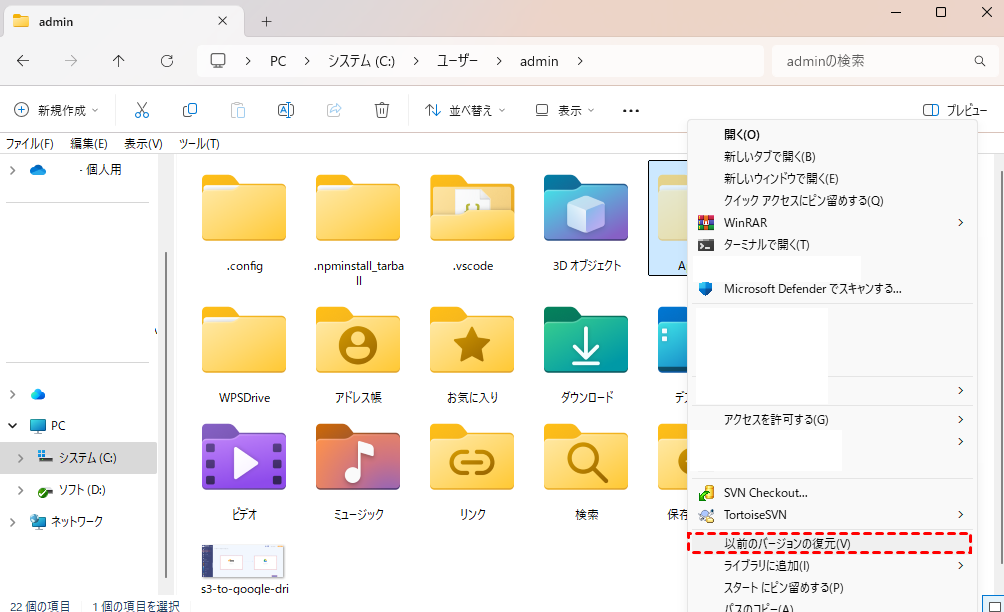
ステップ 3:バージョンのリストから目的のバージョンを選択し、「復元」をクリックして復元します。
方法5:OneDriveのバージョン履歴を使用して復元
OneDriveなどのクラウドバックアップツールにファイルを保存し、自動保存機能を有効にしている場合、行った編集はすべてクラウドにリアルタイムで同期されます。OneDriveのバージョン履歴機能はこれらの編集記録を追跡し、未保存のコンテンツを含むバージョンを見つけることができます。
ステップ 1:OneDriveアカウントにサインインします。
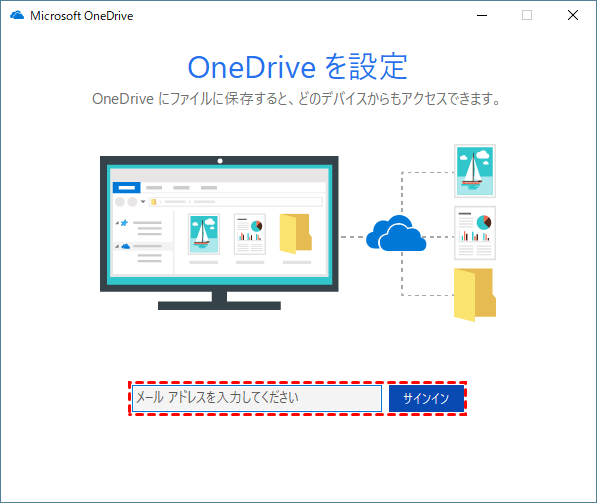
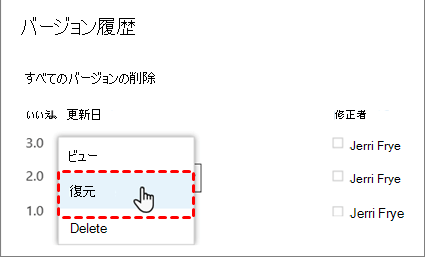
ステップ 2:復元したいファイルを選択し、右クリックして、「バージョン履歴」を選択します。
ステップ 3:バージョンのリストから希望するバージョンを選択し、右クリックして「復元」を選択して復元します。PowerPointでファイルを開き、内容を確認して、目的のファイルかどうかを確認できます。
信頼性の高いデータ復元ソフトウェア「MyRecover」でファイルを将来に備える
上記の方法は効果的ですが、未保存のファイルや以前のバージョンのみを復元できます。ファイルが完全に削除された場合や、起動しないドライブに保存されている場合、MyRecoverのようなプロフェッショナルなデータ復元ツールが安全網となります。
組み込み機能とは異なり、MyRecoverは文書、画像、オーディオ、ビデオ、アーカイブなど、より広範囲の紛失ファイルを復元できます。さらに、アクセス不能なドライブからのデータ復元、削除されたパーティション、フォーマットされたUSBドライブ、クラッシュしたシステム(有料版のみ利用可能)など、ほとんどのデータ損失シナリオをカバーできます。
MyRecover- 対応デバイスの多様性:内蔵および外付けHDD、SDカード、USBメモリ、SSDなどのストレージデバイスからのデータ復元に対応しています。
- 広範なデータ損失原因への対応:誤削除、ディスクフォーマット、ウイルス感染など、さまざまな原因によるデータ損失を復旧可能です。
- 多彩なファイル形式に対応:JPEG、PNG、MP4、MOV、DOC、XLSX、PDF、ZIP、RARなど、1,000種類以上のファイル形式に対応しています。
- 便利なハイライト機能:スキャン中にファイルの検索、フィルタリング、プレビュー、復元が簡単に行えます。
- 高い互換性:Windows 11、10、8、7およびWindows Serverに対応し、NTFS、FAT32、exFAT、ReFSなど、多様なファイルシステムをサポートします。
 安全かつ高速
MyRecoverを使用して失ったPowerPointファイルを復元する方法
ステップ 1:上のボタンからMyRecoverをコンピュータにダウンロードしてインストールし、失ったファイルがあるドライブにはインストールしないでください。
ステップ 2:起動し、失ったファイルが保存されていたドライブまたはフォルダを選択し、「スキャン」をクリックします。
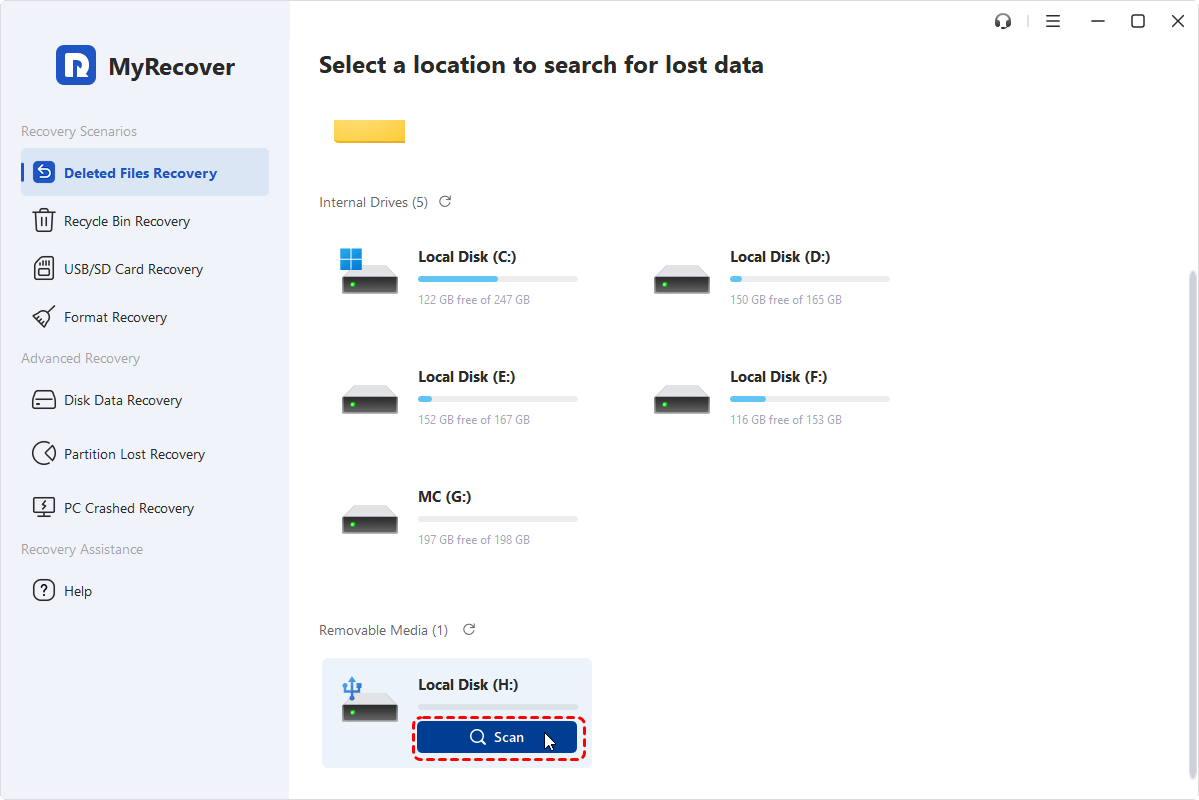
ステップ 3:復元可能なリストから復元したいファイルを選択し、「復旧」をクリックします。右上隅の「フィルタ」機能を使用してPowerPointファイルに素早くアクセスできます。
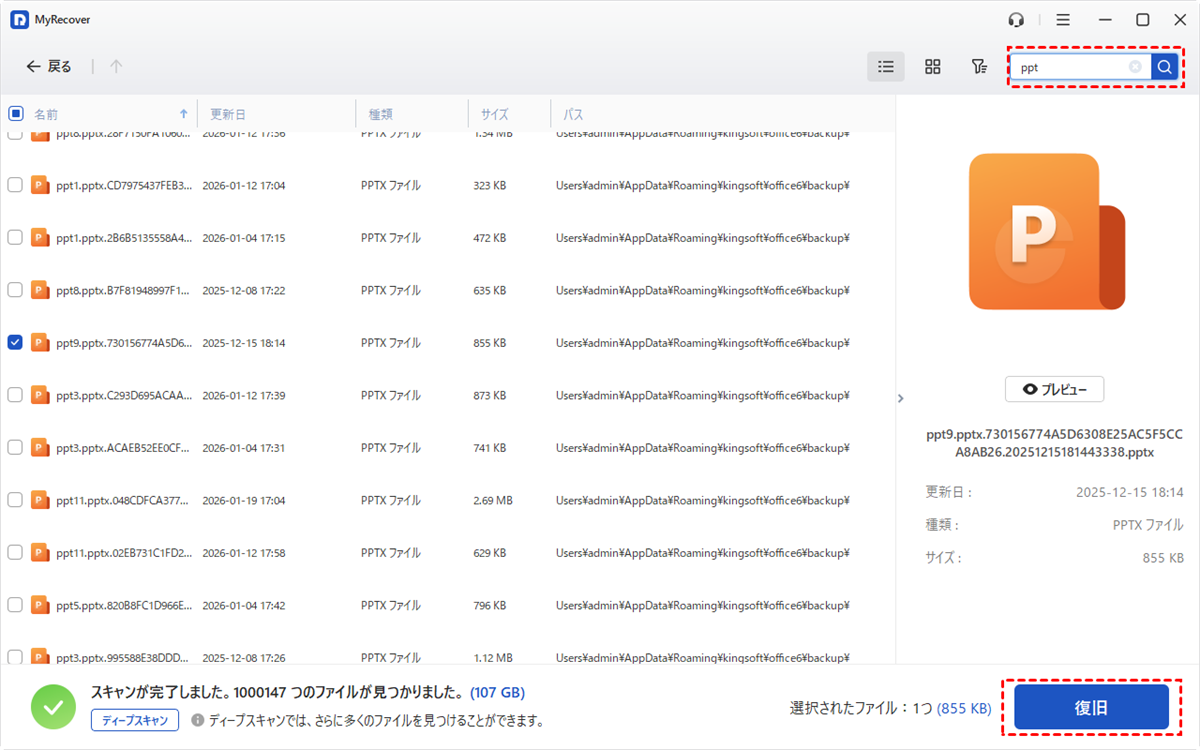
一般的に、MyRecoverは自動的にクイックスキャンを実行します。必要に応じて、「ディープスキャン」をクリックしてより多くのファイルフラグメントをスキャンし、極めて複雑なディスクに対処できます。
ステップ 4:元の場所とは異なる場所を選択して復元したファイルを保存します。

処理が完了すると、復元成功を示すメッセージがポップアップします。宛先フォルダのパスまたは「参照」ボタンをクリックして復元したファイルにアクセスし、確認できます。

まとめ
PowerPointファイルを失っても、必ずしも永久に失われるわけではありません。自動保存フォルダからOneDriveのバージョン履歴まで、Windows 10でもWindows 11でも、保存されていないPowerPointを復元する方法は複数あります。しかし、長期的な保護のためには、これらの組み込みツールとMyRecoverのような信頼性の高い専門的な復元ソリューションを組み合わせることで、あなたの作業が常に安全であることを保証できます。
MyRecoverはあなたのファイルを包括的に保護できます。ファイル損失の原因が何であれ、失われたファイルの取り戻しを支援します。さらに、MyRecoverはProfessional版を提供しており、無制限のデータ復元、完全なファイルプレビュー、さらには起動不能なシステムからの復元も可能で、将来のデータ損失から重要なプレゼンテーションを保護するのに役立ちます。