 MyRecover



【最新】ソフトウェアを使わずに完全削除したファイルを復元する方法「Windows 10/11で」
Windows 7、10、11、またはUSBドライブから完全に削除してしまったファイルは、以下の方法でソフトウェアなしで復元できる可能性があります:「ファイル履歴」バックアップ(Windows 10/11)、「Windowsバックアップと復元」、「Windows File Recovery」コマンドなどです。詳細については、引き続きお読みください。

更新者 Aeri / 更新日: 2026年04月22日


Windowsで完全に削除したファイルは本当に消えるのか?
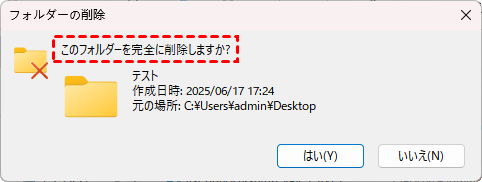
「完全に削除」したファイルは永久に消えたように見えますが、多くの場合、データは上書きされるまでは復元できる可能性があります。実際に起こっていることは以下の通りです:
1. 通常の削除(ごみ箱)
Windowsで通常通りファイルを削除する(例:ごみ箱へ移動する)場合、実際にはファイルは消去されません。システムは、そのファイルが占めていた領域を新しいデータ用に「利用可能」とマークするだけで、元のデータは上書きされるまで残ります。
2. 完全削除(「Shift+Delete」/ごみ箱の空にする)
ファイルを「完全に削除」する(ごみ箱を経由しない、またはごみ箱を空にする)場合、ファイルシステム上のファイルのエントリーは削除されます。しかし、実際のデータは、新しいデータで上書きされるまで、記憶装置上に残ったままです。
したがって、ほとんどの場合、「完全に削除」したファイルは実際には完全には消えておらず、適切なツールを使用することで復元できる可能性があります。
ソフトウェアを使わずにWindows 10で完全削除したファイルを復元する方法
誤ってファイルを完全に削除してしまった場合(「Shift+Delete」の使用やゴミ箱の空)、サードパーティ製ソフトを使わずに、復元できる可能性があります。以下は、Windows 10で失ったファイルを復元する効果的な方法です。
最初の4つの方法は、ファイル削除前にWindowsの組み込みバックアップ機能を有効にしている、またはバックアップを作成していることが必要です。バックアップが全くない場合は、方法5に直接お進みください。
復元するファイルを保存するための十分な空き容量がある外部ドライブを接続し、復元環境を準備してください。これは非常に重要です。復元元と同じドライブに復元ファイルを保存してはいけません。そうすると、復元しようとしている削除済みデータが上書きされる可能性があるためです。
方法1:以前のバージョン(シャドウコピー)から復元
Windowsには、「以前のバージョン」という強力な機能が搭載されており、ソフトウェアを使わずにWindowsコンピューターやゴミ箱から完全削除したファイルを復元するのに役立ちます。この方法は、Windowsが作成するシステム復元ポイントとシャドウコピーに依存しています。
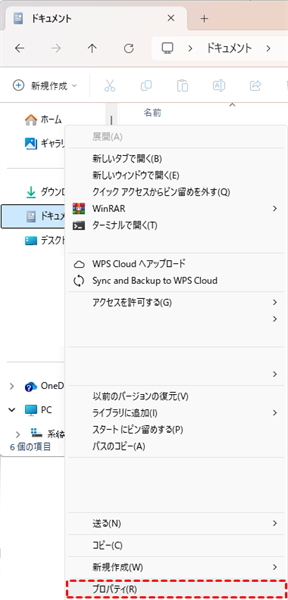
ステップ 1:エクスプローラーを開き、失ったファイルが削除前に保存されていた特定のディレクトリに移動します。例えば、ダウンロードフォルダから文書を失った場合は、その特定のフォルダを開きます。フォルダを右クリックし、コンテキストメニューから「プロパティ」を選択します。
ステップ 2:新しいウィンドウが開くので、「以前のバージョン」タブに移動します。ここには、Windowsが保存しているフォルダの利用可能な以前のバージョンすべてが表示されます。これらのバージョンは、システム復元ポイントまたはボリュームシャドウコピーサービスによるバックアップを通じて作成されたものです。
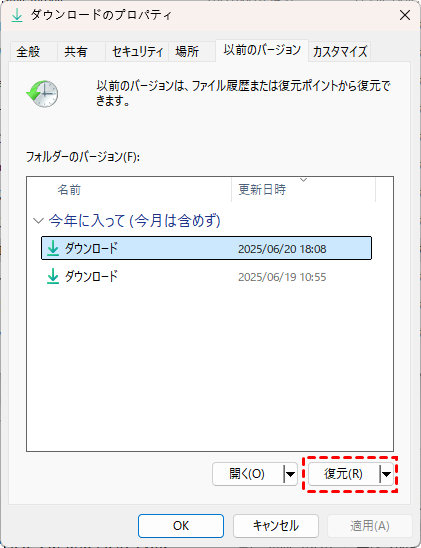
ステップ 3:ファイルを削除する前の日時のバージョンを選択します。「開く」ボタンをクリックすると、その特定の時点で存在していた状態のフォルダの内容を参照できます。
ステップ 4:復元したいファイルを見つけたら、2つの選択肢があります。「復元」を選択して元のドライブに戻すことができます。
方法2:Windowsのファイル履歴バックアップから復元
ファイルを完全に削除する前にファイル履歴をオンまたは有効にしていた場合、Windowsコンピューター上でサードパーティ製ソフトウェアを使わずにファイルを復元できます。詳細な手順に従ってください:
ステップ 1:キーボードで「Windows+S」を押し、「ファイル履歴でファイルを復元」と入力します。一致する結果の下にある「開く」をクリックします。

ステップ 2:これによりファイル履歴バックアップのコントロールパネルが表示され、バックアップされたすべての過去バージョンのファイルを閲覧できます。
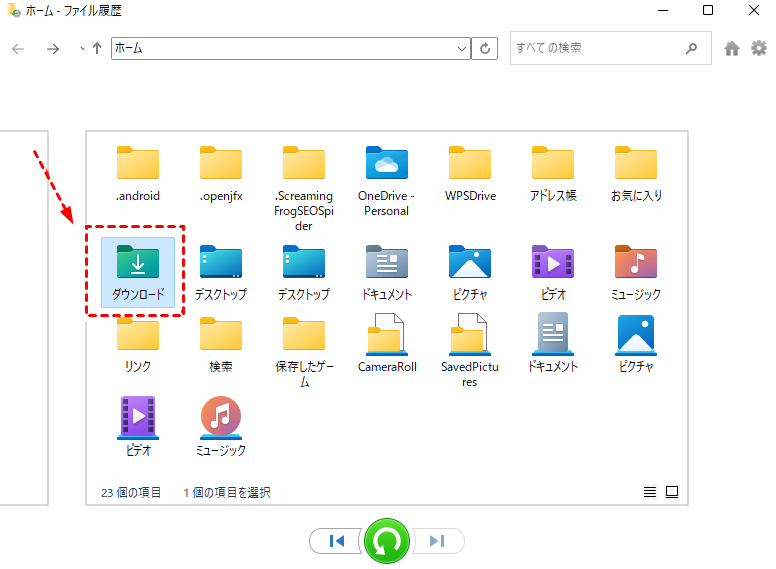
ステップ 3:次に、さまざまなバックアップバージョンを確認し、目的のファイルの正しいバージョンを見つけます。それを選択し、中央の「復元」ボタン(緑色の円形矢印)をクリックします。これにより、ファイルは元の場所に復元されます。

別のフォルダに復元したい場合は、ファイルを右クリックし「復元場所の選択」を選択して、新しい保存先を指定してください。
方法3:クラウドバックアップから復元
さらに一歩進んで、インターネット上のクラウドストレージを確認する方法もあります。操作自体は難しくありませんが、アカウントやネットワーク環境が必要です。
ここでは、代表的なクラウドサービスOneDriveにおける、完全に削除したファイルの復元方法をステップごとに説明します。
ステップ 1:WebブラウザでOneDriveにアクセスし、自分のMicrosoftアカウントでログインします。
ステップ 2:画面左側のナビゲーションペインにある「ごみ箱」アイコンを選択します。
ステップ 3:一覧から目的のファイルを見つけます。必要に応じて検索ボックスを使うと便利です。
ステップ 4:ファイルの左側にあるチェックボックスをオンにし、上部の「復元」ボタンを押します。

方法4:Windowsバックアップと復元(Windows 7)から復元
Windows 10では、従来のWindows 7の「バックアップと復元」機能が維持されており、事前にバックアップを設定していれば、削除したファイルを復元する際の救世主となる可能性があります。
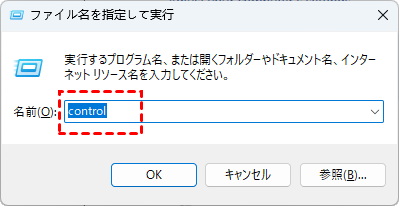
ステップ 1:キーボードで「Windows+R」を押し、「Control」と入力してコントロールパネルを開きます。
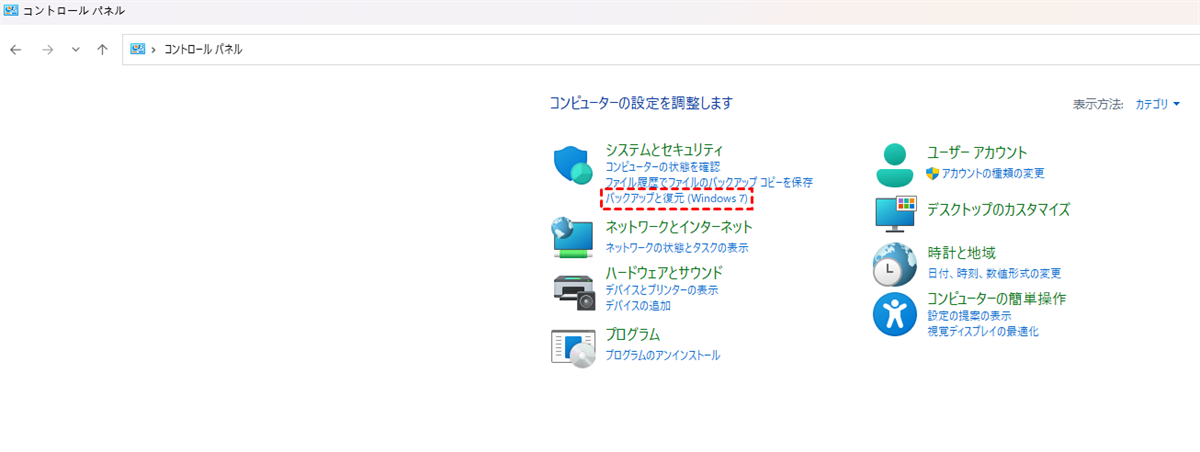
ステップ 2:コントロールパネルで、「システムとセキュリティ」の下にある「バックアップと復元(Windows 7)」をクリックします。
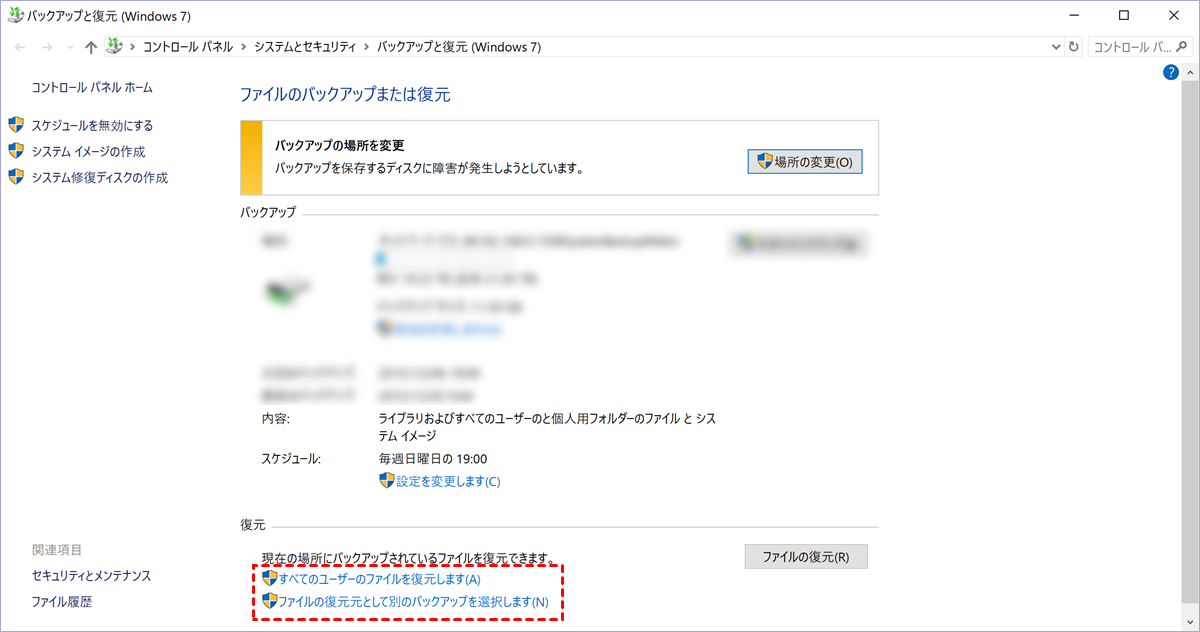
ステップ 3:「バックアップと復元」のメインウィンドウで、「ファイルの復元」ボタンを見つけてクリックします。これにより、復元プロセスを案内するファイル復元ウィザードが開きます。システムが利用可能なバックアップをスキャンするのに少し時間がかかる場合があります。
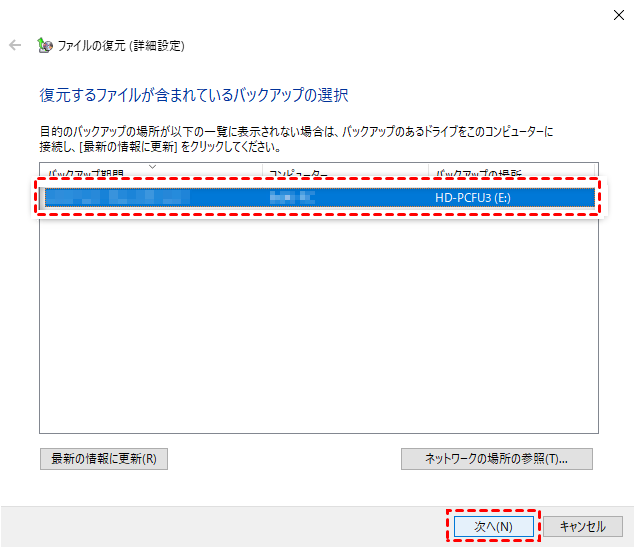
ステップ 4:ここで、ファイルを検索するための3つのオプションが表示されます:「検索」、「ファイルの参照」、「フォルダーの参照」。削除したファイルの正確な名前を覚えている場合は、「検索」機能を使用します。より広範囲の復元を行うには、「ファイルの参照」を選択して個々のファイルを参照するか、「フォルダーの参照」を選択してディレクトリ全体を復元します。
ステップ 5:復元したいファイルまたはフォルダーを選択したら、「次へ」をクリックして続行します。ウィザードは次に、ファイルを復元する場所を尋ねます。元の場所を選択するか、別のフォルダーを指定することができます。
ステップ 6:最後の画面で復元の選択内容を確認します。特に復元先と選択したファイルに注意してください。すべて正しければ、「復元」をクリックして復元プロセスを開始します。

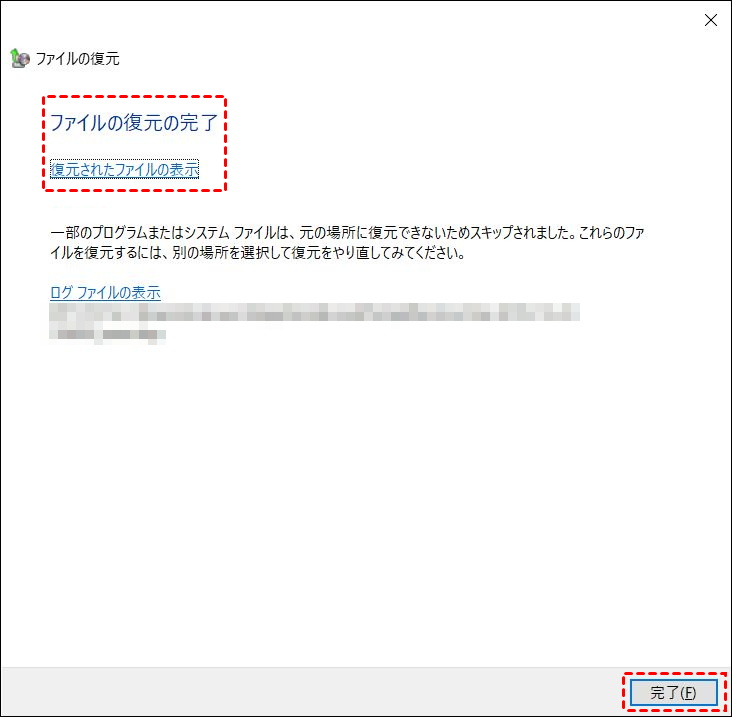
ステップ 7:復元が完了したら、「復元されたファイルの表示」をクリックし、指定した場所に直接移動して、ファイルが正常に復元されたことを確認します。
方法5:Microsoft Windows File Recoveryで復元
Microsoftは、バックアップが作成されていない場合でも、完全に削除されたファイルの復元を支援する公式コマンドラインツール「Windows File Recovery」を提供しています。この強力なユーティリティは慎重な実行が必要ですが、ローカルストレージデバイス(内蔵ドライブ、外付けHDD、USBデバイスを含む)から削除され、復元ソフトを使わずにゴミ箱から復元できない紛失ファイルを復元できます。
ステップ 1:Microsoft StoreからWindows File Recoveryをダウンロードしてインストールします。このMicrosoft製の無料ツールは、Windows 10以降のバージョンが必要です。

ステップ 2:インストール後、スタートメニューで「Windows File Recovery」を検索し、適切な機能を確保するために管理者として実行してツールを起動します。

ステップ 3:基本的なコマンド構文を理解します:winfr ソースドライブ: 宛先フォルダー [/mode] [/switches]。このツールは、最近削除されたファイル向けの通常モード(NTFSドライブ)、NTFS/FAT/exFATドライブでの詳細スキャン向けの拡張モードなどのさまざまなスキャンモードを提供します。状況とファイルシステムの種類に基づいて適切なモードを選択してください。
ステップ 4:具体的なパラメータを指定して復元コマンドを実行します。例:
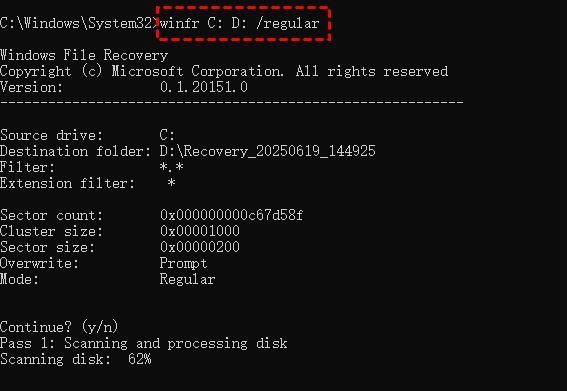
winfr C: D: /regular(C:ドライブからD:ドライブへ全てのデータをスキャンして復元)
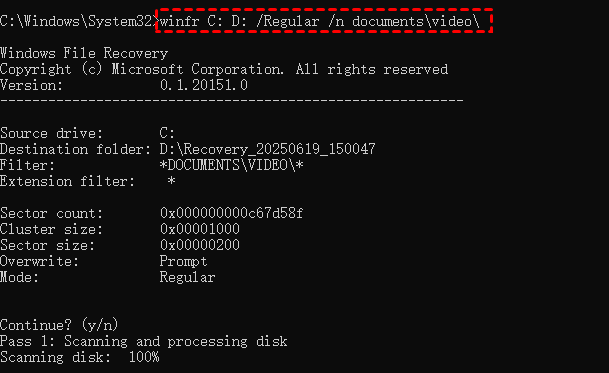
winfr C: D: /Regular /n documents\video\(C:\documents\video\をregularモードでスキャンし、復元可能なファイルを探す)
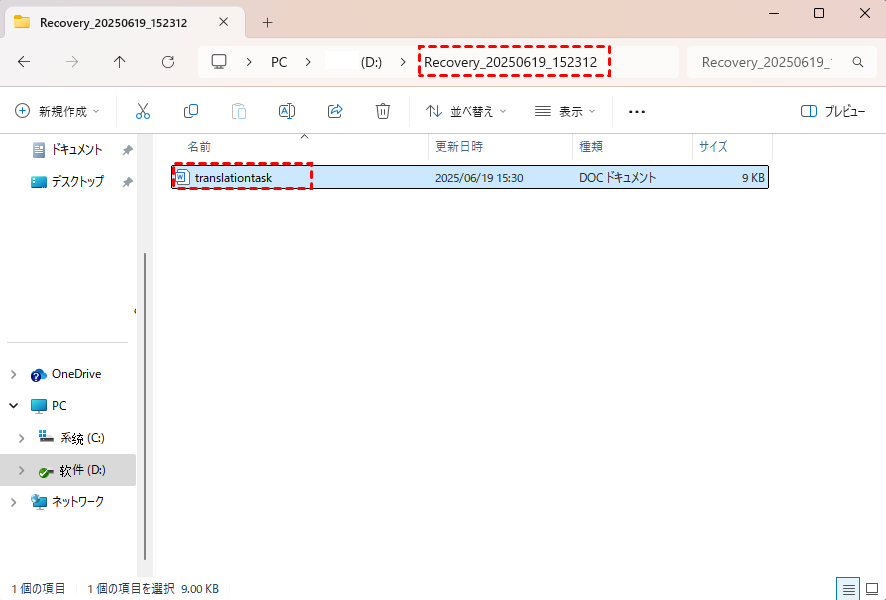
winfr C: D: /Regular /n translationtask.docx(C:ドライブから「translationtask.docx」という特定のファイルを復元し、見つかればD:ドライブに保存)
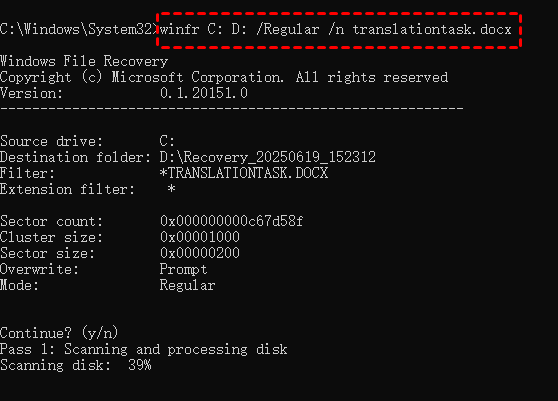
ステップ 5:ドライブの容量とスキャンモードによってはかなりの時間がかかる可能性がある復元プロセスを監視します。ツールは発見されたファイルと復元の進行状況を表示します。完了したら、宛先ドライブに「Recovery_[日付]」というフォルダがあり、その中に復元されたファイルが含まれているか確認してください。
おまけ:ソフトウェアでパソコンから完全削除したファイルを復元する方法
Windows 10でソフトウェアを使わずに完全削除したファイルを復元する方法をお探しの場合は、まず上記の5つの方法をお試しください。それらの方法が失敗した場合、MyRecoverのようなデータ復元フリーウェアを使用すると、フォーマットしたドライブからでも完全に削除されたファイルを復元できる可能性があります。
バックアップが不要です!コマンドスキルも不要です!わずか3ステップで、誤削除、空にしたゴミ箱、フォーマットされたドライブ、破損したパーティション、ウイルス攻撃、システムクラッシュなどからのデータ復元が可能です。ソフトウェアなしでの完全削除ファイル復元の試みがうまくいかない場合は、ダウンロードして試してみることができます。
 MyRecover
- 対応デバイスの多様性:内蔵および外付けHDD、SSD、USBメモリ、SDカードなどのストレージデバイスからのデータ復元に対応しています。
- 広範なデータ損失原因への対応:誤削除、ディスクフォーマット、ウイルス感染など、さまざまな原因によるデータ損失を復旧可能です。
- 多彩なファイル形式に対応:JPEG、PNG、MP4、MOV、DOC、XLSX、PDF、ZIP、RARなど、1,000種類以上のファイル形式に対応しています。
- 便利なハイライト機能:スキャン中にファイルの検索、フィルタリング、プレビュー、復元が簡単に行えます。
- 高い互換性:Windows 11、10、8、7およびWindows Serverに対応し、NTFS、FAT32、exFAT、ReFSなど、多様なファイルシステムをサポートします。
 安全かつ高速
これからは詳しい手順をご紹介します。
ステップ 1:上のボタンを押し、MyRecoverをダウンロードとインストールします。ソフトウェアを起動して、削除されたファイルがあった対象ドライブを選択し、「スキャン」をクリックします。

ステップ 2:通常、数秒でクイックスキャンが開始され完了します。削除されたファイルが見つからない場合は、手動で「ディープスキャン」に切り替えることができます。
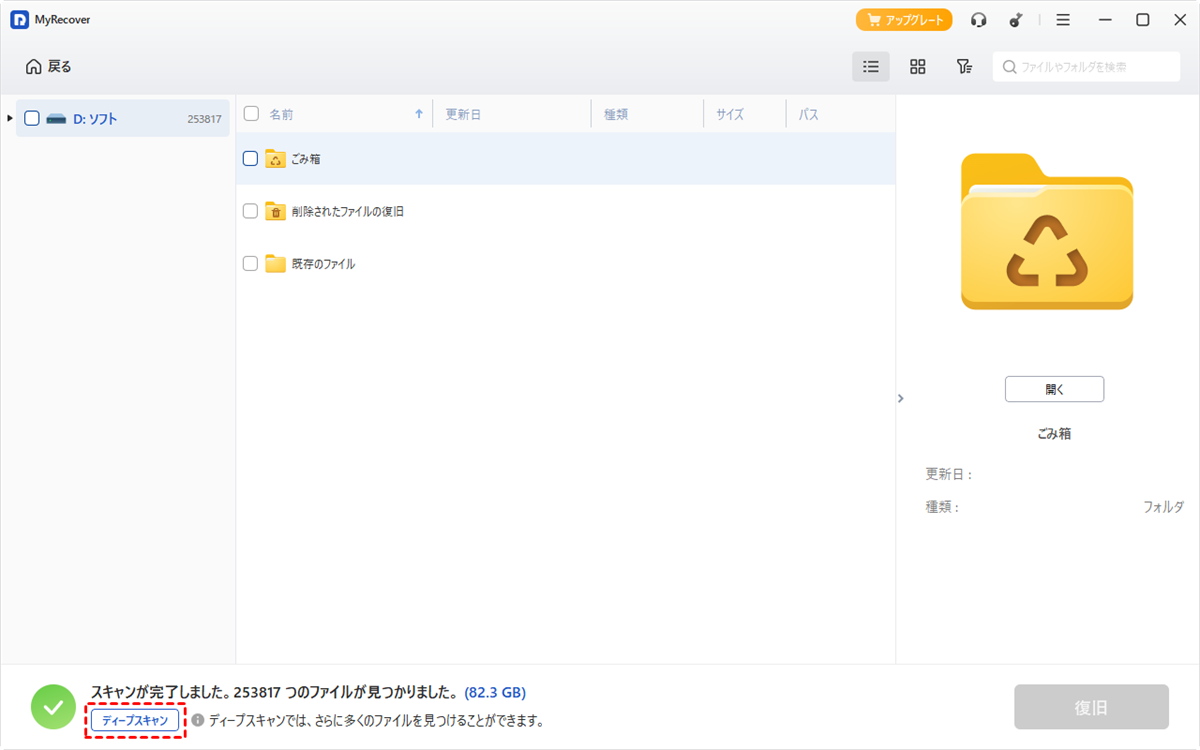
目的のファイルを見つけたら、チェックボックスをオンにして「復旧」をクリックします。

ステップ 3:復元先ドライブを選択し、「フォルダの選択」をクリックします。

その後、プロセスが完了するのを待ちます。

ファイル復元作業で注意すべき3つのポイント
ファイルを削除してしまった場合、これ以上状況を悪化させないために、以下の3点に注意してください。
1. 上書きや初期化を絶対に行わない
削除したファイルは、見えなくなっても内部に残っている可能性があります。 この状態で新たなデータを書き込んだり、ドライブを初期化したりすると、復元できるはずのデータまで失われます。特に復元に詳しくない場合は、不要な操作を控えましょう。
2. 復元作業の前に必ずバックアップを取る
復元作業を始める前に、現在のデータを別のドライブや外部メディアにバックアップしてください。 バックアップなしで作業すると、復元に失敗した場合に、無傷で残っていたデータまで完全に消えてしまうリスクがあります。
3. 復元中は電源を確実に確保する
復元作業は1時間以上かかることもあります。 途中で電源が切れると、復元が中断されるだけでなく、HDDの物理的な損傷やファイルシステムエラーを引き起こす可能性があります。
まとめ
この記事では、Windows 10でソフトウェアを使わずに完全削除したファイルを復元する方法に焦点を当てました。これらの方法は、Windows 11、Windows 8、Windows 7でも同様に機能します。これらのWindows組み込みの方法はデータ復元ソフトなしでも削除されたファイルの復元に役立ちますが、成功はバックアップの有無に依存します。
最良の結果を得るためには、MyRecoverは優れた選択肢です。少量のデータのみを復元する必要がある場合は、無料版で十分です。無制限のデータを復元する場合は、Professional版の使用をご検討ください。
よくある質問
1.ごみ箱を空にした後でも、ファイルが完全に消えないのはなぜですか?
ファイルを削除しても、実際のデータは直ちには消去されず、ストレージ上に残ります。システムはその領域を「利用可能」とマークするだけで、新しいデータで上書きされるまで復元可能です。そのため、専用の復元ツール「MyRecover」を使用すればデータを復元できる可能性があります。
2.バックアップを取っていなくても、削除したファイルを復元できますか?
はい、可能です。Windowsには「以前のバージョン」や「Windows File Recovery」などの機能があり、バックアップがなくても復元を試みられます。ただし、成功はデータの上書き状況に左右されるため、早急な対応が推奨されます。
3.ファイル復元ソフトは安全に使用できますか?
信頼性のある公式ツールや評価の高いソフトウェア(例:MyRecover)は安全です。ただし、復元時には元のドライブへの書き込みを避け、別のドライブに保存することが重要です。これにより、データが上書きされるリスクを軽減できます。
4.Windows11でゴミ箱から完全に削除したフアイルを復元するにはどうしますか?
Windows 11でゴミ箱を空にした後でも、ファイルは完全には消えていません。まずは「以前のバージョン」を確認するか、バックアップから復元してみてください。これらが無効な場合、専用の復元ソフトが必要です。例えば、MyRecoverのようなツールを使えば、簡単な操作で削除されたファイルをスキャンして高い成功率で復元できます。
5.完全に消去してしまったWindows 10の復元方法は何ですか?
Windows 10で完全に削除したファイルは、無料のコマンドラインツール「Windows File Recovery」で復元できる可能性があります。ただし、コマンド操作に慣れていない場合は、より簡単な方法としてMyRecoverのような専門ソフトが有効です。
6.ソフトなしで完全削除したファイルを復元する方法は何ですか?
「以前のバージョン」の復元や「ファイル履歴」からのバックアップ復元など、ソフトを追加インストールせずに試せる方法があります。 しかし、これらの機能は事前に有効化されている必要があります。