 MyRecover



【9つの方法】USBドライブの書き込み禁止を解除する方法「Windows 11/10で」
「ディスクは書き込み禁止になっています」という表示がUSBドライブに出ると、ファイルのコピーや削除、フォーマットができなくなります。本記事では、Windows 11やWindows 10などでUSBドライブの書き込み禁止を解除する複数の方法を解説します。データを損失することなくドライブのロックを解除できるよう、詳細な手順を紹介します。

更新者 Aeri / 更新日: 2026年03月26日


ユーザーケース:USBの書き込み禁止を解除するにはどうするのか?
ユーザーケース
USBメモリが書き込み禁止になっているのですが、どうやったら解除できますか?
- Yahoo知恵袋からの質問
USBドライブの「書き込み禁止」について
書き込み禁止とは、USBやその他のストレージデバイスに備わった安全機能の一つで、データの変更、削除、またはドライブへの新規書き込みを防止するものです。USBが急に書き込み禁止になった場合、ファイルの読み取りは通常通り行えますが、新しいファイルのコピー、既存ファイルの削除、ドライブのフォーマットなど、一切の変更作業がブロックされます。多くの場合、Windowsは「ディスクは書き込み禁止になっています」というエラーを表示します。
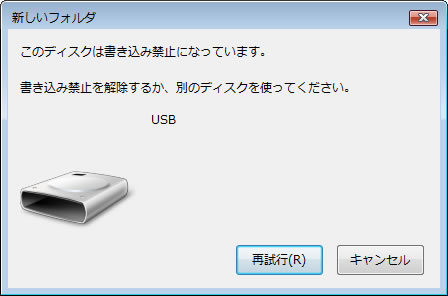
書き込み禁止が発生する主な原因
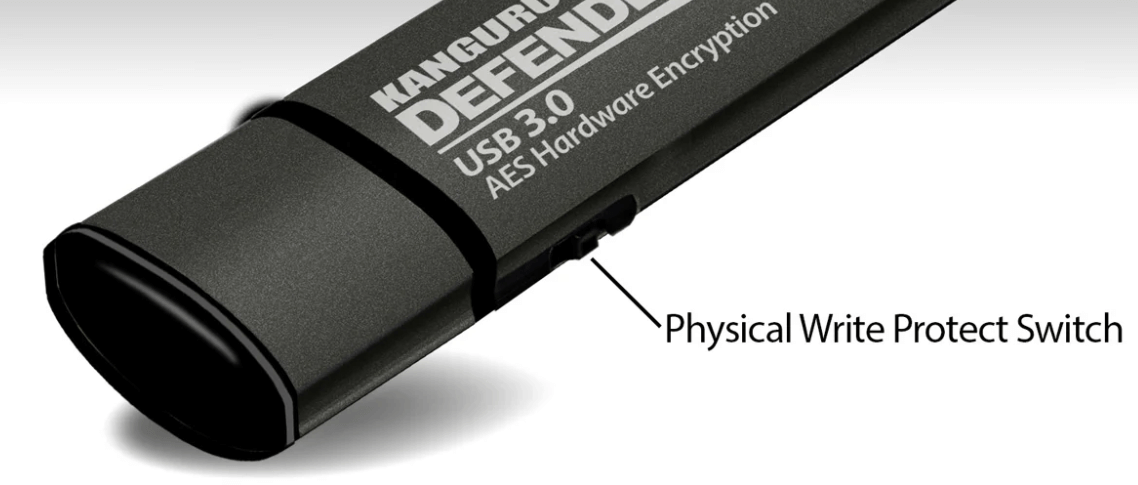
⭕ 物理的な書き込み保護スイッチ:一部のUSBドライブには側面に小さなスイッチがあり、これをオンにするとドライブへの書き込みが不能になります。
⭕ ファイルシステムのエラーまたは破損:ファイルシステムが損傷したり破壊されたりすると、データのさらなる損失を防ぐために、Windowsがドライブを読み取り専用として設定することがあります。
⭕ レジストリまたはOSレベルでの制限:システム設定やグループポリシーにより、Windowsがリムーバブルドライブへの書き込みをブロックしている可能性があります。
⭕ ドライブの空き容量不足またはソフトウェアによるロック:一部のドライブやセキュリティソフトウェアは、誤った変更を防ぐために、一時的な書き込み禁止を強制することがあります。
⭕ メーカーまたはファームウェアレベルでの保護:サンディスク製の一部のモデルを含む特定のUSBドライブには、エラーを検出した時や保護モード時に作動する、組み込みの保護機能が備わっています。
USBドライブの書き込み禁止を解除する方法
SanDiskなどのメモリカードやUSBスティックが書き込み禁止になっている場合、原因に応じて以下の対処法をお試しください。簡単な確認方法から始め、高度な方法へ進むことをお勧めします。
1️⃣物理的な書き込み禁止スイッチを確認
一部のUSBドライブやSDカードには、側面に小さな物理スイッチが装備されています。このスイッチはデバイスの書き込み禁止の有無を制御します。ドライブがロックされている場合は、スイッチを反対側にスライドさせるだけで書き込み禁止を解除できます。調整後、ドライブをコンピューターに再接続し、ファイルをコピーして問題が解決したか確認してください。
2️⃣プロパティのアクセス権を確認
ディスクのセキュリティ設定で書き込みが制限されている場合、管理者権限で設定を確認し、書き込みを許可するよう変更してください。
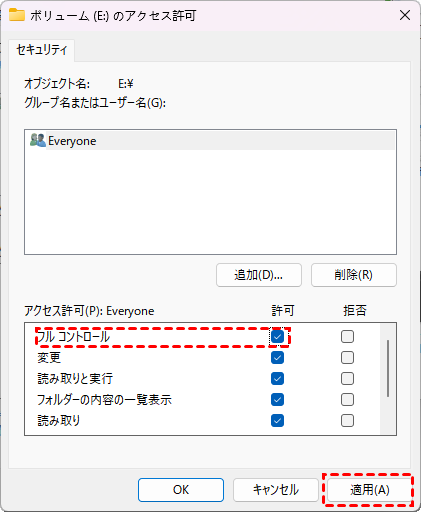
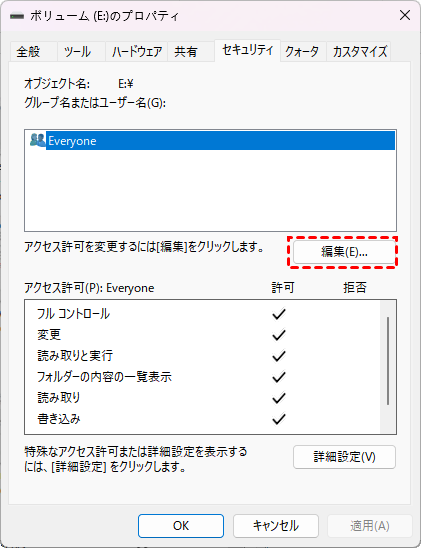
まずはUSBドライブをPCに接続します。USBドライブのプロパティを開き、「セキュリティ」タブから「編集」をクリックして、自分のユーザーアカウントに対して「フルコントロール」を許可してください。
それでも解除できない場合は、同じ「セキュリティ」タブで「詳細設定」を開き、所有者を現在のユーザーに変更した上で、アクセス権を再設定してみてください。ただし、この操作はドライブのファイルシステムがNTFSの場合に有効で、FAT32の場合は別の方法が必要になります。
3️⃣マルウェアまたはセキュリティ制限をスキャン
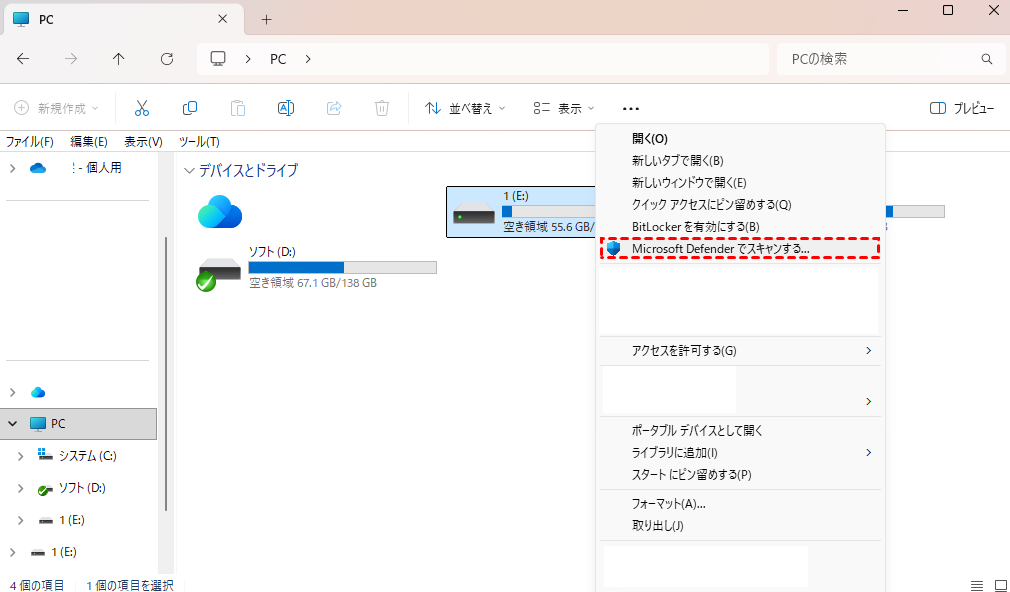
上記の書き込み禁止解除方法が作用しない場合は、ウイルススキャンを実行してください。一部のマルウェアや過度に厳格なセキュリティソフトウェアが、USBを強制的に読み取り専用モードにすることがあります。完全なアンチウイルススキャン(例:Windows Defenderの使用)を実行し、セキュリティツールを一時的に無効化して問題が解消するかテストしてください。
4️⃣レジストリを編集
システムレベルの設定が原因で問題が発生している場合、Windowsレジストリを通じてUSBメモリの書き込み禁止を解除することもできます。これを行うには、以下の手順に従ってください:
レジストリの編集はシステムに影響を及ぼす可能性があるため、作業を進める前にレジストリをエクスポート(レジストリエディタで「ファイル」>「エクスポート」を選択)してバックアップを取得してください。万が一問題が発生した場合、これでレジストリデータを復元する機会が得られます。
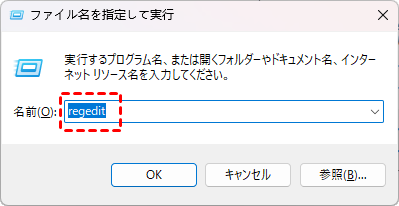
ステップ 1:「Win+R」キーを押し、「regedit」と入力してEnterキーを押し、UACプロンプトで許可します。
ステップ 2:左ペインでフォルダを展開し、次のターゲットキーに移動します:
HKEY_LOCAL_MACHINE\SYSTEM\CurrentControlSet\Control
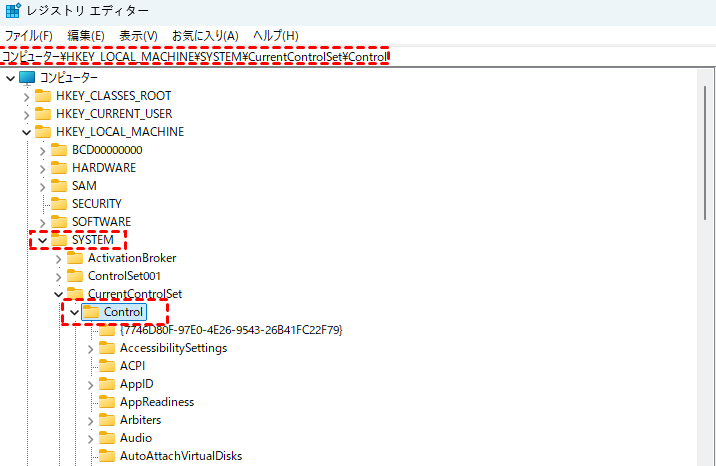
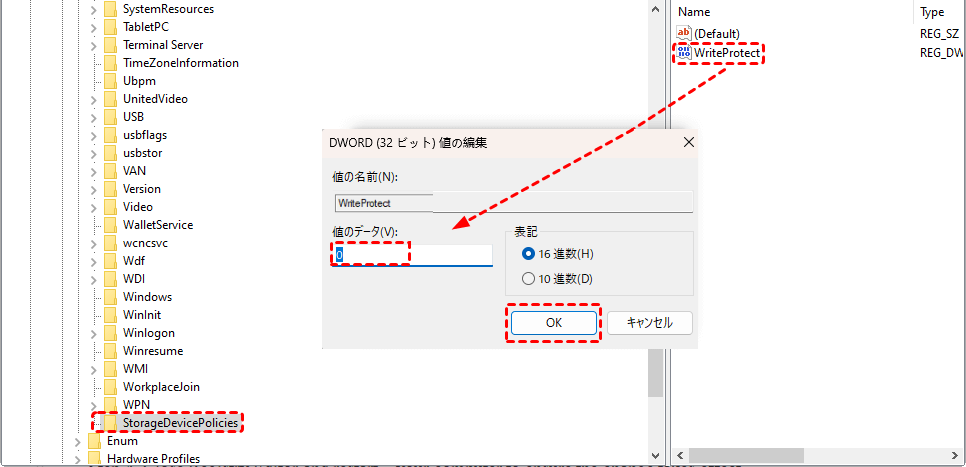
ステップ 3:Controlキーをクリックします。StorageDevicePoliciesを探してクリックします。右ペインで次の操作を行います:
- WriteProtectという名前の値がある場合は、それをダブルクリックします。
- 存在しない場合は、右側の空白領域を右クリックして、「新規」>「DWORD(32ビット)値」>名前をWriteProtectと付けます。
ステップ 4:WriteProtectをダブルクリックし、値のデータを0に設定します(基数は16進数または10進数のどちらでも構いません。0はどちらでも同じです)。「OK」をクリックします。
ステップ5:レジストリエディタを閉じ、コンピューターを再起動して変更を有効にします。
ステップ3でStorageDevicePoliciesが見つからない場合は、新しく作成してから値データを変更してください:
- Controlを右クリックして、「新規」>「キー」を選択します。
- 新しいキーに以下の名前を付けます:StorageDevicePolicies(正確なスペル、スペースなし)
5️⃣ファイルシステムエラーを修復
ファイルシステムのエラーや破損が原因で、SanDiskなどのUSBメモリやSDカードが急に書き込み禁止になった場合があります。Windowsは潜在的な損傷を検出すると、データのさらなる損失を防ぐために自動的にドライブを読み取り専用モードに設定することがあります。ファイルシステムを修復することで、多くの場合正常な機能が復元されます。
エラーを修復するには、Windowsに組み込まれているディスクチェック(chkdsk)ツールを使用できます:
ステップ 1:「Win+S」キーを押し、「cmd」と入力して、表示された「コマンドプロンプト」を右クリックし、「管理者として実行」を選択します。

ステップ 2:コマンドプロンプトのウィンドウで、以下のコマンドを入力しEnterキーを押します:
chkdsk X: /f /r(X:をお使いのUSBドライブのドライブ文字に置き換えてください。)

Windowsがスキャンと検出された問題の修正を行うまで待ちます。ドライブの容量とエラーの程度によっては数分かかる場合があります。プロセスが完了したら、ドライブを安全に取り外し、再接続して、書き込み禁止が解除されたかどうかをテストしてください。
6️⃣読み取り専用属性を解除
(SanDiskの)USBドライブやSDカードが、ディスクレベルで読み取り専用モードに設定されたために書き込み禁止になっている場合があります。これにより、ファイルの追加・削除・フォーマットを含むあらゆる変更が阻止されます。幸い、Windowsに搭載のDiskpartツールを使用してUSBの読み取り専用属性を解除し、通常のアクセス権を回復できます。
管理者権限でコマンドプロンプトを起動し、以下のコマンドを1行ずつ入力(各行入力後にEnterキー押下)して実行してください:
- diskpart(DiskPartツールが起動します)
- list disk
- select disk X(XはUSBドライブのディスク番号に置き換えてください)
- attributes disk clear readonly
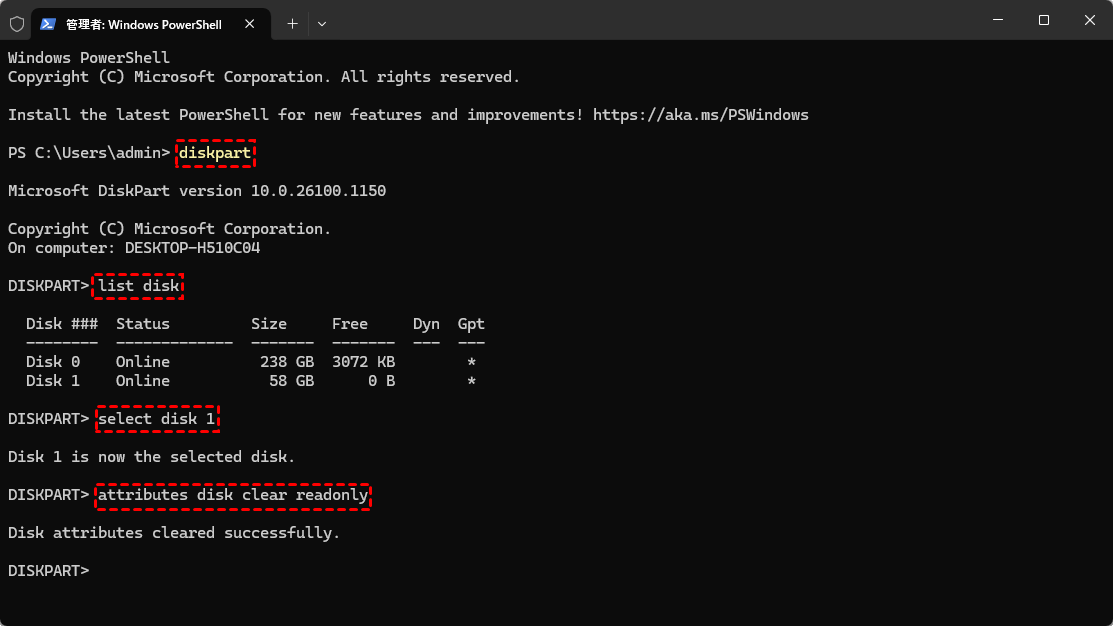
完了後、「exit」と入力してコマンドプロンプトを閉じてください。SanDiskなどのドライブを再接続し、ファイルのコピーや削除を試行してUSBの読み取り専用が解除されたことを確認してください。
7️⃣USBの空き容量を確認
ドライブが満杯になると新しいファイルを追加できなくなり、場合によってはシステムが読み取り専用モードでロックされた状態と見なすことがあります。この場合、次の手順で簡単に確認できます:
ステップ 1:エクスプローラーを開き、USBドライブを右クリックして「プロパティ」を選択します。
ステップ 2:「全般」タブで「使用領域」と「空き領域」を示す円グラフを確認します。
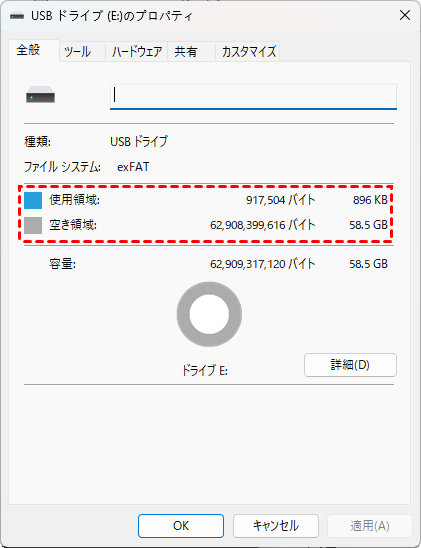
ドライブが満杯の場合は、不要なファイルを別の場所に移動するか、必要なければ削除してください。
8️⃣グループポリシー設定を確認
USBメモリやSDカードの書き込み禁止は、デバイス自体が原因ではなく、Windowsのシステムポリシーによって発生する場合があります。Windows ProおよびEnterpriseエディションでは、管理者が「グループポリシー」を使用してリムーバブル記憶装置への書き込みアクセスを制限できます。この設定が有効になっていると、USBドライブが正常に動作していても読み取り専用として表示されます。
グループポリシー設定を確認・調整するには:
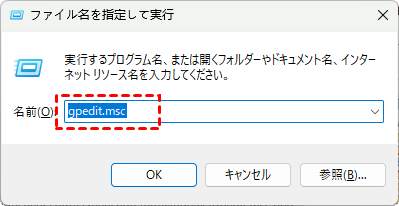
ステップ 1:「Win+R」キーを押し、「gpedit.msc」と入力してEnterキーを押し、ローカルグループポリシーエディターを開きます。
ステップ 2:左ペインで以下に移動します:
コンピューターの構成>管理用テンプレート>システム>リムーバブル記憶域へのアクセス
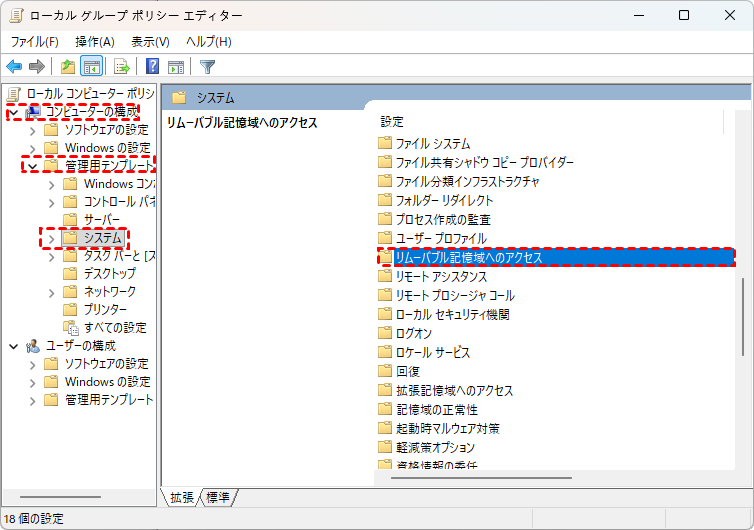
ステップ 3:右側で「リムーバブル ディスク:書き込みアクセス権の拒否」を探し、有効になっているか確認します。
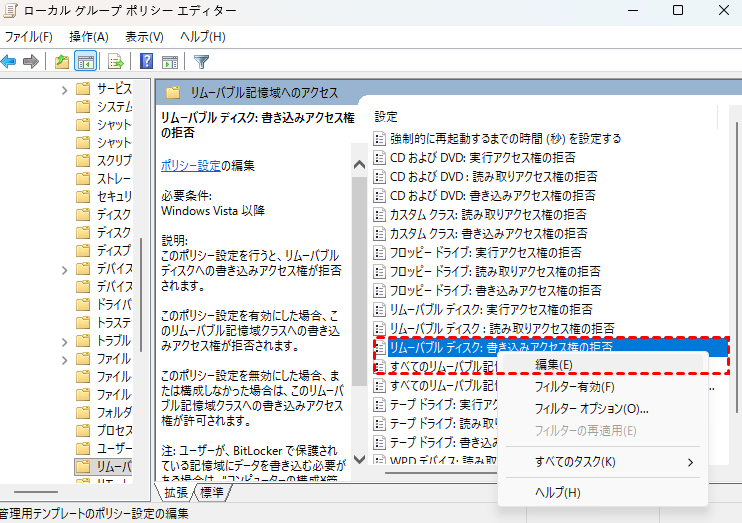
ステップ 4:右クリックして「編集」を選択し、ポリシーを「無効」または「未構成」に設定します。
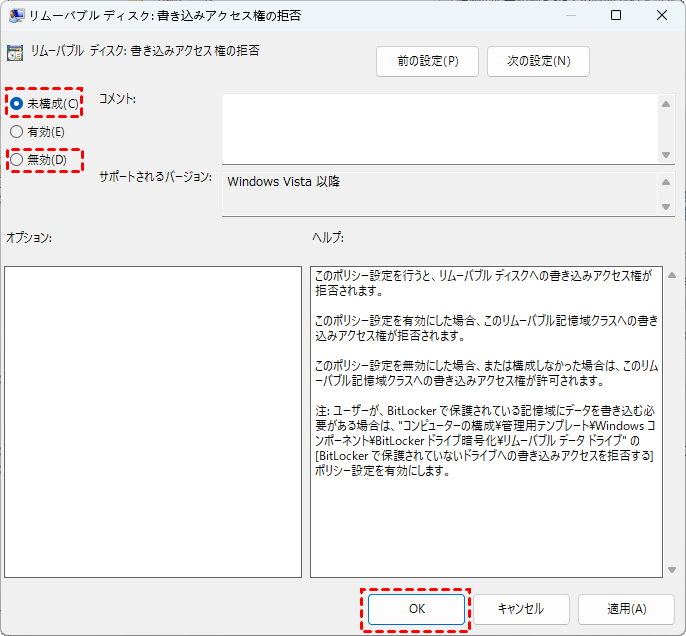
ステップ 5:「適用」と「OK」をクリックし、コンピューターを再起動して変更を反映させます。
グループポリシー設定を確認することで、書き込み禁止がオペレーティングシステム自体によって強制されていないことを確認できます。この制限を無効にすれば、他の問題が存在しない限り、SanDiskなどのUSBドライブは通常の書き込み権限を回復するはずです。
9️⃣ファイルを復元してUSBドライブをフォーマット
他のすべての方法を試してもUSBメモリの書き込み禁止が解除されない場合、ファイルを復元した後でドライブをフォーマットする必要があるかもしれません。フォーマットを行うとすべてのデータが削除され、ファイルシステムがリセットされるため、破損や論理エラーによる永続的な書き込み禁止が解消されることがよくあります。
ファイルを復元
フォーマットはUSBドライブ上のすべてのファイルを削除するため、書き込み禁止になっていたドライブをスキャンし、別のストレージデバイスにファイルを復元することが不可欠です。高い回復成功率を確保するために、「MyRecover」などのツールを試すことができます。
MyRecoverは、直感的な操作画面を持つデータ復元ソフトで、初心者でも簡単にファイルを復元できる点が特長です。誤って削除したファイルや、フォーマットされたドライブからのデータ復元に対応しており、スキャン速度と復元精度のバランスに優れています。
 MyRecover
- 対応デバイスの多様性:内蔵および外付けHDD、SSD、USBメモリ、SDカードなどのストレージデバイスからのデータ復元に対応しています。
- 広範なデータ損失原因への対応:誤削除、ディスクフォーマット、ウイルス感染など、さまざまな原因によるデータ損失を復旧可能です。
- 多彩なファイル形式に対応:JPEG、PNG、MP4、MOV、DOC、XLSX、PDF、ZIP、RARなど、1,000種類以上のファイル形式に対応しています。
- 便利なハイライト機能:スキャン中にファイルの検索、フィルタリング、プレビュー、復元が簡単に行えます。
- 高い互換性:Windows 11、10、8、7およびWindows Serverに対応し、NTFS、FAT32、exFAT、ReFSなど、多様なファイルシステムをサポートします。
 安全かつ高速
ステップ 1:MyRecoverを起動し、書き込み禁止になっているUSBドライブを選択して「スキャン」をクリックします。

ステップ 2:スキャン完了後、種類別に結果を確認するか、検索バーで直接ファイルを探すことができます。
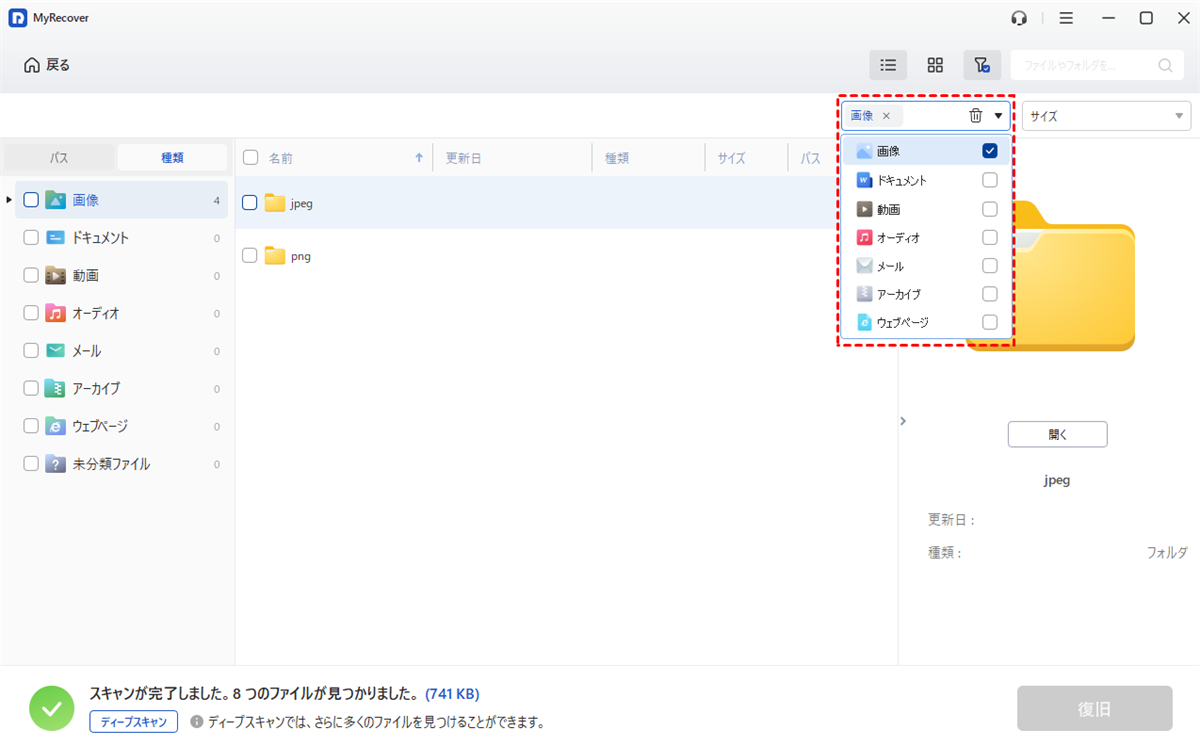
ステップ 3:必要なファイルを選択し「復旧」をクリックします。別の保存場所を指定して保存してください。

ドライブのフォーマットを実行
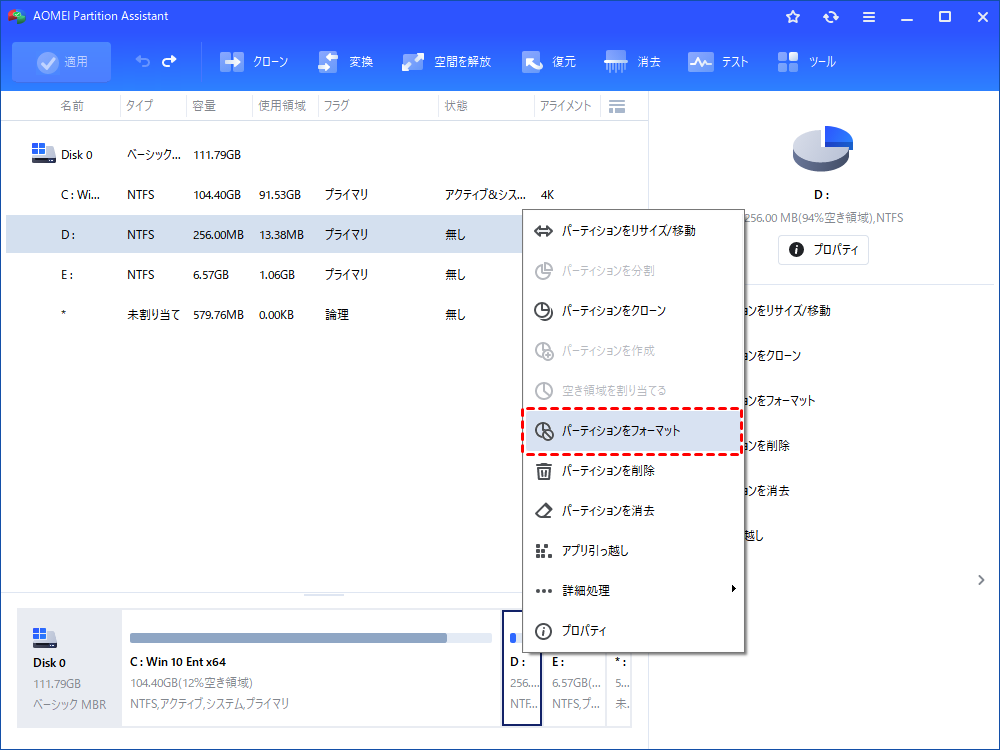
通常、ドライブのフォーマットはエクスプローラーやディスクの管理、Diskpartツールで実行できます。しかし、書き込み禁止が解除できない状況でフォーマットによる解決を図る場合は、AOMEI Partition Assistant Standardなどのサードパーティ製ツールの使用が推奨されます。このソフトウェアは、Windows標準ツールでは対応できない場合でも強制フォーマットを実行でき、書き込み禁止を確実に解除して正常なアクセス権を復元します。
まとめ
USBドライブやSDカードの書き込み禁止を解除するには、物理的な書き込み禁止スイッチの確認やマルウェアのスキャンといった簡単なチェックから始めるとよいでしょう。問題が解決しない場合は、Windowsレジストリの編集、Diskpartによる読み取り専用属性の解除、CHKDSKでのファイルシステムエラーの修復、グループポリシー設定の確認、空き容量の確認など、より高度な方法を試す必要があるかもしれません。
ソフトウェアによる解決策がすべて失敗した場合でも、MyRecoverを使用して破損したUSBドライブから重要なファイルを復元し、信頼性の高いAOMEI Partition Assistantのようなサードパーティ製ツールで完全フォーマットを実行すれば、多くの場合ドライブを正常な状態に復元できます。
よくある質問
1.USBの書き込み禁止を解除するにはどうすればいいですか?
USBメモリの書き込み禁止は、本体の物理スイッチ(LOCK)を切り替えるか、Windowsのコマンドプロンプト(diskpart)で読み取り専用属性をクリアすることで解除できます。それでも解決しない場合は、レジストリ編集や、最終手段としてフォーマットを試します。しかしフォーマットする前に専門的なデータ復元ソフト「MyRecover」で重要なデータを復元することが大切です。
2.USBが書き込み禁止になっているのはなぜです?
USBメモリが書き込み禁止になる主な原因は、物理スイッチのロック、セキュリティ設定(読み取り専用)、容量不足、またはファイルシステムの破損です。多くの場合、物理スイッチがONになっているか、PC側の設定で制限がかかっている可能性が高いです。
3.USBが読み込めない時の対処法は何ですか?
USBが読み込めない場合、まず「挿し直す」「他のポートを試す」「PCを再起動する」を試してください。それでもダメな場合は、ハブを使わず直接接続し、デバイスマネージャーからドライバーを更新・再インストールします。物理破損がなければ、データ復旧ソフトMyRecoverで読み込めないUSBからデータを取得することができます。

