 MyRecover



【2026年】読み込めないUSBからデータを復旧する方法
この記事では、読み込めないUSBからデータを復旧する方法について説明します。アクセスできない、破損、認識されないドライブなど、USBに関する一般的な問題を取り上げ、失われたファイルを効率的かつ安全に復旧するための信頼性の高い方法とツールを紹介します。

更新者 Aeri / 更新日: 2026年01月04日


ユーザーケース:読み込めなくなったUSBからデータを復旧できるの?
ユーザーケース
簡単に言うと、友達がUSBメモリを使って持ってる動画を転送してくれって頼んできたんだ。
転送中に、なぜかデータが壊れちゃったんだよね。やり直せばいいと思って、キャンセルしてドライブを抜いたんだ。でも、もう一回差し込んだら、読み込めなくなって、フォーマットしろって言われたんだ(全部消えちゃうやつ)。
困ったことに、そのドライブには友達のデータがいっぱい入ってるから、フォーマットは無理なんだよね。
どうすればいいの?どうやって彼のファイルを復旧できるの?
- Redditからの質問
USBが読み込めなくなる原因
USBは、日々の生活において最も一般的で便利なストレージデバイスの一つとなり、ファイルの転送、データのバックアップ、重要な書類の携帯などに広く利用されています。しかし、USBが突然読み込めなくなることがあり、この問題は不便をもたらす可能性があります。このような状態では、ファイルを開けなくなったり、データをコピーできなくなったり、パソコンでドライブそのものが認識されなくなったりし、結果としてデータ損失や作業の中断を招く恐れがあります。
USBにアクセスできなくなる一般的な原因はいくつかあります。これには、ファイルシステムの破損、誤った削除、ウイルスやマルウェアの感染、不適切な取り外し、ドライバーの問題、そしてドライブ自体の物理的な損傷などが含まれます。これらの原因を理解することが、データを安全に復旧し、将来同様の問題を防ぐための第一歩となります。
3ステップで読み込めないUSBからデータを復旧
アクセスできないまたは認識されないUSBデバイスからデータを復旧するには、「MyRecover」のような専門的なデータ復元ツールを使用するのが最も便利な方法です。このソフトウェアは、99%の成功率と最先端の技術で、制限なく簡単にデータを復元できます。わずか3つの簡単なステップ(スキャン・プレビュー・復元)で完了します。

 安全かつ高速
USBがWindowsエクスプローラーにドライブ文字として表示されるものの、開こうとするたびに「ドライブを使うにはフォーマットする必要があります」や「場所が利用できません。ドライブにアクセスできません。アクセスが拒否されました」といったエラーメッセージが表示される場合は、以下の手順で認識されないUSBからデータを救出できます。
ステップ 1:MyRecoverをダウンロード、インストールし、起動します。対象のUSBデバイスを選択し、「スキャン」をクリックします。

ステップ 2:スキャン完了後、ファイルリストから復旧したいファイルを選択して「プレビュー」でファイルの内容を確認できます。
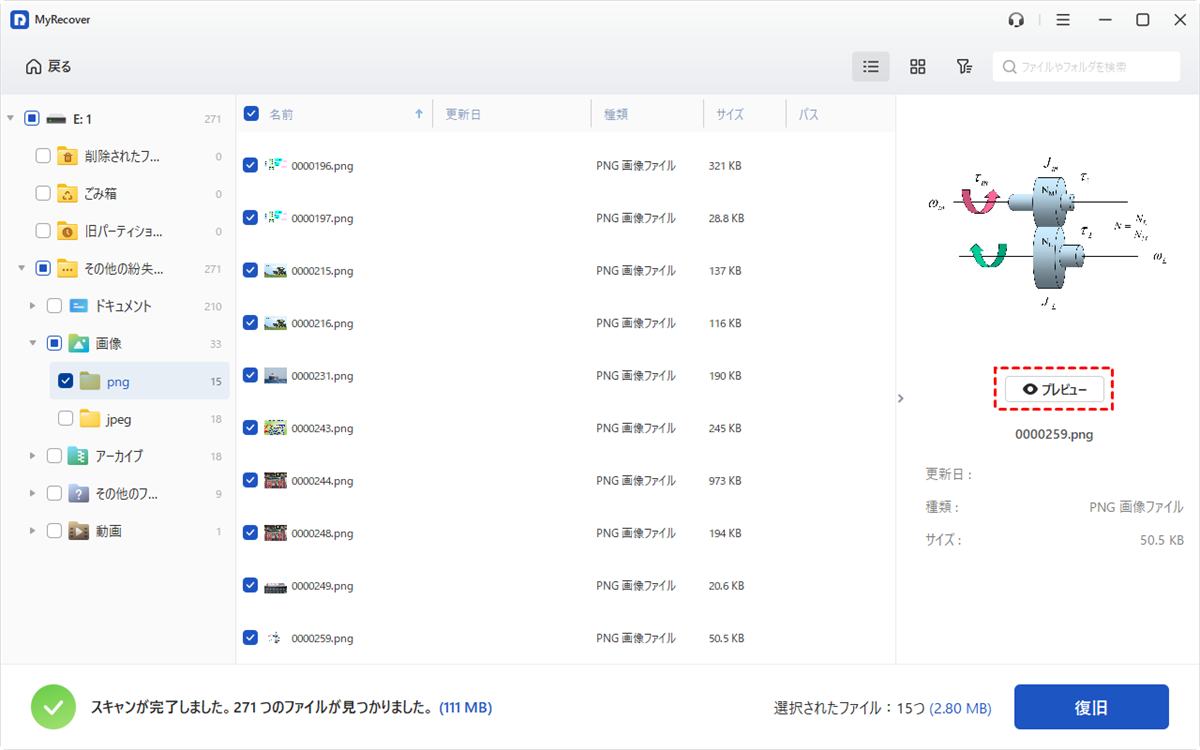
ステップ 3:そして「復旧」をクリックして読み込めないUSBからデータを復旧することができます。データを上書きしないために、元のUSBデバイスへの保存は避けてください。

USBがファイルシステムの互換性問題や破損、パーティション削除などが原因でWindowsエクスプローラーに表示されず、ディスクの管理では確認できる場合、MyRecoverの別機能「失われたパーティションの復旧」をお試しください。この機能はディスクをスキャンし、すべての消失パーティションを検出してデータを復元します。
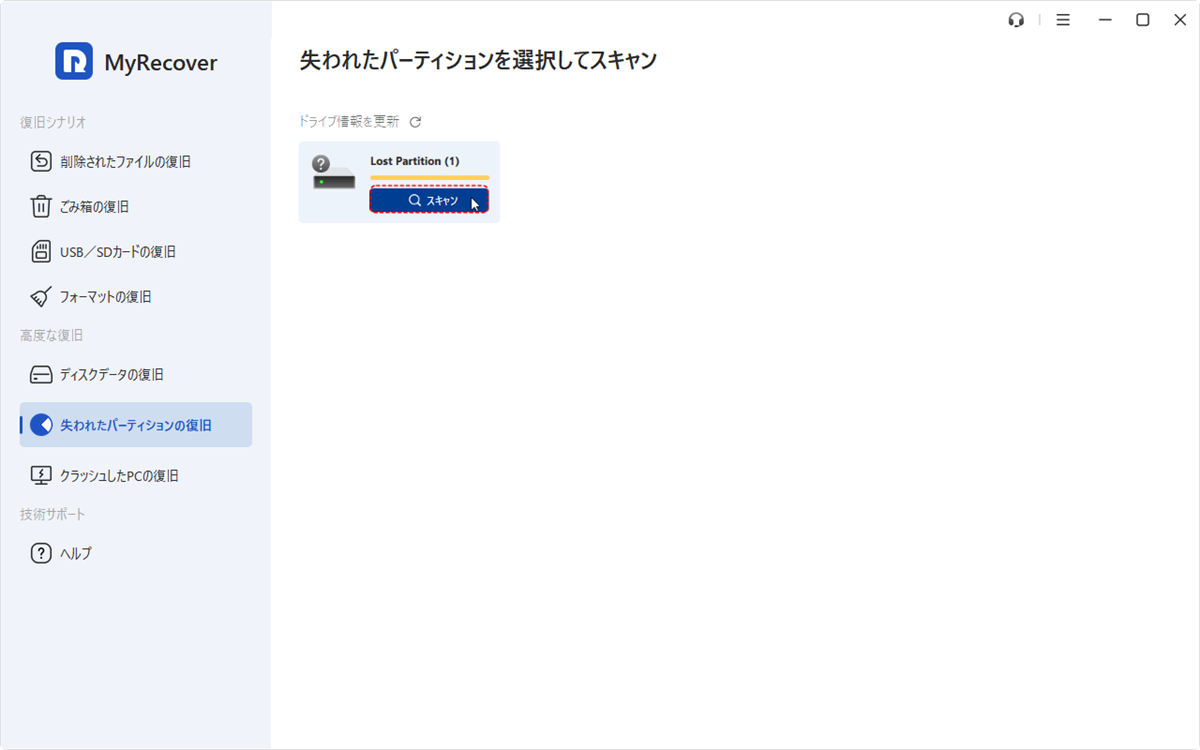
ステップ 1:MyRecoverを起動し、「高度な復旧」セクションにある「失われたパーティションの復旧」をクリックします。すると、以前存在したが現在は失われているパーティションのスキャンが開始されます。
ステップ 2:失われたパーティションが見つかると、右側のパネルに一覧表示されます。USBドライブのパーティションを選択し、「スキャン」をクリックします。
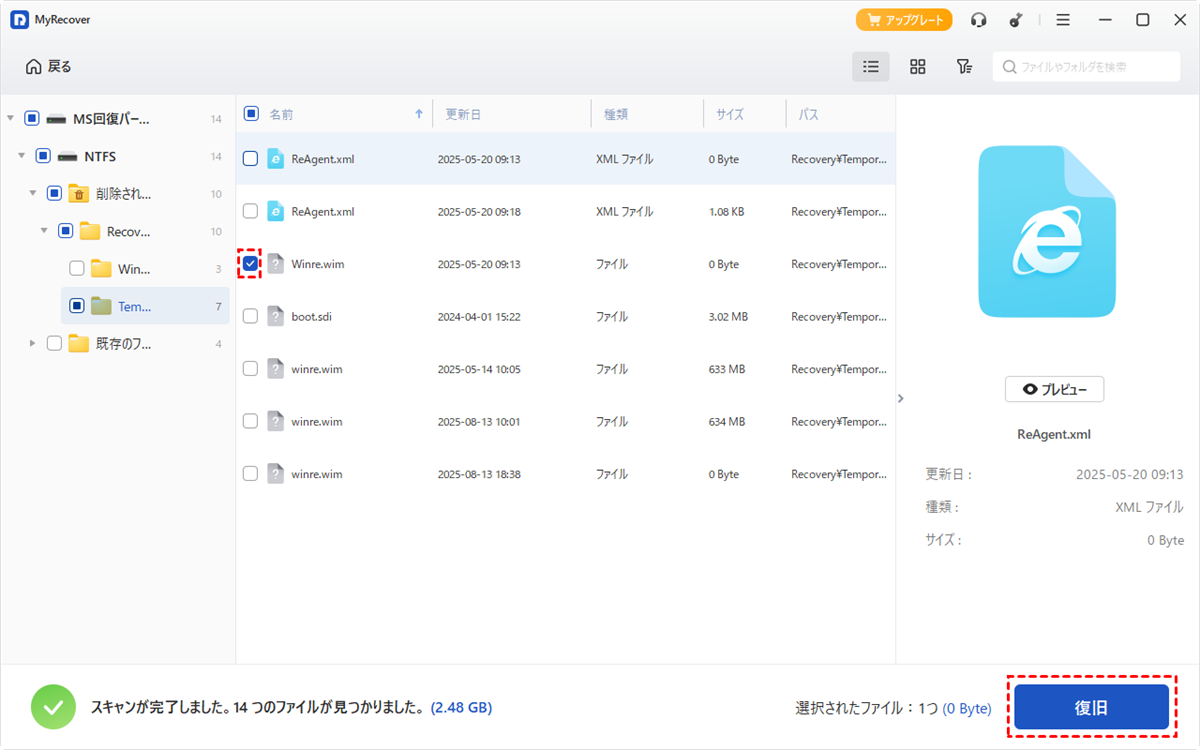
以降の手順は前述と同じです:スキャン結果から必要なファイルを特定し、「復旧」ボタンをクリックして、保存先を指定して保存します。
 MyRecover
- 対応デバイスの多様性:内蔵および外付けHDD、SSD、SDカード、USBメモリなど、さまざまなストレージデバイスからのデータ復元に対応しています。
- 広範なデータ損失原因への対応:誤削除、ディスクフォーマット、ウイルス感染など、さまざまな原因によるデータ損失を復旧可能です。
- 多彩なファイル形式に対応:JPEG、PNG、MP4、MOV、DOC、XLSX、PDF、ZIP、RARなど、1,000種類以上のファイル形式に対応しています。
- 便利なハイライト機能:スキャン中にファイルの検索、フィルタリング、プレビュー、復元が簡単に行えます。
- 高い互換性:Windows 11、10、8、7およびWindows Serverに対応し、NTFS、FAT32、exFAT、ReFSなど、多様なファイルシステムをサポートします。
 安全かつ高速
おまけ:読み込めないUSBを修復する方法
重要なデータを復旧した後、読み込めないUSBを修復して再使用可能にしたい場合もあるでしょう。以下は試すことができる実用的な解決策です:
方法1:新しいドライブ文字を割り当てる
読み込めないUSBを修復する簡単な方法の一つは、新しいドライブ文字を割り当てることです。ドライブ文字の競合が原因で、システムがUSBを正しく認識できない場合があります。
- Windowsの「ディスクの管理」を開きます。
- USBドライブを右クリックし、「ドライブ文字とパスの変更」を選択します。
- 新しいドライブ文字を割り当て、変更を確定します。
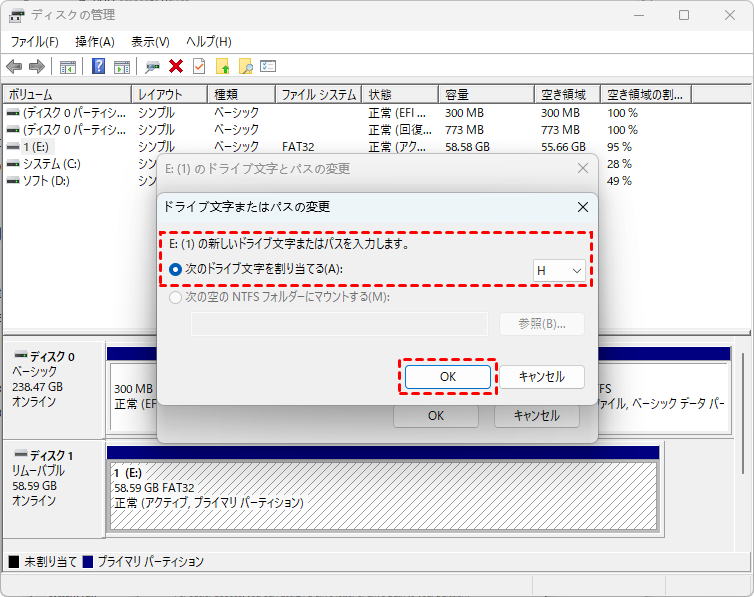
完了後、USBドライブがアクセス可能になるか確認してください。この方法は、ドライブ文字の競合に関連する問題に対して、迅速で安全、かつ効果的な場合が多いです。
方法2:CHKDSKコマンドを実行
ファイルシステムのエラーが原因でUSBが読み込めなくになっている場合、Windowsに組み込まれているCHKDSKツールが使用できます。このコマンドは、USBの開封を妨げているファイルシステムのエラーを検出し修復することが可能です。
- Windowsの検索バーに「cmd」と入力し、「管理者として実行」でコマンドプロンプトを起動します。
- 次のコマンドを入力します:chkdsk e: /f /r /x(eの部分はご使用のUSBドライブ文字に置き換えてください)。
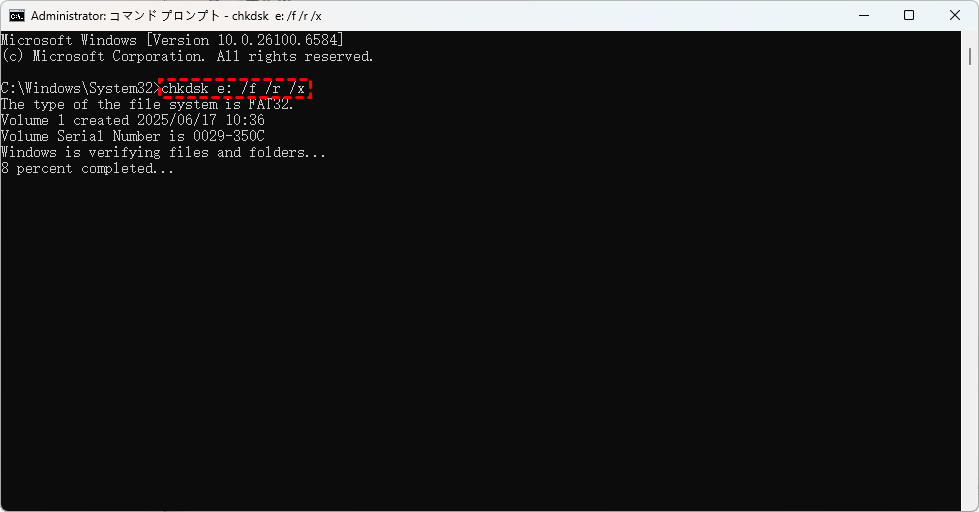
これによりファイルシステムのエラーチェックと修復が行われます。
方法3:USBドライバーを更新または再インストール
読み込めないUSBは、古くなったドライバーや破損・互換性の問題が原因で発生することがあります。この場合、USBドライバーの更新または再インストールにより認識問題が解決されるケースが多く見られます。
- デバイスマネージャーを開いて、「ユニバーサル シリアル バス コントローラー」を展開します。
- USBを右クリックし、「ドライバーの更新」または「デバイスのアンインストール」を選択後、端末を再接続してドライバーを自動再インストールさせます。

方法4:USBをフォーマット
上記の方法を試してもUSBが読み込めない状態が続き、かつファイルの復旧が完了している場合、フォーマットが最終手段となります:
- ディスクの管理でUSBドライブを右クリックします。
- 「フォーマット」を選択し、ファイルシステム(NTFS/FAT32/exFAT)を指定後、ウィザードに従ってフォーマットを完了させます。
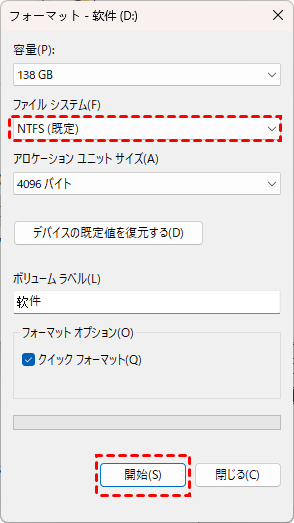
これによりUSBドライブは使用可能な状態にリセットされます。
まとめ
読み込めないUSBからデータを復旧する方法にお困りの場合は、MyRecoverのような専門的な復元ツールを使用することが、最も安全で効率的な解決策です。このソフトウェアでは、USBが認識されない、パーティションが破損した、ファイルシステムが読み取れないといった様々な状況から、わずか数ステップでファイルを復元することが可能です。
さらに、起動可能なレスキューメディアの作成もサポートしており、正常に起動できないパソコンからのデータ復旧にも役立ちます。
よくある質問
1.USBが読み込めない原因は何ですか?
2.自分でUSBを復旧するにはどうすればいいですか?
3.読み込めないUSBからデータを復旧できないのはなぜですか?

