 MyRecover



【解決済み】「起動可能なデバイスがない」エラーの修正する方法
PCに「起動可能なデバイスがない」が表示されても慌てないでください。この役立つガイドでは、エラーが発生する理由と、BIOSの起動順序の調整から破損したシステムファイルの修復まで、迅速に修正する方法を詳しく説明します。Windowsシステムへのアクセスを回復し、将来の起動問題を簡単に防止しましょう。

更新者 Aeri / 更新日: 2026年03月02日


はじめに
コンピューターを起動するたびに「no bootable device insert boot disk and press any key」と表示されます。これを解決する方法はありますか?
- HPサポートコミュニティからの質問
これを修正する方法を知っている人はいますか?(no bootable device insert boot disk and press any key)
何らかの理由で、YouTubeのチュートリアルに従うことができません。なぜなら、何らかの理由で、同じ言葉を繰り返すだけだからです?「no bootable device insert boot disk and press any key」と繰り返すだけです。本当に助けが必要です。
- Redditからの質問
コンピューターの電源を入れて、この恐ろしいメッセージを見るほど気分を害することはありません:
「no bootable device insert boot disk and press any key」
それはまるでデジタルな心臓発作の瞬間のように現れます。😱
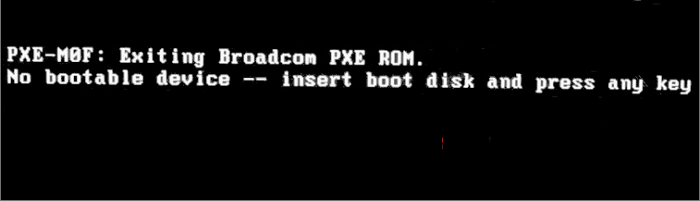
もし今この画面を見つめているなら、慌てないでください — あなたは一人ではありません。このエラーはWindows PCやノートパソコンで非常に一般的であり、修正は見た目よりも簡単なことが多いです。
このガイドでは、このメッセージの意味、発生する理由、そしてプロのように修正するためのステップバイステップの方法を詳しく説明します。
「起動可能なデバイスがない」とはどういう意味ですか?
簡単に言うと、あなたのコンピューターはWindowsを起動するためのオペレーティングシステムを見つけられません。HDDをキッチンの食料庫と考えてみてください。PCが「材料」(Windows)を見つけられなければ、システムを「調理」することができません。🍳💻
「起動可能なデバイスがありません」エラーの一般的な原因
修正する前に、一般的な原因を分解してみましょう。
- 起動順序が間違っている:BIOSが間違ったデバイス(HDDではなくUSBなど)から起動しようとしています。
- 破損または欠落したブートファイル:Windowsのブートファイルが破損または削除されました。
- HDDが検出されない:ケーブルが緩んでいる、またはBIOSがディスクを認識していません。
- 破損したオペレーティングシステム:Windowsアップデートが失敗しましたか?これが原因になることもあります。
- 故障したケーブルまたは緩い接続:小さな緩んだ配線=大きな起動問題。
- 不良なHDDまたはSSD:最悪の場合は、ドライブが故障している、または死んでいます。
何かを修正する前にまずデータを保護
このメッセージが表示されたとき、あなたのデータはまだドライブ上にある可能性があります。ただ今はアクセスできないだけです。
⚠️ 復旧を行わずに複数の修正を試みると、ファイルが上書きされる可能性があります。
では、最優先事項は何ですか?
✅ システム修復前にデータを復旧します。
MyRecover — あなたのデータの救世主
写真、文書、仕事のファイルを失うことを心配しているなら、MyRecoverがここでは最高の味方です。

MyRecoverを選ぶ理由
- 起動不能なWindowsシステムからデータを復旧します。
- Windowsが破損している場合でも動作します。
- 高速スキャンと高い復旧成功率。
- 初心者に優しい — 技術スキルは不要です。
このような状況に最適です。
MyRecoverを使用したデータ復旧方法(簡単な手順)
1. 別のPCでMyRecoverを使用して起動可能なUSBを作成します。
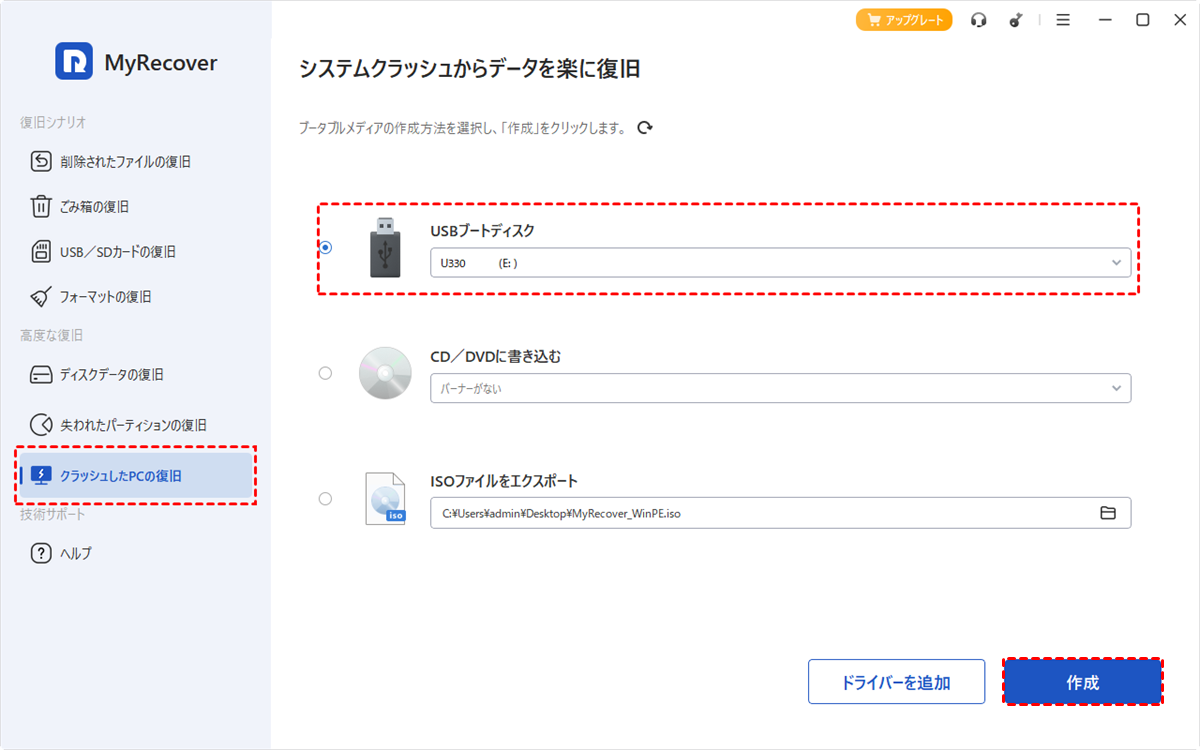
2. 問題のコンピューターをそのUSBで起動します。
3. MyRecoverにHDDをスキャンさせます。

4. ファイルをプレビューし、数クリックで復旧します。

備えあれば憂いなし、ですよね?😊
👉 これにより、修復作業に取り掛かる前にファイルを保存できます。
「no bootable device insert boot disk and press any key」の修正方法
以下の手順を、最も簡単なものから順番に実行してください。
✅ ステップ 1:再起動とハードウェアの再接続
1. ストレージケーブルと電源を確認
デスクトップPCの場合は、ケースを開けてSATA/電源ケーブルを抜き差ししてください。ノートPCユーザーの方は、可能であればHDDを取り外して再装着してください。
2. 外部デバイスを取り外す
以下を抜いてください:
- USBドライブ。
- CD/DVD。
- 外付けHDD。
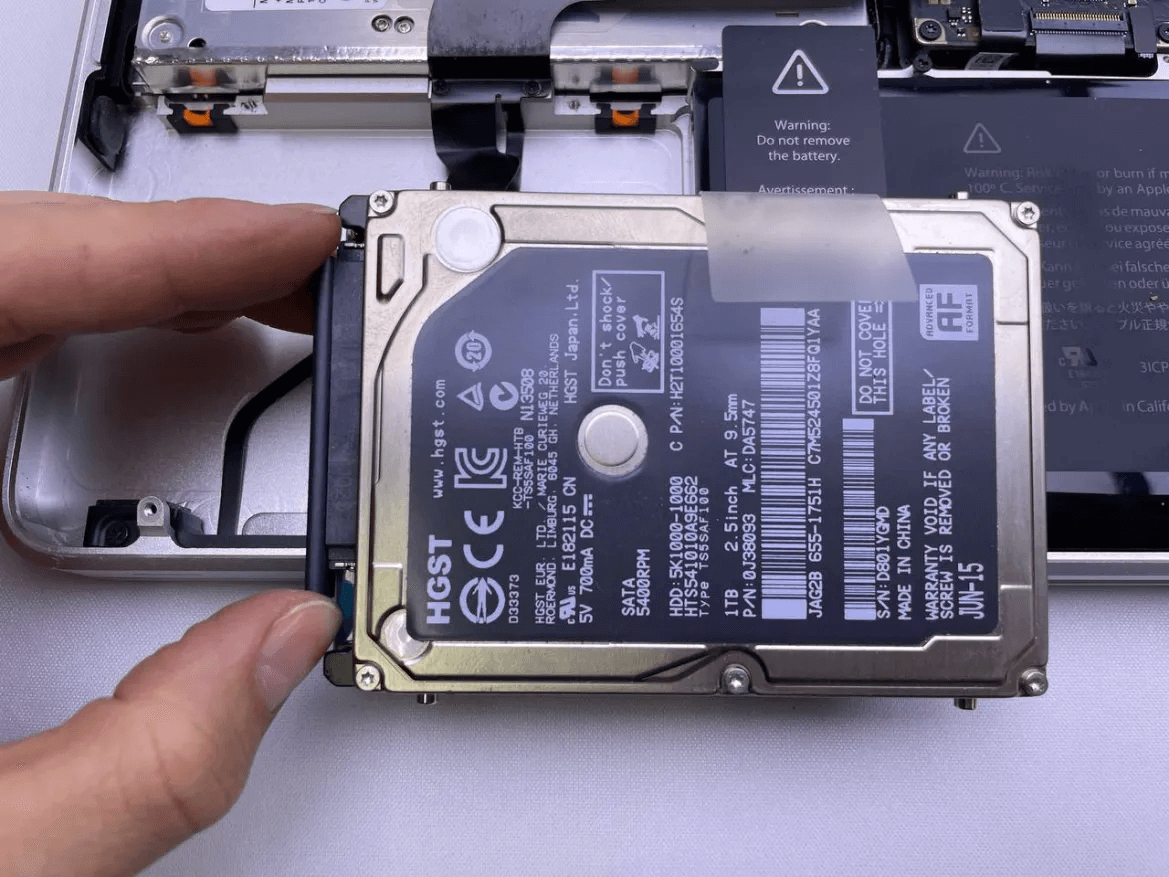
外部接続されたものはブート優先順位を乱す可能性があります。
✅ ステップ 2:BIOSに入りブート順序の変更
- PCを再起動します。
- BIOSキー(F2、F10、DEL、ESC — ブランドにより異なります)を押します。
- ブートデバイスオプションに移動します。
- HDD/SSDを最初のブートデバイスに設定します。
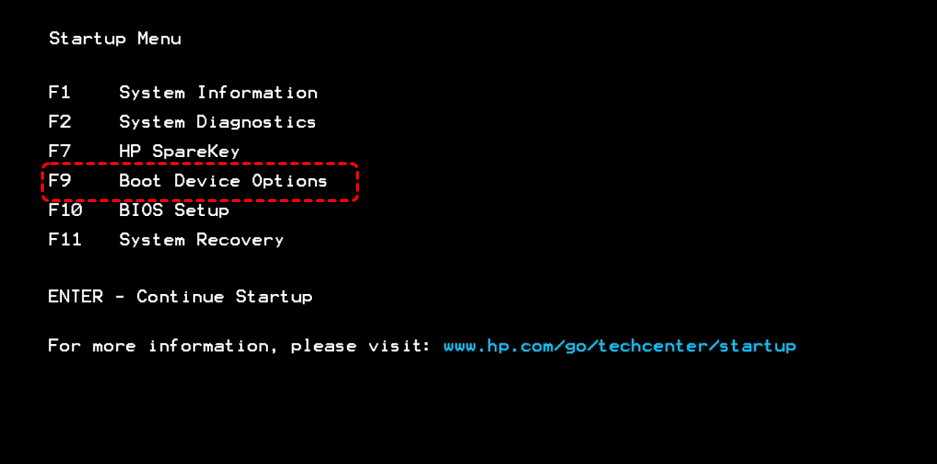
保存して終了します。
✅ ステップ 3:レガシーブートまたはUEFIモードの有効化
最新のシステムはUEFIを使用し、古いシステムはレガシーブートを使用します。ブートに失敗した場合はこれらを切り替えてみてください。
✅ ステップ 4:Windows自動修復の実行
Windows回復環境にアクセスできる場合:
- PCを起動します。
- F11キーを繰り返し押すか、WindowsブートUSBを使用します。
- コンピューターを修復するを選択します。
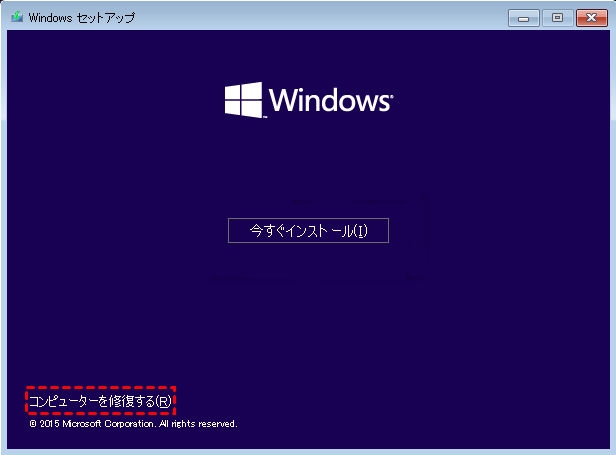
- スタートアップ修復を選択します。
✅ ステップ 5:コマンドプロンプトでブートファイルの修復
スタートアップ修復が失敗した場合:
回復環境でコマンドプロンプトを開き、以下を実行します:
bootrec /fixmbr
bootrec /fixboot
bootrec /scanos
bootrec /rebuildbcd
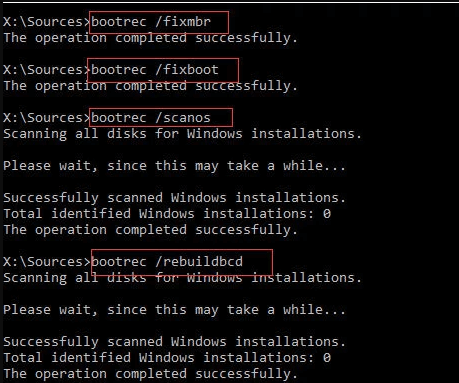
完了後に再起動します。
✅ ステップ 6:HDDの状態の確認/再接続
BIOSがドライブを検出できない場合は、ケーブルの再接続または交換を試してください。
また、以下のコマンドを実行できます:
chkdsk x: /r
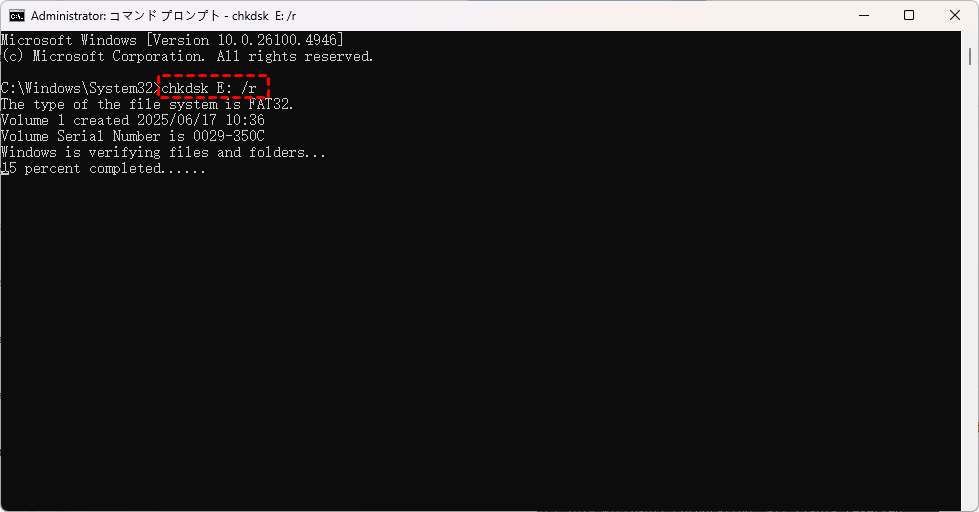
(Xをお使いのドライブ名に置き換えてください)
✅ ステップ 7:必要に応じてWindowsの再インストール
OSが深刻に破損している場合、Windowsの再インストールが解決策になる可能性があります。
⚠️ 可能であれば、まずバックアップを取ってください!
高度なトラブルシューティングのヒント
別のPCでHDDをテストする
他の場所でも検出されない場合 — ドライブが故障しています。
BIOSを更新する
BIOSの更新によってディスク検出の問題が解決することがあります。
HDDを交換する
ドライブに不良セクタが表示されたり、ヘルステストに失敗したりする場合 — 交換の時期です。
今後このエラーを防ぐ方法
データを定期的にバックアップする
OneDrive、Google Drive、または外付けディスクを使用してください。
システムを最新の状態に保つ
更新プログラムはOSの破損を防ぎます。
ディスクの状態を監視する
以下のようなツールを使用してください:
- CrystalDiskInfo
- SMARTステータス
まとめ
「No bootable device insert boot disk and press any key」エラーは恐ろしいものですが、完全に修復可能であることがお分かりいただけたでしょう。
以下の点を覚えておいてください:
- まずデータを復旧する(MyRecoverを使えば簡単です)。
- BIOS設定を確認する。
- ブートファイルを修復する。
- 故障している場合はドライブを交換する。
あなたのPCは復活できます — そしてファイルが安全であれば、あなたは無敵です。

