 MyRecover



【2026年】Windowsがクラッシュした?ファイルを復元する方法
Windowsがクラッシュしたノートパソコンからファイルを復旧する方法をお探しですか?OSが起動しなくなった場合でも、重要なデータを復元する確実な方法をご紹介します。リカバリーツールの使用や外部からのアクセス方法など、起動しないシステムから失ったファイルを取り戻す方法を解説します。

更新者 Aeri / 更新日: 2026年01月21日


はじめに:Windowsが故障したとき
正直なところ、ブルースクリーンやPCが起動しなくなる瞬間ほど背筋が凍る体験はないでしょう。作業中に突然…そしてWindowsがクラッシュするのです。しかし、それ以上に心配なのは、大切なファイルがすべて中に閉じ込められてしまうこと。「Windowsがクラッシュした場合、どのようにファイルを復元するか」は、誰もが直面する重大な問題です。
このガイドでは、Windows PCが完全に停止してしまった場合でも、貴重なデータを復旧するために知っておくべき全ての方法を、順を追って詳しくご説明します。
Windowsがクラッシュした主な原因
復元方法に入る前に、そもそもなぜWindowsがクラッシュするのか、その原因を知っておくと役立ちます。「なぜ」を理解することは、「次にどう防ぐか」にもつながります。
ソフトウェア障害
不具合のあるアップデート、互換性のないドライバー、マルウェアなどがシステムクラッシュを引き起こすことがあります。怪しいアップデート後に突然ブルースクリーンになった経験はありませんか?それもよくある原因の一つです。
ハードウェア障害
ハードドライブの故障、RAMの不良、過熱した部品などがシステムを麻痺させる可能性があります。
停電または突然のシャットダウン
アップデート中に電源プラグを抜いたり、停電が発生したりすると、Windowsが破損する場合があります。
クラッシュした後ファイルを復元できるのか?
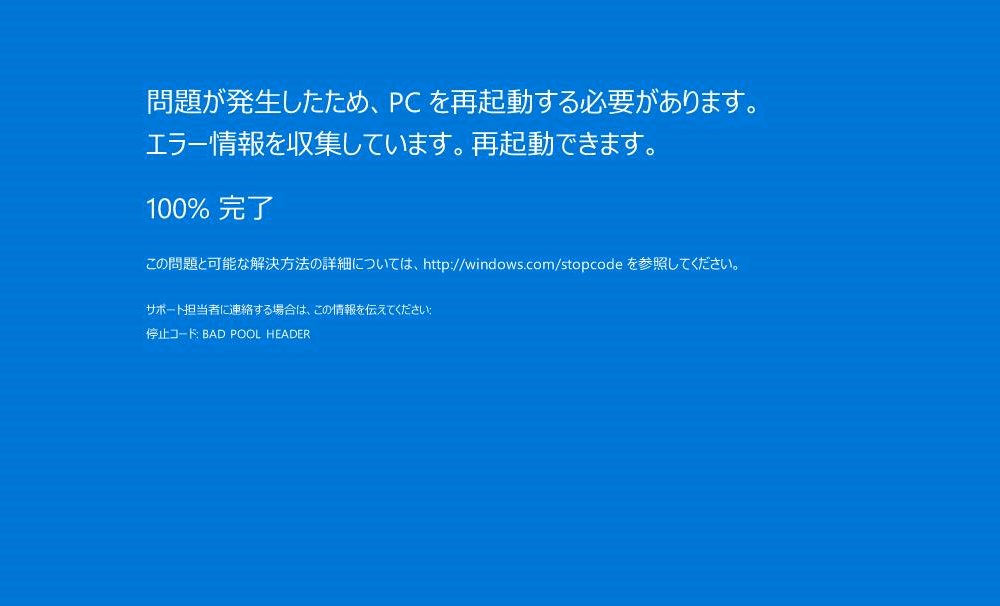
ユーザーケース
システムクラッシュ後でも、データを復元/リストアすることは可能ですか?
- Redditからの質問
良いニュースがあります:はい、可能です!HDDが完全に故障したり物理的に破損したりしていない限り、ファイルはおそらくまだ残っています。適切な方法でそれらにアクセスするだけでいいのです。
クラッシュしたWindowsからファイルを復元する方法
復元を始める前に、慌ててはいけません。不用意な操作は、まさに救おうとしているファイルを上書きしてしまう可能性があります。まずは以下の予防措置を取りましょう。
- 直ちにドライブの使用を停止してください:Windowsがクラッシュし、ファイルが失われた可能性がある場合、ドライブへの書き込みをすべて停止します。使用を続けると、削除または隠れたファイルが上書きされる恐れがあります。
- 物理的損傷を確認してください:ノートパソコンに衝撃を与えたり、水にさらされたりした場合、物理的な損傷は専門家による復元が必要になる可能性があります。
その後、データの復元を開始できます。
方法1:MyRecoverを使用「最適な選択肢」
ユーザーから「最も簡単な方法は?」とよく尋ねられますが、いつもお答えしているのは:データ復元ツール「MyRecover」をお試しください。初心者に優しく、強力で、まさにこのようなケースに特化して設計されています。

MyRecoverを選ぶ理由
- クラッシュした、または起動できないWindowsでも動作
- 文書、写真、動画など、様々なファイルを復元
- フォーマット、削除、または消失したパーティションをサポート
- 初心者に超簡単なインターフェース
ステップ 1:起動可能なUSB/CD/DVDを作成
1. 正常に動作するPCに空のUSBを接続します。MyRecoverを開き、「クラッシュしたPCの復旧」で作成ディスクを選択して「作成」をクリックします。
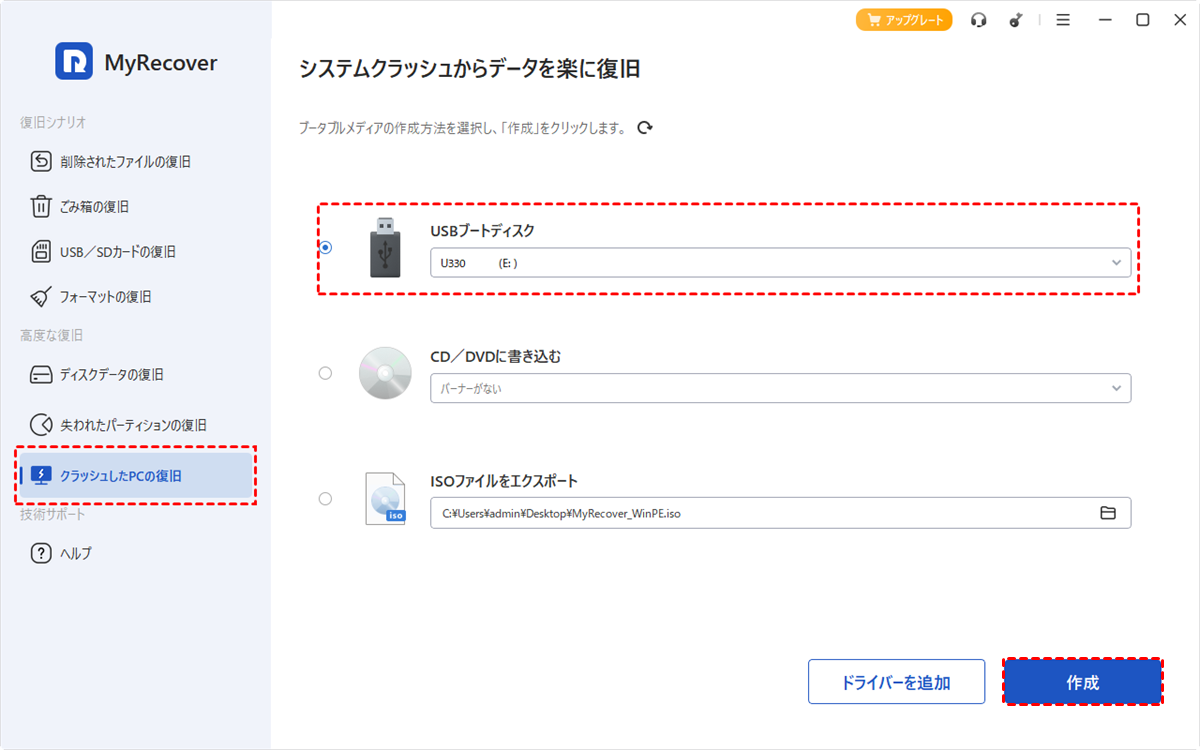
- USBブートデバイス:ブータブルUSBを作成
- ISOファイルをエクスポート:書き込み/仮想マシン用にISOを保存
- CD/DVDに書き込み:ブータブルCD/DVDを作成
2. ブータブルUSBの作成はUSB内の全データを消去します。事前にバックアップを取り、「はい」をクリックします。
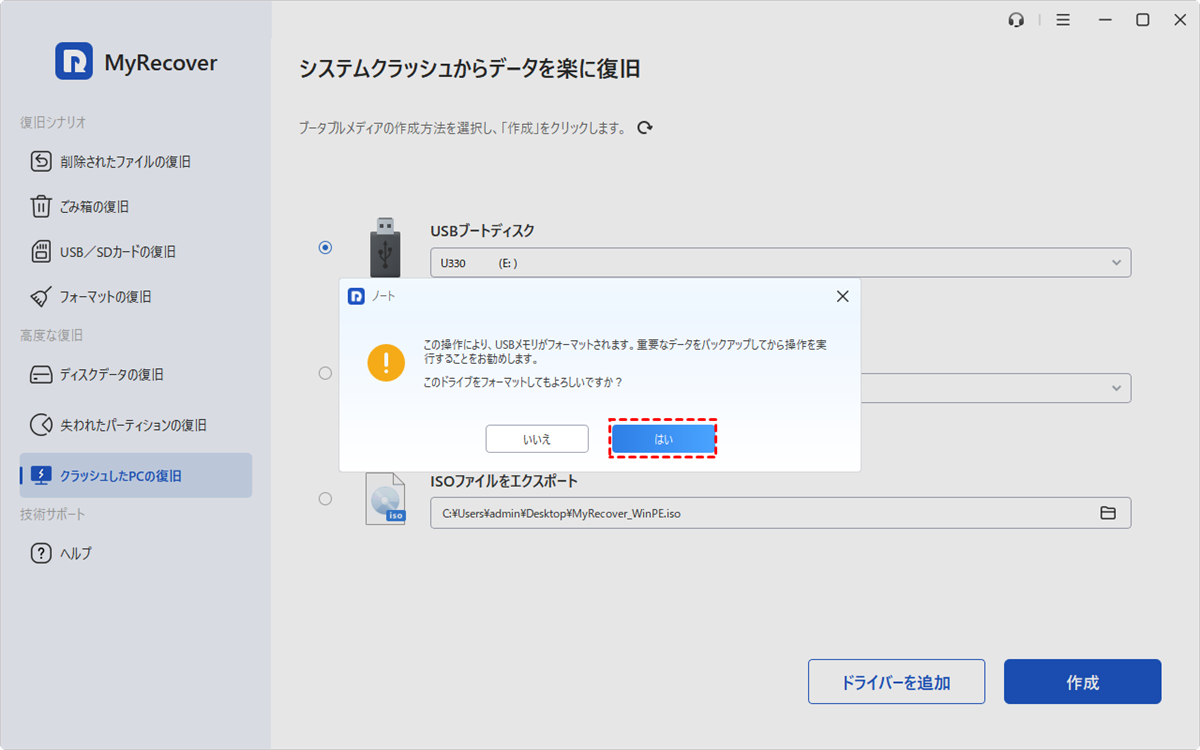
3. 成功メッセージが表示されるまで数分待ちます。
ステップ 2:ブータブルドライブから起動
1. 作成したブータブルUSB/CD/DVDをクラッシュしたPCに挿入し、再起動します。
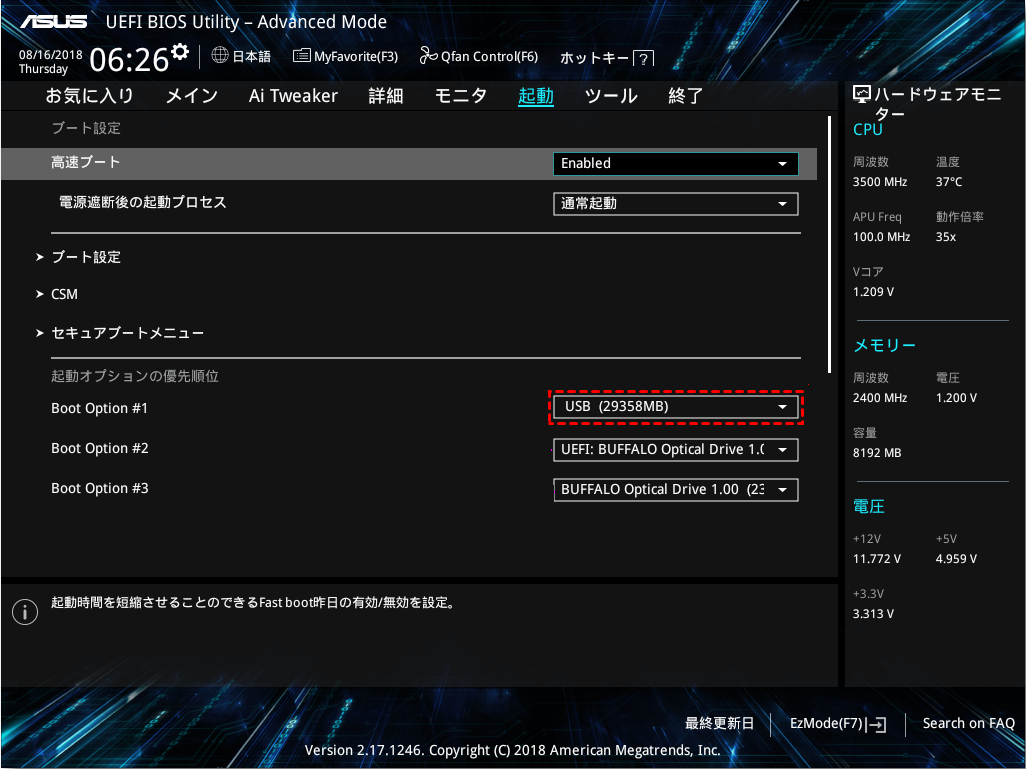
2. ブートメニューキー(F12、F2、Del、Escなど)を押します。
3. ブータブルデバイスを選択し、Enterキーを押します。
4. 変更を保存(通常F10)して終了します。PCはUSBから起動します。
ステップ 3:データを復元
1. 起動後、MyRecover内の復元モードを選択し、ドライブを選択して「スキャン」をクリックします。

2. 「検索」または「フィルタ」(種類、日付、サイズ)を使用してファイルを探します。
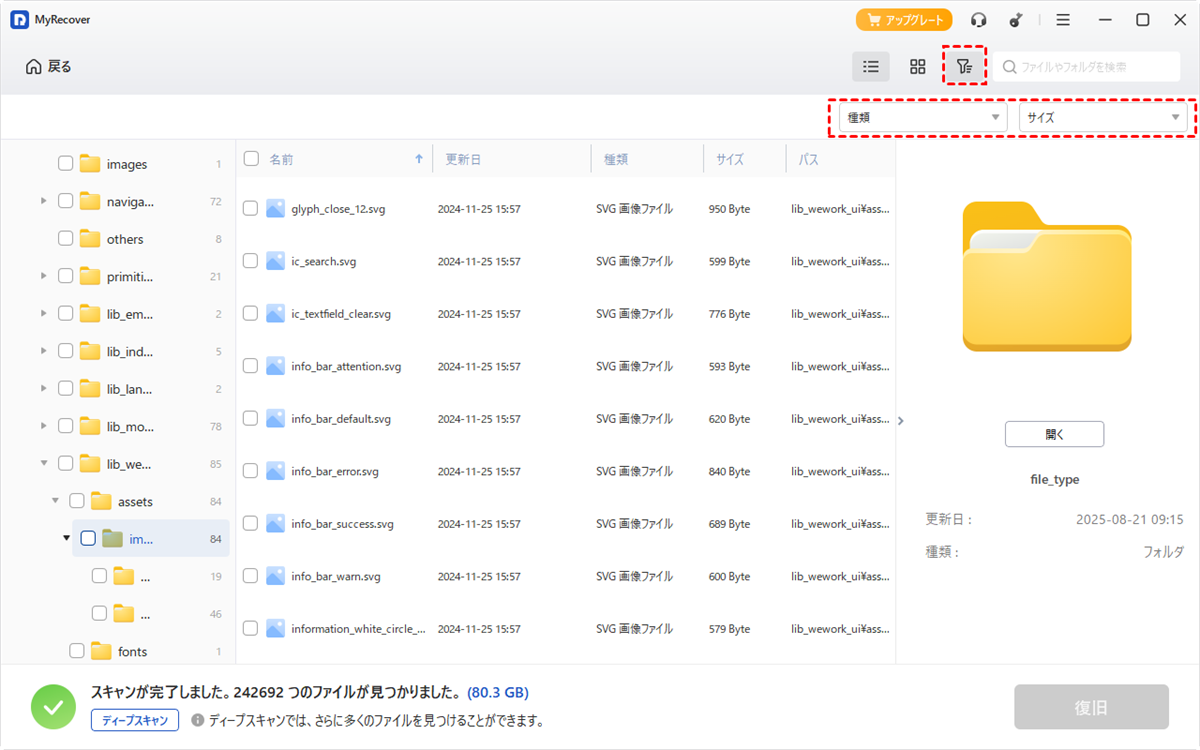
3. 必要なファイルを選択して「復旧」をクリックします。

そして新しい保存場所を選択します。

重要なファイルを復元した後は、Microsoftサポートチームに連絡したり、オンラインの解決策を探したりして、クラッシュしたWindowsシステムの修復を試みてください。ほとんどの場合、Windowsのクリーンインストールが問題を解決する最も効果的な方法です。
方法2:WinREモードでシステムイメージを使用
クラッシュ前にシステムイメージバックアップを作成していた場合、Windows回復環境(WinRE)を使用してPCを復元できます。
ステップ 1:PCを再起動し、F8キーを押すか、または回復用USBを使用してWinREに起動します。
ステップ 2:「トラブルシューティング」>「詳細オプション」>「イメージでシステムを回復」を選択します。
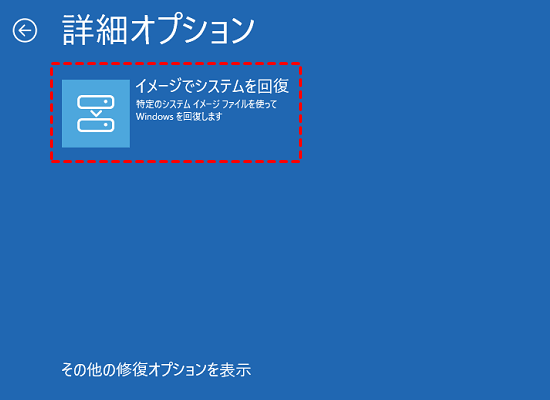
ステップ 3:システムイメージを選択し、ウィザードに従って操作します。
ステップ 4:復元が完了すると、ファイルやシステム設定は、そのバックアップ時に保存された状態に戻ります。
これは事前にシステムイメージを用意している場合にのみ機能しますが、システムを素早く再起動・実行状態に戻す最速の方法の1つです。
方法3:HDDを別のPCに接続
少し技術に詳しい方向け:
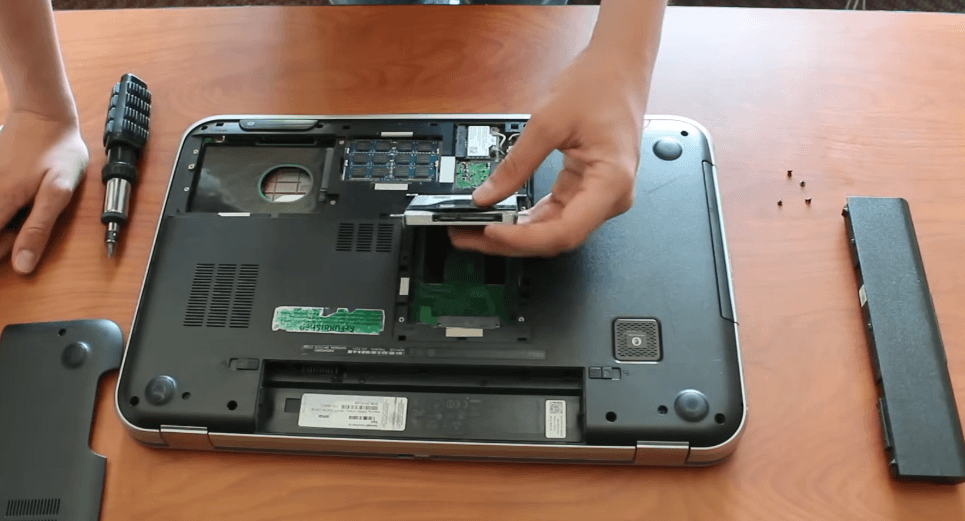
- クラッシュしたパソコンからHDDを取り外します。
- 別のPCにセカンダリドライブとして接続します。
- 認識されたら、必要なファイルをドラッグとドロップでコピーします。
ツールもインストールも不要で、昔ながらの手動復元が可能です。
方法4:セーフモードを使用「アクセス可能な場合」
Windowsが通常起動しなくても、セーフモードなら起動できる場合があります。
ステップ 1:PCを再起動し、F8またはShift+F8キーを素早く繰り返し押します(バージョンにより異なります)。
ステップ 2:「セーフモードとネットワーク」を選択します。
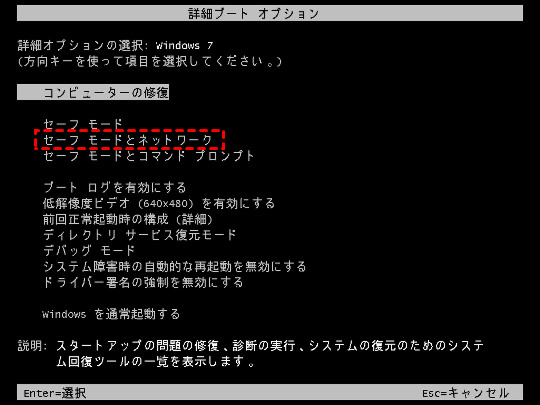
ステップ 3:外付けHDDにデータをバックアップします。

これが機能すれば、危機を回避できたことになります。
方法5:LinuxライブUSBを使用
Linuxが助けてくれました!
ステップ 1:RufusなどのツールとUbuntuのISOイメージを使用して、LinuxライブUSBを作成します。
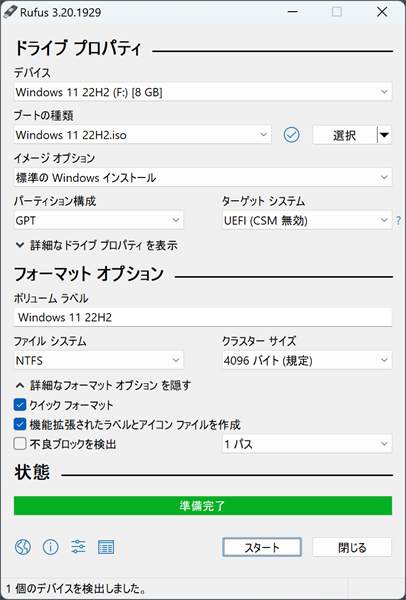
ステップ 2:このUSBを使用してPCを起動します。
ステップ 3:Linuxのファイルエクスプローラーを使用して、Windowsドライブからファイルにアクセスしコピーします。
驚くほど効果的な巧妙な回避策です。
データ復元時の注意点
- 復元前にWindowsを再インストールしないでください。ファイルが上書きされる可能性があります。
- 逆効果となる可能性のある粗悪な復元ツールの使用は避けてください。
- 復元したファイルを同じドライブに保存しないでください。代わりに外部ドライブを使用しましょう。
将来のWindowsクラッシュを防ぐ方法
復元しただけで終わらせてはいけません。同じことが二度と起こらないように対策しましょう。
1. 定期的なバックアップは命綱である
OneDrive、Google Drive、外付けHDDなどを使用してデータをバックアップしましょう。設定したら、あとは自動で実行されます。
2. ドライバーとシステムを最新の状態に保つ
古いドライバーやWindowsビルドの不具合は、システムの不安定さを引き起こす可能性があります。常に最新版に更新し、保護を維持しましょう。
まとめ
システムがクラッシュすると、世界の終わりのように感じるかもしれませんが、そうである必要はありません。適切なツールと方法を用いれば、クラッシュしたPCから失ったファイルを復旧し、元の状態に戻すことができます。Windowsがクラッシュした場合、ファイルをどのように復元するのか?もうお分かりですね。しかも、複数の解決方法があります。MyRecoverを使用する場合も、自力での解決を試みる場合も、覚えておいてほしいのは「迅速に行動し、慌てず、最も重要なのはファイルを上書きしないこと」です。
よくある質問
1.クラッシュ後、最初に絶対にすべきことは何ですか?
2.システムイメージと通常のファイルバックアップはどう違いますか?
3.物理障害が疑われる場合の正しい対処法は何ですか?

