 MyRecover



【初心者向け】SDカードの写真がAndroidのギャラリーに表示されない場合の修復方法
「あれ?SDカードに保存したはずの写真が、ギャラリーに表示されない!」Androidスマホで撮影した大切な思い出の数々が突然見えなくなったら、誰でも焦ってしまいますよね。Android端末ならではの「あるある」トラブルですが、正しい対処法を知っていれば簡単に解決できます。今回は、表示されなくなった写真を復活させる手順をわかりやすく紹介します。

更新者 Aeri / 更新日: 2026年02月28日


ユーザーケース:SDカードの写真がAndroidのギャラリーに表示されない!
ユーザーケース
AndroidにmicroSDを入れましたが、写真とか見れないんですか?
ファイルからmicroSDの画像を確認したら写真が表示されません。
どうしたら良いのでしょうか?
- Yahoo知恵袋からの質問
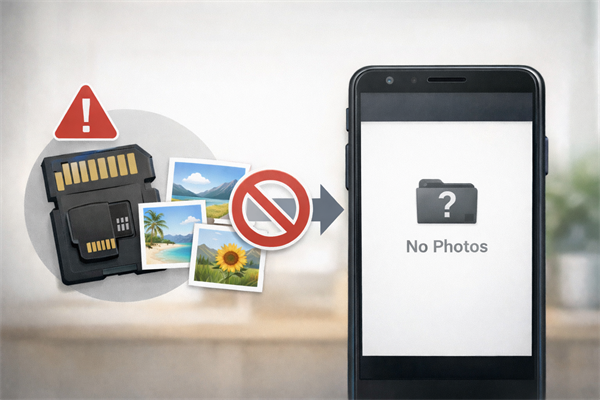
SDカードの写真がAndroidのギャラリーに表示されない原因
先ほどご紹介したYahoo知恵袋の質問のように、「アンドロイドのSDカードで撮ったはずの写真がない」というお悩みは、多くのAndroidユーザーが経験する「あるある」トラブルです。
実はこれ、SDカード自体が壊れているわけではなく、スマホ側のちょっとした不具合が原因であることがほとんど。ここでは写真が表示されなくなる主な原因を解説します。
- システムの一時的な不具合:Androidスマホを長時間使い続けていると、システムに小さなエラーが蓄積することがあります。この影響でメディアスキャンが正しく動作せず、AndroidのギャラリーでSDカードの写真が表示されないという状態になることがあります。
- SDカードの接触不良や認識エラー:スマホの持ち運び中に振動でSDカードが微妙にズレたり、ホコリが溜まって接触が悪くなると、AndroidがSDカードを正しく認識できなくなります。
- ギャラリーアプリのキャッシュデータ破損:Androidのギャラリーアプリは、表示を速くするために画像のサムネイル情報を「キャッシュ」として保存しています。
- ファイルが「隠しファイル」として認識されている:Androidには、ファイル名の先頭に「.」(ドット)が付くと隠しファイルとして扱われる仕組みがあります。
- SDカードのファイルシステムがAndroidと非互換:SDカードのフォーマット形式(ファイルシステム)がAndroidと相性が悪い場合もあります。特にパソコンで使用していたSDカードをそのままスマホに差すと、Androidがうまく読み込めず、SDカードの写真が表示されない原因になることがあります。
- .nomediaファイルによる非表示設定:Androidには、特定のフォルダをギャラリーに表示させないための「.nomedia」という隠しファイルの仕組みがあります。
- SDカードの書き込み保護が有効になっている:SDカードの物理的な書き込み保護スイッチが誤ってONになっていると、AndroidはSDカードの読み込みはできても、新しいデータの書き込みや既存データの更新ができません。結果として、アンドロイドで撮ったはずの写真がない状態になります。
- ファイルシステムの破損やデータ消失:SDカードのファイルシステム自体が破損していたり、データが消失している可能性があります。
SDカードの写真がAndroidのギャラリーに表示されない場合の修復方法
Android端末ならではの「あるある」トラブルですが、正しい対処法を知っていれば簡単に解決できます。ここからは、表示されなくなった写真を復活させる手順を、簡単なものから順にご紹介していきます。まずはお手持ちのスマホでできる基本的な対処法から試してみましょう。
方法1:Androidスマホを再起動
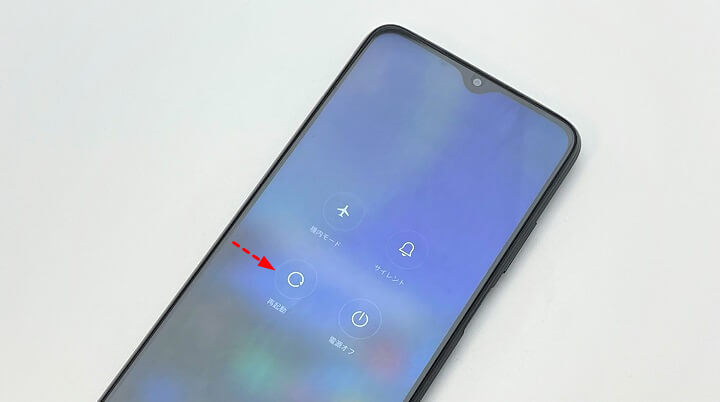
まずは最も簡単な対処法から試してみましょう。Androidスマホを再起動することで、一時的なシステムの不具合が解消され、SDカードに保存した写真がAndroidのギャラリーに表示されないという問題が改善することがあります。
再起動の方法は、電源ボタンを長押しして表示されるメニューから「再起動」または「restart」を選ぶだけです。これだけでメディアスキャンがやり直され、写真が表示されるようになるケースも少なくありません。
方法2:SDカードの接続を確認
再起動しても改善しない場合は、SDカードの物理的な接続を確認しましょう。スマホの持ち運び中に振動でSDカードが微妙にズレたり、端子部分にホコリが溜まると接触不良を起こし、AndroidでSDカード内のファイルが表示されない状態になります。
スマホからSDカードを取り出し、端子部分に汚れや傷がないか確認してください。清潔な布で軽く拭いてから、しっかりと奥まで挿入し直します。その後スマホを再起動すると、正しく認識されて写真が表示されるようになるはずです。
方法3:ギャラリーアプリのキャッシュを削除
ギャラリーアプリに溜まった古いキャッシュが原因で、新しい写真が読み込めずSDカードの写真が表示されない状態を修復する必要が出てくることがあります。以下の手順でキャッシュを削除しましょう。
ステップ 1:スマホの「設定」アプリを開きます。
ステップ 2:「アプリ」または「アプリ情報」をタップします。
ステップ 3:アプリ一覧から「カメラ」や「ギャラリー」を探してタップします。
ステップ 4:「ストレージとキャッシュ」を選び、「キャッシュを削除」をタップします。
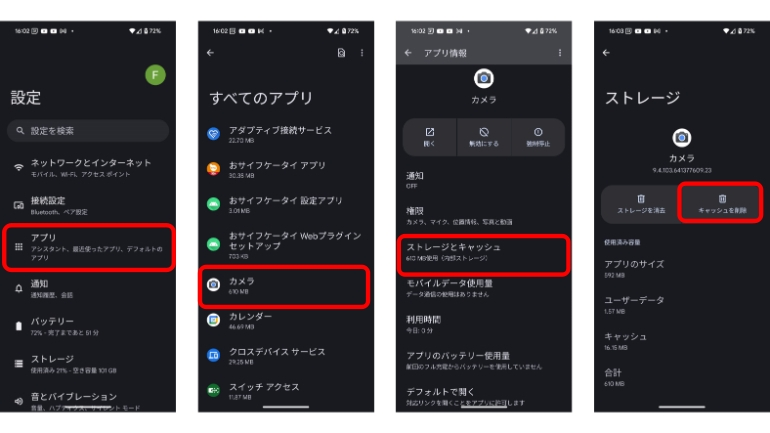
これでギャラリーアプリのキャッシュがクリアされ、次回起動時にSDカード内の写真が再スキャンされます。
方法4:SDカードに隠しファイルを表示
Androidには、ファイル名の先頭に「.」(ドット)が付いたファイルを「隠しファイル」として表示しない仕組みがあります。何らかの原因で写真ファイルが誤って隠し属性になってしまい、SDカードの写真が表示されない原因になっている可能性もあります。
ステップ 1:Androidでデフォルトのファイルマネージャーを開きます。
ステップ 2:ギャラリーメニューを見つけて、「設定」を選択します。
ステップ 3:メニューから「非表示のファイルを表示する」設定をオンにします(アプリによって表記は異なります)。
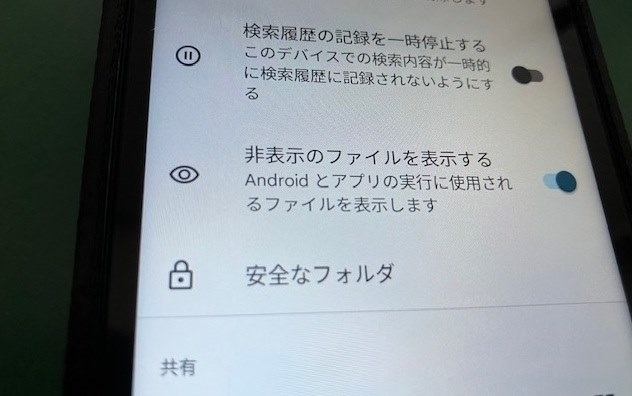
ステップ 4:写真が保存されているはずのフォルダを開き、ファイル名の先頭に「.」が付いていないか確認します。
もし写真ファイル自体に「.」が付いていた場合は、ファイル名を長押しして「名前の変更」を選び、先頭のドットを削除すれば表示されるようになります。
Androidスマホでこのような操作ができない場合は、サードパーティのアプリであるファイルマネージャーをダウンロードして試してみてください。
方法5:SDカードの.nomediaファイルを削除
Androidには、特定のフォルダをギャラリーに表示させないための「.nomedia」という空白のファイルが存在します。このファイルが誤って写真フォルダに作られると、そのフォルダ内の画像がすべて非表示になってしまいます。これもSDカードの写真が表示されない原因としてよく見られるケースです。
ステップ 1:スマホのファイル管理でSDカード内の写真フォルダに移動します。
ステップ 2:隠しファイルを表示する設定にした状態で、「.nomedia」というファイルがないか探します。
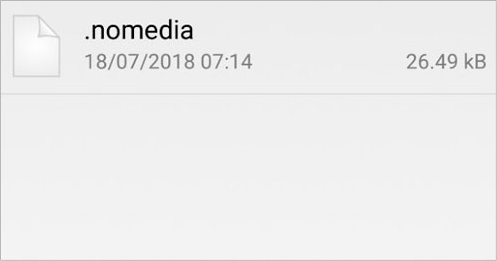
ステップ 3:見つかったら、そのファイルを長押しして「削除」を選びます。
ステップ 4:スマホを再起動すると、ギャラリーに写真が表示されるようになります。
方法6:SDカードの書き込み保護を解除
SDカードには物理的な書き込み保護スイッチが付いているものがあります。このスイッチが誤ってロック位置になっていると、AndroidがSDカードにデータを書き込めず、ギャラリーのサムネイル作成ができなくなります。
ステップ 1:SDカードをスマホから取り出します。
ステップ 2:カードの側面にある小さなスイッチを確認します。ロック位置(「LOCK」と書かれている側)になっていたら、逆方向にスライドしてロックを解除します。
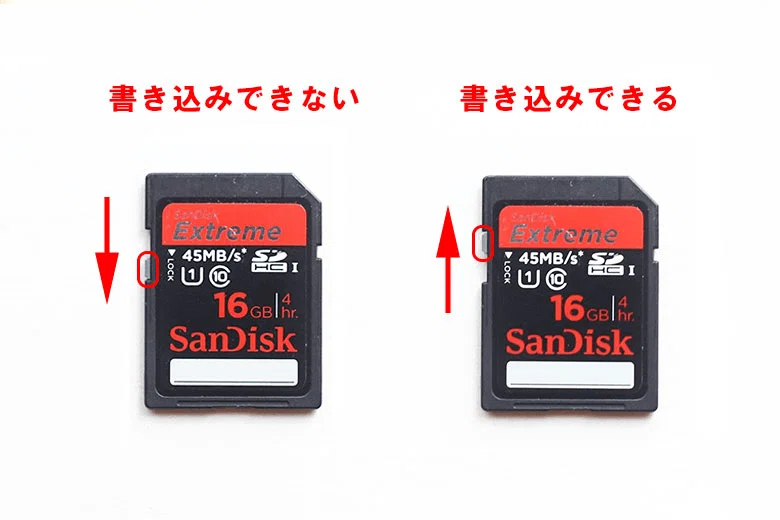
ステップ 3:再度スマホにSDカードを挿入し、写真が表示されるか確認します。
ステップ 4:スイッチがないタイプのSDカードの場合は、パソコンに接続してSDカードのドライブを右クリックし「プロパティ」から「読み取り専用」のチェックが外れているか確認します。
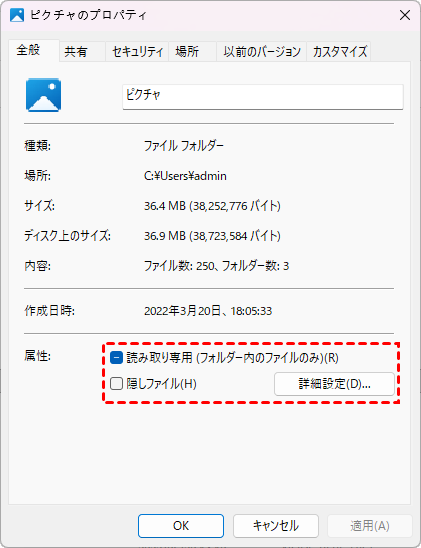
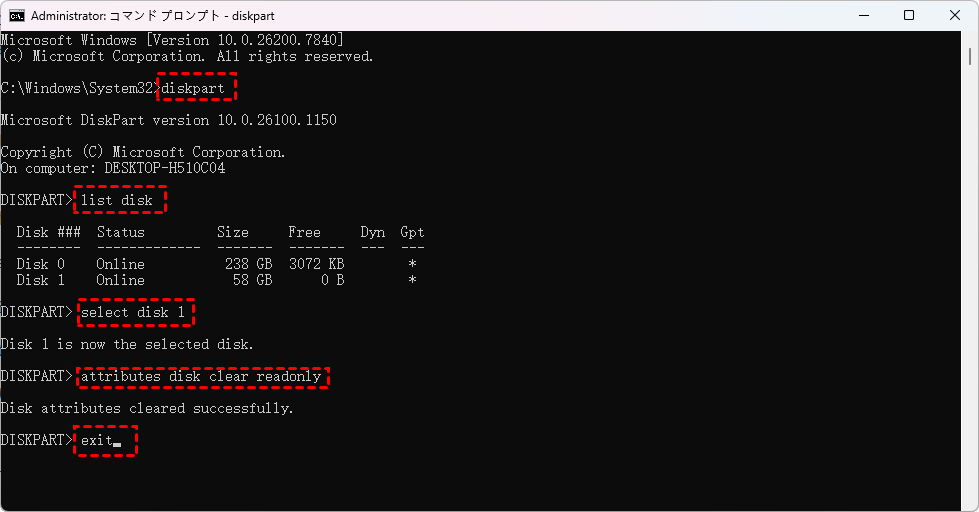
または、Diskpartを介してSDカードの読み取り専用属性をクリーンアップできます。
ステップ 1:管理者として「コマンドプロンプト」を実行します。

ステップ 2:コマンドプロンプトの画面で「diskpart」と入力し、Enterキーを押します。
ステップ 3:以下のコマンドを順番に入力します。
listdisk
select disk X(「X」をSDカードの番号に置き換えてください)。
attributes disk clear readonly
exit
方法7:SDカードのファイルシステムを変更
SDカードのフォーマット形式(ファイルシステム)がAndroidと互換性がないと、写真が正しく読み込めないことがあります。例えば、パソコンで使用していたNTFS形式のSDカードは、多くのAndroid端末で認識されません。この場合、パソコンを使ってSDカードをFAT32またはexFATに再フォーマットすることで解決できます。
ステップ 1:SDカードをパソコンに接続し(パソコンにSDスロットがない場合はカードリーダーを使用してください)します。フォーマットするとデータが消去されますので、すべてのSDカードの写真を別の場所に移動してください。
ステップ 2:「マイコンピュータ」または「PC」を開き、SDカードのドライブを右クリックして「フォーマット」を選びます。
ステップ 3:ファイルシステムで「FAT32」または「exFAT」を選択します(32GB以下のSDカードならFAT32、64GB以上ならexFATがおすすめです)。
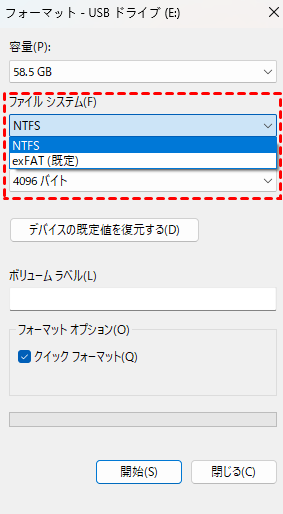
ステップ 4:「開始」をクリックしてフォーマットを実行します。
フォーマットが完了したら、すべての写真をSDカードに戻してください。その後、SDカードを再びAndroidスマホに挿入し、写真が表示されるか確認してください。
方法8:消えたSDカードのデータを復元「専門的なソフトで」
以上の方法をすべて試しても写真が戻らない場合、SDカードのデータが破損していたり、誤って削除されたり、消えてしまっている可能性があります。そんな時は専門的なデータ復元ソフトの利用です。ここでは、多くのユーザーに支持されている「MyRecover」をご紹介します。
MyRecoverは、削除されたファイルや紛失したデータを簡単に復元できる専門的な復元ソフトです。直感的な操作で使えるため、初心者でも安心して利用できます。SDカードだけでなく、破損したUSBからデータを復元することもできます。

- ★MyRecoverのメリット:
- 高い復旧成功率:誤削除やフォーマットなど、様々なデータ損失状況に対応し、強力なスキャンエンジンで高い確率での復旧を目指します。
- 簡単な操作:技術知識がなくても、スキャン>プレビュー>復元のシンプルな操作で直感的に使えます。
- 幅広い対応範囲:HDD/SSDはもちろん、USBメモリやSDカードなど多様なデバイスに対応し、1000種類以上のファイル形式をサポートしています。
- 復旧前のプレビュー機能:ファイルを実際に復元する前に内容を確認できるため、必要なデータを見極めてから復旧作業を進められます。
- 安全な読み取り専用モード:スキャン中は読み取り専用で動作するため、元のデータに上書きなどの変更を加えず、安全に復旧作業を行えます。
これから、MyRecoverを使って消えたSDカードのデータを復元する手順をご紹介します。
ステップ 1:上のボタンまたはMicrosoft StoreからMyRecoverをダウンロードし、パソコンにインストールします。
ステップ 2:SDカードをカードリーダーなどでパソコンに接続します。パソコンがSDカードを認識していることを確認してください。
ステップ 3:MyRecoverを起動し、接続したSDカードのドライブを選択して「スキャン」をクリックします。スキャンには数分から十数分かかる場合がありますが、ファイル数やSDカードの容量によって変わります。

ステップ 4:スキャンが完了すると、見つかったファイルの一覧が表示されます。復元したい写真にチェックを入れ、「復旧」ボタンをクリックします。

ステップ 5:復元先はSDカード以外の場所を選びましょう。SDカード自体に復元すると上書きでさらにデータが消える可能性があるためです。

同じトラブルを繰り返さないためのヒント
せっかく写真を表示できるようになっても、同じ問題が何度も起こると困ってしまいますよね。以下のポイントを意識することで、再発を防ぎやすくなります。
- 定期的にスマホを再起動する:システムの一時的な不具合を溜め込まず、快適な状態を保てます。
- 大切な写真はこまめにバックアップ:Googleフォトやパソコンに保存しておけば、SDカードが壊れても安心です。
- SDカードは正しく取り扱う:電源を切ってから抜き差しし、長期間使い続けすぎないようにしましょう。
- 信頼できるメーカーのSDカードを選ぶ:安価な製品は突然の故障リスクが高いため、なるべく避けるのが無難です。
まとめ
今回は「SDカードの写真がAndroidのギャラリーに表示されない」というお悩みについて、原因と修復方法を詳しくご紹介しました。多くの場合、スマホの再起動やSDカードの挿入し直しといった簡単な方法で解決します。それでも直らない時は、ギャラリーアプリのキャッシュ削除や.nomediaファイルの確認、ファイルシステムの変更などを順番に試してみてください。
さらに、専門的なデータ復元ソフト「MyRecover」でAndroidのギャラリーから完全に削除された写真を復元することもできます。そして同じトラブルを繰り返さないためには、日頃からのバックアップ習慣が何より大切です。この記事が、あなたの大切な思い出の写真を守るお役に立てれば幸いです。
よくある質問
1.AndroidでSDカードが読み込まないのはなぜですか?
AndroidでSDカードが読み込まれない主な原因は、接触不良、カードの寿命・破損、フォーマット形式(FAT32/exFAT以外)、またはAndroid側のシステム不具合です。
2.Androidで写真をSDカードに保存できない原因は何ですか?
Androidで写真をSDカードに保存できない主な原因は、SDカードの未挿入・非対応、認識エラー、権限不足、または保存先設定の誤りです。SDカードが故障しているか、ファイルシステムがAndroidで読み込めない形式になっている可能性もあります。
3.フォーマットしたSDカードからデータを復元できますか?
フォーマットしたSDカードからデータを復元できる可能性は十分にあります。一般的に行われる「クイックフォーマット」であればデータの実体は残っているため、専門のデータ復元ソフト「MyRecover」を使用することで安全に復元可能です。

